
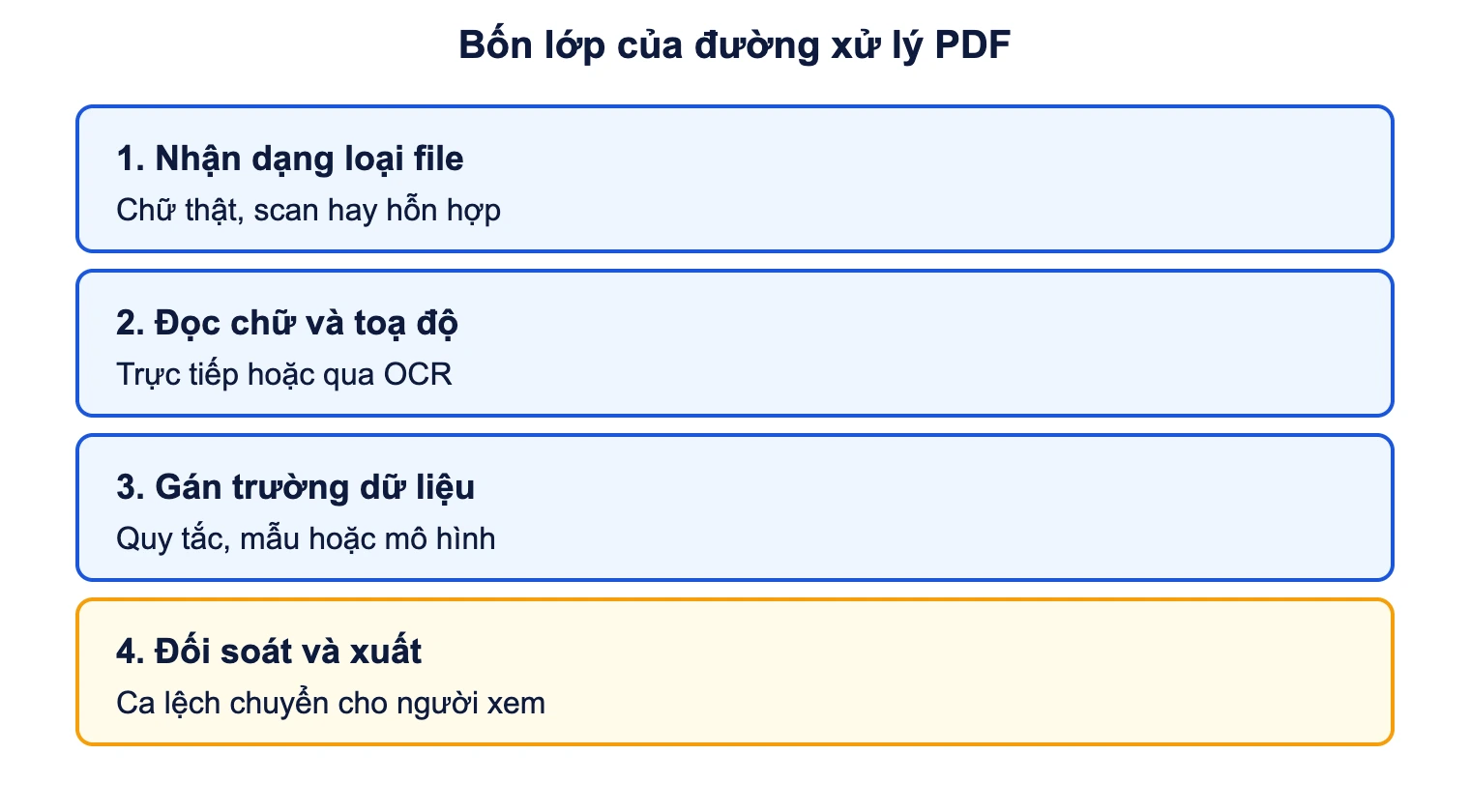
Trả lời nhanh: Việc đầu tiên là xác định PDF có lớp văn bản hay chỉ là ảnh quét. PDF có lớp văn bản thì đọc trực tiếp ký tự và toạ độ. PDF scan phải qua OCR trước. Sau đó bạn gán nội dung vào từng trường (số hoá đơn, ngày, tổng tiền) và đối soát bằng quy tắc kiểm tra trước khi nhập vào hệ thống.
Điểm chính
- PDF lưu ký tự kèm toạ độ trên trang, không lưu “đoạn” hay “bảng”. Vì vậy việc lấy bảng và lấy đúng thứ tự đọc mới khó.
- Có ba loại file: PDF văn bản, PDF scan và PDF hỗn hợp. Mỗi loại cần một đường xử lý khác nhau.
- Công cụ đọc PDF văn bản như pdfplumber không tự đọc được file scan. Bạn phải ghép thêm OCR.
- Độ chính xác nằm ở khâu đối soát (tổng dòng với tổng cuối, độ dài mã số, định dạng ngày), không nằm ở khâu đọc.
Mục lục
- Vì sao lấy thông tin từ PDF khó hơn lấy từ Excel hay Word?
- Bạn đang có loại PDF nào?
- Cách lấy văn bản từ PDF có lớp chữ
- Cách lấy bảng và dòng hàng từ PDF
- PDF scan: khi nào bắt buộc phải qua OCR?
- Biến văn bản thô thành trường dữ liệu như thế nào?
- Làm sao biết kết quả đã đúng?
- Các lỗi thường gặp và cách xử lý
- Tự viết mã, dùng công cụ hay thuê dịch vụ?
- Khi nào nên và không nên tự động hoá việc này?
- Câu hỏi thường gặp
Vì sao lấy thông tin từ PDF khó hơn lấy từ Excel hay Word?
PDF được thiết kế để hiển thị giống nhau trên mọi máy và khi in. Bên trong, file lưu từng ký tự hoặc từng cụm ký tự cùng toạ độ x, y trên trang. File không lưu khái niệm “đoạn văn”, “ô của bảng” hay “dòng hoá đơn”. Khi bạn bôi đen một bảng trên màn hình, phần mềm phải suy đoán cột nào thuộc hàng nào dựa trên khoảng cách giữa các ký tự.
Hệ quả thực tế:
- Văn bản hai cột có thể bị đọc lẫn dòng của cột trái với cột phải.
- Ô có chữ xuống dòng thường bị tách thành hai hàng.
- Số dạng “1.250.000” có thể bị tách thành nhiều mảnh nếu font đặc biệt.
- Tiêu đề, chân trang và số trang lẫn vào nội dung chính.
Phần nền tảng về khái niệm và các cách lấy dữ liệu nói chung đã có trong bài trích xuất dữ liệu là gì. Bài này tập trung vào riêng định dạng PDF: kiểm tra file, chọn công cụ, lấy bảng, xử lý file scan và đối soát.
Bạn đang có loại PDF nào?
Hãy phân loại trước khi chọn công cụ. Có ba loại thường gặp trong doanh nghiệp:
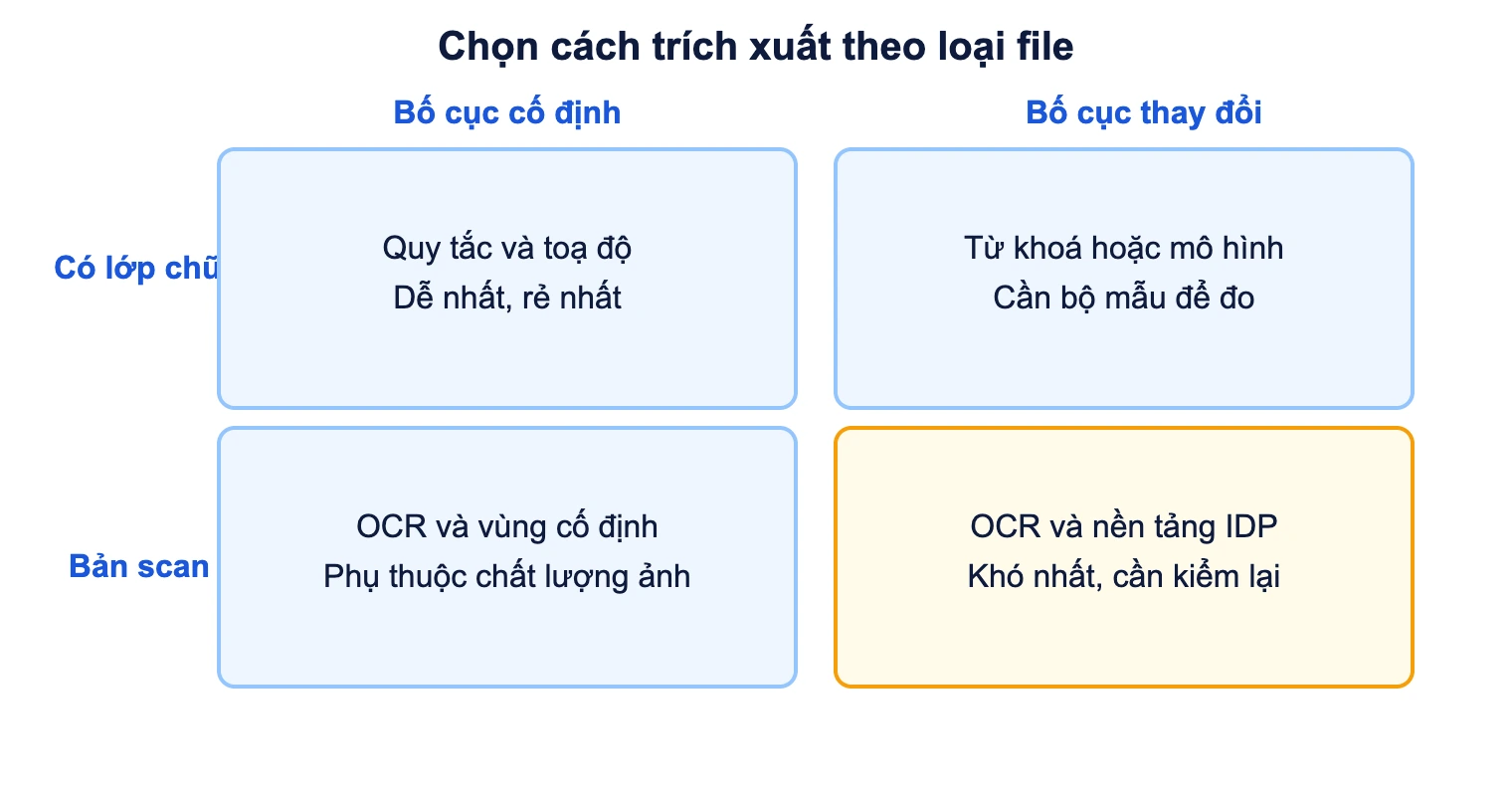
- PDF văn bản (native hoặc digital-born): xuất từ phần mềm kế toán, ERP, Word, trang tra cứu hoá đơn điện tử. Bạn bôi đen và sao chép được chữ.
- PDF scan: mỗi trang là một ảnh. Máy photocopy quét ra, điện thoại chụp rồi gộp thành PDF đều thuộc loại này. Bạn không chọn được từng chữ.
- PDF hỗn hợp: vài trang có chữ thật, vài trang là ảnh. Ví dụ hợp đồng xuất từ Word nhưng phụ lục ký tay được quét và gộp vào. Một số file scan cũ còn có lớp chữ OCR rất kém đi kèm.
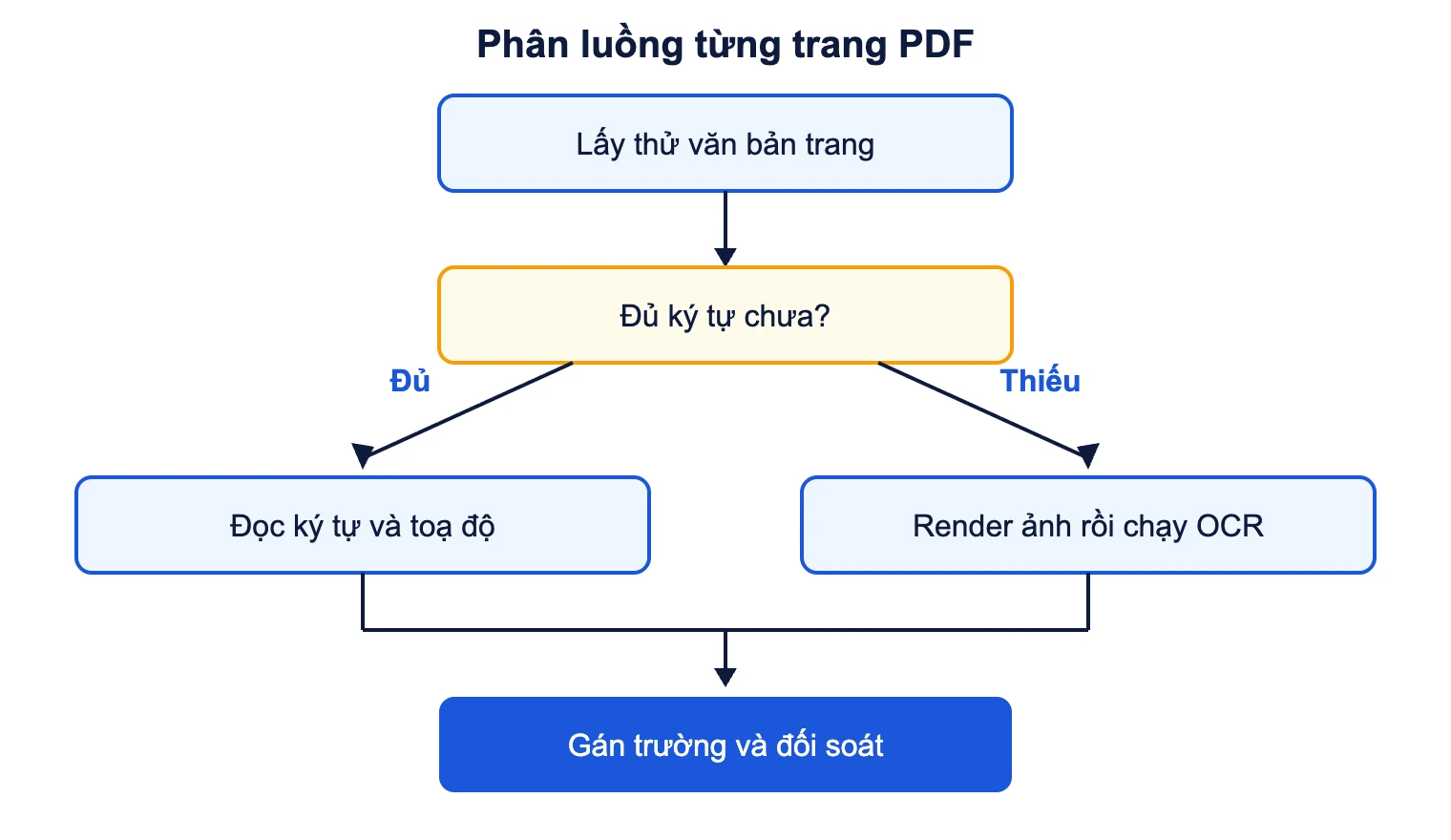
Mẹo kiểm tra tự động: thử lấy văn bản của từng trang rồi đếm ký tự. Thư viện pdfplumber trả về chuỗi rỗng, không báo lỗi, khi gặp trang scan. Một số hướng dẫn kỹ thuật khuyên đặt ngưỡng độ dài tối thiểu rồi chuyển trang đó sang OCR. Bạn nên kiểm tra theo từng trang chứ không theo cả file, vì file hỗn hợp sẽ lọt qua nếu chỉ kiểm tra trang đầu.
Cách lấy văn bản từ PDF có lớp chữ
Với file loại này bạn không cần OCR. Việc cần làm là lấy ký tự kèm toạ độ, rồi gom lại theo đúng thứ tự đọc. Ba thư viện Python được dùng nhiều:
- pypdf: nhẹ, phù hợp file đơn giản, ít cột.
- PyMuPDF: nhanh, giữ thứ tự đọc khá sạch, có thể render trang thành ảnh. Thư viện này có API bảng và biểu mẫu. Nó dùng giấy phép AGPL hoặc giấy phép thương mại, nên cần xem lại điều khoản nếu bạn đóng gói vào sản phẩm bán cho khách.
- pdfplumber: hỗ trợ tốt hơn cho nội dung có cấu trúc như bảng và văn bản nhận biết bố cục, giấy phép MIT. Thư viện cho biết vị trí từng từ, thuận tiện khi bạn cần cắt đúng vùng.
Nếu không muốn viết mã, bạn có thể dùng chức năng xuất của Acrobat hoặc các công cụ chuyển PDF sang Excel. Cách này chỉ hợp với việc làm một lần. Khi mỗi tuần có vài trăm file, bạn cần một đường xử lý chạy tự động và ghi lại lỗi. Có thể ghép các bước đó trong công cụ quy trình như n8n và gọi một đoạn mã nhỏ để đọc PDF.
Lấy theo vùng thay vì lấy cả trang
Với biểu mẫu có bố cục cố định, bạn nên cắt theo hộp giới hạn (bounding box) thay vì đọc cả trang rồi tìm. Ví dụ minh hoạ: phiếu giao hàng của một nhà cung cấp luôn đặt số phiếu ở góc trên bên phải. Bạn đọc đúng vùng đó, và chữ “Số phiếu” ở chân trang không thể lẫn vào. Nhược điểm là khi nhà cung cấp đổi mẫu, vùng cắt lệch đi và bạn có thể lấy nhầm mà không có cảnh báo. Vì vậy bước đối soát ở phần sau là bắt buộc.
Cách lấy bảng và dòng hàng từ PDF
Bảng là phần khó nhất và cũng là phần doanh nghiệp cần nhất: dòng hàng trên hoá đơn, sao kê, bảng giá, phiếu nhập kho. Có hai chiến lược chính:
- Dựa vào đường kẻ (lattice): bảng có viền hoặc đường ngang rõ ràng. Công cụ tìm các đường kẻ rồi dựng ô. Camelot chế độ lattice cần đường kẻ nhìn thấy được.
- Dựa vào căn lề chữ (stream hoặc text): bảng không viền. Công cụ nhóm các từ thẳng cột với nhau. pdfplumber có cả hai chiến lược, và bản chất của nó là trả về danh sách hàng, mỗi hàng là danh sách ô.
| Tình huống | Cách thử trước | Điểm hay hỏng |
|---|---|---|
| Bảng có viền đầy đủ | Chiến lược theo đường kẻ | Ô gộp (merge) làm lệch cột |
| Bảng chỉ có đường ngang | Theo đường kẻ ngang, cột theo căn lề | Cột số liệu sát nhau bị dính |
| Bảng không viền | Theo căn lề chữ | Mô tả hàng dài xuống dòng thành hàng giả |
| Bảng kéo dài nhiều trang | Đọc từng trang rồi nối, bỏ dòng tiêu đề lặp | Dòng bị cắt ở ranh giới trang |
| Bảng trong file scan | OCR trước, sau đó phát hiện bố cục | Đường kẻ lệch nếu ảnh nghiêng |
Cách kiểm tra nhanh một bảng đã đọc đúng chưa: mọi hàng phải có số cột bằng nhau, và cột số tiền phải chuyển được thành số. Hàng nào có ít cột hơn thường là hàng bị xuống dòng, bạn nên gộp hàng đó vào hàng trước.
PDF scan: khi nào bắt buộc phải qua OCR?
Với PDF scan, máy không có chữ để đọc. Quy trình thường là render từng trang thành ảnh, chạy OCR, rồi nhận kết quả gồm chữ, toạ độ và độ tin cậy. Bộ đôi PyMuPDF và pytesseract được dùng khá phổ biến, nhưng bạn nên nhớ pytesseract chỉ là lớp bọc. Tesseract phải được cài riêng trên hệ điều hành. Thiếu bước này thì mã sẽ báo lỗi lúc chạy.
Ba yếu tố quyết định chất lượng:
- Độ phân giải: một tổng hợp kỹ thuật ghi rằng Tesseract cần ảnh đầu vào 300 DPI để chính xác. Nếu máy quét đang để 100 hoặc 150 DPI, tăng thiết lập này thường hiệu quả hơn đổi engine.
- Chất lượng ảnh: trang nghiêng, mờ, có dấu mộc đỏ đè lên chữ, hoặc bóng tay khi chụp bằng điện thoại đều làm giảm độ đúng.
- Ngôn ngữ: tiếng Việt có dấu thanh và dấu mũ, một dấu sai là thành từ khác. Hãy kiểm tra gói ngôn ngữ và đọc bài OCR tiếng Việt để biết các lỗi dấu hay gặp.
Tesseract trả về độ tin cậy từng từ. Có công cụ tổng hợp thành điểm trung bình từ 0 đến 100 cho mỗi trang và dùng điểm này để chuyển các trang có độ tin cậy thấp sang kiểm tra thủ công. Bạn nên áp dụng cách tương tự: đặt một ngưỡng sau khi chạy thử trên vài chục file thật của chính doanh nghiệp, chứ không lấy một con số sẵn có.
Lưu ý với file hỗn hợp: một số PDF scan cũ đã có sẵn lớp chữ OCR kém. Công cụ đọc văn bản sẽ lấy lớp này và cho kết quả đầy ký tự nhưng sai nội dung. Với loại file này, bạn nên so độ dài văn bản với số chữ nhìn thấy trên ảnh, hoặc chạy OCR lại và so hai kết quả.
Biến văn bản thô thành trường dữ liệu như thế nào?
Sau khi có chữ và toạ độ, bạn mới chỉ có một khối văn bản. Bước tiếp theo là gán nội dung vào đúng trường. Có ba hướng, chọn theo mức độ ổn định của mẫu tài liệu:
- Quy tắc theo vị trí hoặc từ khoá: lấy chuỗi nằm ngay sau nhãn “Mã số thuế” hoặc trong vùng cố định. Nhanh, dễ giải thích, nhưng hỏng khi mẫu thay đổi.
- Mẫu theo từng nhà cung cấp: mỗi đối tác có một cấu hình riêng. Chính xác với mẫu đã biết, nhưng số mẫu tăng theo số đối tác.
- Mô hình học máy hoặc mô hình ngôn ngữ đọc bố cục: chịu được mẫu lạ. Đổi lại, bạn khó giải thích vì sao một trường sai, và cần tập mẫu có đáp án để đo.
Hướng thứ ba chính là hướng của nền tảng xử lý tài liệu thông minh, được giải thích trong bài IDP là gì. Nếu bạn nhận nhiều loại tài liệu lẫn trong một thư mục, hãy tách loại trước. Phần này có bài riêng về phân loại tài liệu tự động.
Làm sao biết kết quả đã đúng?
Đọc xong chưa có nghĩa là đúng. Cách bền nhất là dùng ràng buộc có sẵn trong chính tài liệu để tự kiểm. Ví dụ minh hoạ với hoá đơn:
- Tổng dòng với tổng cuối: cộng cột thành tiền của các dòng hàng rồi so với tổng trước thuế. Lệch là một dòng bị đọc sai hoặc bị bỏ sót.
- Thuế suất nhân tiền hàng: kết quả phải khớp số tiền thuế đã đọc, cho phép sai số làm tròn đã định.
- Mã số thuế: chỉ có 10 hoặc 13 chữ số. Chuỗi 9 chữ số hay lẫn chữ O thay số 0 là lỗi OCR.
- Ngày: phải là ngày có thật và không nằm sau ngày xử lý. Cần quy ước rõ dd/mm hay mm/dd.
- Số hoá đơn trùng: kiểm tra bộ ba ký hiệu, số, ngày với dữ liệu đã nhập.
Quy tắc nào không qua thì file được chuyển cho người xem, kèm lý do. Với hoá đơn, bài OCR hoá đơn đi sâu hơn vào các trường và lỗi thường gặp. Để đo độ đúng, bạn cần một bộ file đã được nhập đúng bằng tay, rồi so từng trường chứ không chỉ so cả file. Một file sai một trường vẫn là file phải sửa.
Các lỗi thường gặp và cách xử lý
| Biểu hiện | Nguyên nhân thường gặp | Cách xử lý |
|---|---|---|
| Trích ra chuỗi rỗng | Trang là ảnh, không có lớp chữ | Kiểm tra độ dài văn bản từng trang, chuyển sang OCR |
| Chữ tiếng Việt thành ký tự lạ | Font nhúng không có bảng ánh xạ Unicode | Render thành ảnh rồi chạy OCR thay vì đọc lớp chữ |
| Chữ đọc ra bị đảo thứ tự | Bố cục nhiều cột | Đọc theo vùng, sắp xếp theo toạ độ |
| Số 0 thành chữ O, số 1 thành chữ l | OCR nhầm ký tự giống nhau | Ép kiểu số cho trường số, kiểm tra độ dài mã |
| Dòng hàng bị tách đôi | Mô tả xuống dòng | Gộp hàng không có số tiền vào hàng trước |
| Không mở được file | PDF đặt mật khẩu hoặc file hỏng | Ghi lỗi riêng, không bỏ qua im lặng |
| Kết quả đúng với mẫu cũ, sai với mẫu mới | Nhà cung cấp đổi bố cục | Cảnh báo khi đối soát không qua, thêm mẫu mới |
Một lỗi vận hành hay bị bỏ qua: lỗi file phải được ghi thành một dòng riêng với số trang và lý do. Nếu công cụ lặng lẽ bỏ qua file hỏng, bạn sẽ thiếu chứng từ mà không ai biết.
Tự viết mã, dùng công cụ hay thuê dịch vụ?
Lựa chọn phụ thuộc vào ba điều: số mẫu tài liệu, loại file và mức nhạy cảm của dữ liệu.
- Tự viết bằng thư viện mã nguồn mở: hợp khi bạn có vài mẫu cố định và có người biết lập trình. Chi phí bản quyền thấp, nhưng bạn tự bảo trì khi mẫu đổi và tự xử lý giấy phép (xem lưu ý AGPL ở trên).
- Nền tảng IDP hoặc AI OCR: hợp khi có nhiều mẫu, nhiều đối tác và cần ca ngoại lệ đi qua giao diện duyệt. Phần giải thích công nghệ có trong bài AI OCR là gì.
- Giao cho đơn vị nhập liệu: hợp khi khối lượng nhỏ, không đều, hoặc là chữ viết tay khó đọc.
Hãy cân nhắc kỹ trước khi tải PDF lên một dịch vụ chuyển đổi trực tuyến miễn phí. Hợp đồng, bảng lương, giấy tờ tuỳ thân là dữ liệu của người khác. Nếu file có số căn cước hoặc thông tin cá nhân, hãy xác định nơi lưu, thời gian lưu và ai truy cập được trước khi chọn dịch vụ.
Khi nào nên và không nên tự động hoá việc này?
Nên tự động hoá khi bạn nhận PDF cùng loại hằng ngày, các trường cần lấy rõ ràng, và có ràng buộc để tự đối soát như tổng tiền hay mã số. Chưa nên khi tài liệu là văn bản dài mang tính diễn giải (hợp đồng nhiều điều khoản, báo cáo thẩm định) mà bạn cần hiểu ý chứ không chỉ lấy trường. Với các tài liệu đó, trích xuất chỉ nên dùng để đưa ra các đoạn cần xem, và người đọc vẫn quyết định.
Lợi ích tổng quát của việc đọc tài liệu bằng máy được trình bày trong bài lợi ích của OCR. Ở đây, điều cần nhớ là PDF càng đồng nhất thì lợi ích càng rõ.
Câu hỏi thường gặp
Làm sao biết PDF của tôi là file scan hay file có chữ?
Mở file và thử bôi đen một dòng chữ. Nếu chọn được từng chữ thì có lớp văn bản. Nếu chỉ chọn được cả khối hoặc không chọn được gì thì đó là ảnh. Khi xử lý hàng loạt, bạn đếm ký tự lấy được trên từng trang và so với một ngưỡng tối thiểu do bạn đặt.
pdfplumber có đọc được PDF scan không?
Không. pdfplumber chỉ lấy chữ nhúng trong file. Với file scan, bạn cần chạy OCR như Tesseract trước, rồi mới xử lý kết quả. Thư viện này cũng trả về chuỗi rỗng mà không báo lỗi, nên bạn phải tự kiểm tra độ dài văn bản.
Có cách nào lấy bảng từ PDF vào Excel mà không viết mã?
Có, bằng chức năng xuất sang Excel của trình đọc PDF hoặc các công cụ chuyển đổi. Cách này hợp với vài file. Với bảng không viền, nhiều ô gộp hoặc bảng nhiều trang, kết quả thường lệch cột và bạn phải sửa tay. Hãy kiểm tra số cột từng hàng sau khi xuất.
Vì sao chữ tiếng Việt khi sao chép từ PDF bị lỗi?
Thường do font nhúng không ánh xạ đúng sang Unicode, nên chữ nhìn đúng trên màn hình nhưng mã ký tự bên dưới sai. Khi đó bạn nên render trang thành ảnh và chạy OCR có gói tiếng Việt thay vì đọc lớp chữ gốc.
Độ chính xác bao nhiêu thì đủ để bỏ kiểm tra thủ công?
Không có con số chung. Bạn đo trên bộ file thật của doanh nghiệp, tính tỷ lệ đúng theo từng trường, rồi quyết định trường nào cho qua tự động. Trường tiền và mã số ảnh hưởng nhiều nhất, nên thường giữ kiểm tra dù tỷ lệ đúng cao, đặc biệt khi quy tắc đối soát báo lệch.
PDF có mật khẩu có trích xuất được không?
Chỉ khi bạn có quyền và có mật khẩu. File đặt mật khẩu mở sẽ báo lỗi khi đọc. Hãy ghi lỗi này thành một trường hợp riêng để người phụ trách xin lại file hoặc nhập mật khẩu hợp lệ, không nên cố vượt qua.
trang tin công nghệ VBPO cập nhật tin tức và kiến thức công nghệ cho doanh nghiệp Việt Nam. Xem thêm các bài cùng chuyên mục OCR & xử lý tài liệu.