
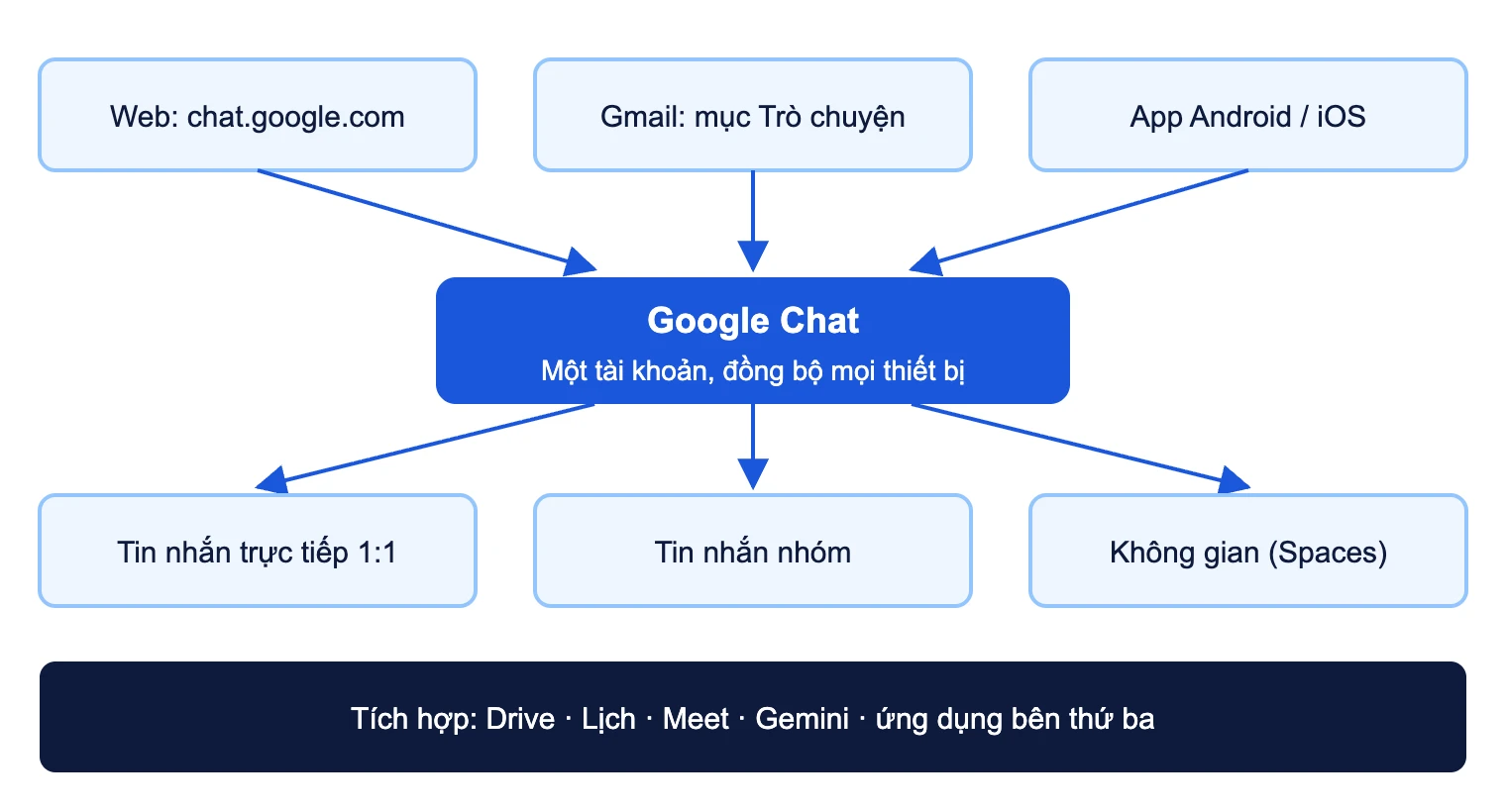
Trả lời nhanh: Google Chat (GG Chat) là ứng dụng nhắn tin công việc của Google, miễn phí với tài khoản Google cá nhân và có sẵn trong Google Workspace. Bạn dùng được trên web tại chat.google.com, ngay trong Gmail ở mục Trò chuyện, hoặc qua app Android và iOS. Chat hỗ trợ tin nhắn 1:1, nhóm, Không gian (Spaces), chia sẻ file Drive và Gemini.
Điểm chính
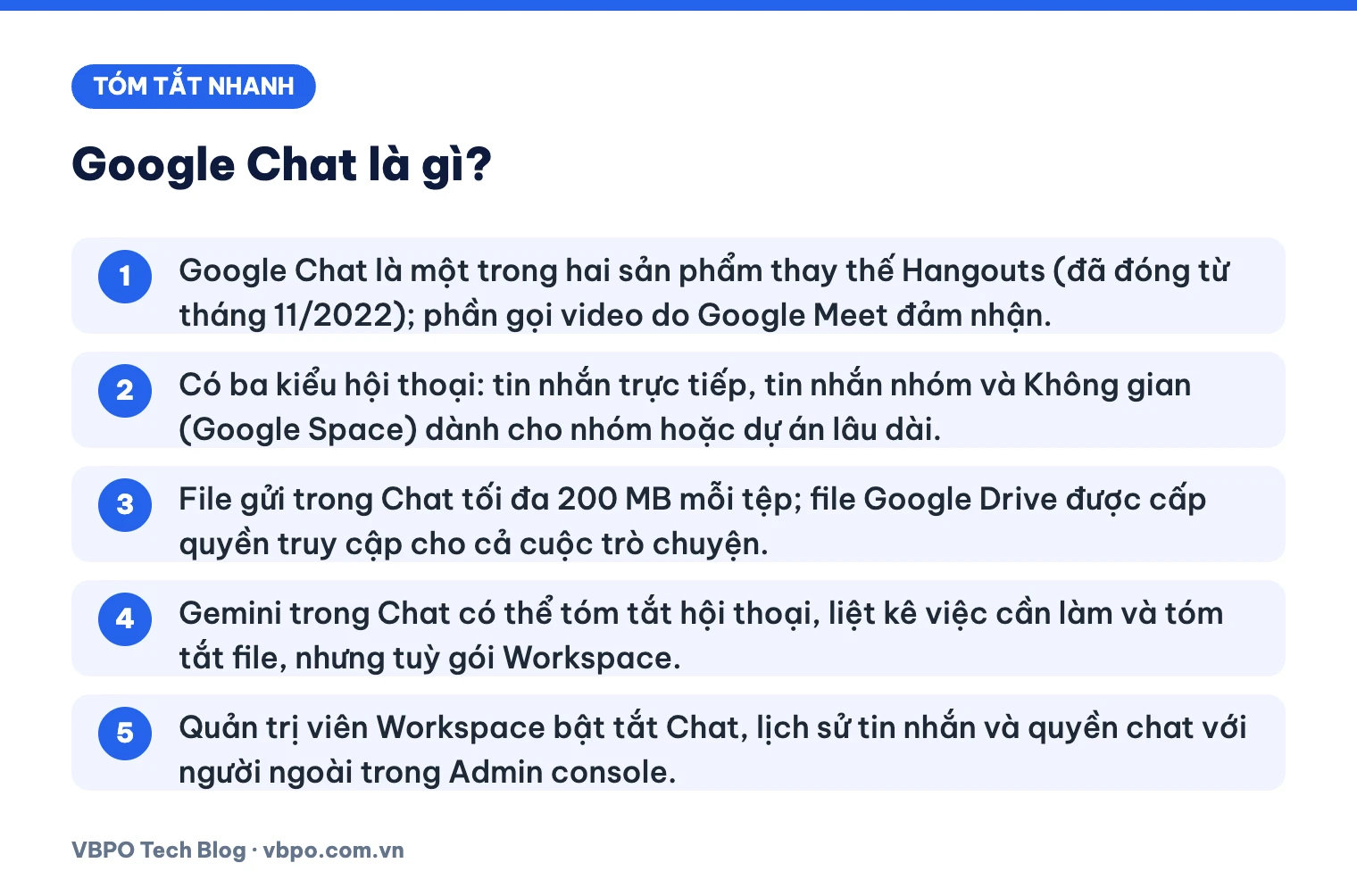
- Google Chat là một trong hai sản phẩm thay thế Hangouts (đã đóng từ tháng 11/2022); phần gọi video do Google Meet đảm nhận.
- Có ba kiểu hội thoại: tin nhắn trực tiếp, tin nhắn nhóm và Không gian (Google Space) dành cho nhóm hoặc dự án lâu dài.
- File gửi trong Chat tối đa 200 MB mỗi tệp; file Google Drive được cấp quyền truy cập cho cả cuộc trò chuyện.
- Gemini trong Chat có thể tóm tắt hội thoại, liệt kê việc cần làm và tóm tắt file, nhưng tuỳ gói Workspace.
- Quản trị viên Workspace bật tắt Chat, lịch sử tin nhắn và quyền chat với người ngoài trong Admin console.
Mục lục
- Google Chat là gì?
- Cách dùng Google Chat trên web, trong Gmail và trên điện thoại
- Cách nhắn tin trực tiếp và tạo nhóm trên GG Chat
- Google Space là gì và tạo Không gian thế nào?
- Chia sẻ file và tài liệu Google Drive trong Chat
- Gemini trong Google Chat làm được gì?
- Ứng dụng tích hợp và cuộc họp nhanh
- Quản trị Google Chat trong Google Workspace
- So sánh Google Chat với Slack, Microsoft Teams và Zalo
- Bảo mật và lừa đảo cần cẩn trọng khi dùng Google Chat
- Câu hỏi thường gặp
Google Chat là gì?
Google Chat là dịch vụ nhắn tin của Google, thiết kế chủ yếu cho công việc nhóm. Ban đầu Chat chỉ dành cho khách hàng Google Workspace. Từ tháng 4/2021, Google mở cho mọi người có tài khoản Google. Khi Hangouts đóng cửa vào tháng 11/2022, các cuộc trò chuyện Hangouts cũ được chuyển sang Chat, còn họp video chuyển sang Google Meet.
Nhiều người gọi tắt là “GG Chat”. Đừng nhầm Google Chat với Google Messages, ứng dụng nhắn SMS/RCS trên điện thoại Android. Google Chat không gửi được tin nhắn SMS. Nó hoạt động qua Internet, giữa các tài khoản Google với nhau.
Google Chat miễn phí hay mất phí?
Với tài khoản Google cá nhân (đuôi @gmail.com), bạn dùng Chat miễn phí. Với doanh nghiệp, Chat nằm sẵn trong các gói Google Workspace, không tính thêm phí riêng. Tuy vậy, một số tính năng chỉ có ở gói Business hoặc Enterprise, ví dụ không gian dạng thông báo, cuộc họp nhanh, ngăn chặn mất dữ liệu (DLP) theo thời gian thực hay các tính năng Gemini nâng cao. Giá gói thay đổi theo thời điểm, bạn nên xem trực tiếp trên trang Google Workspace trước khi mua.
Cách dùng Google Chat trên web, trong Gmail và trên điện thoại
Google Chat có ba cách dùng chính: trên web, trong Gmail và qua app điện thoại. Dữ liệu đồng bộ giữa tất cả, nên bạn có thể bắt đầu trên máy tính và trả lời tiếp trên điện thoại.
1. Dùng trên trình duyệt (chat.google.com)
- Mở trình duyệt, vào chat.google.com.
- Đăng nhập tài khoản Google hoặc tài khoản công việc của bạn.
- Danh sách tin nhắn trực tiếp và Không gian hiện ở cột bên trái. Nhấn vào một mục để đọc và trả lời.
Google cũng cho phép cài Chat thành ứng dụng độc lập trên máy tính từ trình duyệt, để nó chạy trong cửa sổ riêng.
2. Dùng Google Chat ngay trong Gmail
Nếu Gmail của bạn chưa hiện mục Trò chuyện ở cột trái, hãy bật theo các bước trong trang trợ giúp của Google:
- Mở Gmail trên máy tính.
- Nhấn biểu tượng Cài đặt (bánh răng) ở góc phải, chọn “Xem tất cả chế độ cài đặt”.
- Mở thẻ “Trò chuyện và họp”.
- Ở dòng “Trò chuyện”, chọn “Google Chat”.
- Nhấn “Lưu thay đổi”. Gmail tải lại và hiện mục Trò chuyện ở cột trái.
Với tài khoản công việc hoặc trường học, tổ chức của bạn quyết định tuỳ chọn này có hiện hay không. Nếu không thấy, hãy hỏi quản trị viên.
3. Dùng app Google Chat trên Android và iPhone
Bạn tải app Google Chat từ Google Play hoặc App Store, đăng nhập cùng tài khoản là xong. Giao diện có thể khác theo phiên bản app và hệ điều hành.
Chỉ tải app từ cửa hàng chính thức và kiểm tra nhà phát triển là Google LLC. Không cài file APK “Google Chat bản mod” hay bản tải từ trang lạ, vì đây là cách phổ biến để kẻ gian cài phần mềm đánh cắp tài khoản.
Cách nhắn tin trực tiếp và tạo nhóm trên GG Chat
Tin nhắn trực tiếp (direct message) là kênh 1:1 hoặc nhóm nhỏ, dùng cho trao đổi nhanh. Các bước trên máy tính theo trợ giúp của Google:
- Mở chat.google.com, hoặc mở Gmail rồi nhấn “Trò chuyện” ở cột trái.
- Nhấn “Cuộc trò chuyện mới”.
- Nhập tên hoặc email người nhận. Muốn nhắn nhóm, thêm nhiều tên hoặc email.
- Nhấn “Bắt đầu trò chuyện”, gõ nội dung rồi nhấn biểu tượng gửi.
Lần đầu bạn nhắn cho ai đó, họ phải chấp nhận lời mời nhắn tin thì cuộc trò chuyện mới bắt đầu.
Nhắn tin với người ngoài công ty
Tài khoản công việc chỉ nhắn được cho người ngoài tổ chức khi người kia dùng tài khoản Google cá nhân, hoặc khi cả hai tổ chức đều cho phép. Người ngoài được đánh dấu nhãn “Bên ngoài” để bạn biết mình đang nói chuyện với ai. Bạn không thể thêm người ngoài vào một nhóm nội bộ có sẵn mà phải tạo nhóm mới.
Biến nhóm chat thành Không gian
Khi một nhóm chat bắt đầu kéo dài và có nhiều chủ đề, bạn có thể nâng cấp nó: mở cuộc trò chuyện, nhấn tên cuộc trò chuyện ở trên cùng, chọn “Chuyển cuộc trò chuyện này thành một không gian”.
Google Space là gì và tạo Không gian thế nào?
Không gian (Google Space, trước tháng 9/2021 gọi là “Phòng” hay Rooms) là nơi trao đổi lâu dài theo nhóm, dự án hoặc chủ đề. Khác với nhóm chat, Không gian có tên, mô tả, vai trò quản lý, thẻ chứa file và nhiệm vụ. Người mới vào vẫn đọc được lịch sử, nếu lịch sử tin nhắn đang bật.
Các bước tạo Không gian trên máy tính
- Mở chat.google.com hoặc mục “Trò chuyện” trong Gmail.
- Nhấn “Cuộc trò chuyện mới”, chọn “Tạo không gian”.
- Đặt tên Không gian. Có thể chọn một emoji làm ảnh đại diện.
- Nhấn “Tạo”. Sau đó thêm thành viên, thêm ứng dụng, chia sẻ file và giao việc.
Hai loại Không gian và ba mức truy cập
- Không gian cộng tác: mọi thành viên đều đăng bài, trả lời và thả cảm xúc. Có ở cả tài khoản cá nhân lẫn công việc.
- Không gian thông báo: chỉ chủ sở hữu và người quản lý được đăng; thành viên chỉ phản hồi. Chỉ có ở tài khoản công việc hoặc trường học. Loại Không gian này không đổi được sau khi tạo.
Với tài khoản công việc, Không gian còn có ba mức truy cập: riêng tư (phải được mời), mở (tìm thấy được và xin tham gia) và công khai (ai trong tổ chức cũng duyệt và vào được). Vai trò gồm chủ sở hữu, người quản lý và thành viên. Chỉ chủ sở hữu mới xoá được Không gian, và thao tác xoá không hoàn tác được.
Về quy mô, trang sản phẩm của Google ghi Không gian có thể chứa tới 500.000 thành viên với gói Business và Enterprise. Thực tế, bạn nên chia Không gian theo dự án để tin nhắn không bị loãng.
Chia sẻ file và tài liệu Google Drive trong Chat
Đây là điểm mạnh nhất của Google Chat với các nhóm đã dùng Drive. Thay vì gửi file đính kèm rồi mỗi người giữ một bản, bạn gửi đường dẫn tới đúng tài liệu gốc. Ai cũng sửa trên một bản duy nhất, đúng tinh thần của lưu trữ đám mây.
Gửi file từ máy tính
- Mở một cuộc trò chuyện hoặc Không gian.
- Nhấn biểu tượng “Tải tệp lên”, hoặc kéo thả file vào ô soạn tin.
- Nhấn “Gửi”.
Theo trợ giúp của Google, mỗi file tối đa 200 MB. Một tin nhắn chứa được tối đa 20 ảnh hoặc video, hoặc một file thuộc loại khác.
Đính kèm file Google Drive
- Trong ô soạn tin, gõ ký tự @ rồi gõ tên file, hoặc mở menu tích hợp và chọn Drive.
- Chọn file trong mục “Tệp”.
- Nhấn “Gửi”. Nếu người trong cuộc trò chuyện chưa có quyền xem, Chat sẽ hỏi bạn có muốn cấp quyền không.
Lưu ý quan trọng: quyền truy cập cấp cho một Không gian cũng áp dụng cho người vào sau. Ngược lại, người rời Không gian sẽ mất quyền với file đó, trừ khi file được chia sẻ trực tiếp cho họ. Vì vậy, đừng gửi tài liệu nhạy cảm như bảng lương hay hợp đồng vào một Không gian đông người hoặc có người ngoài. Muốn xem lại mọi file đã gửi, nhấn biểu tượng “Đã chia sẻ” ở đầu cuộc trò chuyện.
Gemini trong Google Chat làm được gì?
Gemini là trợ lý AI của Google, được nhúng vào nhiều ứng dụng Workspace. Bạn có thể đọc thêm về mô hình này trong bài Gemini AI là gì. Trong Chat, nút “Hỏi Gemini” (Ask Gemini) ở góc trên bên phải mở một bảng bên cạnh. Theo trang trợ giúp của Google, Gemini có thể:
- Tóm tắt cuộc trò chuyện dài khi bạn vắng mặt, kể cả tóm tắt tin chưa đọc.
- Liệt kê việc cần làm, hoặc lọc việc được giao cho bạn hay cho một người cụ thể.
- Trả lời câu hỏi kiểu “chị Lan đã chốt gì về ngân sách quý 4” dựa trên tin nhắn cũ (ví dụ minh hoạ).
- Tóm tắt file được chia sẻ như Google Tài liệu, Trang tính, PDF, Word, Excel.
- Dịch tin nhắn theo thời gian thực và gợi ý cách viết tin nhắn.
Giới hạn cần biết: tính năng Gemini trong Chat phụ thuộc gói Workspace và chính sách quản trị viên, một số mục còn ở giai đoạn thử nghiệm. Lịch sử hỏi đáp với Gemini trong Chat có thể mất khi bạn tải lại trang. Gemini cũng có thể tóm tắt sai, nên với quyết định quan trọng bạn cần mở tin nhắn gốc để kiểm tra.
Ứng dụng tích hợp và cuộc họp nhanh
Thêm ứng dụng (Chat apps) vào Không gian
Ứng dụng trong Chat là các bot hoặc tích hợp giúp đưa thông báo từ công cụ khác vào cuộc trò chuyện. Google liệt kê các tích hợp như Asana, GitHub, Jira, Salesforce, Trello, ServiceNow. Nếu nhóm bạn đang dùng phần mềm quản lý dự án, việc đẩy cập nhật nhiệm vụ vào một Không gian giúp cả nhóm không phải mở thêm tab.
- Mở Không gian, nhấn tên Không gian ở trên cùng.
- Chọn “Ứng dụng và các công cụ tích hợp”, rồi “Thêm ứng dụng”.
- Gõ tên ứng dụng, chọn và nhấn “Thêm”.
Sau khi thêm, gõ dấu gạch chéo “/” trong ô soạn tin để xem các lệnh của ứng dụng. Gõ “help” trong tin nhắn 1:1 với ứng dụng để xem hướng dẫn. Mỗi ứng dụng sẽ xin quyền truy cập một số dữ liệu, nên chỉ cài ứng dụng bạn thật sự cần và từ nhà phát triển rõ ràng.
Cuộc họp nhanh (huddle)
Cuộc họp nhanh là cuộc gọi thoại bắt đầu ngay trong tin nhắn hoặc Không gian mà không đổ chuông người khác. Ai muốn thì tham gia. Trong lúc gọi, bạn có thể bật camera, trình bày màn hình hoặc chuyển sang Google Meet. Theo trợ giúp tiếng Việt của Google, tính năng này chỉ dành cho tài khoản công việc.
Quản trị Google Chat trong Google Workspace
Nếu bạn là quản trị viên Workspace của công ty, mọi thiết lập Chat nằm trong Google Admin console, đường dẫn: Menu, Ứng dụng, Google Workspace, Google Chat. Bạn cần quyền quản trị Google Chat. Tên menu tiếng Việt có thể khác chút ít theo phiên bản. Bốn nhóm thiết lập nên xem ngay khi triển khai:
- Trạng thái dịch vụ (Service status): bật hoặc tắt Chat cho cả tổ chức, hoặc chỉ cho một đơn vị tổ chức (OU) như phòng kế toán. Thay đổi có thể mất tới 24 giờ mới áp dụng.
- Lịch sử trò chuyện: khi tắt lịch sử, tin nhắn trực tiếp và nhóm bị xoá sau 24 giờ. Bạn có thể cho hoặc không cho người dùng tự đổi thiết lập này. Thay đổi chỉ áp dụng cho tin nhắn mới.
- Trò chuyện với người bên ngoài: quyết định nhân viên có được nhắn với tài khoản ngoài tổ chức, có được tạo Không gian có người ngoài hay không. Một Không gian có cho người ngoài hay không phải chọn lúc tạo, không đổi được về sau.
- Ứng dụng Chat: bật hoặc tắt quyền tự cài ứng dụng của người dùng, giới hạn theo danh sách cho phép trên Marketplace, hoặc cài sẵn ứng dụng cho cả phòng ban.
Nếu công ty cần lưu trữ tin nhắn để phục vụ kiểm toán hoặc tranh chấp, hãy giữ lịch sử ở chế độ bật. Theo Google, Vault không thể lưu giữ hay tìm kiếm tin nhắn trực tiếp được gửi khi lịch sử đang tắt.
Một điểm thường bị bỏ sót: nếu hai người thuộc hai OU có thiết lập lịch sử bắt buộc khác nhau, họ không tạo được cuộc trò chuyện với nhau. Khi thấy nhân viên báo lỗi không nhắn được cho đồng nghiệp, hãy kiểm tra mục này trước.
So sánh Google Chat với Slack, Microsoft Teams và Zalo
Lựa chọn hợp lý phụ thuộc vào việc công ty bạn đang dùng email và bộ văn phòng nào.
| Tiêu chí | Google Chat | Slack | Microsoft Teams | Zalo |
|---|---|---|---|---|
| Hệ sinh thái | Gmail, Drive, Meet, Gemini | Độc lập, tích hợp rất nhiều app | Microsoft 365, Outlook, OneDrive, Copilot | Ứng dụng nhắn tin cá nhân phổ biến ở Việt Nam |
| Bản miễn phí | Có, với tài khoản Google cá nhân | Có, nhưng giới hạn lịch sử tin nhắn và tích hợp | Có bản miễn phí, tính năng hạn chế | Miễn phí cho cá nhân |
| Tổ chức hội thoại | Tin nhắn, nhóm, Không gian | Kênh (channel), luồng trả lời | Nhóm (team), kênh, cuộc trò chuyện | Chat 1:1, nhóm, cộng đồng |
| Quản trị tập trung | Admin console của Workspace | Mạnh ở gói trả phí | Trung tâm quản trị Microsoft 365 | Hạn chế, tài khoản thuộc cá nhân |
| Phù hợp nhất | Công ty đã dùng Google Workspace | Nhóm kỹ thuật, startup cần nhiều tích hợp | Công ty dùng Office, Outlook | Liên lạc nhanh với khách, nhóm nhỏ |
Nhận xét ngắn: nếu công ty bạn đã trả tiền Google Workspace, Google Chat là lựa chọn ít tốn thêm chi phí nhất và dữ liệu nằm chung một chỗ quản trị. Slack có kho tích hợp phong phú và trải nghiệm kênh mượt, nhưng là thêm một hệ thống phải quản lý. Teams hợp với công ty dùng Microsoft 365. Zalo tiện vì ai cũng có sẵn, nhưng tài khoản thuộc về cá nhân nhân viên, nên khi người đó nghỉ việc, công ty khó thu hồi lịch sử trao đổi và file.
Bảo mật và lừa đảo cần cẩn trọng khi dùng Google Chat
Google cho biết Chat dùng cơ chế phát hiện lừa đảo và mã độc giống Gmail, nội dung được mã hoá và không dùng cho quảng cáo. Dù vậy, người dùng vẫn là mắt xích yếu nhất:
- Cẩn thận với lời mời nhắn tin từ người lạ, nhất là tin kèm đường link hoặc xin chuyển tiền. Đây là kịch bản phishing quen thuộc, chỉ chuyển từ email sang chat.
- Để ý nhãn “Bên ngoài” trước khi gửi file hay thông tin nội bộ.
- Không chia sẻ mã OTP, mật khẩu hay mã xác minh qua Chat, kể cả khi người hỏi tự xưng là bộ phận IT.
- Bật xác minh 2 bước cho tài khoản Google. Đây cũng là nguyên tắc chung trong bảo mật email doanh nghiệp, vì Chat và Gmail dùng chung một tài khoản.
Câu hỏi thường gặp
Google Chat có phải là Google Hangouts không?
Không hẳn. Google Chat là sản phẩm kế nhiệm phần nhắn tin của Hangouts. Hangouts đã ngừng hoạt động từ tháng 11/2022, các cuộc trò chuyện cũ được chuyển sang Chat, còn gọi video chuyển sang Google Meet.
Tài khoản Gmail cá nhân có dùng được Google Chat không?
Có. Mọi tài khoản Google cá nhân đều dùng Chat miễn phí, tạo được Không gian cộng tác và chia sẻ file Drive. Một số tính năng như Không gian thông báo, cuộc họp nhanh hay quản trị tập trung chỉ có ở tài khoản công việc.
Google Chat có gọi video được không?
Có, nhưng phần gọi video chạy qua Google Meet. Tài khoản công việc còn có cuộc họp nhanh (huddle) để gọi thoại ngay trong cuộc trò chuyện, có thể bật camera và trình bày màn hình.
Vì sao tôi không thấy mục Trò chuyện trong Gmail?
Có thể Chat đang tắt trong Gmail. Vào Cài đặt, “Xem tất cả chế độ cài đặt”, thẻ “Trò chuyện và họp”, chọn “Google Chat” rồi lưu. Với tài khoản công ty, quản trị viên có thể đã tắt Chat cho đơn vị của bạn.
Tin nhắn Google Chat có tự xoá không?
Tuỳ thiết lập lịch sử. Khi lịch sử tắt, tin nhắn trực tiếp và nhóm sẽ bị xoá sau 24 giờ. Khi lịch sử bật, tin nhắn được giữ lại và quản trị viên Workspace có thể đặt thời hạn lưu bằng Vault.