
Trả lời nhanh: 192.168.1.1 là địa chỉ IP riêng mà nhiều modem, router dùng làm cổng vào trang quản trị. Bạn kết nối wifi hoặc dây LAN nhà mình, gõ 192.168.1.1 (hoặc 192.168.0.1, tplinkwifi.net) vào thanh địa chỉ trình duyệt, đăng nhập bằng thông tin trên tem modem, rồi đổi mật khẩu quản trị và mật khẩu wifi.
Điểm chính
- Địa chỉ đúng của modem nhà bạn là “Default Gateway”, xem nhanh bằng lệnh ipconfig trên Windows hoặc trong phần cài đặt wifi trên điện thoại.
- “192.168.l.l” (chữ l) là địa chỉ gõ sai, trình duyệt sẽ không mở được trang quản trị.
- Tên đăng nhập và mật khẩu mặc định của modem nhà mạng thường in trên tem dán ở mặt dưới hoặc mặt sau thiết bị.
- Sau khi vào được, hãy đổi mật khẩu quản trị, đặt mật khẩu wifi dài từ 12 ký tự, chọn WPA2/WPA3 và tắt WPS.
- Chỉ cấu hình thiết bị của chính bạn hoặc thiết bị bạn được chủ sở hữu cho phép.
Mục lục
- Cách đăng nhập 192.168.1.1 nhanh nhất
- 192.168.1.1 là gì?
- 192.168.l.l, 192.168.0.1 và tplinkwifi.net khác gì nhau?
- Làm sao biết đúng địa chỉ gateway của modem nhà mình?
- Đăng nhập modem của Viettel, FPT, VNPT và TP-Link như thế nào?
- Vì sao cần đổi mật khẩu quản trị modem trước tiên?
- Cách đổi tên và mật khẩu wifi trên trang 192.168.1.1
- Nên chọn WPA2 hay WPA3 cho wifi nhà mình?
- Không vào được 192.168.1.1 thì xử lý thế nào?
- Câu hỏi thường gặp
Cách đăng nhập 192.168.1.1 nhanh nhất
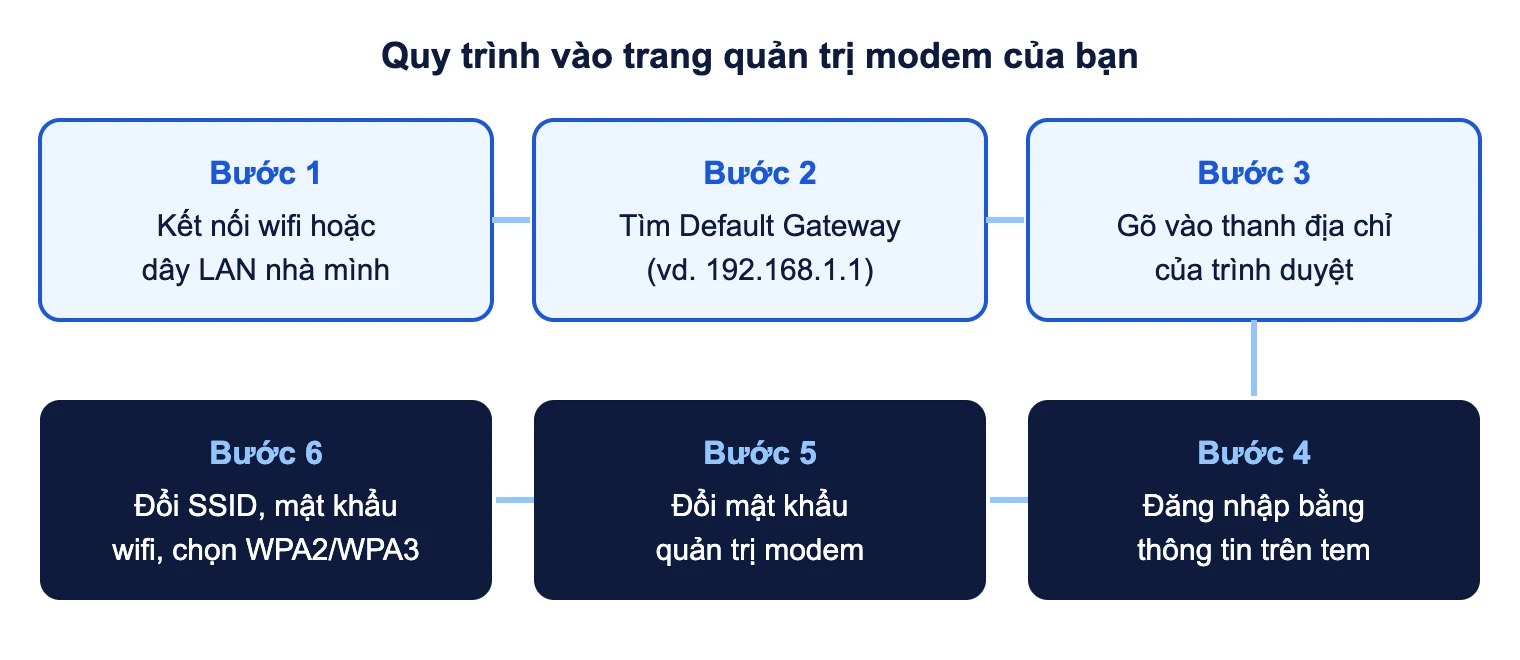
- Kết nối vào mạng nhà bạn. Dùng máy tính hoặc điện thoại kết nối wifi của modem, hoặc cắm dây mạng (LAN) từ máy tính vào cổng LAN của modem. Trang quản trị chạy ngay trên modem, nên bạn không cần có internet vẫn vào được.
- Tìm địa chỉ gateway. Phần lớn modem nhà mạng tại Việt Nam dùng 192.168.1.1. Một số router dùng 192.168.0.1. Nếu không chắc, xem tem dưới modem hoặc làm theo mục tìm địa chỉ gateway ở bên dưới.
- Gõ địa chỉ vào thanh địa chỉ trình duyệt. Gõ đúng 192.168.1.1 rồi nhấn Enter. Đừng gõ vào ô tìm kiếm của Google, vì kết quả trả về sẽ là các trang web khác chứ không phải modem của bạn.
- Đăng nhập. Nhập tên đăng nhập (username) và mật khẩu (password) in trên tem của modem. Nếu bạn hoặc kỹ thuật viên đã đổi trước đó, dùng thông tin mới.
- Đổi mật khẩu quản trị. Đây là việc nên làm đầu tiên nếu modem vẫn dùng mật khẩu mặc định.
- Đổi tên và mật khẩu wifi. Vào mục Wireless (không dây) hoặc WLAN, đặt tên mạng (SSID), mật khẩu mới và chế độ bảo mật WPA2 hoặc WPA3, rồi bấm Lưu (Save hoặc Apply).
Bài viết này chỉ dành cho thiết bị của chính bạn hoặc thiết bị bạn được chủ sở hữu cho phép cấu hình. Truy cập trang quản trị router của người khác khi chưa được đồng ý là hành vi xâm phạm, có thể vi phạm pháp luật về an ninh mạng.
192.168.1.1 là gì?
192.168.1.1 là một địa chỉ IP riêng (private IP). Địa chỉ này chỉ có ý nghĩa bên trong mạng nội bộ (LAN) nhà bạn, không ai ngoài internet gõ vào là tới được modem của bạn. Nhà sản xuất thường gán nó cho modem hoặc router, để thiết bị này làm cổng mặc định (default gateway) cho mọi máy trong nhà.
Hiểu đơn giản, gateway là “cửa ra” của mạng nhà bạn. Mọi thiết bị muốn ra internet đều đi qua nó. Cũng địa chỉ đó mở ra trang quản trị web của modem.
Theo chuẩn RFC 1918, có ba dải địa chỉ được dành riêng cho mạng nội bộ: 10.0.0.0 đến 10.255.255.255, 172.16.0.0 đến 172.31.255.255 và 192.168.0.0 đến 192.168.255.255. Vì vậy, hàng triệu gia đình có thể cùng dùng 192.168.1.1 mà không xung đột. Mỗi mạng là một “ngôi nhà” riêng.
192.168.l.l, 192.168.0.1 và tplinkwifi.net khác gì nhau?
| Địa chỉ | Là gì | Khi nào dùng |
|---|---|---|
| 192.168.1.1 | Địa chỉ IP riêng, mặc định trên nhiều modem quang của nhà mạng và modem DSL, 4G, 5G | Khi Default Gateway của máy bạn là 192.168.1.1 |
| 192.168.0.1 | Địa chỉ IP riêng, mặc định trên nhiều router wifi, ví dụ dòng TP-Link Archer | Khi bạn dùng router riêng hoặc gateway hiển thị 192.168.0.1 |
| 192.168.l.l | Không phải địa chỉ IP. Đây là lỗi gõ chữ “l” thay cho số “1” | Không dùng. Gõ lại bằng số 1 |
| tplinkwifi.net | Tên miền quản trị của TP-Link, chỉ hoạt động khi bạn đang kết nối vào mạng của thiết bị TP-Link | Khi bạn dùng router TP-Link và không nhớ địa chỉ IP |
Với tplinkwifi.net, trang hỗ trợ của TP-Link giải thích đây là công cụ quản lý nội bộ. TP-Link cũng liệt kê địa chỉ mặc định theo dòng sản phẩm: router Archer và Mobile Wi-Fi dùng 192.168.0.1, Deco dùng 192.168.68.1, modem router DSL, 4G, 5G dùng 192.168.1.1, còn bộ kích sóng (range extender), access point và bộ Powerline dùng 192.168.0.254.
Làm sao biết đúng địa chỉ gateway của modem nhà mình?
Máy của bạn đã biết sẵn gateway. Hãy xem trên thiết bị đang kết nối vào mạng nhà bạn.
Trên Windows 10 và Windows 11
- Nhấn tổ hợp phím Windows + R, gõ cmd rồi nhấn Enter để mở Command Prompt.
- Gõ lệnh ipconfig rồi nhấn Enter.
- Tìm mục ứng với kết nối đang dùng, ví dụ “Wireless LAN adapter Wi-Fi” hoặc “Ethernet adapter”.
- Dòng “Default Gateway” chính là địa chỉ bạn cần, ví dụ 192.168.1.1.
Trên macOS
- Mở menu Apple, chọn System Settings (Cài đặt hệ thống).
- Chọn Network, sau đó chọn Wi-Fi hoặc Ethernet đang kết nối.
- Bấm Details, chọn thẻ TCP/IP.
- Dòng “Router” là địa chỉ gateway.
Giao diện có thể khác theo phiên bản macOS.
Trên iPhone và iPad
- Vào Cài đặt, chọn Wi-Fi.
- Chạm vào biểu tượng chữ i bên cạnh mạng đang kết nối.
- Kéo xuống phần IPv4, dòng “Bộ định tuyến” (Router) là địa chỉ gateway.
Trên điện thoại Android
- Vào Cài đặt, chọn Kết nối hoặc Mạng và Internet, rồi chọn Wi-Fi.
- Chạm vào mạng đang kết nối hoặc biểu tượng bánh răng bên cạnh.
- Tìm dòng “Cổng vào”, “Gateway” hoặc “Bộ định tuyến”. Trên một số máy, bạn cần chạm “Xem thêm” hoặc “Nâng cao” mới thấy.
Tên mục khác nhau giữa các hãng điện thoại. Không tìm thấy thì xem tem dưới modem.
Đăng nhập modem của Viettel, FPT, VNPT và TP-Link như thế nào?
Cách đăng nhập về cơ bản giống nhau: gõ địa chỉ gateway, nhập tên đăng nhập và mật khẩu. Khác biệt nằm ở thông tin đăng nhập mặc định và ứng dụng đi kèm. Bảng dưới đây tổng hợp thông tin đã được các trang hỗ trợ và bài hướng dẫn của nhà mạng, hãng thiết bị đề cập. Mỗi dòng modem có thể khác, nên tem trên thiết bị luôn là nguồn chính xác nhất.
| Nhà mạng hoặc hãng | Địa chỉ thường gặp | Thông tin đăng nhập | Đổi mật khẩu wifi bằng ứng dụng |
|---|---|---|---|
| Viettel | 192.168.1.1 (kiểm tra lại trên tem) | In trên tem ở mặt dưới modem | My Viettel: chọn Internet/TV/PSTN, chọn hợp đồng Internet, vào Quản lý Modem WiFi, chọn Đổi mật khẩu |
| FPT Telecom | 192.168.1.1 | In trên tem. Một số dòng modem dùng tên đăng nhập và mật khẩu ngẫu nhiên riêng cho từng máy | Hi FPT: đăng nhập bằng số điện thoại và mã OTP, vào mục WiFi, chọn Đổi mật khẩu |
| VNPT | 192.168.1.1 hoặc 192.168.0.1 | In trên tem ở mặt dưới modem | Liên hệ tổng đài hoặc ứng dụng của VNPT nếu không tự vào được trang quản trị |
| TP-Link | tplinkwifi.net, 192.168.0.1 hoặc 192.168.1.1 tuỳ dòng | In ở mặt sau thiết bị. Nhiều mẫu đời mới yêu cầu bạn tự tạo mật khẩu ở lần đăng nhập đầu tiên | Ứng dụng Tether (router) hoặc Deco (hệ thống mesh Deco) |
Nhiều bài viết trên mạng ghi mật khẩu mặc định chung kiểu “admin/admin” hay “user/user”. Thông tin này đúng với một số modem đời cũ, nhưng nhiều modem hiện nay đã dùng mật khẩu riêng cho từng máy. Nếu bạn vẫn đăng nhập được bằng admin/admin, đó là dấu hiệu modem đang rất dễ bị người dùng chung mạng truy cập. Hãy đổi mật khẩu quản trị ngay.
Vì sao cần đổi mật khẩu quản trị modem trước tiên?
Mật khẩu wifi cho thiết bị vào mạng. Mật khẩu quản trị cho phép thay đổi mọi thiết lập của modem, kể cả DNS và mở cổng.
Nếu mật khẩu quản trị vẫn là mặc định, bất kỳ ai đang dùng chung wifi nhà bạn, ví dụ khách tới chơi hoặc một thiết bị đã bị nhiễm mã độc, đều có thể đăng nhập vào modem. Họ có thể đổi máy chủ DNS để đưa bạn tới trang giả mạo. Xem bài DNS là gì để hiểu vì sao thiết lập này quan trọng. Router yếu bảo mật cũng là mục tiêu quen thuộc của các mạng botnet dùng thiết bị gia đình để tấn công nơi khác.
Cách đổi mật khẩu quản trị nói chung như sau:
- Đăng nhập trang quản trị bằng địa chỉ gateway.
- Tìm mục có tên như Management, Maintenance, System Tools, Administration hoặc Tài khoản.
- Chọn phần đổi mật khẩu (Change Password hoặc Account).
- Nhập mật khẩu cũ, sau đó nhập mật khẩu mới hai lần rồi lưu lại.
- Đăng xuất và đăng nhập lại bằng mật khẩu mới để kiểm tra.
Hãy lưu mật khẩu này vào trình quản lý mật khẩu để không phải khôi phục cài đặt gốc khi quên.
Cách đổi tên và mật khẩu wifi trên trang 192.168.1.1
Mỗi hãng đặt tên menu khác nhau, nhưng bạn luôn cần tìm khu vực Wireless, WLAN hoặc Wi-Fi. Dưới đây là đường dẫn menu theo các bài hướng dẫn phổ biến. Giao diện có thể khác theo phiên bản phần mềm của modem.
Modem Viettel
- Vào Basic Settings, chọn Wireless LAN, chọn SSID Setting.
- Đổi tên mạng (SSID) và mật khẩu wifi.
- Bấm Apply Config rồi chọn OK.
Nếu không tiện dùng máy tính, bạn làm trên ứng dụng My Viettel: chọn Internet/TV/PSTN, chọn hợp đồng Internet, mở Quản lý Modem WiFi, chọn Đổi mật khẩu, nhập mật khẩu mới rồi xác nhận.
Modem FPT
- Vào Wireless Setup, chọn Wireless Security.
- Nhập mật khẩu mới vào ô Enter security passphrase.
- Bấm Apply.
Trên ứng dụng Hi FPT, bạn đăng nhập bằng số điện thoại đăng ký hợp đồng và mã OTP, vào mục WiFi, chọn Đổi mật khẩu, nhập mật khẩu mới hai lần, bấm Lưu và xác nhận bằng OTP.
Modem VNPT
- Vào Network Settings, chọn Wireless, chọn Security.
- Nhập mật khẩu mới vào ô WPA/WAPI passphrase. Bạn có thể bấm Click here to display để xem lại mật khẩu vừa gõ.
- Bấm Apply/Save.
Router TP-Link
- Vào Wireless, chọn Wireless Settings để đổi tên mạng (Wireless Network Name).
- Mở Wireless Security, chọn WPA/WPA2 Personal hoặc WPA2/WPA3 Personal nếu có, rồi nhập mật khẩu mới.
- Bấm Save. Một số dòng cũ yêu cầu khởi động lại tại System Tools, chọn Reboot.
Sau khi lưu, mọi thiết bị đang dùng wifi sẽ bị ngắt. Hãy kết nối lại bằng mật khẩu mới, kể cả tivi, camera và máy in.
Đặt mật khẩu wifi thế nào cho an toàn?
- Dài từ 12 ký tự trở lên, ví dụ một cụm từ dài dễ nhớ.
- Không dùng số điện thoại, ngày sinh, số nhà hay tên mạng.
- Không dùng lại mật khẩu email, ngân hàng hay mạng xã hội.
- Tên wifi không chứa họ tên hay số phòng.
Nên chọn WPA2 hay WPA3 cho wifi nhà mình?
Chế độ bảo mật (security mode) nằm trong mục Wireless Security hoặc Security của modem.
| Chế độ | Mức an toàn | Lời khuyên |
|---|---|---|
| Open (không mật khẩu) | Không bảo vệ | Không dùng cho mạng nhà |
| WEP | Đã lỗi thời, dễ bị bẻ | Không dùng |
| WPA hoặc WPA/WPA2 dùng TKIP | Thấp | Chỉ giữ khi buộc phải hỗ trợ thiết bị rất cũ |
| WPA2 Personal (AES) | Tốt, tương thích rộng | Lựa chọn tối thiểu nên dùng |
| WPA2/WPA3 Personal (chế độ chuyển tiếp) | Tốt hơn, thiết bị mới dùng WPA3, thiết bị cũ dùng WPA2 | Nên chọn nếu modem có hỗ trợ |
| WPA3 Personal | Cao nhất trong nhóm dành cho gia đình | Chọn khi mọi thiết bị trong nhà đều hỗ trợ WPA3 |
WPA3 dùng cơ chế SAE, khiến việc đoán thử mật khẩu khó hơn WPA2. Nhưng một số máy in, camera đời cũ không kết nối được WPA3, nên chế độ hỗn hợp WPA2/WPA3 thường là lựa chọn cân bằng. Nếu modem chỉ có WPA2, hãy chọn mã hoá AES.
Các thiết lập bảo mật nên kiểm tra thêm
- Tắt WPS. Tính năng kết nối bằng nút bấm hoặc mã PIN tiện lợi nhưng từng có lỗ hổng cho phép dò mã PIN. Nếu không dùng, hãy tắt.
- Tắt quản lý từ xa (Remote Management). Trừ khi bạn thật sự cần, không nên để trang quản trị mở ra internet.
- Cập nhật firmware. Phần mềm của router cũng có lỗ hổng như máy tính. Với router tự mua, kiểm tra mục Firmware Upgrade. Với modem nhà mạng, firmware thường do nhà mạng cập nhật.
- Bật mạng khách (Guest Network). Cho khách và các thiết bị IoT như camera, ổ cắm thông minh dùng mạng riêng, tách khỏi máy tính chứa dữ liệu quan trọng.
- Giữ tường lửa của modem ở trạng thái bật. Bài firewall là gì giải thích rõ hơn cách tường lửa chặn kết nối lạ từ bên ngoài.
Không vào được 192.168.1.1 thì xử lý thế nào?
Nếu trang 192.168.1.1 không mở, hãy kiểm tra lần lượt theo thứ tự dưới đây. Danh sách này dựa trên hướng dẫn khắc phục mà TP-Link công bố và áp dụng được cho hầu hết modem.
- Kiểm tra bạn có đang ở đúng mạng không. Thiết bị phải kết nối wifi hoặc dây LAN của chính modem đó. Trên điện thoại, nếu wifi yếu, máy có thể tự chuyển sang 4G và bạn sẽ không vào được.
- Kiểm tra lại địa chỉ. Xem Default Gateway như hướng dẫn ở trên. Gõ số 1, không gõ chữ l. Gõ vào thanh địa chỉ, không gõ vào ô tìm kiếm.
- Thử trình duyệt khác hoặc tab ẩn danh. Xoá bộ nhớ đệm (cache) và cookie, hoặc dùng thiết bị khác.
- Tắt VPN và proxy. Khi VPN đang bật, dữ liệu có thể bị chuyển qua máy chủ VPN thay vì tới modem trong nhà.
- Tắt DNS bảo mật (Secure DNS hay DNS over HTTPS) trong trình duyệt. Thiết lập này có thể khiến tên miền như tplinkwifi.net không được phân giải tới router.
- Khởi động lại modem và máy tính. Tắt modem khoảng 30 giây rồi bật lại.
- Tạm tắt tường lửa hoặc phần mềm diệt virus. Một số phần mềm bảo mật chặn trang quản trị. Nhớ bật lại sau khi xong.
- Bỏ qua cảnh báo chứng chỉ khi đúng là modem của bạn. Nếu trình duyệt báo “Your connection is not private” khi vào địa chỉ nội bộ, đó thường là do router dùng chứng chỉ tự ký. Chỉ tiếp tục khi bạn chắc chắn đang ở mạng nhà mình và địa chỉ là IP nội bộ.
Vào được trang nhưng không đăng nhập được
Nếu mật khẩu báo sai, kiểm tra lại tem và chữ hoa, chữ thường. Có thể kỹ thuật viên hoặc người trong nhà đã đổi mật khẩu trước đó.
Khôi phục cài đặt gốc (factory reset) bằng nút Reset sẽ xoá toàn bộ cấu hình. Với modem nhà mạng, việc này có thể làm mất kết nối internet cho tới khi nhà mạng cấu hình lại, nên hãy gọi tổng đài trước.
Cảnh giác lừa đảo: trang quản trị modem luôn nằm ở địa chỉ nội bộ như 192.168.1.1 hoặc tên miền của hãng khi bạn đang ở mạng nhà mình. Đừng nhập mật khẩu modem vào trang web lạ hiện ra từ kết quả tìm kiếm hay quảng cáo. Không cài ứng dụng tự xưng “xem mật khẩu wifi hàng xóm” hay “hack wifi”: đây thường là ứng dụng giả mạo chứa quảng cáo, mã độc, và việc truy cập mạng của người khác khi chưa được phép là vi phạm pháp luật. Chỉ tải My Viettel, Hi FPT, Tether từ App Store hoặc Google Play và kiểm tra đúng nhà phát hành.
Nếu bạn quản lý mạng cho văn phòng nhỏ, hãy xem thêm bài an ninh mạng cho doanh nghiệp nhỏ để lên danh sách việc cần làm đầy đủ hơn.
Câu hỏi thường gặp
Có thể đăng nhập 192.168.1.1 bằng điện thoại không?
Có. Kết nối điện thoại vào wifi của modem, mở trình duyệt, gõ 192.168.1.1 rồi đăng nhập như trên máy tính. Với Viettel, FPT, dùng ứng dụng My Viettel hoặc Hi FPT sẽ tiện hơn.
Vì sao gõ 192.168.l.l lại không vào được?
Vì chuỗi này dùng chữ l thường thay cho số 1, nên trình duyệt coi đó là từ khoá tìm kiếm. Hãy gõ lại 192.168.1.1 bằng số.
tplinkwifi.net có dùng được cho modem Viettel, FPT, VNPT không?
Không. tplinkwifi.net là tên miền quản trị dành riêng cho thiết bị TP-Link và chỉ hoạt động khi bạn đang kết nối vào mạng của thiết bị TP-Link đó. Với modem nhà mạng, bạn dùng địa chỉ IP in trên tem, thường là 192.168.1.1.
Có nên dùng ứng dụng “xem mật khẩu wifi” trên điện thoại không?
Không nên. Nếu quên mật khẩu wifi nhà mình, bạn xem lại trong trang quản trị modem, trong ứng dụng của nhà mạng, hoặc trong mục chia sẻ wifi bằng mã QR có sẵn trên iPhone và Android. Các ứng dụng hứa xem mật khẩu wifi của người khác thường là ứng dụng giả mạo và có thể đánh cắp dữ liệu của bạn.