
Trả lời nhanh: Overleaf là trình soạn thảo LaTeX chạy trên trình duyệt, không cần cài phần mềm. Bạn tạo tài khoản, bấm New Project, chọn Blank project, viết mã LaTeX ở khung trái và bấm Recompile để xem PDF ở khung phải. Gói miễn phí đủ cho bài viết cá nhân; cộng tác từ hai người trở lên cần gói trả phí.
Điểm chính
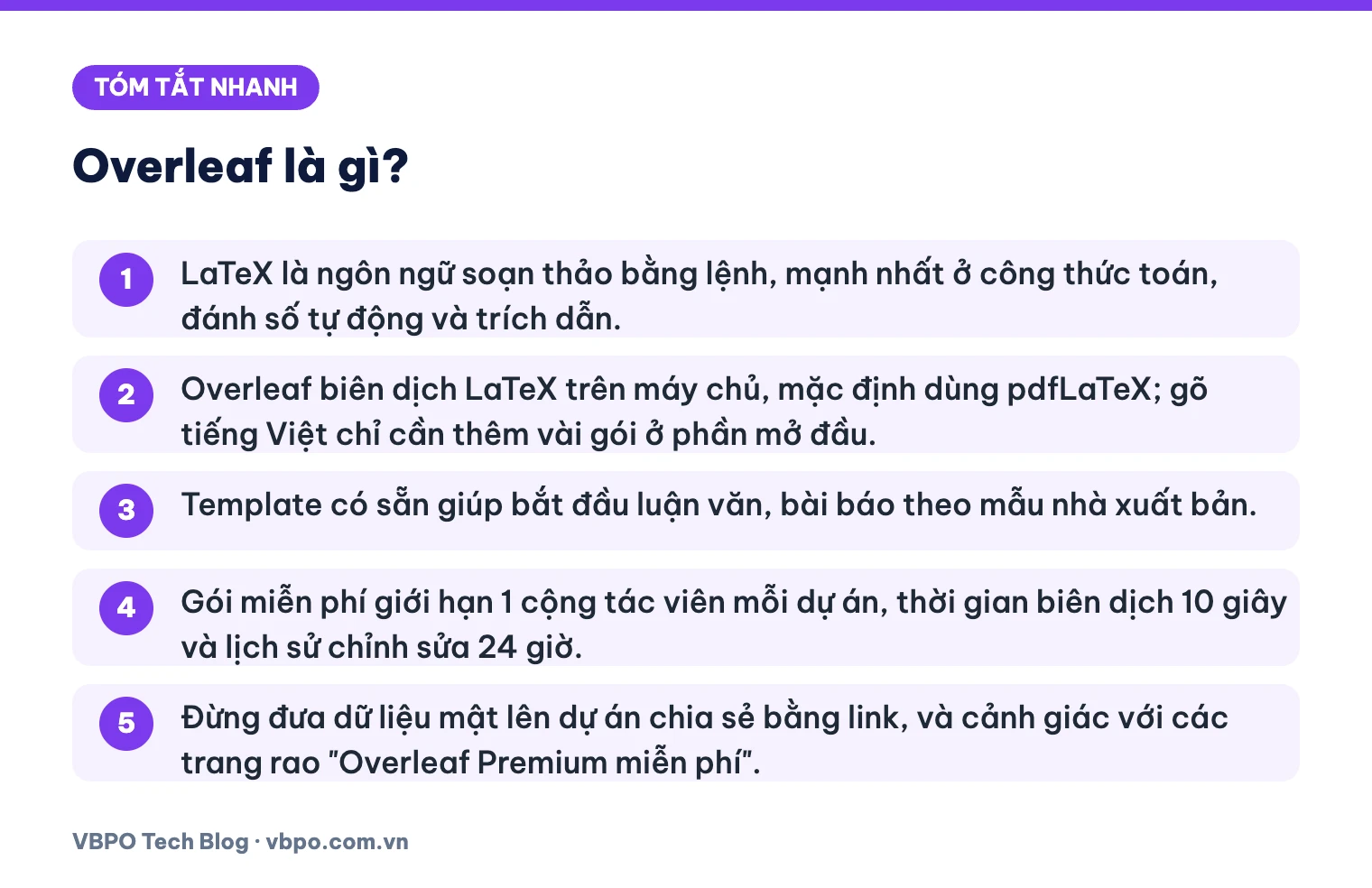
- LaTeX là ngôn ngữ soạn thảo bằng lệnh, mạnh nhất ở công thức toán, đánh số tự động và trích dẫn.
- Overleaf biên dịch LaTeX trên máy chủ, mặc định dùng pdfLaTeX; gõ tiếng Việt chỉ cần thêm vài gói ở phần mở đầu.
- Template có sẵn giúp bắt đầu luận văn, bài báo theo mẫu nhà xuất bản.
- Gói miễn phí giới hạn 1 cộng tác viên mỗi dự án, thời gian biên dịch 10 giây và lịch sử chỉnh sửa 24 giờ.
- Đừng đưa dữ liệu mật lên dự án chia sẻ bằng link, và cảnh giác với các trang rao “Overleaf Premium miễn phí”.
Mục lục
- Overleaf là gì và LaTeX là gì?
- Cách dùng Overleaf: tạo dự án đầu tiên trong 5 phút
- Cấu trúc một tài liệu LaTeX gồm những phần nào?
- Cách chèn công thức toán trong Overleaf
- Cách tạo bảng và chèn hình trong Overleaf
- Trích dẫn tài liệu tham khảo bằng BibTeX như thế nào?
- Dùng template Overleaf cho luận văn, bài báo khoa học
- Cộng tác nhiều người trên Overleaf thế nào?
- Overleaf miễn phí và trả phí khác nhau thế nào?
- Dùng Overleaf có an toàn không? Những rủi ro cần biết
- Câu hỏi thường gặp
Overleaf là gì và LaTeX là gì?
LaTeX (đọc là “la-tếch”) là hệ thống soạn thảo văn bản bằng mã đánh dấu (markup). Thay vì bấm nút in đậm hay căn lề như trong Word, bạn viết lệnh, ví dụ \section{Mở đầu} để tạo một mục có đánh số. Sau đó trình biên dịch (compiler) đọc file nguồn .tex và xuất ra file PDF đã dàn trang hoàn chỉnh.
LaTeX tự đánh số chương, hình, bảng, tự tạo mục lục và danh mục tài liệu tham khảo; công thức toán hiển thị rất đẹp. Vì vậy LaTeX là chuẩn quen thuộc trong toán, vật lý, khoa học máy tính và nhiều tạp chí khoa học.
Dùng LaTeX trên máy cần cài bản phân phối TeX Live hoặc MiKTeX nặng vài GB. Overleaf bỏ bước đó: bạn viết mã trong trình duyệt, máy chủ của Overleaf biên dịch bằng TeX Live với các gói phổ biến có sẵn và trả PDF ngay bên cạnh.
Khi nào nên dùng LaTeX trên Overleaf thay vì Word?
| Tiêu chí | Word / Google Docs | LaTeX trên Overleaf | LaTeX cài trên máy |
|---|---|---|---|
| Cách soạn | Nhìn thấy là có ngay (WYSIWYG) | Viết mã, xem PDF song song | Viết mã, tự biên dịch |
| Công thức toán | Được, nhưng khó căn chỉnh khi nhiều | Rất mạnh, đánh số tự động | Rất mạnh |
| Làm việc nhóm | Tốt | Tốt, nhưng bản miễn phí chỉ 1 cộng tác viên | Phải tự dùng Git hoặc thư mục chung |
| Làm việc offline | Được | Không | Được |
| Phù hợp | Văn bản hành chính, báo cáo ngắn | Luận văn, bài báo, slide Beamer, CV học thuật | Dự án lớn, cần toàn quyền cấu hình |
Bài chủ yếu là chữ, cần người không biết LaTeX góp ý thì Word tiện hơn. Đồ án nhiều công thức, hàng chục tài liệu tham khảo, hoặc tạp chí yêu cầu bản LaTeX thì Overleaf ít tốn công nhất.
Cách dùng Overleaf: tạo dự án đầu tiên trong 5 phút
Các bước dưới đây theo tài liệu hướng dẫn chính thức của Overleaf. Giao diện có thể khác theo phiên bản và ngôn ngữ hiển thị.
- Đăng ký tài khoản Overleaf bằng email. Nếu trường có gói tổ chức, hãy dùng email do trường cấp.
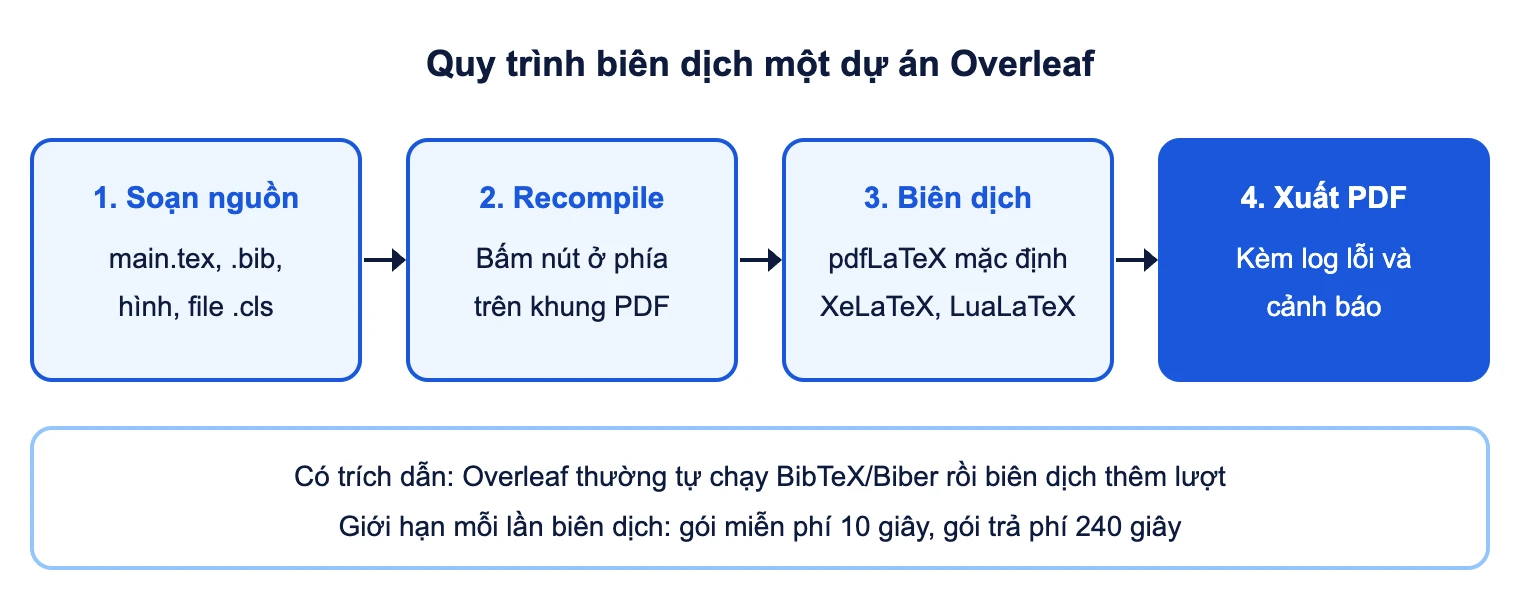
- Ở trang quản lý dự án (Project Dashboard), bấm nút New Project. Menu thả xuống hiện các lựa chọn: Blank project (dự án trống), Example project (dự án mẫu có sẵn hình và file tài liệu tham khảo), Upload project (tải lên file .zip) và Import from GitHub.
- Người mới nên chọn Example project, đặt tên rồi bấm Create để xem mẫu chèn hình và trích dẫn.
- Trình soạn thảo gồm cây thư mục (file tree), khung mã nguồn và khung PDF.
- Sửa thử một dòng chữ trong file .tex, sau đó bấm Recompile để biên dịch lại và xem kết quả.
Đổi trình biên dịch và gõ tiếng Việt
Theo tài liệu của Overleaf, trình biên dịch mặc định là pdfLaTeX. Muốn đổi, bạn mở Settings bằng biểu tượng bánh răng ở góc dưới bên trái trình soạn thảo (hoặc từ menu File), chọn mục Compiler, rồi chọn pdfLaTeX, LaTeX, XeLaTeX hoặc LuaLaTeX. Cũng ở đây có ô chọn phiên bản TeX Live; thông thường nên giữ bản mới nhất.
Với tiếng Việt, Overleaf cho biết pdfLaTeX vẫn dùng được nếu bạn nạp gói babel với tùy chọn ngôn ngữ phù hợp. Phần mở đầu phổ biến như sau:
\usepackage[T5]{fontenc}
\usepackage[utf8]{inputenc}
\usepackage[vietnamese]{babel}
Muốn dùng phông Unicode như Times New Roman, hãy chuyển sang XeLaTeX hoặc LuaLaTeX, dùng gói fontspec và bỏ hai dòng fontenc, inputenc. Luôn lưu file .tex ở mã UTF-8.
Cấu trúc một tài liệu LaTeX gồm những phần nào?
Mỗi file LaTeX có hai phần. Phần mở đầu (preamble) nằm trước \begin{document}, dùng để khai báo loại tài liệu và nạp gói. Phần thân nằm giữa \begin{document} và \end{document}, chứa nội dung sẽ in ra PDF. Dưới đây là ví dụ minh hoạ một tài liệu tối thiểu có tiếng Việt:
\documentclass[12pt,a4paper]{article}
\usepackage[T5]{fontenc}
\usepackage[utf8]{inputenc}
\usepackage[vietnamese]{babel}
\usepackage{amsmath,graphicx}

\title{Báo cáo thực tập}
\author{Nhóm 3}
\date{\today}

\begin{document}
\maketitle
\tableofcontents

\section{Mở đầu}
Nội dung phần mở đầu.

\subsection{Mục tiêu}
Xem kết quả ở Mục~\ref{sec:ketqua}.

\section{Kết quả}\label{sec:ketqua}
Nội dung phần kết quả.
\end{document}- \documentclass chọn loại tài liệu: article cho bài ngắn, report hoặc book cho luận văn nhiều chương, beamer cho slide thuyết trình.
- \usepackage nạp gói mở rộng, như amsmath cho công thức, graphicx cho hình.
- \section, \subsection tạo đề mục có đánh số. Lệnh \tableofcontents tự sinh mục lục từ các đề mục này.
- \label và \ref tạo tham chiếu chéo; số mục tự cập nhật khi bạn thêm bớt.
Với luận văn dài, hãy tách thư mục chapters chứa từng chương, figures chứa hình và file refs.bib chứa tài liệu tham khảo. Trong main.tex, bạn gọi từng chương bằng \include{chapters/chuong1}.
Khi Overleaf báo lỗi, mở log và sửa lỗi đầu tiên trước. Một lỗi có thể kéo theo hàng chục lỗi phía sau.
Cách chèn công thức toán trong Overleaf
LaTeX có hai kiểu công thức.
Công thức trong dòng
Đặt công thức giữa hai dấu đô la. Ví dụ, gõ $E = mc^2$ thì công thức nằm ngay trong câu văn. Chỉ số trên dùng dấu ^, chỉ số dưới dùng dấu gạch dưới, như $x_1^2$. Nếu chỉ số dài hơn một ký tự, hãy bọc trong ngoặc nhọn: $a_{ij}$, $e^{-x}$.
Công thức riêng dòng, có đánh số
Dùng môi trường equation. Ví dụ minh hoạ công thức nghiệm phương trình bậc hai:
\begin{equation}
  x = \frac{-b \pm \sqrt{b^2 - 4ac}}{2a}
  \label{eq:nghiem}
\end{equation}
Nhiều dòng thẳng hàng theo dấu bằng thì dùng môi trường align của gói amsmath. Dấu & đánh dấu điểm căn thẳng, hai dấu \\ để xuống dòng:
\begin{align}
  f(x) &= (x+1)^2 \\
       &= x^2 + 2x + 1
\end{align}
Một số lệnh hay dùng:
| Muốn viết | Lệnh LaTeX |
|---|---|
| Phân số | \frac{a}{b} |
| Căn bậc hai, bậc n | \sqrt{x}, \sqrt[n]{x} |
| Tổng, tích phân | \sum_{i=1}^{n}, \int_{0}^{1} |
| Chữ Hy Lạp | \alpha, \beta, \pi, \Delta |
| Ma trận | \begin{pmatrix} 1 & 0 \\ 0 & 1 \end{pmatrix} |
Muốn công thức không đánh số, dùng equation* hoặc align*. Khi cần nhắc lại công thức trong bài, viết “theo (\ref{eq:nghiem})” hoặc dùng \eqref{eq:nghiem} để LaTeX tự đặt số trong ngoặc.
Cách tạo bảng và chèn hình trong Overleaf
Tạo bảng bằng tabular
Bảng trong LaTeX gồm môi trường table (vỏ ngoài, chứa chú thích và nhãn) và tabular (phần lưới). Chuỗi {lcr} khai báo ba cột căn trái, giữa, phải. Dấu & ngăn cách các ô, \\ kết thúc một hàng. Gói booktabs cho đường kẻ ngang gọn, đúng kiểu bảng trong tạp chí:
\usepackage{booktabs} % đặt ở phần mở đầu

\begin{table}[htbp]
  \centering
  \caption{Kết quả thử nghiệm (ví dụ minh hoạ)}
  \label{tab:ketqua}
  \begin{tabular}{lcr}
    \toprule
    Mô hình & Độ chính xác & Thời gian (s) \\
    \midrule
    A & 0,91 & 12 \\
    B & 0,88 & 7 \\
    \bottomrule
  \end{tabular}
\end{table}
Chèn hình bằng includegraphics
- Tải ảnh lên bằng nút tải lên (Upload) ở cây thư mục, nên đặt vào thư mục figures. Mỗi file tải lên tối đa 50 MB theo trang giới hạn gói của Overleaf.
- Nạp gói graphicx ở phần mở đầu.
- Chèn hình bằng môi trường figure:
\begin{figure}[htbp]
  \centering
  \includegraphics[width=0.8\linewidth]{figures/so-do-he-thong.png}
  \caption{Sơ đồ hệ thống}
  \label{fig:sodo}
\end{figure}
Tham số [htbp] là thứ tự ưu tiên vị trí đặt hình: tại chỗ, đầu trang, cuối trang, trang riêng. LaTeX có thể đẩy hình sang trang sau, đó không phải lỗi. pdfLaTeX đọc tốt PNG, JPG và PDF. Với biểu đồ, nên xuất từ phần mềm vẽ ra PDF để in không bị vỡ nét.
Tên file phân biệt chữ hoa, chữ thường: ảnh Hinh1.PNG mà gọi hinh1.png sẽ báo lỗi. Nên đặt tên không dấu, không khoảng trắng.
Trích dẫn tài liệu tham khảo bằng BibTeX như thế nào?
Tài liệu hướng dẫn của Overleaf chia việc này thành ba bước: tạo file .bib chứa dữ liệu nguồn, chọn hệ thống quản lý trích dẫn ở phần mở đầu, rồi chèn lệnh trích dẫn và lệnh in danh mục.
Bước 1: Tạo file refs.bib
Mỗi nguồn là một mục có khoá trích dẫn (cite key) riêng. Ví dụ minh hoạ:
@article{nguyen2024,
  author  = {Nguyễn, Văn A and Trần, Thị B},
  title   = {Tiêu đề bài báo},
  journal = {Tên tạp chí},
  year    = {2024},
  volume  = {12},
  pages   = {1--15}
}
Mã BibTeX lấy được từ trang nhà xuất bản hoặc Google Scholar, nhưng thường sai chữ hoa, thiếu số trang hoặc sai tên tác giả tiếng Việt, nên cần kiểm tra lại.
Bước 2: Chọn bibtex, natbib hoặc biblatex
Overleaf nêu ba hệ thống: bibTeX, natbib và biblatex, khuyên dùng biblatex nếu không theo template nào. Dùng template tạp chí thì theo hệ thống template đã chọn.
% Cách 1: biblatex (đặt ở phần mở đầu)
\usepackage[backend=biber,style=apa]{biblatex}
\addbibresource{refs.bib}
% ... trong thân bài:
Theo \cite{nguyen2024}, ...
\printbibliography

% Cách 2: BibTeX truyền thống (đặt ở cuối thân bài)
\bibliographystyle{plain}
\bibliography{refs}
Bước 3: Biên dịch và kiểm tra
Nếu PDF hiện dấu [?] thay cho số trích dẫn, khoá trong \cite không khớp với file .bib hoặc file .bib lỗi cú pháp; mở log để xem mục bị bỏ qua. Tính năng kết nối trực tiếp với Zotero, Mendeley hay ReadCube là tính năng trả phí. Nếu dùng bản miễn phí, bạn xuất file .bib từ phần mềm quản lý tài liệu rồi tải lên Overleaf thủ công.
Dùng template Overleaf cho luận văn, bài báo khoa học
Template (mẫu) cấu hình sẵn lề, phông, đề mục và kiểu trích dẫn. Cách tạo dự án từ template theo hướng dẫn của Overleaf:
- Ở Project Dashboard, bấm New Project.
- Trong nhóm Templates của menu thả xuống, chọn loại tài liệu bạn sắp viết, ví dụ luận văn hay bài báo.
- Bấm vào ảnh thu nhỏ của template để xem chi tiết, sau đó bấm Open as Template. Overleaf tạo cho bạn một bản sao riêng để chỉnh sửa.
Bạn cũng có thể tìm theo tên trong thư viện mẫu (Gallery), nơi có template chính thức của nhiều nhà xuất bản; một số cho phép nộp bài thẳng từ Overleaf.
Chọn template luận văn cho đúng quy định của trường
Mỗi trường quy định riêng về lề, phông, cỡ chữ, giãn dòng, đánh số trang và mẫu bìa. Template trên Overleaf, kể cả bản do sinh viên trường bạn chia sẻ, chưa chắc khớp quy định hiện hành. Hãy đối chiếu bản PDF xuất từ template với hướng dẫn trình bày của khoa trước khi viết.
Template bài báo: không sửa file .cls
Template tạp chí đi kèm file .cls hoặc .sty quy định định dạng. Bạn chỉ viết vào file .tex, không sửa file .cls và không thêm gói đổi lề, đổi phông, vì ban biên tập có thể trả bài. Mỗi template cũng có giấy phép riêng cần đọc nếu bạn định chia sẻ lại.
Cộng tác nhiều người trên Overleaf thế nào?
Nhiều người có thể cùng sửa một dự án theo thời gian thực. Cách chia sẻ theo tài liệu chính thức:
- Bấm Share ở góc trên bên phải thanh công cụ.
- Chọn đối tượng: mặc định Only invited people (chỉ người được mời), hoặc Anyone with the link để chia sẻ bằng link.
- Mời qua email: nhập email, chọn quyền rồi bấm Invite; người nhận cần chấp nhận lời mời.
- Chia sẻ bằng link: đặt quyền cho link (mặc định là Viewer), rồi bấm Copy Sharing Link.
Có ba mức quyền: Viewer chỉ xem, tải và sao chép dự án; Reviewer được bình luận và đề xuất sửa; Editor sửa trực tiếp, phù hợp với đồng tác giả.
Theo Overleaf, thêm từ hai cộng tác viên trở lên (Editor hoặc Reviewer) cho một dự án là tính năng trả phí. Gói miễn phí chỉ có 1 cộng tác viên mỗi dự án, lịch sử chỉnh sửa chỉ xem được 24 giờ gần nhất và không có theo dõi thay đổi (track changes). Nhóm đồ án ba, bốn người nên tính trước chuyện này.
Khi làm nhóm, mỗi người nên phụ trách một file chương, thống nhất khoá trích dẫn kiểu nguyen2024 và định kỳ tải mã nguồn dạng .zip về máy để sao lưu.
Overleaf miễn phí và trả phí khác nhau thế nào?
Bảng sau tổng hợp từ trang bảng giá và trang giới hạn gói của Overleaf, xem vào tháng 11/2026. Giá tính bằng USD, có thể chưa gồm thuế và có thể thay đổi; hãy xem lại trang chính thức trước khi mua.
| Tiêu chí | Free | Student | Standard | Pro |
|---|---|---|---|---|
| Giá theo tháng | 0 USD | 13 USD | 25 USD | 45 USD |
| Giá theo năm | Không áp dụng | 98 USD | 199 USD | 399 USD |
| Cộng tác viên mỗi dự án | 1 | 10 | 10 | Không giới hạn |
| Thời gian biên dịch tối đa | 10 giây | 240 giây | 240 giây | 240 giây |
| Lịch sử chỉnh sửa | 24 giờ gần nhất | Đầy đủ | Đầy đủ | Đầy đủ |
| Track changes | Không | Có | Có | Có |
| Git, GitHub, Dropbox, Zotero, Mendeley | Không | Có | Có | Có |
Mọi gói đều giới hạn 2.000 file mỗi dự án và 50 MB mỗi file tải lên; số dự án không giới hạn. Nhiều trường đại học mua gói tổ chức (Organizations), nên hãy hỏi thư viện hoặc phòng công nghệ thông tin trước khi tự trả tiền.
Bị lỗi hết thời gian biên dịch trên gói miễn phí thì làm gì?
Luận văn nhiều hình dễ chạm giới hạn 10 giây. Bạn có thể thử:
- Nén ảnh chụp điện thoại 5–10 MB xuống vài trăm KB trước khi tải lên.
- Dùng \includeonly{chapters/chuong3} ở phần mở đầu để chỉ biên dịch chương đang viết; xoá dòng này khi xuất bản cuối.
- Thêm tùy chọn draft vào \documentclass trong lúc viết để LaTeX thay ảnh bằng khung trống.
Dùng Overleaf có an toàn không? Những rủi ro cần biết
Overleaf lưu và biên dịch toàn bộ dự án trên máy chủ của họ. Với bài báo, đồ án thông thường, điều này không đáng lo. Nhưng bạn nên cân nhắc trong vài trường hợp:
- Dữ liệu mật hoặc chưa công bố. Số liệu theo thỏa thuận bảo mật hay dữ liệu cá nhân của người tham gia khảo sát nên được ẩn danh trước khi đưa lên. Bài viết về mã hoá dữ liệu giải thích thêm cách bảo vệ file nhạy cảm khi lưu và gửi đi.
- Link chia sẻ quyền Editor. Ai có link đều sửa được dự án, nên đừng dán vào nhóm chat đông người.
- Tài khoản bị chiếm. Email bị lộ thì dự án cũng bị lộ. Hãy dùng mật khẩu riêng và bật xác thực đa yếu tố cho hộp thư dùng để đăng nhập.
- Trang rao “Overleaf Premium miễn phí”. Các trang, nhóm mạng xã hội bán tài khoản dùng chung hoặc phát file “kích hoạt” thường nhằm lấy thông tin đăng nhập hoặc phát tán phần mềm độc hại. Chỉ đăng nhập trên tên miền chính thức của Overleaf. Nếu cần gói trả phí, hãy hỏi gói tổ chức của trường.
Nếu cơ quan không cho đưa dữ liệu ra ngoài, có thể tìm hiểu Overleaf Community Edition, bản mã nguồn mở tự cài trên máy chủ nội bộ. Bản này cần người biết quản trị máy chủ và thiếu một số tính năng của bản trả phí.
Overleaf có tích hợp công cụ AI hỗ trợ sửa lỗi LaTeX, số lượt dùng tùy gói. Khi nhờ AI viết lại câu chữ, hãy nắm quy định liêm chính học thuật của trường và tạp chí, vì nhiều nơi yêu cầu khai báo; xem thêm về nội dung do AI tạo ra. Khi hỏi AI về lỗi, dán kèm dòng lỗi trong log và đoạn mã liên quan, đúng nguyên tắc viết prompt có đủ ngữ cảnh.
Câu hỏi thường gặp
Overleaf có miễn phí không?
Có. Gói Free cho tạo không giới hạn số dự án, có thư viện template và biên dịch đầy đủ. Giới hạn chính là 1 cộng tác viên mỗi dự án, thời gian biên dịch 10 giây, lịch sử 24 giờ và không có kết nối Git, Dropbox, Zotero.
Overleaf có dùng được khi không có mạng không?
Không. Overleaf chạy trên trình duyệt và biên dịch trên máy chủ, nên cần Internet. Nếu hay phải làm offline, bạn tải mã nguồn dạng .zip về và biên dịch bằng TeX Live hoặc MiKTeX cài trên máy, sau đó tải bản cập nhật lên lại.
Có chuyển file Word sang Overleaf được không?
Overleaf không mở trực tiếp file .docx thành dự án. Bạn có thể dùng công cụ như Pandoc để chuyển sang .tex, rồi sửa tay công thức và bảng phức tạp.
Viết luận văn tiếng Việt trên Overleaf có bị lỗi font không?
Không nếu bạn khai báo đúng. Với pdfLaTeX, thêm các gói fontenc T5, inputenc utf8 và babel vietnamese. Nếu trường yêu cầu phông Times New Roman, chuyển trình biên dịch sang XeLaTeX và dùng gói fontspec.