
Trả lời nhanh: PyCharm là IDE (môi trường phát triển tích hợp) chuyên cho Python của JetBrains. Từ bản 2025.1, Community và Professional đã gộp thành một PyCharm thống nhất: phần lõi miễn phí, kể cả dùng thương mại; tính năng nâng cao cần gói Pro. Hãy tải tại trang chính thức của JetBrains, rồi chọn Python, tạo venv và chạy thử.
Điểm chính
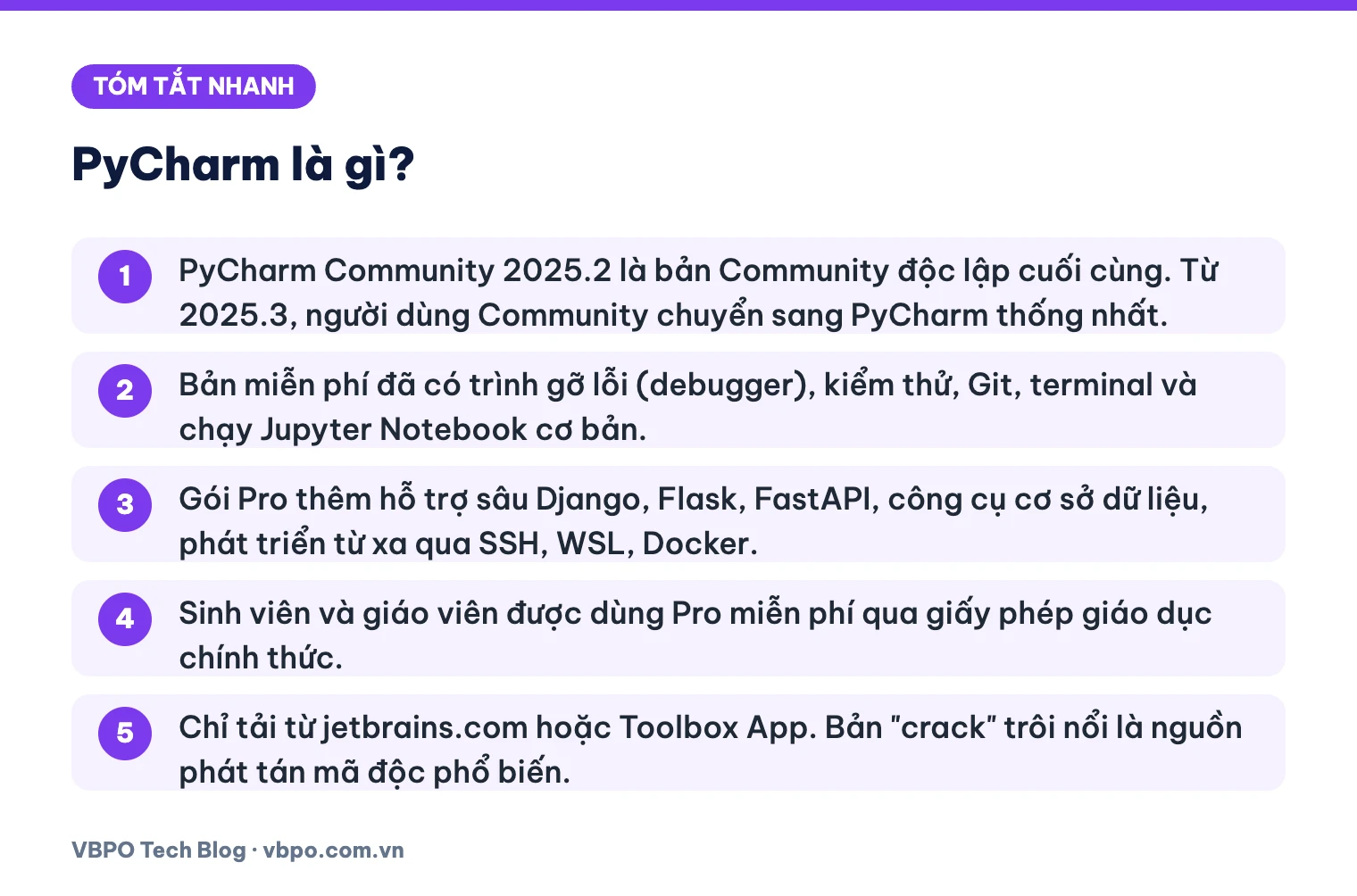
- PyCharm Community 2025.2 là bản Community độc lập cuối cùng. Từ 2025.3, người dùng Community chuyển sang PyCharm thống nhất.
- Bản miễn phí đã có trình gỡ lỗi (debugger), kiểm thử, Git, terminal và chạy Jupyter Notebook cơ bản.
- Gói Pro thêm hỗ trợ sâu Django, Flask, FastAPI, công cụ cơ sở dữ liệu, phát triển từ xa qua SSH, WSL, Docker.
- Sinh viên và giáo viên được dùng Pro miễn phí qua giấy phép giáo dục chính thức.
- Chỉ tải từ jetbrains.com hoặc Toolbox App. Bản “crack” trôi nổi là nguồn phát tán mã độc phổ biến.
Mục lục
- PyCharm là gì?
- PyCharm Community còn không? Mô hình phiên bản hiện hành
- Tải PyCharm ở đâu cho an toàn?
- Máy cần cấu hình thế nào để cài PyCharm?
- Cách cài PyCharm trên Windows
- Cách cài PyCharm trên macOS
- Cài Python và cấu hình trình thông dịch (interpreter) trong PyCharm
- Cách tạo môi trường ảo (venv) trong PyCharm
- Chạy và debug dự án Python đầu tiên
- Dùng Jupyter Notebook trong PyCharm
- AI Assistant trong PyCharm dùng thế nào, có bắt buộc không?
- PyCharm hay VS Code: nên chọn công cụ nào?
- Lỗi thường gặp sau khi cài PyCharm và cách xử lý
- Câu hỏi thường gặp
PyCharm là gì?
PyCharm là phần mềm viết code Python do JetBrains (công ty làm IntelliJ IDEA, WebStorm) phát triển. Khác với trình soạn thảo thông thường, PyCharm hiểu cấu trúc dự án Python. Nó gợi ý code theo ngữ cảnh, phát hiện lỗi khi bạn đang gõ, đổi tên biến an toàn trên toàn dự án (refactoring) và gỡ lỗi từng dòng.
PyCharm chạy trên Windows, macOS và Linux. Người dùng phổ biến gồm sinh viên học lập trình, lập trình viên backend, người làm khoa học dữ liệu và kỹ sư học máy.
PyCharm Community còn không? Mô hình phiên bản hiện hành
Đây là điểm nhiều bài hướng dẫn cũ chưa cập nhật. Trước đây JetBrains phát hành hai sản phẩm riêng: PyCharm Community (miễn phí, mã nguồn mở) và PyCharm Professional (trả phí). Mô hình này đã thay đổi:
- PyCharm 2025.1: JetBrains ra mắt PyCharm thống nhất (unified PyCharm), một bộ cài duy nhất cho mọi người.
- PyCharm 2025.2: bản Community độc lập cuối cùng được hỗ trợ.
- PyCharm 2025.3 trở đi: người dùng Community chuyển sang bản thống nhất, giữ các tính năng miễn phí quen thuộc và có thêm hỗ trợ Jupyter tích hợp.
Theo trang trợ giúp của JetBrains, mỗi lần cài mới bạn có 30 ngày dùng thử Pro, không cần thẻ thanh toán. Hết hạn dùng thử, bạn mua gói Pro hoặc tiếp tục dùng phần lõi miễn phí. Ai đang có giấy phép Professional vẫn dùng đủ tính năng Pro trên bản thống nhất.
| Nhóm tính năng | PyCharm (miễn phí) | PyCharm Pro (trả phí) |
|---|---|---|
| Soạn code, gợi ý, kiểm tra lỗi Python | Có | Có |
| Debugger, kiểm thử (pytest, unittest), Git, terminal | Có | Có |
| Jupyter Notebook | Chạy, debug, gợi ý code | Thêm notebook từ xa, bảng dữ liệu tương tác, ô SQL |
| Django, Flask, FastAPI | Viết code Python thông thường | Hỗ trợ chuyên sâu (template, route, cấu hình chạy) |
| Front-end (HTML, JavaScript) | Cơ bản | Đầy đủ hơn |
| Công cụ cơ sở dữ liệu | Không | Hơn 40 loại cơ sở dữ liệu |
| Trình thông dịch từ xa SSH, WSL, Docker | Không | Có |
| Dùng cho công việc thương mại | Được | Được, theo gói đã mua |
Nếu bạn học Python, viết script tự động hoá hay làm bài tập phân tích dữ liệu, bản miễn phí là đủ. Gói Pro đáng cân nhắc khi bạn làm web với Django, cần truy vấn SQL ngay trong IDE hoặc chạy code trên máy chủ, container.
Tải PyCharm ở đâu cho an toàn?
Có hai cách tải chính thức:
- Tải trực tiếp: vào trang PyCharm trên jetbrains.com, mục Download, chọn hệ điều hành. Windows có file .exe (có bản riêng cho chip ARM64). macOS có file .dmg riêng cho chip Intel và Apple Silicon.
- Dùng JetBrains Toolbox App: đây là cách JetBrains khuyến nghị. Toolbox quản lý nhiều phiên bản, tự cập nhật, cho phép quay lại bản cũ và tự kích hoạt giấy phép khi bạn đăng nhập tài khoản JetBrains.
Lưu ý bảo mật: Không tải PyCharm từ trang chia sẻ phần mềm, nhóm mạng xã hội hay link rút gọn hứa hẹn “Pro miễn phí trọn đời”. Các gói crack thường kèm mã độc đánh cắp mật khẩu trình duyệt, ví điện tử và khoá truy cập máy chủ lưu trong máy lập trình viên. Trang tải chính thức có mã kiểm tra SHA để bạn đối chiếu file sau khi tải.
Cách dùng PyCharm Pro hợp pháp mà không tốn phí
- Dùng thử 30 ngày: có sẵn khi cài mới, không cần thẻ thanh toán.
- Giấy phép giáo dục: sinh viên và giáo viên được dùng Pro miễn phí. Bạn đăng ký trên trang giấy phép giáo dục của JetBrains và xác minh tư cách học tập, thường bằng email trường. Giấy phép này dành cho mục đích học tập, không dùng cho dự án thương mại.
Máy cần cấu hình thế nào để cài PyCharm?
Theo hướng dẫn cài đặt của JetBrains, cấu hình khuyến nghị gồm:
- RAM tổng 8 GB, trong đó còn trống khoảng 3 GB cho IDE.
- Ổ cứng trống 10 GB, nên dùng SSD.
- CPU 64-bit (x86_64 hoặc arm64), 4 nhân.
- Màn hình tối thiểu 1280 x 720.
- Windows 10, Windows 11, macOS bản gần đây hoặc các bản Linux phổ biến như Ubuntu LTS.
Bạn không cần cài Java riêng vì PyCharm đã kèm sẵn JetBrains Runtime.
Cách cài PyCharm trên Windows
- Tải file .exe từ trang chính thức. Nếu máy dùng chip ARM (một số laptop Snapdragon), chọn bản ARM64.
- Mở file vừa tải, bấm Next qua các bước của trình cài đặt.
- Ở bước tuỳ chọn, bạn sẽ thấy các ô:
- 64-bit launcher: tạo biểu tượng ngoài màn hình desktop.
- Open Folder as Project: thêm lệnh mở thư mục bằng PyCharm khi bấm chuột phải.
- .py: mở file Python bằng PyCharm mặc định.
- Add launchers dir to the PATH: cho phép gọi PyCharm từ cửa sổ dòng lệnh.
- Bấm Install, chờ xong rồi mở PyCharm từ menu Start hoặc biểu tượng desktop.
- Lần đầu mở, chọn giao diện sáng hoặc tối, chấp nhận điều khoản nếu bạn đồng ý, rồi đăng nhập tài khoản JetBrains nếu muốn kích hoạt dùng thử Pro hoặc giấy phép giáo dục.
Cách cài PyCharm trên macOS
- Kiểm tra chip máy: bấm biểu tượng Apple, chọn Giới thiệu về máy Mac (About This Mac). Máy ghi M1, M2, M3, M4 là Apple Silicon. Máy ghi Intel thì chọn bản Intel.
- Tải file .dmg đúng loại chip.
- Mở file .dmg, kéo biểu tượng PyCharm vào thư mục Applications.
- Mở PyCharm từ Applications, Launchpad hoặc Spotlight. Lần đầu, macOS có thể hỏi xác nhận mở ứng dụng tải từ Internet. Chỉ bấm Mở khi bạn chắc file lấy từ jetbrains.com.
Chọn sai bản Intel trên máy Apple Silicon vẫn chạy được nhờ lớp chuyển đổi Rosetta, nhưng chậm và tốn pin hơn rõ rệt. Đây là lỗi phổ biến khi người dùng than PyCharm “nặng” trên Mac.
Cài Python và cấu hình trình thông dịch (interpreter) trong PyCharm
PyCharm là công cụ viết code, không phải bản thân Python. Bạn cần có Python trên máy để chạy chương trình. Trình thông dịch (interpreter) là file python cụ thể mà PyCharm dùng để chạy dự án.
Bước 1: Cài Python
- Windows: tải bộ cài tại python.org. Ở màn hình đầu tiên, tích ô Add python.exe to PATH trước khi bấm Install Now. Tránh dùng bản Python cài từ nguồn không rõ.
- macOS: tải bộ cài .pkg tại python.org, hoặc cài qua Homebrew nếu bạn đã quen dùng.
Mở cửa sổ dòng lệnh, gõ python –version (trên macOS thường là python3 –version) để kiểm tra. Bản PyCharm mới hỗ trợ Python 3.9 trở lên, kèm Python 2.7 cho dự án cũ.
Bước 2: Chọn interpreter cho dự án
- Mở dự án trong PyCharm.
- Nhìn góc dưới bên phải cửa sổ, bấm vào ô hiển thị tên Python (Python Interpreter selector). Nếu chưa cấu hình, ô này hiện thông báo chưa có interpreter.
- Chọn Add New Interpreter (một số phiên bản ghi Add Interpreter), rồi Add Local Interpreter.
- Chọn môi trường có sẵn hoặc tạo môi trường mới (xem phần venv bên dưới), bấm OK.
Bạn cũng có thể vào Settings (Windows: Ctrl+Alt+S; macOS: menu PyCharm, chọn Settings) để đổi interpreter. Tên mục có thể khác theo phiên bản.
Nếu PyCharm báo Invalid environment, nghĩa là nó không tìm thấy file python hoặc phiên bản không được hỗ trợ. Kiểm tra lại đường dẫn hoặc cài bản Python mới hơn.
Cách tạo môi trường ảo (venv) trong PyCharm
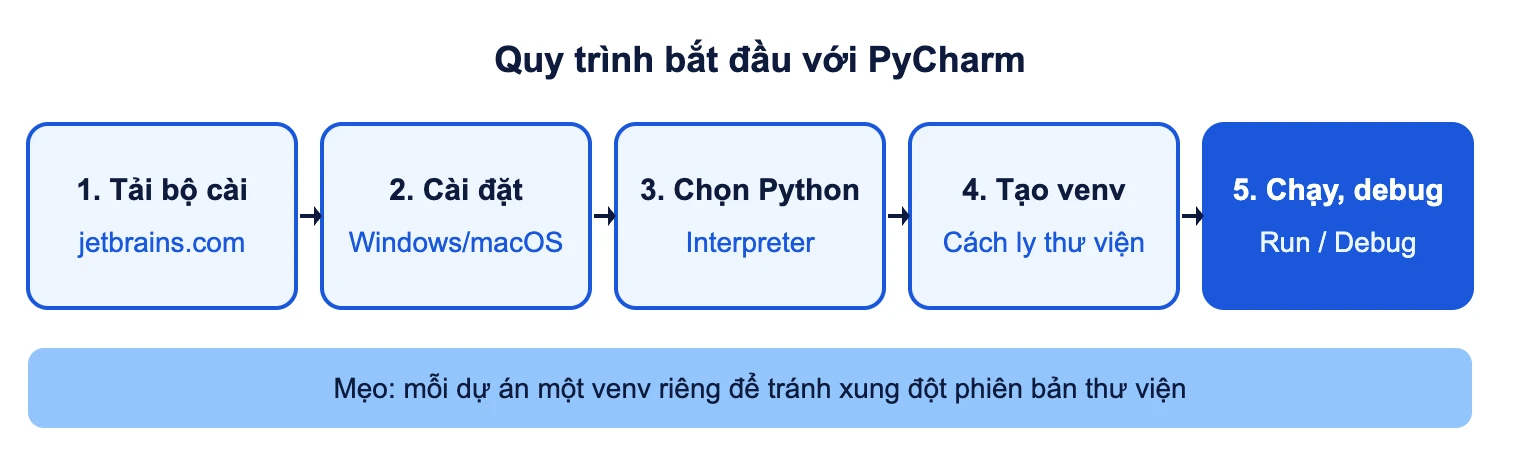
Môi trường ảo (virtual environment, gọi tắt venv) là một thư mục chứa bản Python và thư viện riêng cho từng dự án. Dự án A cần Django 4, dự án B cần Django 5 vẫn chạy song song mà không đụng nhau. Cài thư viện thẳng vào Python của hệ thống là nguyên nhân hay gặp nhất của lỗi “máy em chạy được, máy anh không chạy”.
Cách 1: Tạo venv khi tạo dự án mới
- Vào File, chọn New Project.
- Chọn loại dự án Python thuần (Pure Python), đặt tên và vị trí thư mục.
- Ở phần interpreter, chọn kiểu môi trường venv cho dự án. Bản mới còn có lựa chọn uv hoặc conda nếu máy đã cài.
- Chọn bản Python gốc (base interpreter) mà venv sẽ dựa vào.
- Bấm Create. PyCharm tạo thư mục .venv ngay trong dự án.
Cách 2: Thêm venv cho dự án có sẵn
- Mở Add Local Interpreter như ở phần trên.
- Chọn tạo môi trường mới (ghi là Generate new hoặc New environment tuỳ phiên bản), kiểu Virtualenv.
- Chọn base interpreter, đặt ô Location tới một thư mục trống, ví dụ thư mục .venv trong dự án.
- Chỉ tích Inherit packages from base interpreter khi bạn thật sự muốn dùng chung thư viện đã cài toàn cục.
- Bấm OK.
Nếu dự án có sẵn file requirements.txt, PyCharm thường đề nghị tạo môi trường và cài luôn các thư viện trong file. Bạn chỉ cần xác nhận vị trí và bản Python.
Cài thư viện vào venv
Mở cửa sổ Terminal ở cạnh dưới PyCharm. Terminal trong PyCharm thường tự kích hoạt venv của dự án. Gõ lệnh:
pip install requestsChạy và debug dự án Python đầu tiên
Sau khi có interpreter, bạn thử một chương trình nhỏ để làm quen với Run và Debug.
Bước 1: Tạo file và viết code
Bấm chuột phải vào tên dự án ở cột Project, chọn New, rồi Python File. Đặt tên diem.py và dán đoạn code ví dụ minh hoạ sau:
def tinh_trung_binh(diem):
    tong = sum(diem)
    return tong / len(diem)

lop_a = [8, 7.5, 9, 6]
lop_b = []

print("Lớp A:", tinh_trung_binh(lop_a))
print("Lớp B:", tinh_trung_binh(lop_b))
Bước 2: Chạy chương trình
Bấm nút tam giác xanh ở thanh công cụ phía trên, hoặc bấm chuột phải trong file và chọn Run. Phím tắt mặc định là Shift+F10 trên Windows, Ctrl+R trên macOS (có thể khác nếu bạn đổi bộ phím tắt). Cửa sổ Run hiện kết quả lớp A là 7.625, sau đó báo lỗi ZeroDivisionError ở dòng chia cho len(diem) vì lớp B không có điểm.
Bước 3: Debug để tìm nguyên nhân
- Bấm vào lề trái cạnh số dòng của lệnh return để đặt điểm dừng (breakpoint).
- Bấm biểu tượng con bọ (Debug) cạnh nút Run. Phím tắt mặc định là Shift+F9 trên Windows, Ctrl+D trên macOS.
- Chương trình dừng ở breakpoint. Cửa sổ Debug hiện giá trị của diem và tong. Lần dừng thứ hai, bạn thấy diem là danh sách rỗng.
- Dùng Step Over (F8) để chạy từng dòng, Resume để chạy tiếp tới breakpoint sau.
Sửa hàm bằng cách trả về 0 khi danh sách rỗng, chạy lại là hết lỗi. Đây là cách debug nên tập ngay từ đầu, thay vì rải lệnh print khắp nơi.
def tinh_trung_binh(diem):
    if not diem:
        return 0
    return sum(diem) / len(diem)
Dùng Jupyter Notebook trong PyCharm
Từ bản thống nhất, Jupyter Notebook nằm trong phần miễn phí. Bạn chạy, debug notebook, có gợi ý code và sửa lỗi nhanh ngay trong file .ipynb.
- Bấm chuột phải vào thư mục dự án, chọn New, rồi Jupyter Notebook.
- Nếu venv chưa có gói jupyter, PyCharm sẽ đề nghị cài. Đồng ý để cài vào đúng môi trường của dự án.
- Gõ code vào ô (cell), bấm Shift+Enter để chạy và chuyển sang ô kế tiếp.
- Kết quả như bảng pandas hay biểu đồ matplotlib hiện ngay dưới ô.
Gói Pro bổ sung kết nối notebook từ xa, trình debug notebook chuyên dụng, bảng dữ liệu tương tác, dashboard, hỗ trợ Conda đầy đủ và ô SQL ghi kết quả thẳng vào dataframe. Nếu bạn đang học machine learning trên máy cá nhân, bản miễn phí đã đủ cho phần lớn bài thực hành.
AI Assistant trong PyCharm dùng thế nào, có bắt buộc không?
PyCharm tích hợp các tính năng AI như gợi ý code, giải thích lỗi, sinh test và tác tử (agent) tự sửa nhiều file. Theo trang PyCharm của JetBrains, bạn có ba cách dùng:
- Đăng ký gói JetBrains AI, gói này cho dùng các tác tử như Junie, Claude, Codex ngay trong IDE.
- Kết nối tác tử khác qua chuẩn ACP (Agent Client Protocol).
- Dùng khoá API của riêng bạn với nhà cung cấp mô hình.
Gói JetBrains AI không bắt buộc. Bạn có thể tắt hoàn toàn AI, và JetBrains cũng gợi ý người mới học nên tắt để tự luyện tư duy. Hạn mức miễn phí và giá các gói AI thay đổi theo thời gian, hãy xem mục AI trong Settings hoặc trang JetBrains trước khi đăng ký.
Hai điều cần cân nhắc khi bật AI:
- Dữ liệu: đoạn code và ngữ cảnh dự án có thể được gửi tới máy chủ của nhà cung cấp mô hình. Với code của công ty, hãy kiểm tra quy định nội bộ trước khi bật. Không để mật khẩu, khoá API thật trong file mà AI có thể đọc.
- Chi phí: tác tử chạy nhiều bước tiêu tốn nhiều token hơn gợi ý code thông thường. Nếu dùng khoá API riêng, nên đặt giới hạn chi tiêu ở phía nhà cung cấp.
PyCharm hay VS Code: nên chọn công cụ nào?
VS Code (Visual Studio Code) của Microsoft là trình soạn thảo miễn phí, nhẹ, dùng cho Python nhờ tiện ích mở rộng (extension) Python và Pylance. PyCharm là IDE chuyên Python, có sẵn hầu hết công cụ ngay sau khi cài.
| Tiêu chí | PyCharm | VS Code |
|---|---|---|
| Chi phí | Lõi miễn phí, Pro trả phí | Miễn phí |
| Cài đặt ban đầu | Gần như dùng được ngay cho Python | Phải cài thêm extension, tự chỉnh cấu hình |
| Phân tích code, refactoring | Rất mạnh, hiểu sâu toàn dự án | Tốt, phụ thuộc extension |
| Debugger, kiểm thử | Tích hợp sẵn, giao diện trực quan | Có, cần cấu hình file launch |
| Tài nguyên máy | Nặng hơn, cần RAM nhiều hơn | Nhẹ hơn khi ít extension |
| Đa ngôn ngữ | Tập trung Python, front-end cơ bản | Rất đa dạng nhờ kho extension |
| Phát triển từ xa (SSH, Docker, WSL) | Chỉ có ở gói Pro | Có qua extension miễn phí |
Chọn PyCharm khi Python là ngôn ngữ chính, dự án lớn nhiều module, bạn cần refactoring an toàn và debugger dễ dùng mà không muốn mất công cấu hình. Chọn VS Code khi máy yếu, bạn làm nhiều ngôn ngữ cùng lúc, hoặc cần phát triển từ xa miễn phí. Nhiều data scientist dùng cả hai: PyCharm cho code dự án, VS Code hoặc trình duyệt cho việc sửa nhanh.
Lỗi thường gặp sau khi cài PyCharm và cách xử lý
- Báo chưa cấu hình interpreter: dự án chưa gắn Python. Bấm ô interpreter ở góc dưới phải, chọn hoặc tạo venv.
- Đã pip install mà vẫn báo ModuleNotFoundError: bạn cài thư viện vào Python khác với interpreter của dự án. Cài lại bằng Terminal trong PyCharm hoặc cửa sổ Python Packages.
- PyCharm chạy chậm lúc mới mở dự án: IDE đang lập chỉ mục (indexing) file. Chờ thanh tiến trình ở dưới chạy xong. Đừng mở thư mục quá lớn như cả ổ đĩa hay thư mục chứa dữ liệu hàng GB.
Câu hỏi thường gặp
PyCharm có miễn phí không?
Có. Phần lõi của PyCharm thống nhất miễn phí, dùng được cho cả học tập lẫn công việc thương mại. Bạn chỉ trả phí khi cần tính năng của gói Pro như công cụ cơ sở dữ liệu, hỗ trợ chuyên sâu Django hay phát triển từ xa.
Còn tải được PyCharm Community không?
PyCharm Community 2025.2 là bản Community độc lập cuối cùng được hỗ trợ. Từ 2025.3, bạn nên cài PyCharm thống nhất. Các tính năng miễn phí quen thuộc của Community vẫn có trong đó, thêm cả Jupyter.
Sinh viên dùng PyCharm Pro miễn phí bằng cách nào?
Đăng ký giấy phép giáo dục trên trang của JetBrains và xác minh tư cách sinh viên, thường bằng email trường. Giấy phép dùng cho học tập, có thời hạn và cần gia hạn khi bạn còn đi học.
Cài PyCharm rồi có cần cài Python nữa không?
Có. PyCharm chỉ là công cụ viết và chạy code, bạn cần cài Python từ python.org hoặc trình quản lý gói tin cậy. Sau đó chọn bản Python đó làm interpreter, tốt nhất qua một venv riêng cho từng dự án.
Máy 4 GB RAM có dùng được PyCharm không?
Mở được, nhưng dễ chậm khi dự án lớn hoặc mở kèm trình duyệt nhiều tab. JetBrains khuyến nghị 8 GB RAM. Với máy yếu, bạn có thể học Python bằng VS Code trước rồi chuyển sang PyCharm sau.