
Trả lời nhanh: CCleaner là phần mềm dọn rác máy tính của Piriform, nay thuộc Gen Digital. Bản Free đủ để xoá file tạm, dữ liệu trình duyệt, gỡ phần mềm và quản lý khởi động. Chỉ tải tại ccleaner.com, không dọn Registry bừa. Storage Sense và Task Manager của Windows cũng làm được phần lớn việc này.
Điểm chính
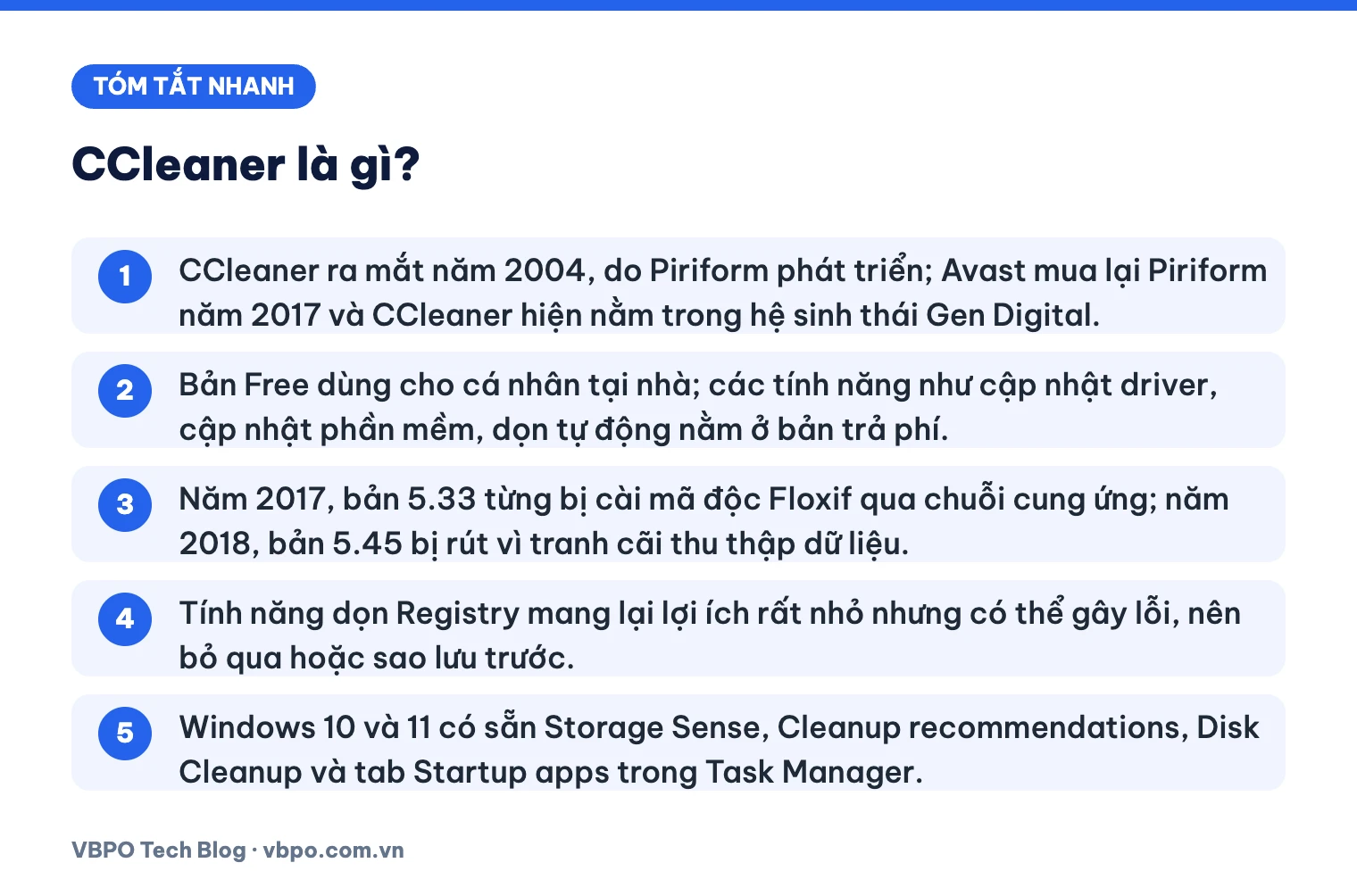
- CCleaner ra mắt năm 2004, do Piriform phát triển; Avast mua lại Piriform năm 2017 và CCleaner hiện nằm trong hệ sinh thái Gen Digital.
- Bản Free dùng cho cá nhân tại nhà; các tính năng như cập nhật driver, cập nhật phần mềm, dọn tự động nằm ở bản trả phí.
- Năm 2017, bản 5.33 từng bị cài mã độc Floxif qua chuỗi cung ứng; năm 2018, bản 5.45 bị rút vì tranh cãi thu thập dữ liệu.
- Tính năng dọn Registry mang lại lợi ích rất nhỏ nhưng có thể gây lỗi, nên bỏ qua hoặc sao lưu trước.
- Windows 10 và 11 có sẵn Storage Sense, Cleanup recommendations, Disk Cleanup và tab Startup apps trong Task Manager.
Mục lục
- CCleaner là gì và do ai phát triển?
- Cách tải CCleaner an toàn từ trang chính thức
- Cách dùng CCleaner dọn rác máy tính từng bước
- CCleaner Free và Pro khác nhau thế nào?
- Có nên dùng tính năng dọn Registry của CCleaner?
- CCleaner có an toàn không? Các sự cố đã xảy ra
- Cách dọn rác máy tính bằng công cụ có sẵn của Windows
- Dọn rác có làm máy tính chạy nhanh hơn không?
- Câu hỏi thường gặp
CCleaner là gì và do ai phát triển?
CCleaner là phần mềm dọn dẹp và tối ưu máy tính. Nó quét các file không còn cần thiết như file tạm (temporary files), bộ nhớ đệm (cache) của trình duyệt, cookie, lịch sử duyệt web, file log và nội dung Thùng rác, rồi xoá chúng để giải phóng dung lượng ổ đĩa.
Phần mềm do công ty Piriform phát hành lần đầu năm 2004 cho Windows. Năm 2017, hãng bảo mật Avast mua lại Piriform. Sau khi Avast sáp nhập với NortonLifeLock thành Gen Digital, CCleaner trở thành một thương hiệu của Gen. Trang giới thiệu chính thức của CCleaner hiện ghi CCleaner là một phần của Gen, và các nhãn hiệu CCleaner, Recuva, Speccy thuộc Gen Digital Inc.
CCleaner làm được những gì?
- Dọn file tạm và rác hệ thống: file tạm của Windows, Thùng rác, file log, bản ghi lỗi (memory dump).
- Dọn trình duyệt: cache, cookie, lịch sử của Chrome, Edge, Firefox và một số trình duyệt khác.
- Gỡ phần mềm (Uninstall): liệt kê ứng dụng đã cài và gỡ từ một chỗ.
- Quản lý khởi động (Startup): bật hoặc tắt chương trình chạy cùng Windows.
- Dọn Registry: quét các mục Registry bị cho là thừa hoặc hỏng. Đây là tính năng gây tranh cãi nhất, xem phần riêng bên dưới.
- Ở bản trả phí: cập nhật driver (Driver Updater), cập nhật phần mềm, tối ưu hiệu năng, dọn tự động theo lịch.
Theo trang phát hành của hãng, bản mới nhất tại thời điểm viết bài thuộc dòng 7.x. Bản dành cho Windows 7 được tách thành một bản cài cuối cùng (sunset release), nghĩa là Windows 7 không còn được cập nhật tính năng mới. Giao diện và tên mục có thể khác theo phiên bản.
Cách tải CCleaner an toàn từ trang chính thức
Từ khoá “tải ccleaner” có rất nhiều trang tải lại, trang chia sẻ “bản full” hoặc “key bản quyền”. Đây là nơi dễ bị nhét phần mềm độc hại nhất. Cách an toàn là chỉ tải từ trang của hãng.
- Gõ trực tiếp địa chỉ ccleaner.com trên thanh địa chỉ trình duyệt. Không bấm vào quảng cáo tìm kiếm có tên giống CCleaner nếu tên miền không phải ccleaner.com.
- Chọn mục tải bản miễn phí cho Windows (Free Download). Nếu dùng Windows 7, hãng có bản cài riêng ở trang danh sách phiên bản (builds).
- Mở file cài vừa tải. Khi Windows hiện hộp thoại Kiểm soát tài khoản người dùng (UAC), xem dòng nhà phát hành đã được xác minh. Nếu hiện “Unknown publisher” thì không nên cài.
- Ở màn hình cài đặt, đọc kỹ từng bước. Bỏ dấu tích ở các đề nghị cài thêm phần mềm khác nếu bạn không cần.
- Sau khi cài, mở phần cài đặt quyền riêng tư (Privacy) trong CCleaner để xem và tắt các tuỳ chọn chia sẻ dữ liệu sử dụng nếu bạn không muốn.
Lưu ý: Không dùng bản “crack”, “keygen” hay “bản Pro miễn phí” trên mạng. Những file này thường bị sửa đổi và là đường lây nhiễm phổ biến của phần mềm độc hại (malware). Một công cụ dọn máy có quyền quản trị nên rủi ro khi bị cài mã độc còn lớn hơn ứng dụng thông thường.
Trang tải giả thường dùng tên miền gần giống, logo giống hệt và nút tải nổi bật. Đây là một dạng tấn công phi kỹ thuật (social engineering): nó đánh vào thói quen bấm nhanh của người dùng. Hãy kiểm tra tên miền trước khi bấm tải.
Cách dùng CCleaner dọn rác máy tính từng bước
Các bước dưới đây áp dụng cho bản Free trên Windows 10 và 11. Luồng thao tác chung là quét, xem lại, rồi mới xoá; tên nút có thể khác theo phiên bản.
Mục Health Check (kiểm tra tổng quát) dọn nhanh bằng một nút. Nếu muốn biết chính xác cái gì bị xoá, hãy dùng Custom Clean.
Dọn tuỳ chỉnh bằng Custom Clean
- Đóng hết trình duyệt trước khi dọn. Trình duyệt đang mở sẽ khoá file cache và CCleaner có thể bỏ qua chúng.
- Chọn Custom Clean. Màn hình có hai thẻ: Windows (các mục của hệ thống) và Applications (trình duyệt, ứng dụng khác).
- Xem lại các dấu tích. Nếu bạn không muốn bị đăng xuất khỏi mọi trang web, bỏ tích mục Cookies của trình duyệt bạn hay dùng.
- Bấm Analyze (phân tích). CCleaner hiển thị danh sách và dung lượng ước tính sẽ giải phóng, chưa xoá gì.
- Kiểm tra danh sách, rồi bấm Run Cleaner (chạy dọn) để xoá.
Gỡ phần mềm và quản lý khởi động
Trong mục Tools (công cụ), CCleaner có Uninstall để gỡ ứng dụng và Startup để quản lý chương trình chạy cùng Windows. Ở mục Startup, bạn nên chọn Disable (tắt) thay vì Delete (xoá). Tắt thì có thể bật lại khi cần; xoá thì mục khởi động mất hẳn.
Chỉ tắt ứng dụng bạn nhận ra. Không tắt mục của driver âm thanh, bàn di chuột hay phần mềm bảo mật.
CCleaner Free và Pro khác nhau thế nào?
“CCleaner free” là lựa chọn của đa số người dùng cá nhân. Bản trả phí thêm các tính năng tự động và cập nhật. Bảng dưới đây tóm tắt khác biệt chính; danh sách cụ thể và giá do hãng thay đổi theo thời gian, nên bạn cần xem lại trên trang chính thức trước khi mua.
| Tiêu chí | CCleaner Free | CCleaner bản trả phí (Pro và các gói cao hơn) |
|---|---|---|
| Dọn file tạm, Thùng rác, trình duyệt | Có, chạy thủ công | Có, thêm dọn tự động theo lịch |
| Gỡ phần mềm, quản lý khởi động | Có | Có |
| Cập nhật driver (Driver Updater) | Không | Có |
| Cập nhật phần mềm đã cài | Hạn chế hoặc không | Có |
| Tối ưu hiệu năng, theo dõi theo thời gian thực | Không | Có |
| Phạm vi sử dụng | Cá nhân, tại nhà | Cá nhân; doanh nghiệp cần giấy phép thương mại riêng |
Một điểm ít người để ý: giấy phép bản Free chỉ dành cho sử dụng tại nhà. Tổ chức, công ty muốn dùng cần mua giấy phép thương mại. Máy tính công ty thường đã có công cụ quản lý tập trung, nên bạn nên hỏi bộ phận IT trước khi tự cài. Nhiều nơi kiểm soát phần mềm qua giải pháp bảo mật điểm cuối (endpoint security) và có thể chặn hoặc cảnh báo công cụ dọn hệ thống.
Bản trả phí hợp với người muốn dọn tự động. Tuy vậy, Windows Update đã cập nhật phần lớn driver cần thiết, còn driver card đồ hoạ nên lấy từ trang của NVIDIA, AMD hoặc Intel. Nếu chỉ dọn vài tháng một lần, bản Free hoặc công cụ có sẵn của Windows là đủ. Chỉ mua bản trả phí qua trang chính thức hoặc đại lý được hãng công bố; key giá rẻ bất thường trên chợ online có thể là key bị thu hồi.
Có nên dùng tính năng dọn Registry của CCleaner?
Registry là cơ sở dữ liệu cấu hình của Windows. Khi bạn gỡ phần mềm, một số khoá Registry có thể còn sót lại. Công cụ dọn Registry (Registry cleaner) quét và xoá các khoá được cho là thừa.
Câu trả lời ngắn: không nên dọn Registry bừa. Lý do:
- Lợi ích gần như không đáng kể: vài trăm khoá thừa chỉ chiếm vài KB và không làm máy chậm đi thấy rõ trên Windows 10, 11.
- Rủi ro có thật: công cụ có thể xoá nhầm khoá mà ứng dụng vẫn cần, khiến phần mềm báo lỗi, mất liên kết mở file hoặc không khởi động được.
- Microsoft không khuyến khích: Microsoft từng nêu trong chính sách hỗ trợ rằng hãng không hỗ trợ việc dùng công cụ dọn Registry và không chịu trách nhiệm với sự cố do chúng gây ra.
Nếu vẫn muốn dùng, hãy làm theo thứ tự sau:
- Tạo điểm khôi phục hệ thống (System Restore point): tìm “Tạo điểm khôi phục” (Create a restore point) trong ô tìm kiếm Windows, chọn ổ C: và bấm Tạo.
- Khi CCleaner hỏi có sao lưu Registry trước khi sửa không, chọn Có và lưu file sao lưu ở nơi dễ tìm.
- Khởi động lại máy và dùng thử vài ngày. Nếu có lỗi, khôi phục từ file sao lưu hoặc điểm khôi phục.
CCleaner có an toàn không? Các sự cố đã xảy ra
CCleaner là phần mềm hợp pháp, được dùng rộng rãi. Tuy vậy, lịch sử của nó có vài sự cố đáng biết.
Sự cố mã độc trong bản 5.33 năm 2017
Tháng 9/2017, nhóm nghiên cứu Cisco Talos phát hiện bộ cài CCleaner 5.33.6162 và bản cập nhật CCleaner Cloud 1.07.3191 đã bị chèn mã độc Floxif. Kẻ tấn công xâm nhập hạ tầng xây dựng phần mềm của Piriform, nên file độc hại vẫn mang chữ ký hợp lệ và được phát hành qua kênh chính thức. Đây là kiểu tấn công chuỗi cung ứng (supply chain attack).
- Bản bị nhiễm có thể tải về trong khoảng từ 15/8 đến 11/9/2017. Chỉ bản 32-bit chạy phần độc hại.
- Theo các báo cáo, khoảng 2,27 triệu máy có thể đã cài bản này. Phần lớn chỉ bị gửi thông tin hệ thống không nhạy cảm về máy chủ điều khiển; chỉ khoảng vài chục máy thuộc một số công ty công nghệ bị cài thêm mã độc giai đoạn hai.
- Piriform phối hợp với cơ quan thực thi pháp luật Mỹ đóng máy chủ điều khiển ngày 15/9/2017. Bản 5.34 phát hành ngày 12/9/2017 không bị ảnh hưởng.
- Avast, công ty vừa mua Piriform vào thời điểm đó, cho biết kẻ tấn công đã có mặt trong hệ thống của Piriform từ trước thương vụ.
Tranh cãi thu thập dữ liệu ở bản 5.45 năm 2018
Tháng 8/2018, CCleaner 5.45 bổ sung tính năng Active Monitoring và mở rộng phân tích dữ liệu sử dụng. Người dùng phản ánh rằng tắt tính năng này trong phần cài đặt thì lần khởi động sau nó lại bật, và bản Free không có tuỳ chọn quyền riêng tư rõ ràng. Piriform cho rằng dữ liệu là ẩn danh và dùng để cải thiện sản phẩm, nhưng vẫn rút bản 5.45, đưa bản 5.44 trở lại làm bản tải chính. Các bản sau tách riêng phần giám sát và phần thu thập dữ liệu, cho người dùng tự bật tắt từng mục; tính năng giám sát sau đó được đổi tên thành Smart Cleaning.
Các sự cố trên đã được xử lý và CCleaner hiện có tuỳ chọn quyền riêng tư. Nếu bạn ưu tiên tối thiểu dữ liệu gửi ra ngoài, công cụ có sẵn của Windows là lựa chọn ít bên liên quan hơn. Nếu vẫn dùng CCleaner, hãy vào phần Privacy trong Options để xem lại các tuỳ chọn chia sẻ dữ liệu.
Cách dọn rác máy tính bằng công cụ có sẵn của Windows
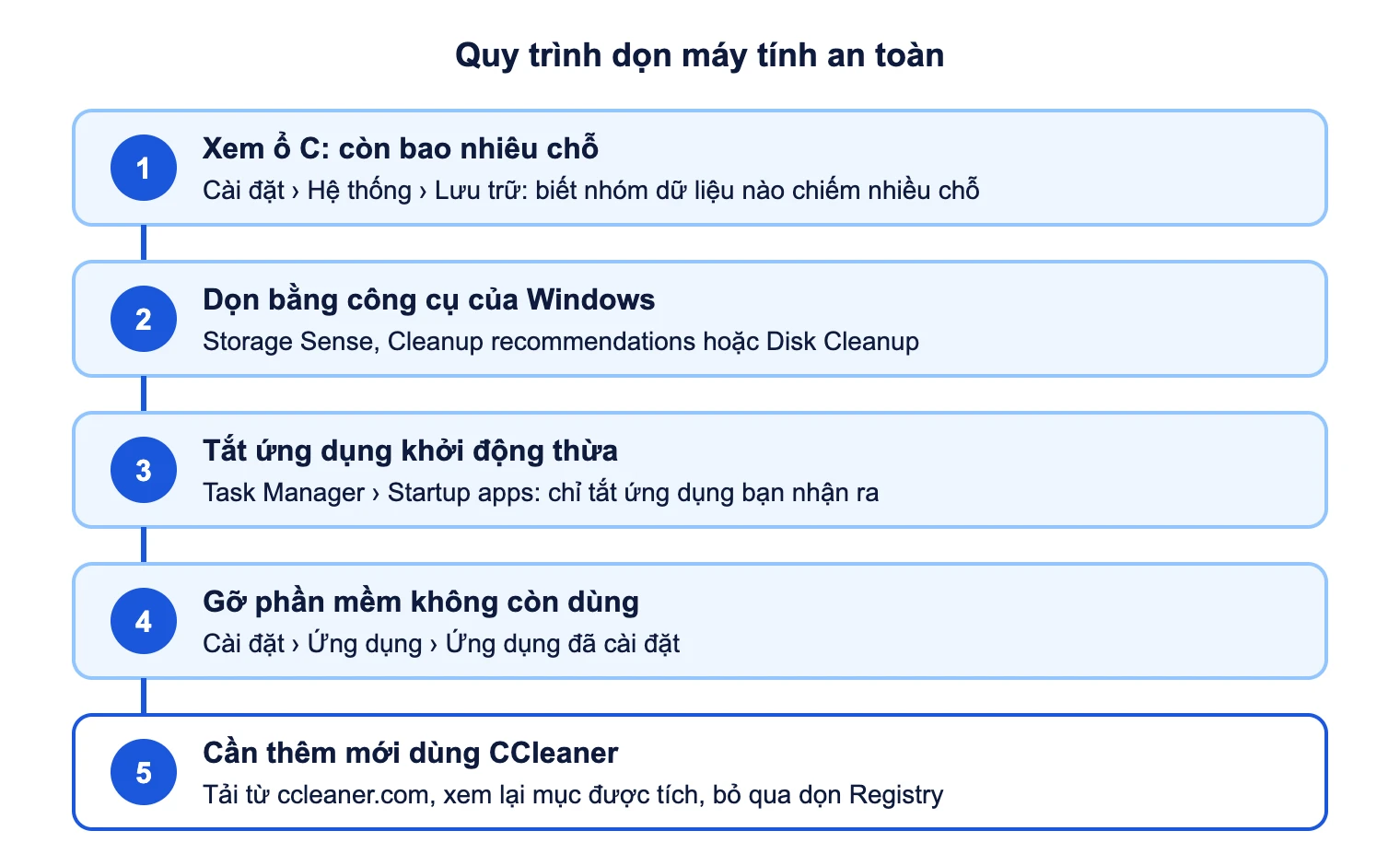
Bạn không bắt buộc phải cài CCleaner. Windows 10 và 11 đã có đủ công cụ để dọn file tạm, Thùng rác, thư mục Tải xuống và chương trình khởi động.
Bật Storage Sense để dọn tự động
- Mở Start, chọn Cài đặt (Settings) › Hệ thống (System) › Lưu trữ (Storage).
- Gạt công tắc Storage Sense sang Bật (On). Mặc định tính năng này tắt.
- Bấm vào chữ Storage Sense để cấu hình. Ở mục Run Storage Sense, chọn tần suất chạy; mặc định nó chỉ chạy khi ổ đĩa sắp đầy.
- Chọn số ngày cho Thùng rác: file nằm trong Thùng rác quá số ngày này sẽ bị xoá.
- Mục thư mục Tải xuống (Downloads) mặc định không bị đụng tới. Chỉ bật nếu bạn chắc trong đó không có file cần giữ.
- Nếu dùng OneDrive, có thể đặt file lâu không mở thành “chỉ trực tuyến” (online-only). File vẫn nằm trên lưu trữ đám mây, chỉ bản sao trên máy được giải phóng.
Dùng Cleanup recommendations trên Windows 11
- Vào Cài đặt › Hệ thống › Lưu trữ › Cleanup recommendations (Đề xuất dọn dẹp).
- Xem bốn nhóm: file tạm, file lớn hoặc lâu không dùng, file đã đồng bộ lên đám mây, ứng dụng không dùng.
- Tích chọn mục muốn xoá ở từng nhóm, bấm Clean up (Dọn dẹp).
Nếu vừa nâng cấp Windows chưa quá 10 ngày, bạn sẽ thấy bản Windows cũ (thư mục Windows.old) trong danh sách. Xoá nó giải phóng nhiều dung lượng, nhưng sau đó bạn không thể quay về phiên bản trước nữa.
Dùng Disk Cleanup quen thuộc
- Gõ “Disk Cleanup” hoặc “Dọn dẹp ổ đĩa” vào ô tìm kiếm của Windows và mở công cụ.
- Chọn ổ C:, đợi quét xong, tích các nhóm muốn xoá như file tạm, Thùng rác, ảnh thu nhỏ (thumbnails).
- Bấm “Clean up system files” (Dọn dẹp file hệ thống) để quét thêm file cập nhật Windows cũ, rồi bấm OK.
Tắt ứng dụng khởi động trong Task Manager
- Nhấn tổ hợp Ctrl + Shift + Esc để mở Task Manager.
- Trên Windows 11, chọn mục Startup apps (Ứng dụng khởi động). Trên Windows 10, chọn thẻ Startup (Khởi động).
- Xem cột Startup impact (mức ảnh hưởng). Nhấn chuột phải vào ứng dụng không cần chạy ngay khi bật máy, chọn Disable (Tắt).
Để dọn dữ liệu trình duyệt mà không cần phần mềm ngoài, nhấn Ctrl + Shift + Delete trong Chrome, Edge hoặc Firefox. Bạn chọn khoảng thời gian và loại dữ liệu cần xoá, ví dụ chỉ xoá cache mà giữ cookie đăng nhập.
Dọn rác có làm máy tính chạy nhanh hơn không?
Dọn rác giúp rõ nhất khi ổ hệ thống gần đầy. Khi ổ C: còn quá ít chỗ trống, Windows khó tạo file tạm, khó tải bản cập nhật và có thể chậm hẳn. Giải phóng vài chục GB lúc đó tạo khác biệt thấy được.
Nếu ổ còn nhiều chỗ mà máy vẫn chậm, nguyên nhân thường nằm ở chỗ khác: quá nhiều ứng dụng khởi động, ổ cứng cơ (HDD) đã cũ, RAM ít so với nhu cầu, hoặc máy bị nhiễm mã độc. Đổi sang SSD hay thêm RAM giúp nhiều hơn mọi công cụ dọn dẹp. Nếu CPU luôn cao dù không mở gì, hãy quét virus thay vì dọn rác.
Lưu ý trước khi dọn: Các công cụ dọn rác xoá dữ liệu vĩnh viễn, không qua Thùng rác. Hãy kiểm tra thư mục Tải xuống và màn hình nền (Desktop) trước khi cho phép xoá. Với dữ liệu quan trọng, hãy sao lưu sang ổ khác hoặc dịch vụ đám mây trước.
Câu hỏi thường gặp
CCleaner Free có dùng lâu dài được không?
Có. Bản Free không giới hạn thời gian và đủ cho nhu cầu dọn file tạm, trình duyệt, gỡ phần mềm và quản lý khởi động. Bạn chỉ thiếu các tính năng tự động và cập nhật driver, phần mềm của bản trả phí. Lưu ý bản Free dành cho sử dụng cá nhân tại nhà.
Dùng CCleaner có bị mất mật khẩu đã lưu trong trình duyệt không?
Phụ thuộc vào mục bạn tích. Xoá cookie sẽ làm bạn bị đăng xuất khỏi các trang web. Trước khi bấm Run Cleaner, hãy mở Custom Clean, xem lại từng mục của trình duyệt và bỏ tích những gì bạn muốn giữ.
Máy Windows 7 có dùng được CCleaner không?
Hãng có một bản cài cuối cùng dành riêng cho Windows 7 trên trang danh sách phiên bản. Bản này không còn nhận tính năng mới. Bản thân Windows 7 cũng đã hết hỗ trợ bảo mật, nên nâng cấp hệ điều hành quan trọng hơn việc dọn rác.
Có nên dùng CCleaner Pro bản crack hoặc key miễn phí trên mạng?
Không. Bản crack vi phạm bản quyền và là nguồn lây mã độc phổ biến. Công cụ dọn máy chạy với quyền quản trị, nên một bản bị sửa đổi có thể đọc dữ liệu, cài thêm phần mềm độc hại hoặc tắt phần mềm diệt virus. Nếu cần tính năng trả phí, hãy mua giấy phép chính thức; nếu không, dùng bản Free hoặc công cụ có sẵn của Windows.
Bao lâu nên dọn rác máy tính một lần?
Với người dùng văn phòng, bật Storage Sense chạy hằng tháng là đủ. Chỉ dọn thủ công khi ổ C: gần đầy hoặc trước khi cài bản cập nhật lớn của Windows. Dọn cache trình duyệt mỗi tuần không giúp máy nhanh hơn vì cache sẽ tự sinh lại.