
Trả lời nhanh: ComfyUI là phần mềm mã nguồn mở (giấy phép GPL-3.0) cho phép bạn tạo ảnh, video bằng AI qua giao diện kéo thả các khối (node) nối thành sơ đồ. Nó chạy được Stable Diffusion, SDXL, Flux, Wan và nhiều mô hình khác ngay trên máy bạn, kể cả khi không có mạng. Cách cài dễ nhất là bản Desktop chính thức.
Điểm chính
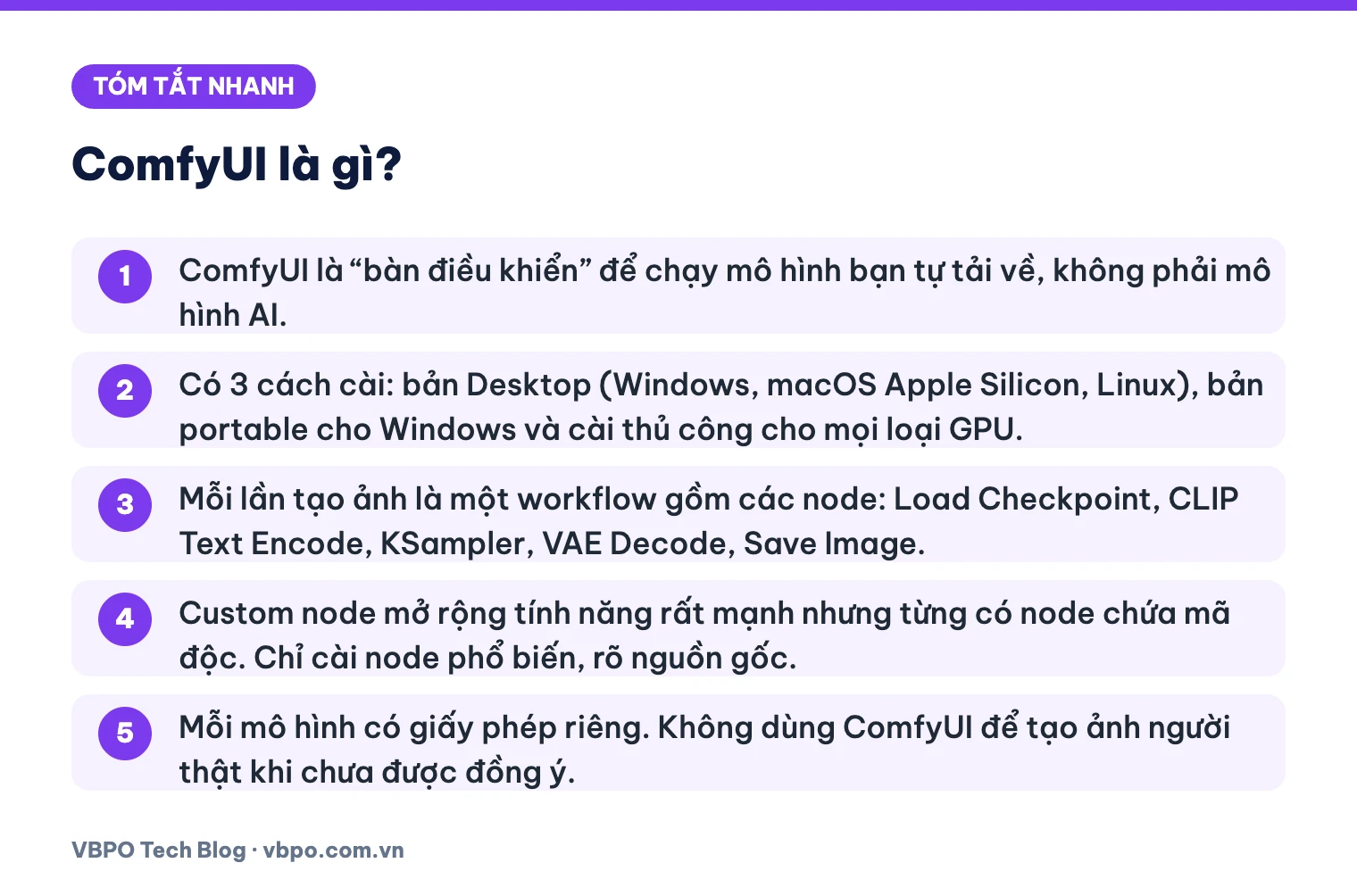
- ComfyUI là “bàn điều khiển” để chạy mô hình bạn tự tải về, không phải mô hình AI.
- Có 3 cách cài: bản Desktop (Windows, macOS Apple Silicon, Linux), bản portable cho Windows và cài thủ công cho mọi loại GPU.
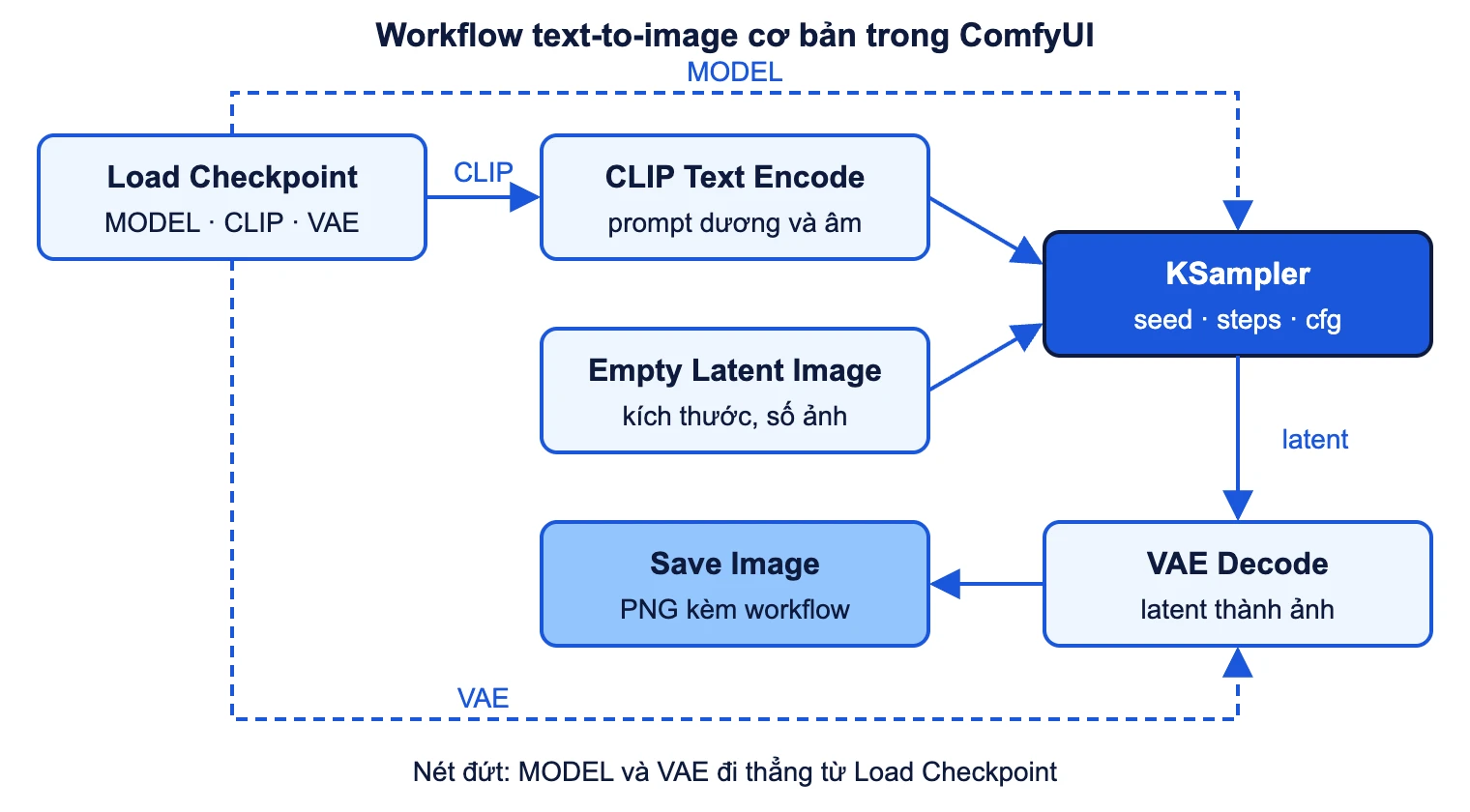
- Mỗi lần tạo ảnh là một workflow gồm các node: Load Checkpoint, CLIP Text Encode, KSampler, VAE Decode, Save Image.
- Custom node mở rộng tính năng rất mạnh nhưng từng có node chứa mã độc. Chỉ cài node phổ biến, rõ nguồn gốc.
- Mỗi mô hình có giấy phép riêng. Không dùng ComfyUI để tạo ảnh người thật khi chưa được đồng ý.
Mục lục
- ComfyUI là gì?
- Node, workflow, checkpoint, LoRA, VAE là gì?
- Cài ComfyUI thế nào cho đúng máy của bạn?
- Máy cần GPU và VRAM bao nhiêu?
- Tạo ảnh đầu tiên với workflow mặc định
- Dùng ComfyUI với Flux thế nào?
- ComfyUI Manager và custom node dùng để làm gì?
- Custom node có an toàn không?
- Giấy phép mô hình và những việc không nên làm
- ComfyUI khác Automatic1111, Forge và Midjourney ra sao?
- Câu hỏi thường gặp
ComfyUI là gì?
ComfyUI là giao diện đồ hoạ dạng node (node-based GUI), đồng thời là backend và API để chạy các mô hình khuếch tán (diffusion model). Mỗi bước tạo ảnh là một khối riêng trên khung vẽ: nạp mô hình, mã hoá prompt, khử nhiễu, giải mã, lưu file. Bạn nối các khối bằng dây thành quy trình hoàn chỉnh.
Dự án được công bố trên GitHub với giấy phép GPL-3.0, dùng miễn phí. Theo README chính thức, phần lõi chạy offline và không tự tải gì trừ khi bạn yêu cầu. Các node gọi API trả phí của đối tác là tuỳ chọn, có thể tắt.
Nếu bạn chưa nắm cơ chế bên dưới, hãy đọc thêm diffusion model là gì để hiểu vì sao ảnh được khử nhiễu dần từ nhiễu ngẫu nhiên.
Vì sao nhiều người chuyển sang ComfyUI?
- Chỉ chạy lại phần thay đổi: đổi prompt thì không phải nạp lại mô hình.
- Workflow nằm trong ảnh: ảnh PNG lưu kèm toàn bộ sơ đồ và seed, kéo vào là dựng lại được.
- Hỗ trợ mô hình mới sớm và tiết kiệm VRAM: README ghi có thể chạy với VRAM 4GB và RAM 8GB, đổi lại tốc độ chậm.
ComfyUI chạy được những mô hình nào?
Danh sách trong README chính thức (thời điểm 11/2026) rất dài. Một số nhóm tiêu biểu:
- Tạo ảnh: Stable Diffusion 1.5, SDXL, SD3.5, Flux.1, Flux.2, Qwen Image, HiDream, Lumina Image 2.0, Chroma.
- Sửa ảnh theo lệnh: Flux Kontext, Qwen Image Edit, OmniGen2.
- Tạo video: Wan 2.1 và 2.2, LTX-Video, HunyuanVideo 1.5, CogVideoX, Mochi.
- Âm thanh và 3D: ACE-Step, Stable Audio, Hunyuan3D 2.1.
Danh sách thay đổi theo từng bản phát hành, nên kiểm tra trên GitHub của ComfyUI trước khi tải mô hình.
Node, workflow, checkpoint, LoRA, VAE là gì?
- Node (khối): Một hộp làm đúng một việc, cổng vào bên trái, cổng ra bên phải.
- Workflow (quy trình): Toàn bộ sơ đồ các node đã nối dây. Workflow tạo ảnh cơ bản có khoảng 7 node.
- Checkpoint: File mô hình chính, thường đuôi .safetensors, nặng vài GB trở lên. Checkpoint Stable Diffusion thường gói sẵn mô hình khử nhiễu, bộ mã hoá văn bản (CLIP) và VAE.
- LoRA: File bổ sung nhỏ, dạy thêm cho mô hình một phong cách hoặc chủ thể. Xem chi tiết tại bài LoRA là gì và khi nào nên dùng.
- VAE (Variational Autoencoder): Bộ chuyển đổi giữa ảnh thật và không gian latent nén. VAE sai loại thường cho ảnh bệt màu hoặc nhoè.
- Sampler và scheduler: Thuật toán quyết định cách khử nhiễu qua từng bước (euler, dpmpp_2m…) và cách phân bổ mức nhiễu theo bước (normal, karras…). Số bước (steps) và CFG (mức bám prompt) cũng chỉnh ở node KSampler.
- ControlNet: Mô hình phụ giúp “ép” bố cục ảnh theo một ảnh điều khiển như nét viền, bản đồ độ sâu hay tư thế người.
Cài ComfyUI thế nào cho đúng máy của bạn?
Tài liệu chính thức tại docs.comfy.org nêu ba cách cài. Bạn chọn theo hệ điều hành và loại GPU:
| Cách cài | Hệ điều hành | GPU phù hợp | Ưu điểm | Hạn chế |
|---|---|---|---|---|
| Comfy Desktop | Windows 10 trở lên, macOS Apple Silicon, Linux | NVIDIA hoặc AMD (Windows), Apple M-series (Mac) | Cài như phần mềm thường, có sẵn Manager, tự tải mô hình mẫu | Mặc định theo bản ổn định, ít tuỳ biến môi trường hơn |
| ComfyUI Portable | Chỉ Windows | NVIDIA hoặc chạy CPU | Giải nén là chạy, có Python riêng, không đụng hệ thống | Tài liệu ghi không khuyến nghị cho người dùng phổ thông |
| Cài thủ công | Mọi hệ điều hành | Mọi loại: NVIDIA, AMD, Intel Arc, Apple Silicon… | Linh hoạt nhất, dễ cập nhật bản mới từ GitHub | Cần biết dùng dòng lệnh, Python, Git |
Lưu ý tải đúng nguồn: Chỉ tải bộ cài từ trang tải về chính thức của Comfy (comfy.org) hoặc mục Releases trên kho GitHub của dự án. Các bản “full kèm mô hình” trên mạng xã hội có thể đã bị gắn mã độc. ComfyUI cũng không có Docker image chính thức, các image cộng đồng không do Comfy-Org duy trì.
Bản Desktop chính thức
Đây là cách được README gọi là dễ nhất để bắt đầu. Các bước chung:
- Vào trang tải về của Comfy, trang tự nhận hệ điều hành.
- Chạy file cài đặt (Windows) hoặc mở file .dmg (macOS).
- Mở ứng dụng, chọn thư mục lưu dữ liệu trên ổ còn trống nhiều.
Bản Desktop mặc định theo kênh ổn định. Giao diện có thể khác theo phiên bản.
Bản portable cho Windows
- Tải file nén bản portable cho NVIDIA trong mục Releases mới nhất trên GitHub của ComfyUI.
- Giải nén bằng 7-Zip hoặc trình giải nén của Windows. Nếu giải nén lỗi, nhấp chuột phải vào file, chọn Properties rồi tích Unblock.
- Đặt file checkpoint vào thư mục ComfyUI/models/checkpoints bên trong thư mục vừa giải nén.
- Chạy file khởi động dành cho GPU NVIDIA. Trình duyệt sẽ mở giao diện ComfyUI.
Bản portable hiện đóng gói Python 3.13 và PyTorch cho CUDA 13.0, hợp với card NVIDIA từ dòng 20 trở lên. Card dòng 10 trở về trước cần bản dựng riêng. Không khởi động được thì cập nhật driver NVIDIA trước.
Chạy ComfyUI trên Mac Apple Silicon
Theo tài liệu chính thức, bản Desktop cho Mac cần chip M1 trở lên và macOS 13 Ventura trở lên. Dung lượng khuyến nghị cho mỗi lần cài khoảng 4,85 GB, chưa tính mô hình. Các bước:
- Mở file .dmg vừa tải.
- Kéo biểu tượng Comfy Desktop vào thư mục Applications.
- Nếu macOS cảnh báo, vào System Settings, mục Privacy & Security, chọn Open Anyway.
Mac dùng tăng tốc Metal, chạy SD 1.5 và SDXL khá ổn nhưng chậm hơn rõ với Flux hay video.
Cài thủ công cho Linux, AMD, Intel
Cài thủ công là cách duy nhất hỗ trợ đầy đủ mọi loại GPU. Bạn cài Python (khuyến nghị 3.13), clone kho ComfyUI, cài PyTorch đúng phần cứng (CUDA, ROCm, XPU hoặc Metal), rồi chạy pip install -r requirements.txt. Không có GPU thì dùng tham số –cpu, rất chậm.
Máy cần GPU và VRAM bao nhiêu?
Trang yêu cầu hệ thống chính thức không đưa ra mức VRAM tối thiểu. Bảng dưới đây chỉ là mức tham khảo khái quát. Con số thực tế phụ thuộc độ phân giải và định dạng nén (fp16, fp8, GGUF).
| Loại việc | Mức VRAM tham khảo | Ghi chú |
|---|---|---|
| SD 1.5, ảnh 512 px | Thấp, card phổ thông đời cũ vẫn chạy | Phù hợp để học cách nối node |
| SDXL, ảnh 1024 px | Trung bình, thoải mái hơn từ khoảng 8GB | Thêm LoRA, ControlNet sẽ tốn thêm |
| Flux, Qwen Image | Cao, dễ chịu từ khoảng 12–16GB | Bản fp8 hoặc GGUF giúp chạy trên card yếu hơn nhưng chậm |
| Video (Wan, HunyuanVideo, LTX) | Rất cao, thường 16–24GB trở lên | Mỗi clip có thể mất vài phút |
RAM hệ thống cũng quan trọng vì khi thiếu VRAM, ComfyUI đẩy bớt trọng số sang RAM. Máy yếu thì có thể thuê GPU theo giờ. Bài GPU cloud là gì giải thích cách tính chi phí loại dịch vụ này.
Tạo ảnh đầu tiên với workflow mặc định
Hướng dẫn “First Generation” chính thức dùng Stable Diffusion 1.5 vì nhẹ, hợp để thử máy:
- Mở workflow mặc định. ComfyUI thường tự nạp workflow text-to-image. Nếu không, vào Workflows, chọn Open và trỏ tới file mẫu.
- Tải mô hình. Cần file v1-5-pruned-emaonly-fp16.safetensors. Bản Desktop có thể tự tải và hiện tiến độ ở bảng mô hình bên thanh bên. Bản portable thì bạn tự chép file vào thư mục ComfyUI/models/checkpoints.
- Làm mới danh sách mô hình. Nhấn phím R hoặc khởi động lại ComfyUI để node nhận file mới.
- Chọn mô hình trong node Load Checkpoint. Nếu node hiện “null” hoặc trống, kiểm tra lại vị trí file.
- Sửa prompt ở hai node CLIP Text Encode: một ô cho nội dung bạn muốn (prompt dương), một ô cho thứ cần tránh (prompt âm).
- Bấm Run hoặc nhấn Ctrl + Enter. Ảnh hiện ở node Save Image. Nhấp chuột phải để lưu.
Sau đó thử đổi từng thông số: CFG quá cao làm ảnh gắt màu, quá thấp làm ảnh lệch prompt. Muốn hiểu cách mô hình biến chữ thành hình, xem thêm bài text-to-image là gì.
Dùng ComfyUI với Flux thế nào?
Flux là họ mô hình tạo ảnh của Black Forest Labs, mạnh ở việc hiểu prompt dài và vẽ chữ trong ảnh. ComfyUI hỗ trợ chính thức cả Flux.1 và Flux.2, cùng bản sửa ảnh Flux Kontext.
Khác với checkpoint SD 1.5 gói gọn trong một file, Flux.1 thường được phát hành tách thành nhiều phần:
- Mô hình khử nhiễu (diffusion model), đặt trong thư mục models/diffusion_models.
- Bộ mã hoá văn bản (text encoder), với Flux.1 gồm CLIP-L và T5-XXL, đặt trong models/text_encoders.
- VAE riêng của Flux, đặt trong models/vae.
Cách ít lỗi nhất là mở thư viện workflow mẫu (Templates) có sẵn trong ComfyUI và chọn mẫu Flux. Mẫu sẽ báo thiếu file nào để bạn tải đúng tên, đúng thư mục. Tên menu có thể khác theo phiên bản. Một vài điểm khác so với SD:
- Flux.1 dev thường đặt CFG bằng 1 trong KSampler. Mức bám prompt được chỉnh qua node FluxGuidance.
- Prompt dạng câu mô tả tự nhiên hiệu quả hơn chuỗi từ khoá.
- Prompt âm gần như không có tác dụng với Flux.1 dev ở thiết lập mặc định.
- Nếu VRAM hạn chế, có các bản nén fp8 hoặc GGUF. Bản GGUF cần thêm custom node để nạp.
ComfyUI Manager và custom node dùng để làm gì?
Custom node là node do cộng đồng viết thêm, mở rộng những gì bản gốc chưa có, ví dụ nạp mô hình GGUF, phóng to ảnh, xử lý video. Nhiều workflow chia sẻ trên mạng cần vài custom node mới chạy được.
ComfyUI Manager là tiện ích để tìm, cài, cập nhật và gỡ các custom node đó. Theo tài liệu chính thức, Manager đã được tích hợp sẵn trong các bản phát hành hiện tại với đa số kiểu cài. Với bản cài thủ công, bạn cài thêm thư viện cho Manager và khởi động ComfyUI kèm tham số –enable-manager.
Có ba cách cài một custom node:
- Qua Manager (khuyến nghị): tìm tên node, bấm cài, thư viện phụ thuộc được xử lý tự động. Chỉ thấy node có trong registry.
- Git clone: clone vào ComfyUI/custom_nodes rồi tự cài thư viện trong file requirements.
- File ZIP: không được khuyến nghị vì mất quản lý phiên bản.
Sau khi cài, khởi động lại ComfyUI và xem log khởi động. Dòng “import failed” nghĩa là node chưa nạp được. Khi mở workflow lạ, Manager có thể liệt kê node còn thiếu. Đừng cài hết theo phản xạ.
Custom node có an toàn không?
Không phải lúc nào cũng an toàn. Custom node là mã Python chạy với toàn quyền của tài khoản trên máy bạn. Tài liệu chính thức cũng cảnh báo plugin độc hại có thể lợi dụng điều này. Một số sự cố đã được công bố:
- Tháng 6/2024, node ComfyUI_LLMVISION: Node cài kèm thư viện giả mạo thư viện OpenAI và Anthropic, đánh cắp mật khẩu trình duyệt, thông tin thẻ, lịch sử duyệt web rồi gửi về Discord của kẻ tấn công.
- Cuối năm 2024, thư viện Ultralytics: Một số bản trên PyPI bị chèn mã đào tiền ảo, kéo theo các custom node phổ biến dùng thư viện này như ComfyUI-Impact-Pack.
- Tháng 3/2026, chiến dịch nhắm vào máy chủ ComfyUI mở công khai: Censys ghi nhận hơn 1.000 máy chủ ComfyUI lộ ra Internet bị nhắm tới qua custom node chạy lệnh không cần xác thực hoặc lỗ hổng CVE-2025-67303 của ComfyUI-Manager trước bản 3.38, để cài máy đào tiền ảo và dựng proxy.
Để giảm rủi ro, bạn nên:
- Chỉ cài node phổ biến, có tác giả rõ ràng, kho mã còn được cập nhật. Đọc README trước khi cài.
- Cẩn trọng với node đòi cài file thực thi hoặc nhập khoá API, mật khẩu.
- Ưu tiên file mô hình .safetensors. File .ckpt hoặc .pt dùng cơ chế pickle của Python, về lý thuyết có thể chứa mã chạy khi nạp.
- Cập nhật ComfyUI và Manager thường xuyên. Báo cáo của Censys khuyến nghị dùng Manager từ 3.38 và lõi ComfyUI từ 0.3.76 trở lên.
- Không mở cổng ComfyUI ra Internet. Cấu hình mặc định giả định mạng nội bộ tin cậy. Nếu cần truy cập từ xa, đặt sau reverse proxy có TLS và đăng nhập.
GPU chạy hết công suất khi bạn không tạo ảnh là dấu hiệu đáng kiểm tra ngay. Xem thêm malware là gì và cách phòng chống.
Giấy phép mô hình và những việc không nên làm
ComfyUI dùng giấy phép GPL-3.0, nhưng giấy phép đó chỉ áp dụng cho phần mềm. Mỗi mô hình bạn nạp vào có giấy phép riêng do bên phát hành đặt ra. Một vài ví dụ thường gặp:
- Stable Diffusion 1.5 và SDXL: dùng giấy phép dạng OpenRAIL, cho phép dùng rộng rãi nhưng kèm danh sách mục đích bị cấm.
- SD3.5: dùng Stability AI Community License, có ngưỡng doanh thu năm của tổ chức để được dùng thương mại miễn phí. Vượt ngưỡng thì cần giấy phép doanh nghiệp.
- Flux.1: bản schnell phát hành theo Apache 2.0, còn bản dev theo giấy phép phi thương mại riêng của Black Forest Labs.
- LoRA, checkpoint cộng đồng: mỗi file có điều khoản riêng.
Điều khoản có thể thay đổi. Trước khi dùng ảnh cho mục đích thương mại, hãy đọc thẻ mô hình (model card) bản hiện hành.
Không tạo ảnh người thật trái phép: Dùng ảnh của người khác khi chưa được đồng ý có thể xâm phạm quyền của cá nhân đối với hình ảnh theo Bộ luật Dân sự,, và có thể bị xử lý nặng hơn nếu dùng để bôi nhọ, lừa đảo. Tuyệt đối không tạo deepfake người thật, không tạo nội dung liên quan trẻ vị thành niên và không giả mạo người nổi tiếng để quảng cáo.
ComfyUI khác Automatic1111, Forge và Midjourney ra sao?
So sánh ở mức tổng quát:
| Tiêu chí | ComfyUI | Automatic1111 WebUI | Forge | Midjourney (online) |
|---|---|---|---|---|
| Kiểu giao diện | Sơ đồ node kéo thả | Các tab và ô nhập, thanh trượt | Giống Automatic1111 | Web và lệnh nhập prompt |
| Chạy ở đâu | Máy bạn hoặc máy chủ bạn thuê | Máy bạn | Máy bạn | Máy chủ của nhà cung cấp |
| Độ khó | Cao hơn | Dễ | Dễ | Dễ nhất |
| Mô hình mới | Hỗ trợ sớm, cả ảnh, video, âm thanh | Chủ yếu dòng Stable Diffusion | Có thêm một số mô hình mới hơn A1111 | Chỉ mô hình của Midjourney |
| Kiểm soát chi tiết | Rất cao | Trung bình | Trung bình | Thấp |
| Chi phí | Miễn phí, tốn phần cứng | Miễn phí | Miễn phí | Thuê bao trả phí |
| Quyền riêng tư | Dữ liệu ở lại máy nếu chạy offline | Dữ liệu ở lại máy | Dữ liệu ở lại máy | Prompt và ảnh tải lên đi qua máy chủ bên thứ ba |
Chỉ cần vài ảnh mỗi tuần và không có GPU thì dịch vụ online tiện hơn, nhưng tránh tải ảnh nội bộ hay chân dung người khác lên. Quen Automatic1111 và chỉ làm SDXL thì có thể dùng Forge cho nhẹ VRAM. ComfyUI hợp khi bạn chạy Flux, mô hình video hoặc cần lặp lại một quy trình cố định. Muốn hiểu sâu hơn sự khác nhau giữa các mô hình, xem bài AI tạo ảnh hoạt động thế nào.
Câu hỏi thường gặp
ComfyUI có miễn phí không?
Có. Phần mềm ComfyUI mã nguồn mở theo GPL-3.0 và miễn phí. Bạn chỉ tốn phần cứng, điện hoặc tiền thuê GPU. Một số node API của đối tác là trả phí.
Máy không có card NVIDIA có cài ComfyUI được không?
Được. Bản Desktop hỗ trợ GPU AMD trên Windows và chip Apple M-series trên Mac. Cài thủ công còn hỗ trợ Intel Arc. Không có GPU rời thì vẫn chạy được ở chế độ CPU, nhưng mỗi ảnh có thể mất nhiều phút.
Mở workflow của người khác bị báo đỏ node thì làm sao?
Node đỏ nghĩa là thiếu custom node hoặc thiếu file mô hình. Dùng Manager để xem danh sách node còn thiếu, kiểm tra từng node trước khi cài, rồi tải đúng mô hình mà workflow yêu cầu vào đúng thư mục trong models.
Tại sao ảnh tạo bằng Flux bị đen hoặc nhoè?
Thường do sai VAE, text encoder không khớp hoặc CFG quá cao. Hãy mở workflow mẫu Flux trong Templates và so từng node.