
Trả lời nhanh: Discord là nền tảng trò chuyện miễn phí để nhắn tin, gọi thoại, gọi video và chia sẻ màn hình trong các server (máy chủ cộng đồng) chia thành nhiều kênh. Bạn dùng được ngay trên trình duyệt (Discord web), cài bản Discord PC cho Windows, macOS, Linux hoặc ứng dụng iOS, Android. Điều khoản yêu cầu người dùng từ 13 tuổi trở lên.
Điểm chính
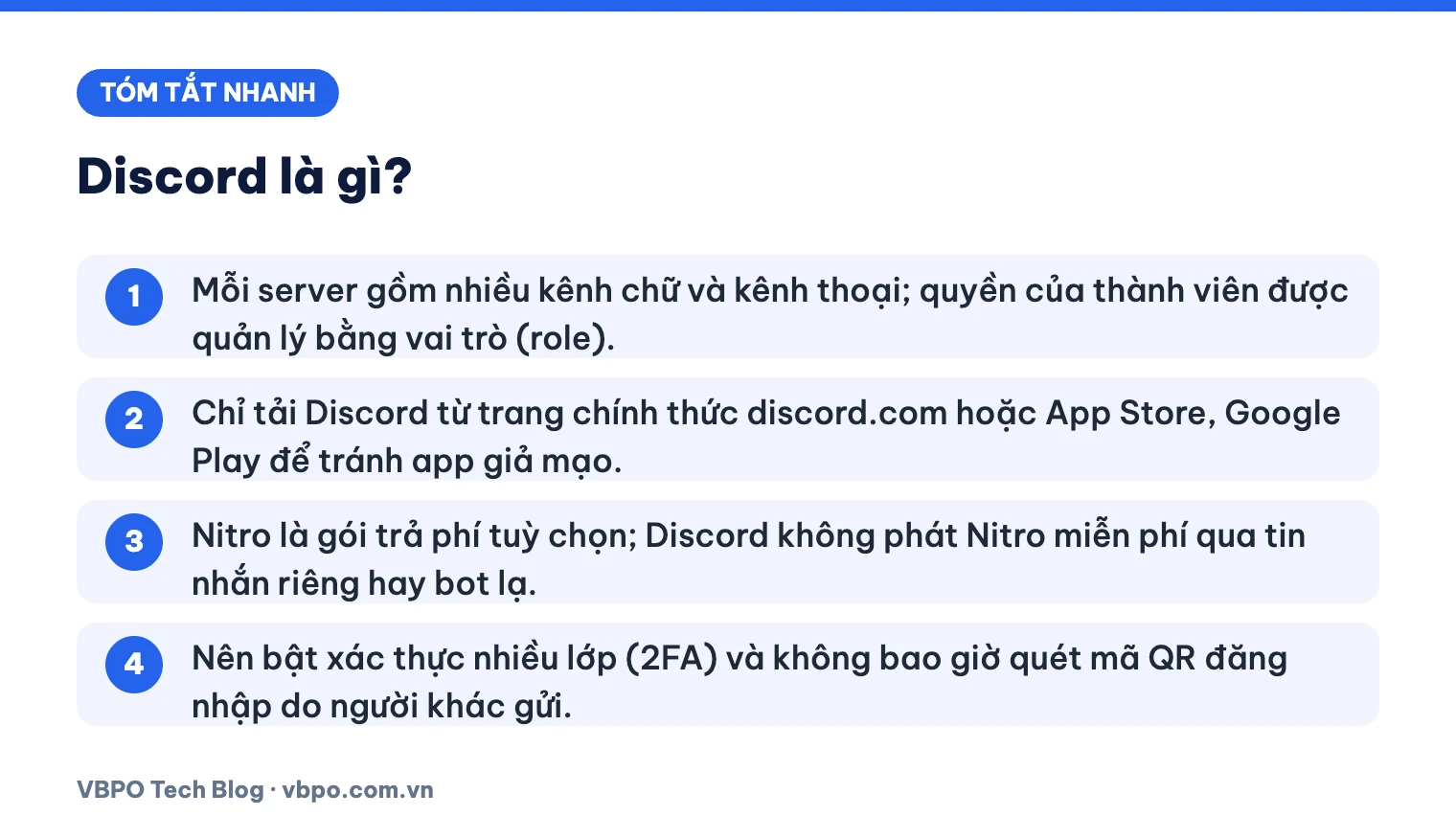
- Mỗi server gồm nhiều kênh chữ và kênh thoại; quyền của thành viên được quản lý bằng vai trò (role).
- Chỉ tải Discord từ trang chính thức discord.com hoặc App Store, Google Play để tránh app giả mạo.
- Nitro là gói trả phí tuỳ chọn; Discord không phát Nitro miễn phí qua tin nhắn riêng hay bot lạ.
- Nên bật xác thực nhiều lớp (2FA) và không bao giờ quét mã QR đăng nhập do người khác gửi.
Mục lục
- Discord là gì?
- Nên dùng Discord web, Discord PC hay ứng dụng điện thoại?
- Cách tải Discord và đăng nhập (Discord login) an toàn
- Server, kênh và vai trò (role) trên Discord là gì?
- Cách tạo server Discord từng bước
- Phân quyền trên Discord thế nào cho đúng?
- Dùng Discord cho cộng đồng và nhóm làm việc có hợp không?
- Bot Discord là gì, thêm bot có an toàn không?
- Discord Nitro là gì, có cần mua không?
- Làm sao bảo vệ tài khoản Discord khỏi bị hack và lừa đảo?
- Discord giới hạn độ tuổi thế nào?
- Câu hỏi thường gặp
Discord là gì?
Discord là ứng dụng giao tiếp trực tuyến kết hợp nhắn tin, gọi thoại (voice chat), gọi video và chia sẻ màn hình (screen share). Discord khởi đầu từ cộng đồng game thủ, nay được nhiều nhóm học tập, câu lạc bộ, cộng đồng lập trình và nhóm làm việc nhỏ sử dụng.
Điểm khác biệt lớn nhất so với ứng dụng chat thông thường là cách tổ chức. Thay vì một nhóm chat duy nhất, Discord cho bạn tạo một server, bên trong có nhiều kênh theo chủ đề. Ví dụ minh hoạ: server lớp học có kênh “thông báo”, kênh “hỏi bài” và kênh thoại “phòng học nhóm”, nên tin nhắn không bị trôi lẫn vào nhau.
Nên dùng Discord web, Discord PC hay ứng dụng điện thoại?
Discord có mặt trên gần như mọi thiết bị. Theo trang tải chính thức của Discord, bản cài cho máy tính hỗ trợ Windows (x64 và ARM64), macOS (chip Intel và Apple Silicon) và Linux (các gói deb, rpm, tar.gz…). Bản di động có trên App Store và Google Play. Ngoài ra bạn có thể mở Discord trực tiếp trong trình duyệt mà không cần cài gì.
| Phiên bản | Phù hợp khi | Hạn chế cần biết |
|---|---|---|
| Discord web (trình duyệt) | Dùng máy công ty, máy mượn, không được cài phần mềm; cần vào nhanh để đọc tin hoặc trả lời | Phụ thuộc trình duyệt; một số tính năng thoại, chia sẻ màn hình, thông báo có thể kém ổn định hơn bản cài |
| Discord PC (Windows, macOS, Linux) | Ngồi kênh thoại lâu, chơi game, chia sẻ màn hình, họp nhóm | Chiếm thêm RAM khi mở nền; cần cập nhật định kỳ |
| Ứng dụng iOS, Android | Nhận thông báo, trả lời nhanh, tham gia kênh thoại khi đang di chuyển | Màn hình nhỏ, quản trị server phức tạp sẽ bất tiện |
Cách tải Discord và đăng nhập (Discord login) an toàn
Tải Discord cho máy tính
- Mở trình duyệt, gõ thẳng địa chỉ discord.com rồi vào mục Download (Tải xuống). Không bấm vào quảng cáo “tải Discord” trên kết quả tìm kiếm.
- Chọn đúng hệ điều hành: Windows, macOS hoặc Linux.
- Chạy tệp cài đặt vừa tải. Ứng dụng tự cập nhật lên bản mới nhất ở lần mở đầu tiên.
- Đăng nhập bằng tài khoản có sẵn hoặc chọn đăng ký.
Tải Discord trên điện thoại
Tìm “Discord” trên App Store hoặc Google Play và kiểm tra nhà phát triển là Discord Inc. trước khi cài. Tránh tệp APK “Discord mod”, “Discord mở khoá Nitro” chia sẻ trên nhóm chat hay trang lạ. Những bản này thường được dùng để đánh cắp thông tin đăng nhập.
Đăng ký và đăng nhập
Khi đăng ký, bạn cần email, tên người dùng, mật khẩu và ngày sinh, sau đó xác minh email qua thư Discord gửi. Lần sau, bạn đăng nhập bằng email hoặc số điện thoại đã liên kết cùng mật khẩu.
Trên Discord web và Discord PC, màn hình đăng nhập còn hiện mã QR để bạn quét bằng ứng dụng Discord trên điện thoại đã đăng nhập sẵn. Cách này tiện, nhưng chỉ an toàn khi chính bạn mở trang đăng nhập đó. Phần bảo mật bên dưới giải thích vì sao.
Server, kênh và vai trò (role) trên Discord là gì?
Server (máy chủ)
Người tạo server là chủ sở hữu (owner), có toàn quyền cao nhất. Người khác vào server qua link mời (invite) hoặc mã mời. Mỗi tài khoản có thể tham gia nhiều server; danh sách server nằm ở cột bên trái giao diện.
Kênh (channel) và danh mục (category)
- Kênh chữ (text channel): nơi gửi tin nhắn, ảnh, tệp, link. Có thể mở luồng (thread) để bàn riêng một chủ đề nhỏ mà không làm loãng kênh chính.
- Kênh thoại (voice channel): bấm vào là tham gia ngay, không cần gọi ai. Trong kênh thoại có thể bật camera và chia sẻ màn hình.
- Danh mục: thư mục gom nhiều kênh lại, ví dụ danh mục “Dự án A” chứa kênh trao đổi, kênh tài liệu và kênh họp.
Vai trò (role)
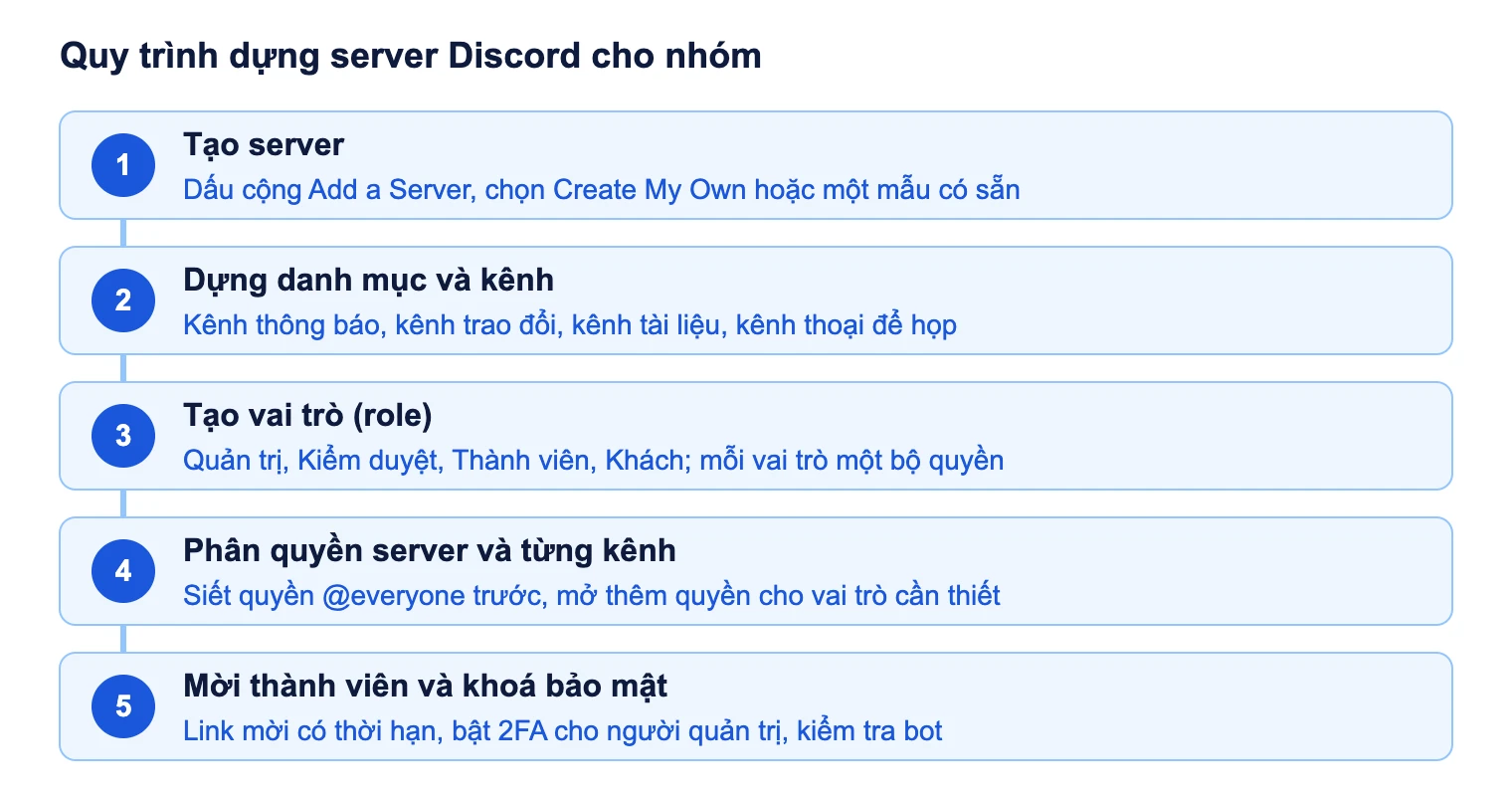
Vai trò là nhãn gắn cho thành viên, kèm theo một bộ quyền. Mọi server đều có sẵn vai trò @everyone, áp dụng cho tất cả thành viên, kể cả người chưa được gán vai trò nào. Bạn tạo thêm các vai trò như “Quản trị”, “Kiểm duyệt”, “Thành viên”, “Khách” rồi bật hoặc tắt từng quyền cho mỗi vai trò. Một người có thể mang nhiều vai trò cùng lúc.
Cách tạo server Discord từng bước
Theo trang trợ giúp của Discord, quy trình tạo server khá ngắn. Các bước dưới đây áp dụng cho cả Discord web, Discord PC và ứng dụng điện thoại; tên nút có thể khác chút ít theo ngôn ngữ và phiên bản.
- Ở cột danh sách server bên trái, bấm biểu tượng dấu cộng (Add a Server). Nếu bạn đã tham gia nhiều server, hãy cuộn xuống cuối danh sách để thấy nút này.
- Chọn “Create My Own” (Tạo riêng của tôi) để bắt đầu từ server trống, hoặc chọn một mẫu (template) có sẵn kênh cho nhóm bạn bè, lớp học, câu lạc bộ.
- Discord có thể hỏi server dành cho cộng đồng hay cho bạn bè. Bạn có thể trả lời hoặc bỏ qua.
- Đặt tên server và tải ảnh biểu tượng. Ảnh nên tối thiểu 128 × 128 pixel; nếu ảnh lớn hơn, hãy cắt theo bội số của 128 như 256 hoặc 384.
- Bấm “Create” (Tạo). Server xuất hiện ngay ở cột trái. Tên và ảnh có thể đổi sau.
Phân quyền trên Discord thế nào cho đúng?
Quyền cấp server theo vai trò
- Vào Server Settings (Cài đặt máy chủ), chọn Roles (Vai trò), bấm Create Role (Tạo vai trò).
- Đặt tên, màu cho vai trò, rồi mở thẻ Permissions (Quyền) để bật hoặc tắt từng quyền. Bấm Save (Lưu).
- Gán vai trò cho thành viên trong mục quản lý thành viên, hoặc bấm vào ảnh đại diện của người đó và chọn dấu cộng ở phần vai trò.
Nguyên tắc nên giữ: chỉ cấp quyền vừa đủ. Các quyền như quản lý kênh, quản lý vai trò, cấm (ban) thành viên hay quyền Administrator (Quản trị viên, mở mọi quyền) chỉ nên giao cho số ít người tin cậy. Một tài khoản có quyền Administrator bị chiếm là đủ để kẻ gian xoá sạch server.
Quyền cấp kênh (ghi đè)
Theo trợ giúp của Discord, quyền đặt ở kênh sẽ ghi đè quyền cấp server. Bạn bấm biểu tượng bánh răng cạnh tên kênh, chọn Permissions, rồi cho phép hoặc từ chối quyền cho @everyone, cho từng vai trò hoặc từng thành viên.
Ví dụ minh hoạ: muốn kênh “ban-giám-đốc” chỉ một nhóm nhỏ thấy, hãy tắt quyền xem kênh của @everyone, rồi bật quyền xem cho vai trò “Ban giám đốc”. Quyền đặt ở danh mục áp dụng cho các kênh bên trong khi kênh còn đồng bộ (synced) với danh mục.
Dùng Discord cho cộng đồng và nhóm làm việc có hợp không?
Với cộng đồng, kênh theo chủ đề, vai trò phân tầng thành viên và bot kiểm duyệt giúp server vài nghìn người vẫn dễ theo dõi.
Nhóm nhỏ như nhóm dự án sinh viên, nhóm lập trình mã nguồn mở, studio nội dung có thể dùng Discord thay phòng họp: một kênh thoại cho buổi đứng họp hằng ngày, kênh chữ cho từng đầu việc, chia sẻ màn hình khi cần xem bản thiết kế. Ưu điểm là miễn phí và vào họp chỉ bằng một cú bấm.
Tuy vậy, Discord không có sẵn các tính năng quản trị doanh nghiệp như quản lý tài khoản nhân viên tập trung, lưu trữ theo chính sách công ty hay giao việc có hạn chót. Tài khoản Discord là tài khoản cá nhân; khi nhân sự nghỉ việc, bạn chỉ có thể gỡ họ khỏi server chứ không thu hồi được tài khoản. Vì vậy không nên trao đổi hợp đồng, dữ liệu khách hàng hay thông tin nhạy cảm trên Discord. Nếu nhóm cần theo dõi đầu việc, bạn có thể kết hợp với một phần mềm quản lý dự án và dùng Discord cho phần trao đổi.
Bot Discord là gì, thêm bot có an toàn không?
Bot là tài khoản tự động do lập trình viên tạo ra để thực hiện việc lặp lại trong server. Bot thường dùng để chào thành viên mới, tự gán vai trò, lọc tin rác, nhắc lịch hay tạo khảo sát.
Khi thêm bot, Discord hiện trang uỷ quyền liệt kê các quyền bot yêu cầu. Bạn cần có quyền quản lý server thì mới thêm được bot. Hãy đọc kỹ danh sách quyền trước khi bấm đồng ý:
- Bot chào mừng không cần quyền Administrator. Nếu một bot đơn giản đòi toàn quyền, đó là dấu hiệu đáng ngờ.
- Chỉ thêm bot có trang giới thiệu rõ ràng, nhà phát triển có tên tuổi và cộng đồng đang dùng.
- Định kỳ rà soát bot trong server và gỡ bot không còn dùng.
Trang hướng dẫn an toàn của Discord cảnh báo không thêm các bot hứa hẹn tặng quà hay phần thưởng, vì chúng có thể phá server và nội dung bị xoá có thể không khôi phục được. Discord cũng nói rõ họ không vận hành bot đi tặng sản phẩm.
Discord Nitro là gì, có cần mua không?
Nitro là gói thuê bao trả phí của Discord, có hai mức: Nitro và Nitro Basic, thanh toán theo tháng hoặc theo năm. Trang trợ giúp của Discord không ghi giá cố định vì giá khác nhau theo quốc gia; hãy xem giá hiện hành trong phần cài đặt của ứng dụng.
| Tính năng | Tài khoản miễn phí | Nitro Basic | Nitro |
|---|---|---|---|
| Nhắn tin, gọi thoại, tạo server | Có | Có | Có |
| Dung lượng tệp tải lên | Giới hạn thấp | Tối đa 50 MB | Tối đa 500 MB |
| Emoji, sticker tuỳ chỉnh dùng ở mọi server | Không | Có | Có |
| Phát trực tiếp chất lượng HD | Không | Không | Có |
| Server Boost kèm theo | Không | Không | 2 lượt, giảm 30% khi mua thêm |
| Số server có thể tham gia | Mức tiêu chuẩn | Mức tiêu chuẩn | Tối đa 200 |
Server Boost là lượt “nâng cấp” bạn tặng cho một server, giúp server mở khoá thêm tiện ích như chất lượng âm thanh cao hơn, thêm chỗ cho emoji. Nếu chỉ nhắn tin và gọi thoại, bản miễn phí đã đủ; Nitro hợp với người hay gửi tệp lớn hoặc phát trực tiếp.
Chỉ mua hoặc nhận Nitro trong ứng dụng Discord. Các trang bán “Nitro giá rẻ”, “key Nitro” hay tài khoản dùng chung tiềm ẩn nguy cơ mất tiền, bị thu hồi gói hoặc bị khoá tài khoản.
Làm sao bảo vệ tài khoản Discord khỏi bị hack và lừa đảo?
Một tài khoản Discord bị chiếm có thể bị dùng để lừa tiếp bạn bè hoặc phá server mà chủ tài khoản đang quản trị. Đây là dạng tấn công phi kỹ thuật (social engineering): kẻ gian lợi dụng lòng tin chứ không cần bẻ khoá hệ thống.
Bật xác thực nhiều lớp (2FA)
Theo trang trợ giúp của Discord, bạn vào User Settings (Cài đặt người dùng), mục tài khoản, rồi chọn một trong các cách sau:
- Khoá bảo mật, passkey: Discord khuyến nghị cách này. Thiết bị sẽ yêu cầu vân tay, khuôn mặt hoặc mã khoá màn hình khi đăng nhập.
- Ứng dụng xác thực: quét mã QR thiết lập bằng ứng dụng như Google Authenticator; ứng dụng tạo mã mới khoảng mỗi 30 giây.
- SMS: chỉ thêm được sau khi đã cài ứng dụng xác thực. Discord đánh giá SMS tốt hơn không có gì nhưng không khuyến khích, vì kẻ gian có thể chiếm tin nhắn bằng thủ đoạn tráo SIM.
Sau khi bật 2FA, Discord cấp các mã dự phòng (backup codes) dùng một lần. Hãy lưu chúng trong trình quản lý mật khẩu hoặc nơi an toàn ngoại tuyến; mất điện thoại mà không có mã dự phòng thì việc lấy lại tài khoản sẽ rất khó. Người quản trị server cũng nên yêu cầu các kiểm duyệt viên bật 2FA.
Nhận diện các chiêu lừa đảo phổ biến trên Discord
- “Nitro miễn phí”: tin nhắn riêng hoặc bot báo bạn trúng Nitro, kèm link nhận quà. Link dẫn đến trang đăng nhập giả để lấy mật khẩu. Discord khẳng định không phát quà qua bot và chỉ thông báo qua kênh chính thức.
- Mã QR đăng nhập giả: kẻ gian gửi mã QR, gọi là “xác minh tài khoản” hay “nhận vai trò đặc biệt”, rồi bảo bạn quét bằng ứng dụng Discord. Thực chất đó là mã đăng nhập; quét xong là bạn vừa cho họ vào tài khoản của mình. Chỉ quét mã QR hiện trên màn hình đăng nhập mà chính bạn vừa mở.
- Link độc và tệp lạ: link rút gọn, link có tên miền na ná discord, tệp “bản thử nghiệm game” gửi từ người lạ. Discord khuyên không bấm link bất ngờ, có thể kiểm tra link bằng công cụ quét như VirusTotal trước khi mở. Xem thêm cách nhận biết tấn công phishing để đánh giá một đường link.
- Giả danh nhân viên Discord hoặc quản trị server: báo tài khoản bạn “bị báo cáo nhầm” và đòi mật khẩu, mã 2FA. Discord nói rõ họ không bao giờ hỏi mật khẩu qua email hay tin nhắn riêng.
Nếu tài khoản đã bị chiếm
- Đổi mật khẩu ngay bằng mật khẩu dài, chưa dùng ở nơi khác. Theo Discord, đổi mật khẩu cũng tạo token đăng nhập mới, nên phiên của kẻ gian sẽ bị đẩy ra.
- Bật 2FA nếu chưa bật.
- Báo cho bạn bè và các server bạn quản trị để họ không bấm vào link do tài khoản của bạn gửi trong thời gian bị chiếm.
- Gửi báo cáo cho đội an toàn (Trust & Safety) của Discord.
- Quét mã độc trên máy tính nếu bạn từng chạy tệp lạ, vì phần mềm đánh cắp thông tin có thể lấy lại phiên đăng nhập.
Với nhóm làm việc dùng Discord trong công ty, nên đưa các quy tắc trên vào hướng dẫn an ninh mạng cho doanh nghiệp nhỏ để nhân viên mới nắm từ đầu.
Discord giới hạn độ tuổi thế nào?
Điều khoản dịch vụ của Discord (bản có hiệu lực từ 29/09/2025) yêu cầu người dùng xác nhận mình từ 13 tuổi trở lên và đạt độ tuổi tối thiểu theo luật của quốc gia mình; nơi nào quy định cao hơn thì áp dụng mức cao hơn. Người chưa đến tuổi thành niên phải được cha mẹ hoặc người giám hộ đồng ý tuân theo điều khoản thay cho mình. Người giám hộ cũng chịu trách nhiệm với hoạt động và các khoản mua của tài khoản đó.
Discord áp dụng thêm lớp bảo vệ cho tài khoản thiếu niên và có các kênh giới hạn độ tuổi. Theo trang an toàn của Discord, hệ thống chỉ yêu cầu xác minh tuổi khi bạn muốn xem nội dung bị bộ lọc nội dung nhạy cảm chặn, vào khu vực giới hạn độ tuổi hoặc đổi một số cài đặt. Cách xác minh gồm ước lượng tuổi qua video selfie hoặc quét giấy tờ kèm ảnh selfie. Phụ huynh có thể dùng công cụ Family Center để nắm hoạt động tài khoản của con ở mức tổng quan.
Câu hỏi thường gặp
Discord có miễn phí không?
Có. Bạn đăng ký, nhắn tin, gọi thoại, gọi video, chia sẻ màn hình và tạo server mà không mất phí. Nitro và Nitro Basic là gói trả phí tuỳ chọn, chủ yếu tăng dung lượng tệp, thêm emoji tuỳ chỉnh và chất lượng phát trực tiếp.
Không cài phần mềm có dùng được Discord không?
Được. Bạn mở discord.com trên trình duyệt và chọn đăng nhập để dùng Discord web. Nếu ngồi kênh thoại lâu hay chia sẻ màn hình thường xuyên, bản Discord PC thường ổn định hơn.
Tải Discord PC ở đâu để an toàn?
Chỉ tải từ mục Download trên discord.com, chọn bản cho Windows, macOS hoặc Linux. Trên điện thoại, dùng App Store hoặc Google Play. Tránh các bản “mod”, “mở khoá Nitro” phát tán trên mạng vì dễ chứa mã đánh cắp tài khoản.
Vì sao không đăng nhập được Discord?
Thường do sai mật khẩu, chưa xác minh email hoặc mất mã 2FA. Hãy dùng chức năng quên mật khẩu, kiểm tra hộp thư rác và dùng mã dự phòng nếu mất điện thoại. Không nhờ người lạ “hỗ trợ đăng nhập” và không quét mã QR do người khác gửi.