
Trả lời nhanh: Canva là công cụ thiết kế trực tuyến, dùng trên trình duyệt (canva.com) hoặc ứng dụng điện thoại. Bạn đăng nhập bằng Google, Facebook hoặc email, chọn kích thước, chọn mẫu, sửa chữ và ảnh rồi tải xuống. Bản Free đủ cho việc cơ bản; Canva Pro mở thêm nội dung trả phí, xoá nền và đổi kích thước.
Điểm chính
- Canva có các gói Free, Pro, Teams (một số trang của Canva nay gọi là Canva Business), Enterprise và Canva for Education miễn phí cho giáo viên, học sinh phổ thông.
- Bản Free có 5 GB lưu trữ; Pro có 100 GB, kho mẫu và ảnh Pro, xoá nền, đổi kích thước một chạm.
- Magic Write (viết bằng AI) cho tài khoản Free dùng tối đa 25 lần; Pro và Teams tối đa 250 lần mỗi người mỗi tháng.
- Không được dùng phần tử Canva làm nhãn hiệu, logo đăng ký bảo hộ, hoặc bán lại nội dung Pro dạng file rời.
- “Canva Pro giá rẻ”, “Canva Edu” bán theo tài khoản thường vi phạm điều khoản và có thể mất quyền truy cập bất cứ lúc nào.
Mục lục
- Canva là gì?
- Cách đăng nhập Canva trên canva.com và ứng dụng
- Cách tạo thiết kế đầu tiên trên Canva từng bước
- Canva Free, Canva Pro, Teams và Education khác nhau thế nào?
- Magic Studio: công cụ AI trong Canva làm được gì?
- Mẹo dùng Canva cho dân văn phòng và marketing
- Dùng mẫu, ảnh trong Canva có bị vi phạm bản quyền không?
- Có nên mua “Canva Pro giá rẻ” hay tài khoản dùng chung?
- Câu hỏi thường gặp
Canva là gì?
Canva là nền tảng thiết kế đồ hoạ trực tuyến của công ty Canva (Úc). Bạn không cần cài phần mềm nặng như Photoshop hay Illustrator. Mọi thứ chạy trên trình duyệt tại canva.com, hoặc qua ứng dụng Canva cho Windows, macOS, Android và iOS.
Điểm mạnh của Canva là kho mẫu (template) dựng sẵn. Bạn chọn một mẫu bài đăng Facebook, slide thuyết trình, CV, poster hay video ngắn, rồi thay chữ, ảnh và màu. Thao tác chủ yếu là kéo thả (drag and drop), nên người không học thiết kế vẫn làm được sản phẩm trông gọn gàng.
Canva phù hợp nhất với ấn phẩm cần làm nhanh, số lượng nhiều: bài mạng xã hội, banner, slide nội bộ, tờ rơi, thiệp, chứng nhận. Với việc dàn trang sách dày, xử lý ảnh chuyên sâu hay thiết kế bộ nhận diện thương hiệu từ đầu, các phần mềm chuyên dụng vẫn kiểm soát chi tiết tốt hơn.
Cách đăng nhập Canva trên canva.com và ứng dụng
Theo trang trợ giúp của Canva, bạn có thể đăng ký và đăng nhập bằng Apple, Facebook, Google, Microsoft, email cá nhân hoặc email công việc. Một số quốc gia có thêm đăng nhập bằng số điện thoại. Canva cũng ghi rõ một vài phương thức không có ở mọi quốc gia.
Đăng nhập trên máy tính
- Mở trình duyệt, gõ chính xác địa chỉ canva.com. Kiểm tra thanh địa chỉ có biểu tượng khoá và tên miền đúng là canva.com, không phải tên na ná.
- Bấm Đăng nhập (Log in) nếu đã có tài khoản, hoặc Đăng ký (Sign up) nếu dùng lần đầu.
- Chọn cách đăng nhập: tiếp tục với Google, Facebook, Apple, Microsoft hoặc email.
- Nếu dùng email, nhập địa chỉ email và mã xác nhận Canva gửi vào hộp thư. Canva không chấp nhận email tạm thời, dùng một lần.
- Lần đầu, Canva có thể hỏi bạn dùng cho mục đích gì (cá nhân, giáo dục, doanh nghiệp) để gợi ý mẫu. Bạn có thể bỏ qua.
Đăng nhập trên điện thoại
- Tải ứng dụng Canva từ App Store hoặc Google Play. Kiểm tra nhà phát triển là Canva, không cài file APK từ trang lạ.
- Mở ứng dụng, chọn cùng phương thức bạn đã dùng trên máy tính. Thiết kế được đồng bộ qua tài khoản, nên bạn mở lại được trên mọi thiết bị.
Đăng nhập bằng phương thức nào thì lần sau dùng đúng phương thức đó. Nhiều người lỡ tạo hai tài khoản riêng (một qua Google, một qua Facebook) rồi tưởng mất thiết kế. Khi đăng ký bằng email, bạn có thể đặt mật khẩu sau trong phần Cài đặt (Settings). Giao diện có thể khác theo phiên bản.
Cách tạo thiết kế đầu tiên trên Canva từng bước
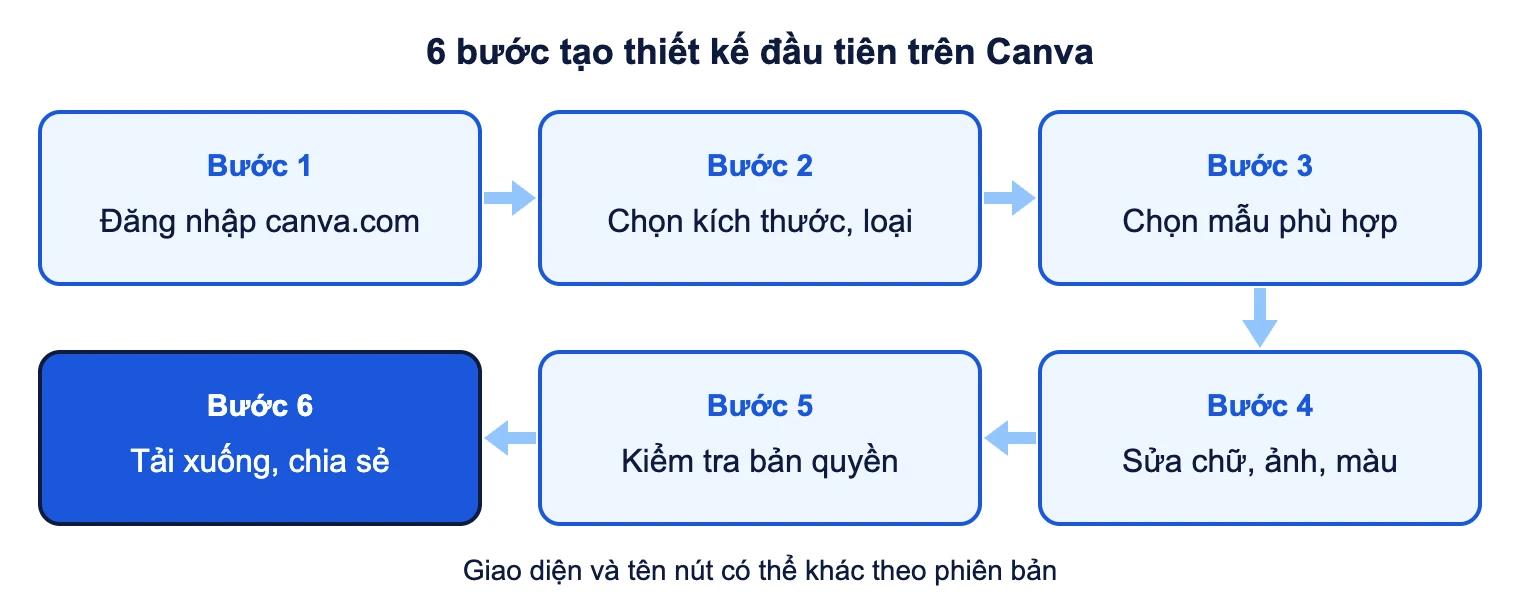
- Chọn loại thiết kế. Ở trang chủ, bấm Tạo thiết kế (Create a design), gõ “bài đăng Facebook” hoặc chọn Cỡ tuỳ chỉnh (Custom size) rồi nhập chiều rộng, chiều cao theo pixel, milimét hoặc inch.
- Chọn mẫu. Trình chỉnh sửa mở ra, cột bên trái có mục Mẫu (Templates). Gõ từ khoá như “khai trương”, “sale”, “tuyển dụng” để lọc. Bấm một mẫu để áp vào trang.
- Sửa chữ. Bấm đúp vào khối chữ để gõ nội dung. Thanh công cụ phía trên cho đổi phông, cỡ chữ, màu, căn lề, giãn dòng. Nên giữ tối đa hai phông chữ trong một thiết kế.
- Thay ảnh. Vào mục Tải lên (Uploads) để đưa ảnh của bạn lên, rồi kéo ảnh thả thẳng vào khung ảnh của mẫu. Ảnh tự cắt vừa khung. Bấm đúp vào ảnh để chỉnh vùng cắt.
- Thêm phần tử. Mục Thành phần (Elements) có hình khối, đường kẻ, biểu tượng, sticker, biểu đồ, khung ảnh. Các phần tử có biểu tượng vương miện là nội dung Pro.
- Tải xuống hoặc chia sẻ. Bấm Chia sẻ (Share), chọn Tải xuống (Download), rồi chọn định dạng: PNG cho ảnh sắc nét, JPG cho file nhẹ, PDF để in, MP4 hoặc GIF cho thiết kế có chuyển động. Nền trong suốt và một số định dạng như SVG chỉ có ở gói trả phí.
Canva Free, Canva Pro, Teams và Education khác nhau thế nào?
Bảng dưới tổng hợp từ trang bảng giá, trang Magic Studio và trang Canva for Education của Canva tại thời điểm viết (11/2026). Canva đổi tên gói và giá khá thường xuyên. Trên một số trang, gói nhóm vẫn gọi là Canva Teams (Canva for Teams); ở trang khác đã ghi là Canva Business. Hai tên này chỉ cùng nhóm gói trả phí cho đội nhóm.
| Gói | Dành cho ai | Điểm chính | Giới hạn cần biết |
|---|---|---|---|
| Canva Free | Cá nhân, nhu cầu cơ bản | Miễn phí, có mẫu và ảnh miễn phí, làm việc nhóm cơ bản, 5 GB lưu trữ | Không có xoá nền, đổi kích thước một chạm, tải nền trong suốt; Magic Write tối đa 25 lần |
| Canva Pro | Cá nhân làm nội dung thường xuyên, freelancer | Toàn bộ kho mẫu, ảnh, video Pro; 100 GB lưu trữ; Brand Kit; xoá nền; đổi kích thước; hẹn lịch đăng mạng xã hội | Magic Write tối đa 250 lần mỗi người mỗi tháng; một tài khoản cho một người dùng |
| Canva Teams / Canva Business | Đội marketing, văn phòng nhiều người | Tính năng Pro cho từng thành viên, quản lý thành viên, khoá mẫu, quy trình duyệt thiết kế, thư mục dùng chung | Tính phí theo số người dùng; Magic Write tối đa 250 lần mỗi người mỗi tháng |
| Canva Enterprise | Doanh nghiệp lớn | Đăng nhập một lần (SSO), nhiều bộ thương hiệu, lưu trữ không giới hạn, hỗ trợ riêng | Báo giá theo quy mô, liên hệ đội bán hàng của Canva |
| Canva for Education | Giáo viên phổ thông (K-12) và học sinh của họ | Miễn phí, có tính năng Pro cho lớp học | Giáo viên phải xác minh tư cách; sinh viên đại học không thuộc diện này; nội dung Pro chỉ dùng cho mục đích giáo dục, phi thương mại |
Canva còn có gói Canva for Nonprofits cho tổ chức phi lợi nhuận đã được xét duyệt. Giá Canva Pro và Teams hiển thị theo quốc gia, theo tháng hoặc theo năm, và có thể có ưu đãi dùng thử. Muốn biết con số chính xác cho Việt Nam, bạn nên xem trực tiếp trang Bảng giá (Pricing) trên canva.com khi đã đăng nhập, vì đó là mức bạn thực sự bị trừ tiền.
Nếu chỉ làm vài slide mỗi tháng, bản Free thường là đủ. Canva Pro là gói thuê bao định kỳ, nên bạn cần nhớ tắt gia hạn tự động nếu chỉ dùng thử. Cách các phần mềm tính phí theo tháng, theo năm được phân tích kỹ hơn trong bài về mô hình subscription.
Magic Studio: công cụ AI trong Canva làm được gì?
Magic Studio là tên Canva đặt cho nhóm tính năng trí tuệ nhân tạo (AI). Trang giới thiệu Magic Studio liệt kê các công cụ chính sau:
- Magic Design: tạo bài thuyết trình, video hoặc bài đăng mạng xã hội từ một đoạn mô tả hay từ ảnh bạn tải lên.
- Magic Write: viết nháp, viết lại, tóm tắt, mở rộng đoạn văn ngay trong thiết kế.
- Magic Media: tạo ảnh và video ngắn từ câu lệnh chữ (prompt).
- Resize và Magic Switch: đổi kích thước, đổi định dạng (ví dụ slide thành tài liệu) và dịch sang ngôn ngữ khác.
- Magic Expand: mở rộng ảnh ra các phía, hữu ích khi ảnh dọc cần thành banner ngang.
- Magic Grab, Magic Edit, Magic Eraser: tách chủ thể khỏi ảnh, sửa ảnh bằng câu lệnh, xoá chi tiết thừa.
- Background Remover: xoá nền ảnh và video.
- Magic Animate, Magic Morph: thêm hiệu ứng chuyển động, hiệu ứng cho chữ và hình.
Canva cho biết có công cụ dùng được ở bản Free, có công cụ dạng “freemium” (dùng thử có giới hạn) và có công cụ chỉ dành cho gói trả phí. Con số được nêu rõ nhất là Magic Write: tối đa 25 lần cho tài khoản Free, và tối đa 250 lần mỗi người mỗi tháng với Canva Pro hoặc Teams.
AI trong Canva viết tiếng Việt khá trôi chảy nhưng vẫn có thể sai số liệu, sai tên riêng, hoặc tạo ảnh có chữ méo. Luôn đọc lại trước khi đăng. Không dán thông tin khách hàng, số liệu tài chính chưa công bố vào câu lệnh AI nếu công ty bạn chưa có quy định cho phép.
Magic Write gần với các trợ lý viết như ChatGPT, nhưng tiện ở chỗ chữ được đưa thẳng vào khung thiết kế. Nếu cần soạn kịch bản dài hoặc phân tích phức tạp, bạn vẫn nên dùng trợ lý AI chuyên viết rồi dán sang Canva.
Mẹo dùng Canva cho dân văn phòng và marketing
Làm slide nhanh mà vẫn thống nhất
- Chọn một mẫu bài thuyết trình có sẵn nhiều bố cục trang (bìa, mục lục, nội dung, biểu đồ, kết thúc). Dùng lại các bố cục này thay vì tự kéo khối mới mỗi trang.
- Canva nhập được file PowerPoint (.pptx) và xuất ngược lại PPTX hoặc PDF. Khi chuyển qua lại, phông chữ và hiệu ứng có thể lệch, nên mở file xuất ra kiểm tra trước buổi họp.
Giữ nhận diện thương hiệu bằng Brand Kit
Brand Kit là nơi lưu logo, bảng màu và phông chữ của công ty. Khi đã thiết lập, mọi thành viên chọn đúng màu và phông chỉ bằng một cú bấm.
Làm hàng loạt chứng nhận, thẻ tên, bài đăng
Tính năng Tạo hàng loạt (Bulk Create) ở gói trả phí cho phép ghép dữ liệu từ bảng tính vào mẫu. Ví dụ minh hoạ: bạn có danh sách 120 học viên với họ tên và ngày hoàn thành khoá học. Chỉ cần một mẫu chứng nhận, Canva sinh ra 120 trang, mỗi trang một tên. Cách này cũng hợp với thẻ nhân viên, thiệp mời, bảng giá nhiều sản phẩm.
Một thiết kế, nhiều kênh
Đội marketing thường cần cùng một thông điệp ở bài đăng vuông, story dọc, ảnh bìa ngang và banner web. Hãy làm bản chính trước, sau đó dùng Resize để tạo các bản còn lại rồi chỉnh tay chỗ chữ bị tràn. Lịch đăng (Content Planner) ở gói trả phí giúp hẹn giờ đăng lên một số mạng xã hội đã kết nối. Muốn xem bức tranh rộng hơn về công cụ AI cho đội tiếp thị, bạn có thể đọc thêm bài AI trong marketing.
Thói quen nhỏ tiết kiệm nhiều thời gian
- Nhấn Ctrl+D (Cmd+D trên Mac) để nhân bản phần tử hoặc trang đang chọn.
- Đặt tên thiết kế ngay khi tạo và xếp vào thư mục theo chiến dịch, theo tháng.
Dùng mẫu, ảnh trong Canva có bị vi phạm bản quyền không?
Dùng đúng cách thì không. Nhưng “có trong Canva” không có nghĩa là dùng thế nào cũng được. Thoả thuận cấp phép nội dung (Content License Agreement) của Canva có một số điểm người dùng Việt hay bỏ qua:
- Dùng cho quảng cáo, in ấn, bao bì: được phép với cả nội dung Free và Pro, không giới hạn số bản in, miễn là nội dung nằm trong thiết kế của bạn.
- Làm logo, nhãn hiệu: không được dùng ảnh, hình minh hoạ, phần tử của Canva làm một phần nhãn hiệu, tên thương mại hay logo đăng ký bảo hộ. Phông chữ là ngoại lệ. Muốn đăng ký nhãn hiệu, logo nên do bạn hoặc nhà thiết kế tự vẽ.
- Bán lại nội dung rời: không được tải nội dung Pro ra thành file riêng để phân phối, cũng không được bán, cấp phép lại nội dung Canva. Không được đặt nguyên ảnh Canva lên áo, cốc, poster ở các trang in theo yêu cầu (print on demand) mà không có thiết kế riêng của bạn.
- Tài khoản Education: nội dung Pro chỉ dùng cho mục đích giáo dục, phi thương mại.
Khung pháp lý về nội dung AI ở Việt Nam được tóm tắt trong bài Luật Trí tuệ nhân tạo 2025.
Có nên mua “Canva Pro giá rẻ” hay tài khoản dùng chung?
Trên mạng xã hội và sàn thương mại điện tử có rất nhiều lời mời “nâng cấp Canva Pro vĩnh viễn”, “Canva Edu không giới hạn”, “chỉ vài chục nghìn đồng”. Mức giá này thấp hơn hẳn giá chính thức vì nguồn gốc thường thuộc một trong các dạng sau:
- Tài khoản Canva for Education bị lạm dụng. Gói này chỉ dành cho giáo viên phổ thông đã xác minh và học sinh của họ. Người bán mời bạn vào “lớp học” để có tính năng Pro. Bạn không thuộc diện được dùng, và nội dung Pro trong gói giáo dục không được dùng cho mục đích thương mại.
- Nhóm Teams do người lạ quản lý. Bạn được mời vào một nhóm có hàng trăm thành viên. Quản trị viên nhóm có quyền xoá bạn bất cứ lúc nào. Thiết kế tạo trong không gian của nhóm có thể không còn truy cập được khi bạn bị xoá.
- Đưa mật khẩu cho người bán. Một số nơi yêu cầu email và mật khẩu để “kích hoạt hộ”. Việc này giống trao chìa khoá nhà. Nếu email đó cũng dùng cho ngân hàng hay mạng xã hội, rủi ro còn lớn hơn.
- Ứng dụng “Canva Pro mod” hoặc file APK lạ. Đây là phần mềm bị sửa đổi, có thể chứa mã độc đánh cắp tài khoản, tin nhắn, mã OTP.
Khi tài khoản lậu bị Canva phát hiện, quyền Pro bị thu hồi và thiết kế đang dùng nội dung Pro có thể bị gắn hình mờ (watermark) hoặc không xuất được. Với doanh nghiệp, ấn phẩm làm từ tài khoản không hợp lệ còn kéo theo rủi ro bản quyền khi in ấn, chạy quảng cáo. Nếu cần tiết kiệm, hãy dùng bản Free, dùng thử Pro chính thức, hoặc gói nhóm chia chi phí trong công ty.
Cũng cảnh giác với email, tin nhắn giả danh Canva báo “tài khoản sắp bị khoá” kèm đường dẫn đăng nhập. Hãy tự gõ canva.com vào trình duyệt thay vì bấm link. Các chiêu này thuộc nhóm tấn công phi kỹ thuật (social engineering), nhắm vào sự vội vàng của người dùng.
Câu hỏi thường gặp
Canva có miễn phí không?
Có. Canva Free dùng miễn phí không giới hạn thời gian, gồm nhiều mẫu, ảnh, phông chữ miễn phí và 5 GB lưu trữ. Các phần tử có biểu tượng vương miện là nội dung Pro, cần nâng cấp hoặc trả phí lẻ mới tải xuống không có hình mờ.
Canva Pro giá bao nhiêu?
Giá thay đổi theo quốc gia, theo kỳ thanh toán tháng hoặc năm, và theo chương trình khuyến mãi. Cách chắc chắn nhất là đăng nhập canva.com, mở trang Bảng giá để xem mức áp dụng cho tài khoản của bạn tại Việt Nam trước khi thanh toán.
Cava, canvas có phải là Canva không?
“Cava” thường chỉ là gõ nhầm từ Canva. “Canvas” là từ khác: có thể là thẻ canvas trong HTML để vẽ đồ hoạ trên web, nền tảng học trực tuyến Canvas LMS, hoặc vải canvas dùng in tranh. Nếu bạn muốn công cụ thiết kế, địa chỉ đúng là canva.com.
Huỷ Canva Pro thì thiết kế cũ có mất không?
Thiết kế vẫn nằm trong tài khoản, nhưng bạn không dùng tiếp được các tính năng và nội dung Pro cho thiết kế mới. Theo thoả thuận cấp phép, giấy phép nội dung Pro gắn với thiết kế bạn đã xuất khi còn gói là vĩnh viễn cho thiết kế đó. Nên tải bản cuối cùng của các file quan trọng trước khi huỷ.
Canva có an toàn để dùng cho công việc không?
Canva là dịch vụ phổ biến, nhưng an toàn còn tuỳ cách dùng. Chỉ tải ứng dụng từ App Store, Google Play hoặc canva.com, không chia sẻ mật khẩu, không mua tài khoản Pro trôi nổi, và hạn chế đưa dữ liệu nhạy cảm lên khi công ty chưa cho phép.