

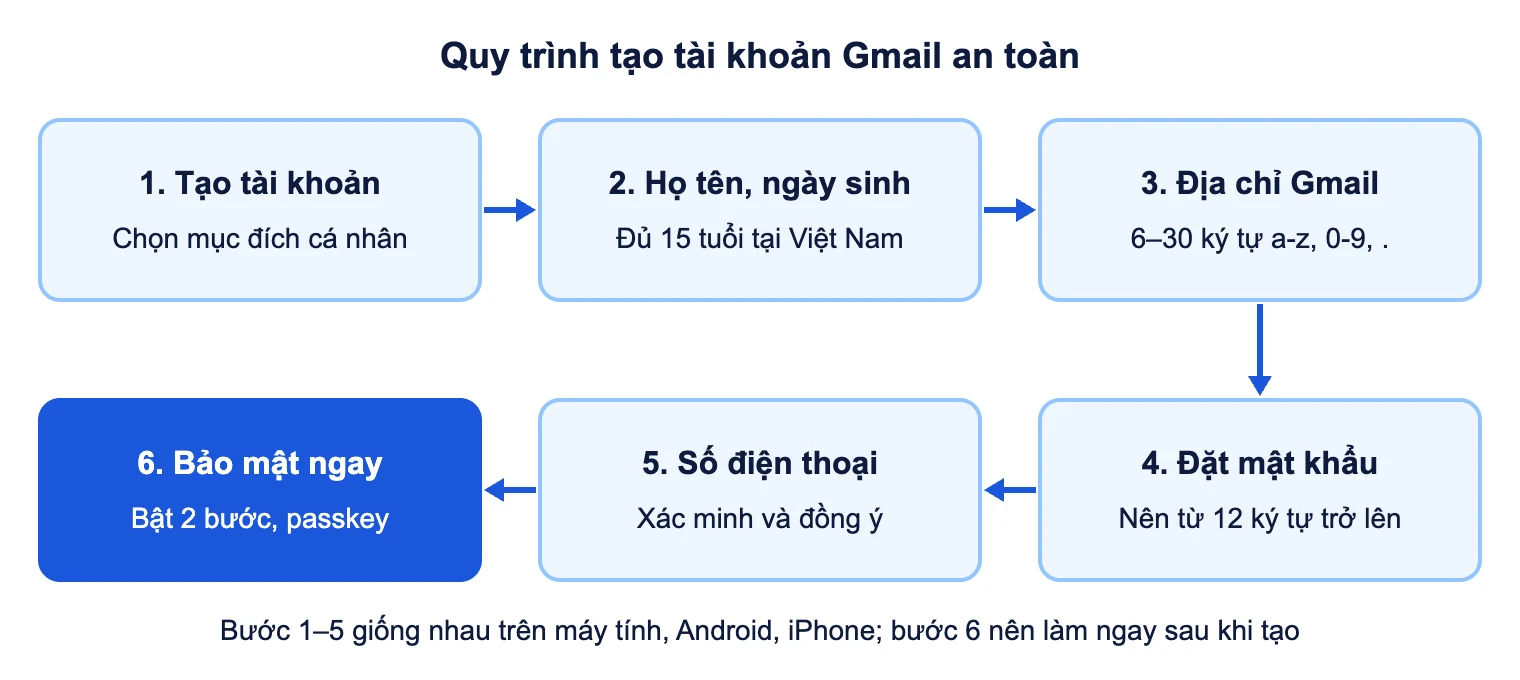
Trả lời nhanh: Mở accounts.google.com, chọn Tạo tài khoản, chọn mục đích cá nhân, nhập họ tên và ngày sinh, chọn địa chỉ Gmail dài 6–30 ký tự, đặt mật khẩu mạnh, xác minh số điện thoại nếu được hỏi và đồng ý điều khoản. Trên điện thoại, làm tương tự trong ứng dụng Gmail. Tại Việt Nam, bạn cần đủ 15 tuổi.
Điểm chính
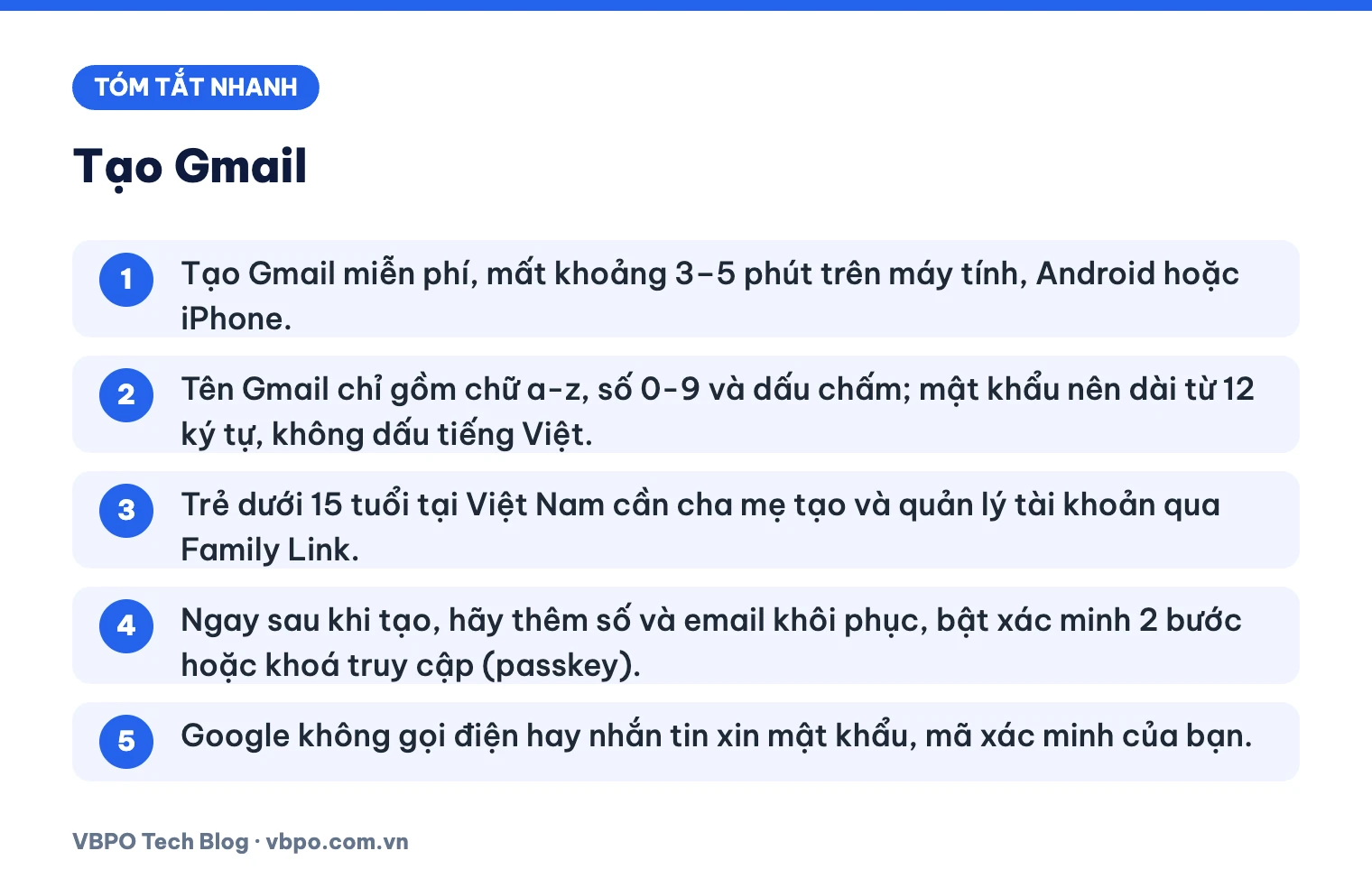
- Tạo Gmail miễn phí, mất khoảng 3–5 phút trên máy tính, Android hoặc iPhone.
- Tên Gmail chỉ gồm chữ a-z, số 0-9 và dấu chấm; mật khẩu nên dài từ 12 ký tự, không dấu tiếng Việt.
- Trẻ dưới 15 tuổi tại Việt Nam cần cha mẹ tạo và quản lý tài khoản qua Family Link.
- Ngay sau khi tạo, hãy thêm số và email khôi phục, bật xác minh 2 bước hoặc khoá truy cập (passkey).
- Google không gọi điện hay nhắn tin xin mật khẩu, mã xác minh của bạn.
Mục lục
- Cách tạo tài khoản Gmail trên máy tính từng bước
- Cách tạo Gmail mới trên điện thoại Android
- Cách tạo tài khoản Gmail trên iPhone
- Đặt tên Gmail và mật khẩu thế nào cho hợp lệ?
- Trẻ dưới 15 tuổi tạo Gmail thế nào?
- Gmail đăng nhập và đăng xuất như thế nào?
- Cần làm gì ngay sau khi tạo Gmail?
- Quên mật khẩu Gmail thì khôi phục thế nào?
- Làm sao nhận biết email lừa đảo đánh cắp tài khoản Gmail?
- Vì sao không tạo được tài khoản Gmail?
- Câu hỏi thường gặp
Cách tạo tài khoản Gmail trên máy tính từng bước
Tạo Gmail thực chất là tạo một Tài khoản Google (Google Account), dùng chung cho Gmail, Drive, YouTube và Google Play. Nếu trình duyệt đang đăng nhập tài khoản khác, hãy đăng xuất hoặc mở cửa sổ ẩn danh trước.
- Mở trình duyệt, truy cập trang đăng nhập Tài khoản Google tại accounts.google.com.
- Nhấn Tạo tài khoản. Một trình đơn thả xuống hiện ra với các lựa chọn: dùng cho mục đích cá nhân, cho con tôi (dành cho trẻ em), dùng cho công việc hoặc doanh nghiệp. Chọn mục đích cá nhân.
- Nhập họ và tên, nhấn Tiếp theo.
- Nhập ngày sinh thật và giới tính.
- Chọn một địa chỉ Gmail được gợi ý, hoặc chọn tự tạo địa chỉ Gmail của riêng bạn.
- Nhập mật khẩu và xác nhận lại mật khẩu, nhấn Tiếp theo.
- Thêm số điện thoại nếu được hỏi và nhập mã xác minh gửi qua tin nhắn.
- Đọc phần Quyền riêng tư và Điều khoản, nhấn Tôi đồng ý.
Giao diện có thể khác theo phiên bản. Nếu chỉ cần Tài khoản Google mà không cần hộp thư Gmail, chọn Sử dụng email hiện tại của bạn và xác minh bằng mã gửi tới email đó.
Cách tạo Gmail mới trên điện thoại Android
Trên Android, bạn tạo trong Cài đặt của máy hoặc trong ứng dụng Gmail. Tạo qua Cài đặt thì tài khoản được thêm luôn vào máy để dùng Google Play và sao lưu.
Tạo qua Cài đặt của máy
- Mở ứng dụng Cài đặt.
- Chọn Mật khẩu và tài khoản. Tuỳ hãng, mục này có thể mang tên Người dùng và tài khoản, Quản lý tài khoản hoặc Mật khẩu, khoá truy cập và tài khoản.
- Trong mục Tài khoản, nhấn Thêm tài khoản, chọn Google. Máy có thể hỏi mã PIN, hình mở khoá hoặc mật khẩu thiết bị.
- Ở màn hình đăng nhập, nhấn Tạo tài khoản, chọn dùng cho mục đích cá nhân.
- Nhập thông tin như trên máy tính rồi nhấn Tôi đồng ý.
Tạo trong ứng dụng Gmail
Mở Gmail, chạm ảnh hồ sơ, chọn Thêm một tài khoản khác, chọn Google rồi nhấn Tạo tài khoản. Giao diện có thể khác theo hãng và phiên bản Android.
Cách tạo tài khoản Gmail trên iPhone
iPhone không có sẵn ứng dụng Gmail. Bạn có thể đăng ký Gmail bằng Safari hoặc tải ứng dụng Gmail từ App Store.
Đăng ký Gmail bằng ứng dụng Gmail
- Mở App Store, tìm “Gmail”. Kiểm tra nhà phát triển là Google LLC trước khi tải, để tránh ứng dụng giả mạo có tên na ná.
- Mở ứng dụng, nhấn Đăng nhập, chọn Google.
- Ở màn hình đăng nhập, nhấn Tạo tài khoản, chọn dùng cho mục đích cá nhân.
- Nhập họ tên, ngày sinh và giới tính, chọn địa chỉ Gmail, đặt mật khẩu.
- Nhập số điện thoại nếu được hỏi, điền mã xác minh gửi về máy, nhấn Tôi đồng ý.
Đăng ký bằng Safari
Mở Safari, vào accounts.google.com, nhấn Tạo tài khoản rồi làm như trên máy tính. Nếu không muốn cài ứng dụng Gmail, bạn có thể thêm tài khoản vào ứng dụng Mail của iPhone.
Lưu ý: Bàn phím điện thoại hay tự viết hoa chữ đầu. Google không phân biệt hoa thường ở chữ cái đầu khi nhập trên di động, nhưng các ký tự sau thì có. Hãy bấm biểu tượng con mắt để kiểm tra mật khẩu.
Đặt tên Gmail và mật khẩu thế nào cho hợp lệ?
Đây là bước nhiều người bị chặn lại nhất. Quy tắc theo trang trợ giúp của Google:
| Tiêu chí | Tên người dùng Gmail | Mật khẩu |
|---|---|---|
| Độ dài | 6–30 ký tự | Google khuyên ít nhất 12 ký tự |
| Ký tự được dùng | Chữ a-z, số 0-9, dấu chấm | Chữ, số, ký hiệu theo chuẩn ASCII |
| Không được dùng | Ký hiệu như &, =, gạch dưới, gạch ngang, dấu cộng, dấu phẩy; hai dấu chấm liền nhau; dấu chấm ở đầu hoặc cuối | Chữ có dấu tiếng Việt; khoảng trắng ở đầu hoặc cuối; mật khẩu quá yếu hoặc đã dùng trước đó cho tài khoản này |
| Hay bị từ chối vì | Đã có người dùng, quá giống tên có sẵn, từng bị xoá, hoặc Google giữ lại để chống thư rác | Quá ngắn, quá phổ biến, chứa chuỗi dễ đoán |
Mẹo đặt tên Gmail dễ dùng lâu dài
- Dùng họ tên không dấu, thêm dấu chấm để dễ đọc. Ví dụ minh hoạ: tran.thu.ha hoặc tranthuha.hn.
- Dấu chấm không có ý nghĩa trong địa chỉ Gmail: tranthuha và tran.thu.ha là cùng một hộp thư.
- Tên đã có người dùng thì thêm tên quê hoặc vài chữ số. Tên chỉ khác một ký tự trông giống nhau, như số 1 thay chữ l, sẽ bị từ chối.
Mật khẩu mạnh trông như thế nào?
Google gợi ý lấy chữ cái đầu của một câu có ý nghĩa với riêng bạn. Ví dụ minh hoạ: câu “Sáng thứ Bảy mình đi bơi ở hồ Tây lúc 6 giờ” lấy chữ cái đầu, bỏ dấu và thêm một ký hiệu thành StBmdbohTl6g! (13 ký tự). Không dùng ngày sinh, số điện thoại, tên con, tên thú cưng hay chuỗi như 123456, qwerty. Mỗi tài khoản quan trọng nên có mật khẩu riêng.
Trẻ dưới 15 tuổi tạo Gmail thế nào?
Trang yêu cầu độ tuổi của Google ghi rõ: tại Việt Nam, người dùng phải từ 15 tuổi trở lên để tự quản lý Tài khoản Google. Với trẻ nhỏ hơn, cha mẹ có thể tạo và quản lý tài khoản cho con bằng Family Link. Khi trẻ đủ 15 tuổi, trẻ có thể tự quản lý tài khoản của mình. Nhập ngày sinh giả có thể khiến tài khoản bị khoá về sau.
Cách tạo tài khoản cho con bằng Family Link
- Cha mẹ cần có Tài khoản Google riêng; quá trình mất khoảng 15 phút.
- Mở ứng dụng Family Link trên điện thoại của cha mẹ. Chọn hồ sơ ở góc trên bên trái, chọn Thêm trẻ và làm theo hướng dẫn.
- Hoặc, trên điện thoại Android mới của trẻ, khi được yêu cầu đăng nhập, chọn Tạo tài khoản. Nếu không thấy, chọn Tuỳ chọn khác, rồi Cho con tôi.
- Nhập tên, ngày sinh, giới tính, địa chỉ Gmail và mật khẩu của trẻ.
- Cha mẹ đăng nhập tài khoản của mình, đưa ra tuyên bố đồng ý và chọn các cài đặt giám sát.
Nếu điện thoại Android đã dùng trước đó, hãy gỡ tài khoản cũ và dữ liệu trẻ không nên xem trước khi thêm tài khoản của trẻ. Tài khoản học sinh do nhà trường cấp qua Google Workspace for Education không chịu giám sát của Family Link.
Gmail đăng nhập và đăng xuất như thế nào?
Đăng nhập Gmail trên máy tính và điện thoại
Để đăng nhập Gmail (Gmail login) trên máy tính, vào gmail.com, nhập địa chỉ Gmail, mật khẩu rồi hoàn tất bước xác minh nếu có. Trên điện thoại, mở ứng dụng Gmail và chọn tài khoản đã thêm vào máy.
Trước khi nhập mật khẩu, hãy nhìn thanh địa chỉ. Trang đăng nhập thật của Google nằm trên tên miền accounts.google.com. Không đăng nhập Gmail từ đường link lạ gửi qua tin nhắn, mạng xã hội hay quảng cáo.
Đăng xuất Gmail và đăng xuất từ xa
Trên máy tính, nhấn ảnh hồ sơ ở góc trên bên phải Gmail, chọn Đăng xuất. Nếu đang mở nhiều tài khoản, chọn Đăng xuất khỏi tất cả tài khoản. Với ứng dụng Gmail trên điện thoại, bạn không đăng xuất theo kiểu này mà phải xoá tài khoản khỏi thiết bị.
Lỡ quên đăng xuất ở máy khác, hoặc mất điện thoại, bạn có thể đăng xuất từ xa:
- Trên máy tính, mở Gmail, nhấn ảnh hồ sơ, chọn Quản lý Tài khoản Google.
- Ở thanh bên trái, chọn Bảo mật và đăng nhập.
- Trong phần Thiết bị của bạn, chọn Quản lý tất cả thiết bị.
- Chọn thiết bị hoặc phiên đăng nhập cần xử lý, nhấn Đăng xuất.
Một thiết bị có thể có nhiều phiên đăng nhập, ví dụ trình duyệt và ứng dụng. Muốn chắc chắn máy đó không còn truy cập được, bạn cần đăng xuất từng phiên.
Cần làm gì ngay sau khi tạo Gmail?
Mạng xã hội, ví điện tử đều dùng email để đặt lại mật khẩu, nên mất Gmail dễ kéo theo mất các tài khoản khác. Ba việc dưới đây mất khoảng 10 phút.
Thêm số điện thoại và email khôi phục
- Vào Tài khoản Google, chọn Bảo mật và đăng nhập.
- Trong phần Cách bạn đăng nhập vào Google, chọn Số điện thoại khôi phục, làm theo hướng dẫn.
- Quay lại, chọn Email khôi phục, nhập một địa chỉ email khác mà bạn vẫn dùng.
Nên dùng số di động cá nhân mà bạn luôn mang theo và nhận được tin nhắn. Email khôi phục phải khác địa chỉ Gmail đang đăng nhập. Theo Google, thay đổi số khôi phục có thể mất tới 7 ngày mới có hiệu lực, nên hãy thêm ngay từ đầu.
Bật xác minh 2 bước
Xác minh 2 bước (2-Step Verification) đòi thêm một yếu tố ngoài mật khẩu, nên kẻ gian biết mật khẩu vẫn không vào được.
- Mở Tài khoản Google, chọn Bảo mật và đăng nhập.
- Trong phần Cách bạn đăng nhập vào Google, chọn Bật tính năng Xác minh 2 bước.
- Làm theo hướng dẫn trên màn hình để chọn phương thức thứ hai.
| Phương thức bước 2 | Ưu điểm | Hạn chế |
|---|---|---|
| Lời nhắc của Google trên điện thoại | Chỉ cần nhấn Có hoặc Không | Cần điện thoại đã đăng nhập và có mạng |
| Ứng dụng tạo mã (Google Authenticator hoặc tương tự) | Dùng được khi không có Internet hay sóng di động | Đổi điện thoại phải chuyển mã cẩn thận |
| Khoá bảo mật vật lý | Chống lừa đảo tốt | Phải mua thiết bị, dễ thất lạc |
| Mã dự phòng 8 chữ số | Cứu cánh khi mất điện thoại | Phải cất giữ ở nơi an toàn |
| Mã qua tin nhắn SMS hoặc cuộc gọi | Quen thuộc, dễ dùng | Google lưu ý phương thức này dễ bị tấn công qua số điện thoại hơn |
Với đa số người dùng, lời nhắc của Google cộng một bộ mã dự phòng in ra giấy là đủ.
Tạo khoá truy cập (passkey)
Khoá truy cập cho phép đăng nhập bằng vân tay, khuôn mặt hoặc mã PIN của máy thay cho mật khẩu. Khoá không thể bị chia sẻ nên khó bị lừa lấy hơn mật khẩu; dữ liệu sinh trắc học chỉ nằm trên thiết bị.
- Bật khoá màn hình trên điện thoại hoặc máy tính.
- Truy cập myaccount.google.com/signinoptions/passkeys.
- Nhấn Tạo khoá truy cập, nhấn Tạo khoá truy cập lần nữa và mở khoá thiết bị khi được hỏi.
Theo Google, thiết bị cần chạy Android 9 hoặc iOS 16 trở lên; máy tính cần Windows 10, macOS Ventura hoặc ChromeOS 109 trở lên. Không tạo khoá truy cập trên máy dùng chung.
Lưu ý: Tài khoản Gmail miễn phí có 15 GB dung lượng dùng chung cho Gmail, Google Drive và Google Ảnh. Xem thêm cách lưu trữ đám mây hoạt động để không đầy dung lượng mà không biết.
Quên mật khẩu Gmail thì khôi phục thế nào?
Chỉ dùng trang khôi phục chính thức. Google không hợp tác với dịch vụ nào nhận “lấy lại Gmail hộ”.
- Truy cập accounts.google.com/signin/recovery, nhập địa chỉ Gmail.
- Trả lời các câu hỏi xác nhận, như mật khẩu cũ hoặc mã gửi về số, email khôi phục.
- Khi được yêu cầu, đặt mật khẩu mới mạnh và chưa từng dùng cho tài khoản này.
- Vào Bảo mật và đăng nhập, kiểm tra lại danh sách thiết bị và thông tin khôi phục.
Nên thử trên thiết bị và mạng Wi-Fi bạn hay dùng. Google cho biết không giới hạn số lần thử khôi phục. Tài khoản do công ty hoặc trường học cấp thì liên hệ quản trị viên.
Google không hỗ trợ đăng nhập qua điện thoại. Ai gọi tới xưng là nhân viên Google rồi xin mã xác minh, gần như chắc chắn là lừa đảo.
Làm sao nhận biết email lừa đảo đánh cắp tài khoản Gmail?
Hình thức phổ biến nhất là email hoặc tin nhắn giả mạo (phishing) dẫn bạn tới trang đăng nhập giả để lấy mật khẩu và mã xác minh. Bạn có thể đọc kỹ hơn về dấu hiệu nhận biết phishing và cách phòng chống. Với Gmail, hãy cảnh giác khi thấy:
- Email báo “tài khoản sẽ bị khoá trong 24 giờ” hay “hộp thư đã đầy” kèm nút đăng nhập gấp.
- Người gửi có tên hiển thị là Google nhưng địa chỉ email thực lại thuộc tên miền lạ.
- Đường link dẫn tới trang có giao diện giống Google nhưng tên miền không phải accounts.google.com.
- Bất kỳ ai, qua email, Zalo hay điện thoại, xin mã xác minh Google vừa gửi cho bạn.
Lỡ nhập mật khẩu vào trang giả thì đổi mật khẩu ngay và đăng xuất thiết bị lạ. Doanh nghiệp có thể tham khảo thêm bài về bảo mật email doanh nghiệp.
Vì sao không tạo được tài khoản Gmail?
Khi đăng ký Gmail không thành, nguyên nhân thường nằm ở một trong các trường hợp sau.
- Tên người dùng đã có người sử dụng. Chọn một gợi ý của Google hoặc thêm chữ, số để tên khác đi rõ rệt. Tên từng bị người khác xoá cũng không dùng lại được.
- Chưa đủ tuổi. Ngày sinh cho thấy bạn dưới 15 tuổi thì cần cha mẹ tạo tài khoản qua Family Link như hướng dẫn phía trên.
- Không nhận được mã xác minh. Kiểm tra số đã nhập đúng mã quốc gia +84, máy còn sóng và không chặn tin nhắn từ đầu số lạ. Chờ vài phút rồi chọn gửi lại.
- Số điện thoại bị từ chối. Google có thể giới hạn số tài khoản xác minh bằng một số. Hãy dùng số khác của chính bạn hoặc thử lại sau. Đừng dùng dịch vụ thuê số: người cho thuê có thể nhận mã khôi phục và chiếm tài khoản.
- Lỗi trình duyệt. Thử cửa sổ ẩn danh hoặc trình duyệt khác.
Một người có thể có vài tài khoản Gmail cho các mục đích khác nhau, nhưng tạo nhiều tài khoản trong thời gian ngắn dễ bị Google chặn.
Câu hỏi thường gặp
Tạo Gmail có mất phí không?
Không. Đăng ký Gmail cá nhân hoàn toàn miễn phí và đi kèm 15 GB dung lượng dùng chung với Drive, Google Ảnh. Bạn chỉ trả tiền nếu chủ động mua thêm dung lượng hoặc dùng gói Google Workspace cho doanh nghiệp.
Có tạo Gmail mới mà không cần số điện thoại được không?
Tuỳ lượt đăng ký, Google có thể cho bỏ qua hoặc bắt buộc xác minh số điện thoại. Dù được bỏ qua, bạn vẫn nên thêm số khôi phục để lấy lại tài khoản khi quên mật khẩu.
Nên tạo Gmail cá nhân hay tài khoản Google Workspace cho công việc?
Nếu bạn đại diện cho một doanh nghiệp, Google khuyên dùng tài khoản Google Workspace với tên miền riêng thay vì Gmail cá nhân. Doanh nghiệp quản lý được tài khoản khi nhân viên nghỉ việc và áp dụng chính sách bảo mật chung. Bài về an ninh mạng cho doanh nghiệp nhỏ có thêm gợi ý cho trường hợp này.
Đổi được địa chỉ Gmail sau khi tạo không?
Thông thường không đổi được phần tên trước @gmail.com, chỉ đổi được tên hiển thị và ảnh hồ sơ. Nếu tên không còn phù hợp, hãy tạo tài khoản mới và chuyển dần dịch vụ sang.
Tài khoản Gmail bị lộ mật khẩu thì làm gì đầu tiên?
Đổi mật khẩu ngay, đăng xuất các phiên lạ trong Quản lý tất cả thiết bị, kiểm tra số và email khôi phục, rồi bật xác minh 2 bước. Nếu không còn đăng nhập được, dùng trang khôi phục chính thức của Google.