
Trả lời nhanh: UniKey là bộ gõ tiếng Việt miễn phí cho Windows, nhân gõ mã nguồn mở. Bản hiện hành là 4.6 RC2, chỉ nên tải tại unikey.org. Tải file ZIP đúng 32 hoặc 64-bit, giải nén, chạy UniKeyNT.exe, chọn bảng mã Unicode, kiểu gõ Telex hoặc VNI, rồi bấm Ctrl+Shift hoặc Alt+Z để bật tắt tiếng Việt.
Điểm chính
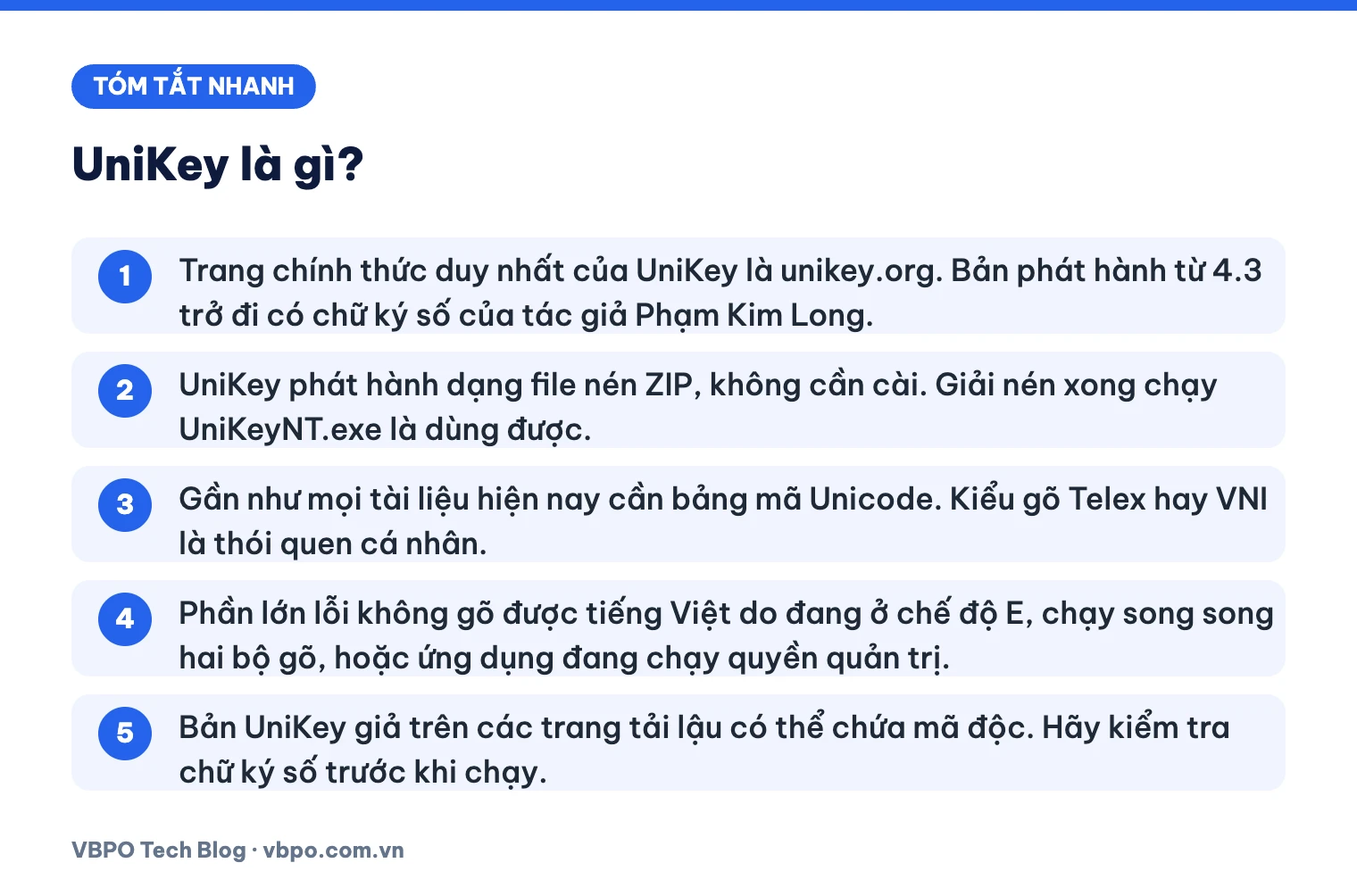
- Trang chính thức duy nhất của UniKey là unikey.org. Bản phát hành từ 4.3 trở đi có chữ ký số của tác giả Phạm Kim Long.
- UniKey phát hành dạng file nén ZIP, không cần cài. Giải nén xong chạy UniKeyNT.exe là dùng được.
- Gần như mọi tài liệu hiện nay cần bảng mã Unicode. Kiểu gõ Telex hay VNI là thói quen cá nhân.
- Phần lớn lỗi không gõ được tiếng Việt do đang ở chế độ E, chạy song song hai bộ gõ, hoặc ứng dụng đang chạy quyền quản trị.
- Bản UniKey giả trên các trang tải lậu có thể chứa mã độc. Hãy kiểm tra chữ ký số trước khi chạy.
Mục lục
- UniKey là gì?
- Phiên bản UniKey mới nhất hiện nay là bản nào?
- Tải UniKey ở đâu để không dính bản giả?
- Cách cài UniKey trên Windows 10 và Windows 11
- Nên chọn bảng mã và kiểu gõ nào trong UniKey?
- Phím chuyển chế độ và các phím tắt hay dùng
- Cách dùng gõ tắt trong UniKey
- Công cụ chuyển mã: sửa văn bản bị lỗi font
- Sửa lỗi UniKey không gõ được tiếng Việt
- Bộ gõ thay thế UniKey: EVKey, bộ gõ của Windows và macOS
- Câu hỏi thường gặp
UniKey là gì?
UniKey là phần mềm bộ gõ tiếng Việt (Vietnamese input method) chạy trên Windows. Phần mềm do tác giả Phạm Kim Long phát triển và phát hành miễn phí. Bạn gõ phím theo một quy tắc như Telex hoặc VNI, UniKey sẽ ghép thành chữ có dấu như “ă”, “ơ”, “ệ” ngay trong Word, Excel, trình duyệt hay Zalo.
Theo trang chủ unikey.org, phần nhân gõ (UniKey Input Engine) là mã nguồn mở theo giấy phép GNU General Public License (GPL). Nhân này còn được dùng trong bàn phím tiếng Việt mặc định của Linux, macOS và iOS.
Phiên bản UniKey mới nhất hiện nay là bản nào?
Tính đến tháng 11/2026, trang tải chính thức ghi bản mới nhất là UniKey 4.6 RC2, phát hành ngày 29/09/2023. RC (Release Candidate) là bản ứng viên phát hành. Tuy mang nhãn RC, đây là bản tác giả đặt ở vị trí “latest” trên trang tải.
Hai thay đổi đáng chú ý của dòng 4.6:
- 4.6 RC1 (15/09/2023): thêm chế độ bật tắt theo từng ứng dụng (Per app On/Off Mode). Khi bật, UniKey nhớ bạn để tiếng Việt hay tiếng Anh ở từng phần mềm và tự khôi phục khi bạn quay lại phần mềm đó.
- 4.6 RC2 (29/09/2023): Simple Telex thành kiểu gõ có sẵn. Ở kiểu này, phím W không bị đổi thành “ư” nếu là phím đầu tiên của từ. Trước đó, bạn phải tự nạp kiểu gõ mẫu mới có Simple Telex.
Ngày 08/06/2025, tác giả bổ sung bản build ARM64 của 4.6 RC2. Trang tải ghi rõ bản này chỉ dành cho máy tính dùng chip Snapdragon từ năm 2024.
| Gói tải trên unikey.org | Dùng cho | Ghi chú |
|---|---|---|
| UniKey 4.6 RC2, 64-bit | Windows 64-bit | Lựa chọn phổ biến nhất cho máy hiện nay |
| UniKey 4.6 RC2, 32-bit | Windows 32-bit và 64-bit | Dùng khi máy cũ chạy Windows 32-bit |
| UniKey 4.6 RC2, ARM64 | Máy chip Snapdragon từ 2024 | Không dùng cho máy chip Intel hoặc AMD |
| UVConverter 1.1.3b | Chuyển mã bằng dòng lệnh | Gói rất nhỏ, khoảng 12 KB |
Tải UniKey ở đâu để không dính bản giả?
Trang chủ unikey.org khẳng định đây là website chính thức duy nhất của phần mềm. Tác giả cũng nói không chịu trách nhiệm với các trang khác dùng tên UniKey hoặc phân phối lại sản phẩm. Khi tìm “tải unikey” hay “download unikey”, bạn sẽ gặp rất nhiều trang có tên miền gần giống, nút tải to và quảng cáo dày đặc. Đó là nơi bản giả thường được cài cắm.
Rủi ro là có thật. Bộ gõ đọc mọi phím bạn bấm, kể cả mật khẩu ngân hàng và mã OTP. Một bản UniKey bị chỉnh sửa có thể hoạt động như phần mềm ghi phím (keylogger), hoặc kèm thêm phần mềm quảng cáo, đào tiền ảo. Nếu chưa rõ các dạng này, bạn có thể đọc thêm bài phần mềm độc hại và cách phòng chống.
Cách kiểm tra chữ ký số của UniKey
Từ phiên bản 4.3, mỗi bản UniKey phát hành kèm chữ ký số có chứng thực để chống giả mạo. Trang “Chứng thực UniKey” hướng dẫn kiểm tra như sau:
- Mở thư mục chứa UniKey, bấm chuột phải vào file UniKeyNT.exe, chọn Properties.
- Chọn tab Digital Signatures. Nếu không có tab này, file không có chữ ký, bạn không nên chạy.
- Bấm Details, rồi bấm View Certificate để xem thông tin chứng thư.
- Khi chạy lần đầu, nếu Windows SmartScreen hiện hộp thoại, hãy đọc dòng Publisher. Bản sạch ghi PHAM KIM LONG. Nếu ghi “Unknown publisher”, đừng dùng bản đó.
Chỉ cần sửa một byte trong file, chữ ký sẽ không còn khớp. Cơ chế này được giải thích trong bài private key, public key và chữ ký số.
Lưu ý: Đừng tải UniKey qua đường link gửi trong nhóm chat, email lạ hoặc quảng cáo trên mạng xã hội. Cũng đừng tắt phần mềm diệt virus chỉ vì một trang tải nói “bị báo nhầm”. Bản chính thức từ unikey.org có chữ ký hợp lệ, nên bạn không cần làm những việc đó.
Cách cài UniKey trên Windows 10 và Windows 11
UniKey không có trình cài đặt. “Cài UniKey” thực chất là giải nén và chạy. Các bước dưới đây áp dụng cho Windows 10 và 11. Giao diện Windows có thể khác đôi chút theo phiên bản.
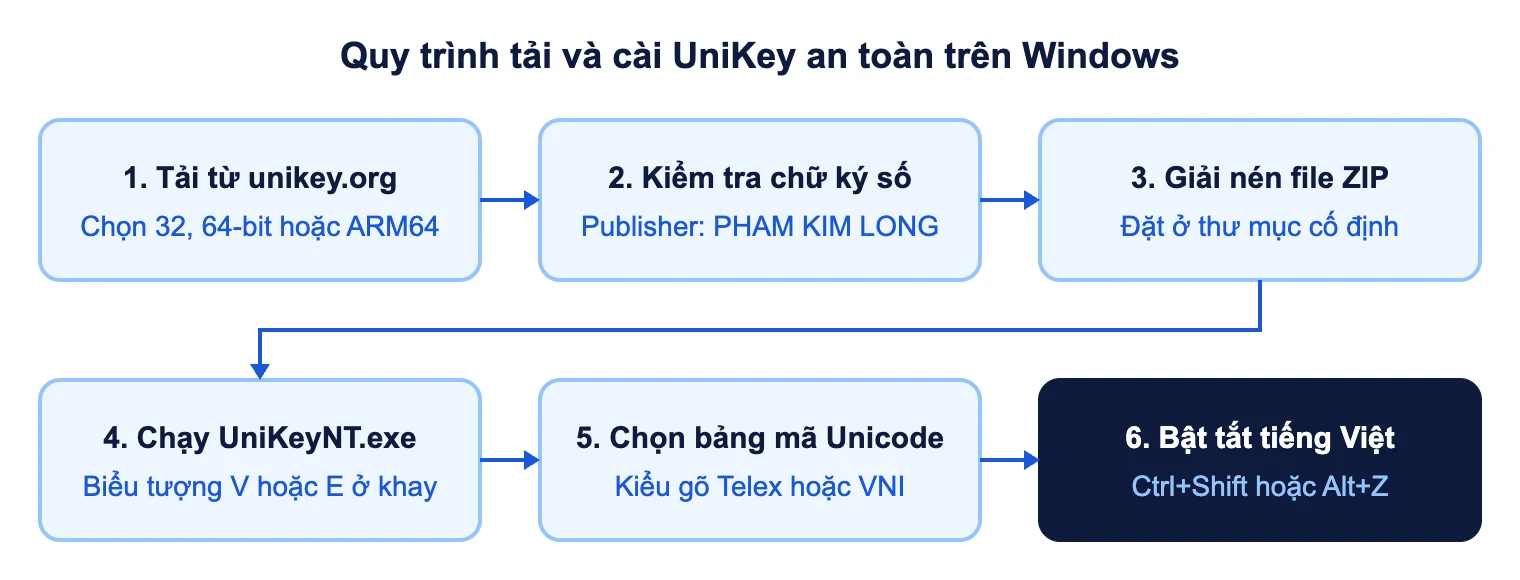
- Xác định loại máy. Mở Settings, vào System, chọn About. Xem dòng System type: 64-bit hay 32-bit, bộ xử lý x64 hay ARM.
- Tải gói phù hợp. Vào unikey.org, mở trang Download, chọn gói 64-bit, 32-bit hoặc ARM64 theo kết quả ở bước 1.
- Giải nén. Bấm chuột phải vào file ZIP, chọn Extract All. Nên đặt thư mục ở nơi cố định, ví dụ trong ổ C, thay vì để trong Downloads rồi lỡ tay xoá.
- Kiểm tra chữ ký số của UniKeyNT.exe như hướng dẫn ở phần trên.
- Chạy UniKeyNT.exe. Biểu tượng chữ V (tiếng Việt) hoặc E (tiếng Anh) xuất hiện ở khay hệ thống, góc phải thanh tác vụ. Nếu không thấy, bấm mũi tên nhỏ để mở các biểu tượng ẩn.
- Thiết lập lần đầu. Bấm Ctrl+Shift+F5 hoặc bấm chuột phải vào biểu tượng, chọn Bảng điều khiển. Chọn bảng mã Unicode và kiểu gõ bạn quen, rồi đóng cửa sổ để lưu.
- Cho chạy cùng Windows. Trong tuỳ chọn của UniKey, bật mục khởi động cùng Windows để không phải mở lại mỗi lần bật máy.
Nên chọn bảng mã và kiểu gõ nào trong UniKey?
Hai thiết lập quan trọng nhất trong Bảng điều khiển là bảng mã và kiểu gõ. Nhiều người nhầm hai khái niệm này, nên chữ hiện ra bị lỗi.
Bảng mã: chọn Unicode
Bảng mã (character encoding) quyết định cách máy lưu một chữ có dấu. Unicode là chuẩn chung của web, điện thoại, Word, Excel, Google Docs, email và mạng xã hội. Văn bản hành chính hiện nay cũng dùng Unicode với các phông như Times New Roman, Arial.
Bạn chỉ chọn TCVN3 (ABC) hoặc VNI Windows khi phải sửa đúng một tài liệu cũ đang dùng phông .VnTime hay VNI-Times. Nếu bảng mã không khớp phông, chữ sẽ hiện thành ký tự lạ. Đây là lỗi font tiếng Việt quen thuộc.
Kiểu gõ: Telex hay VNI
Kiểu gõ (input method) là quy tắc bấm phím để tạo dấu. Hai kiểu phổ biến nhất là Telex (dùng chữ cái) và VNI (dùng phím số). Ngoài ra UniKey còn có VIQR, Simple Telex và kiểu tự định nghĩa.
| Cần gõ | Telex | VNI |
|---|---|---|
| Dấu sắc, huyền, hỏi, ngã, nặng | s, f, r, x, j | 1, 2, 3, 4, 5 |
| â, ê, ô | aa, ee, oo | a6, e6, o6 |
| ơ, ư | ow, uw (hoặc w) | o7, u7 |
| ă | aw | a8 |
| đ | dd | d9 |
| Ví dụ minh hoạ: “Việt Nam” | Vieejt Nam | Vie65t Nam |
Telex nhanh với người gõ mười ngón, VNI dễ học với người mới. Telex đôi khi đổi nhầm từ tiếng Anh, ví dụ chữ “w” trong “Windows”. Simple Telex ở bản 4.6 RC2 giảm lỗi này vì không đổi W đứng đầu từ thành “ư”.
Phím chuyển chế độ và các phím tắt hay dùng
Biểu tượng V nghĩa là đang gõ tiếng Việt, E là tiếng Anh. Phím chuyển giữa hai chế độ chọn được trong Bảng điều khiển: Ctrl+Shift hoặc Alt+Z. Bảng dưới tổng hợp các tổ hợp phím thường được nhắc tới. Phím tắt có thể khác nếu bạn đã đổi thiết lập.
| Phím tắt | Chức năng |
|---|---|
| Ctrl+Shift hoặc Alt+Z | Chuyển giữa tiếng Việt và tiếng Anh (theo thiết lập Phím chuyển) |
| Ctrl+Shift+F1 | Chuyển sang bảng mã Unicode |
| Ctrl+Shift+F2 | Chuyển sang bảng mã TCVN3 (ABC) |
| Ctrl+Shift+F3 | Chuyển sang bảng mã VNI Windows |
| Ctrl+Shift+F4 | Chuyển sang VIQR |
| Ctrl+Shift+F5 | Mở Bảng điều khiển của UniKey |
| Ctrl+Shift+F6 | Mở công cụ chuyển mã (UniKey Toolkit) |
| Ctrl+Shift+F9 | Chuyển mã nhanh nội dung đang có trong clipboard |
Một mẹo nhỏ: Windows cũng có thể dùng Ctrl+Shift để đổi bố cục bàn phím. Nếu máy bạn cài nhiều ngôn ngữ nhập, hai chức năng này dễ “giành” nhau. Khi đó, đổi phím chuyển của UniKey sang Alt+Z thường ổn định hơn.
Cách dùng gõ tắt trong UniKey
Gõ tắt (macro) cho phép gõ một chuỗi ngắn để UniKey thay bằng cụm từ dài, tiện cho người nhập liệu hay chăm sóc khách hàng.
- Mở Bảng điều khiển bằng Ctrl+Shift+F5, bấm Mở rộng để hiện các tuỳ chọn nâng cao.
- Bật tuỳ chọn cho phép gõ tắt, rồi mở bảng gõ tắt để soạn danh sách. Tên mục có thể khác đôi chút theo phiên bản.
- Nhập cặp “thay thế” và “bởi”. Ví dụ minh hoạ: “vn” thay bằng “Việt Nam”, “tks” thay bằng “Cảm ơn anh chị đã liên hệ”.
- Lưu bảng. Từ giờ, gõ “vn” rồi nhấn phím cách, UniKey sẽ tự thay.
Nên chọn từ tắt không trùng với từ thật, ví dụ tránh đặt “ko” vì sẽ khó gõ đúng mã sản phẩm có “ko”.
Công cụ chuyển mã: sửa văn bản bị lỗi font
File Word cũ hiện ký hiệu lạ thường được soạn bằng TCVN3 hoặc VNI. Công cụ chuyển mã của UniKey đổi văn bản đó sang Unicode.
- Mở file gốc trên máy có đúng phông, hoặc chấp nhận chữ đang lỗi. Chọn toàn bộ văn bản và sao chép (Ctrl+C).
- Bấm Ctrl+Shift+F6 để mở công cụ chuyển mã.
- Chọn bảng mã nguồn, ví dụ TCVN3 (ABC), và bảng mã đích là Unicode.
- Chọn chuyển mã cho clipboard, rồi dán (Ctrl+V) vào tài liệu mới. Đổi phông sang Times New Roman hoặc Arial.
Với nhiều file, unikey.org có UVConverter chạy bằng dòng lệnh. Trước khi chuyển, hãy giữ một bản sao file gốc. Chuyển sai bảng mã nguồn có thể làm hỏng dấu và khó khôi phục.
Sửa lỗi UniKey không gõ được tiếng Việt
Hãy kiểm tra lần lượt, từ nguyên nhân dễ đến khó.
1. Biểu tượng đang là E
Nhìn khay hệ thống. Nếu biểu tượng là chữ E, UniKey đang ở chế độ tiếng Anh. Bấm vào biểu tượng hoặc nhấn phím chuyển (Ctrl+Shift hoặc Alt+Z) để về V. Nếu bạn dùng bản 4.6 và bật chế độ theo từng ứng dụng, UniKey có thể đang nhớ “tiếng Anh” cho riêng phần mềm đó. Chỉ cần chuyển lại một lần trong phần mềm ấy.
2. UniKey chưa chạy hoặc đã bị tắt
Không thấy biểu tượng V hay E nghĩa là UniKey chưa chạy. Mở lại UniKeyNT.exe trong thư mục đã giải nén. Nếu lần nào bật máy cũng phải mở lại, hãy bật tuỳ chọn khởi động cùng Windows.
3. Hai bộ gõ chạy cùng lúc
Chạy UniKey cùng EVKey, Vietkey hoặc bàn phím tiếng Việt có sẵn của Windows sẽ khiến dấu bị lặp, ví dụ gõ “a” thành “aâ”, hoặc dấu nhảy lung tung. Chỉ giữ một bộ gõ. Nếu dùng UniKey, hãy chuyển ngôn ngữ nhập của Windows về bàn phím tiếng Anh (US).
4. Sai bảng mã nên chữ hiện ký tự lạ
Gõ được dấu nhưng chữ hiện thành ký hiệu lạ là dấu hiệu bảng mã không khớp phông. Mở Bảng điều khiển, chọn lại Unicode. Với văn bản đã gõ sai, dùng công cụ chuyển mã như hướng dẫn ở phần trên.
5. Không gõ được trong phần mềm chạy quyền quản trị
Windows không cho một chương trình chạy quyền thường gửi phím vào chương trình đang chạy quyền quản trị (administrator). Vì vậy UniKey mở bình thường sẽ không gõ được tiếng Việt trong Task Manager, Registry Editor hay một số phần mềm kế toán, phần mềm nội bộ được đặt chạy quyền admin.
- Cách nhanh: thoát UniKey, bấm chuột phải vào UniKeyNT.exe, chọn Run as administrator.
- Cách lâu dài: trang hỗ trợ của unikey.org lưu ý tuỳ chọn khởi động cùng Windows không giúp UniKey chạy với quyền administrator. Muốn tự động chạy quyền admin, bạn cần tạo tác vụ trong Task Scheduler theo hướng dẫn riêng của tác giả.
6. Lỗi trong một ứng dụng cụ thể
Một số ô nhập có tính năng tự gợi ý, như thanh địa chỉ trình duyệt hay ô công thức trong Excel, có thể làm chữ bị lặp hoặc mất dấu. Hãy thử lần lượt:
- Cập nhật lên UniKey 4.6 RC2 nếu bạn còn dùng bản cũ như 4.0 hay 4.2.
- Mở phần Mở rộng trong Bảng điều khiển, bật hoặc tắt từng tuỳ chọn tương thích rồi thử lại.
7. Phần mềm diệt virus chặn UniKey
Bộ gõ phải theo dõi bàn phím để hoạt động, nên đôi khi phần mềm bảo mật cảnh báo. Trước khi cho phép, hãy kiểm tra chữ ký số. Chỉ thêm ngoại lệ khi Publisher đúng là PHAM KIM LONG. Ở công ty, máy tính thường do giải pháp bảo mật điểm cuối (endpoint security) quản lý. Khi đó bạn nên nhờ bộ phận IT duyệt, thay vì tự tắt phần mềm bảo vệ.
Bộ gõ thay thế UniKey: EVKey, bộ gõ của Windows và macOS
| Bộ gõ | Ưu điểm | Hạn chế |
|---|---|---|
| UniKey | Miễn phí, nhẹ, nhiều bảng mã, có gõ tắt và chuyển mã, chữ ký số chống giả | Dòng 4.6 vẫn mang nhãn RC; tài liệu hướng dẫn chính thức có phần đã cũ |
| EVKey | Miễn phí, cách dùng gần giống UniKey, được một số người chọn khi gặp lỗi ở ứng dụng cụ thể | Cũng bị làm giả trên các trang tải lậu; bạn cần tự xác minh nguồn tải và tình trạng cập nhật |
| Bàn phím tiếng Việt của Windows | Có sẵn, không cài thêm phần mềm, hợp với máy công ty cấm cài đặt | Ít tuỳ chọn, không có gõ tắt và chuyển mã như UniKey |
| Bàn phím tiếng Việt của macOS | Có sẵn Telex, Simple Telex, VNI, VIQR; dùng nhân UniKey | Chỉ dành cho máy Mac |
Dùng bộ gõ có sẵn của Windows
Trên Windows 10 và 11, bạn vào Settings, chọn Time and language, rồi Language and region. Thêm ngôn ngữ Tiếng Việt, mở phần tuỳ chọn của ngôn ngữ để thêm bàn phím kiểu Telex hoặc kiểu phím số. Tên mục có thể khác theo bản cập nhật Windows. Chuyển bàn phím bằng Windows+Space. Nhớ tắt UniKey nếu dùng cách này, để tránh xung đột.
Gõ tiếng Việt trên macOS
Mac không cần cài UniKey. Vào System Settings, chọn Keyboard, mở Input Sources, bấm dấu cộng và thêm Vietnamese. Chọn Telex, Simple Telex hoặc VNI. Chuyển ngôn ngữ bằng phím Globe hoặc Control+Space, tuỳ thiết lập máy. Theo unikey.org, bộ gõ mặc định này được xây dựng trên nhân UniKey.
Dù chọn bộ gõ nào, nguyên tắc tải phần mềm vẫn như nhau: lấy từ trang chính thức, kiểm tra nhà phát hành, không chạy file nhận qua tin nhắn. Doanh nghiệp nhỏ có thể tham khảo thêm bài an ninh mạng cho doanh nghiệp nhỏ để đặt quy định cài phần mềm trên máy nhân viên.
Câu hỏi thường gặp
UniKey có miễn phí không?
Có. UniKey phát hành miễn phí tại unikey.org và phần nhân gõ là mã nguồn mở theo giấy phép GPL. Nếu một trang yêu cầu trả phí, nhập số điện thoại hay cài thêm ứng dụng khác để “tải unikey”, đó không phải kênh chính thức.
Unikey 4.6 RC2 có dùng được trên Windows 11 không?
Trang chủ unikey.org liệt kê hỗ trợ đến Windows 10 và không nêu riêng Windows 11. Trên thực tế, gói 64-bit của 4.6 RC2 là bản đang được nhiều người dùng trên Windows 11. Máy Windows 11 chạy chip Snapdragon cần tải gói ARM64.
Tại sao tải UniKey về không thấy file cài đặt?
Vì UniKey không cần cài. Gói tải chính thức là file ZIP. Bạn giải nén rồi chạy UniKeyNT.exe. Muốn gỡ, chỉ cần thoát UniKey ở khay hệ thống, tắt tuỳ chọn khởi động cùng Windows và xoá thư mục.
Làm sao biết bản UniKey trên máy có phải bản giả?
Bấm chuột phải vào UniKeyNT.exe, chọn Properties, mở tab Digital Signatures. Bản thật có chữ ký của PHAM KIM LONG. Không có tab chữ ký, hoặc SmartScreen báo “Unknown publisher”, thì nên xoá bản đó và tải lại từ unikey.org.
UniKey bị lỗi gõ tiếng Việt trong Excel hoặc trình duyệt thì làm gì?
Trước tiên, kiểm tra chỉ có một bộ gõ đang chạy và bảng mã là Unicode. Sau đó cập nhật lên 4.6 RC2 và thử bật tắt từng tuỳ chọn trong phần Mở rộng. Nếu phần mềm đó chạy quyền admin, hãy chạy UniKey bằng Run as administrator.