

Trả lời nhanh: Excel (Microsoft Excel) là phần mềm bảng tính của Microsoft, dùng để nhập, tính toán, phân tích và trình bày dữ liệu dạng bảng. Bạn có thể dùng miễn phí Excel cho web (Excel online) bằng tài khoản Microsoft, hoặc mua Microsoft 365 hay Excel 2024 để có bản cài đặt đầy đủ trên máy tính.
Điểm chính
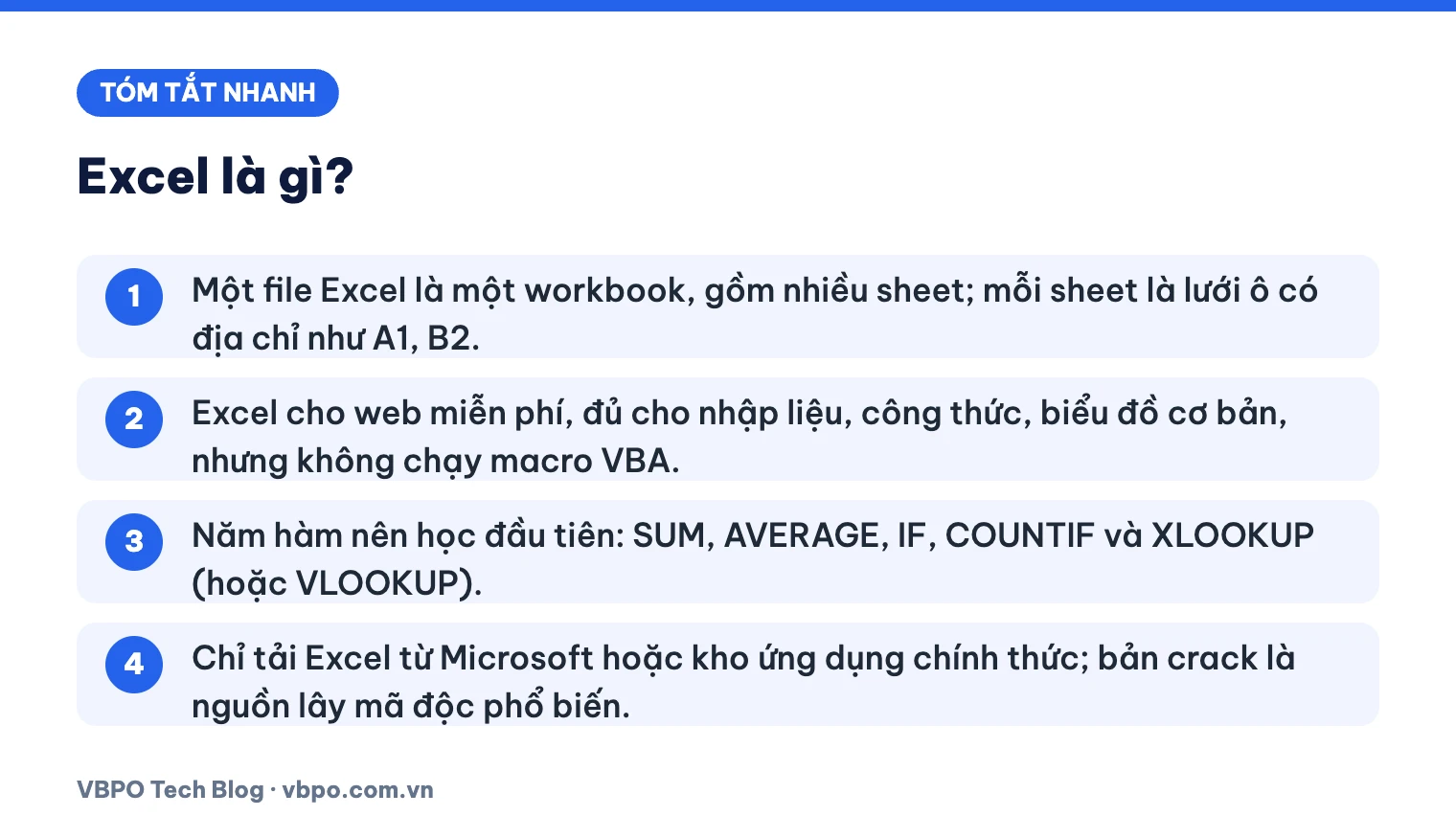
- Một file Excel là một workbook, gồm nhiều sheet; mỗi sheet là lưới ô có địa chỉ như A1, B2.
- Excel cho web miễn phí, đủ cho nhập liệu, công thức, biểu đồ cơ bản, nhưng không chạy macro VBA.
- Năm hàm nên học đầu tiên: SUM, AVERAGE, IF, COUNTIF và XLOOKUP (hoặc VLOOKUP).
- Chỉ tải Excel từ Microsoft hoặc kho ứng dụng chính thức; bản crack là nguồn lây mã độc phổ biến.
Mục lục
- Excel là gì và dùng để làm gì?
- Microsoft Excel có những phiên bản nào?
- Dùng Excel online và tải Excel miễn phí thế nào cho an toàn?
- Giao diện Excel gồm những thành phần nào?
- Những thao tác Excel cơ bản nào cần biết đầu tiên?
- Công thức và hàm Excel cơ bản dùng thế nào?
- Tạo biểu đồ trong Excel như thế nào?
- PivotTable trong Excel dùng để làm gì?
- Copilot trong Excel làm được gì?
- Excel và Google Sheets khác nhau thế nào?
- Câu hỏi thường gặp
Excel là gì và dùng để làm gì?
Microsoft Excel là ứng dụng bảng tính (spreadsheet) nằm trong bộ Microsoft 365, trước đây gọi là Microsoft Office. Dữ liệu được đặt trong một lưới gồm hàng và cột. Hàng đánh số 1, 2, 3; cột đánh chữ A, B, C. Giao điểm của một hàng và một cột là một ô (cell), ví dụ ô C5 nằm ở cột C, hàng 5.
Điểm mạnh của Excel là ô có thể chứa công thức. Khi số liệu gốc thay đổi, mọi ô phụ thuộc tự tính lại. Vì vậy Excel được dùng cho bảng lương, theo dõi thu chi, quản lý hàng tồn kho, danh sách khách hàng và báo cáo bán hàng.
Mỗi sheet trong các phiên bản Excel hiện đại có tối đa 1.048.576 hàng và 16.384 cột (đến cột XFD). Con số này đủ lớn cho phần lớn công việc văn phòng. Khi dữ liệu vượt mức đó hoặc cần nhiều người ghi đồng thời, bạn nên cân nhắc cơ sở dữ liệu thay vì cố nhồi vào một file.
Microsoft Excel có những phiên bản nào?
Microsoft Excel có hai cách sở hữu chính là thuê bao định kỳ hoặc mua một lần, cộng thêm các bản miễn phí có giới hạn.
| Phiên bản | Cách trả phí | Điểm cần biết |
|---|---|---|
| Excel trong Microsoft 365 (Personal, Family, Premium, gói doanh nghiệp) | Thuê bao theo tháng hoặc năm | Luôn được cập nhật tính năng mới, có bản cài cho Windows, Mac kèm dung lượng OneDrive. Các gói cá nhân có tích hợp Copilot ở mức khác nhau. |
| Excel 2024 (bán lẻ trong Office Home 2024 hoặc mua lẻ) | Mua một lần | Dùng lâu dài trên một máy, nhận bản vá bảo mật nhưng không nhận tính năng mới như bản Microsoft 365. |
| Excel 2021, 2019, 2016 | Bản cũ đã mua | Excel 2016 và 2019 đã hết hỗ trợ từ 14/10/2025, không còn bản vá bảo mật. Excel 2019 trở về trước không có XLOOKUP. |
| Excel cho web (Excel online) | Miễn phí với tài khoản Microsoft | Chạy trên trình duyệt, lưu file trên OneDrive, tính năng gọn hơn bản cài đặt. |
| Excel trên iOS, Android | Miễn phí ở mức cơ bản | Phù hợp xem và sửa nhanh; một số tính năng nâng cao yêu cầu đăng nhập gói Microsoft 365. |
Giá các gói thay đổi theo thời điểm và theo quốc gia, nên bạn hãy xem trực tiếp trên trang Microsoft 365 trước khi mua.
Dùng Excel online và tải Excel miễn phí thế nào cho an toàn?
Cách hợp pháp và nhanh nhất để dùng Excel không mất tiền là Excel cho web. Gói miễn phí của Microsoft hiện ghi rõ gồm Excel cho web, 5 GB dung lượng đám mây và dùng được trên web, iOS, Android.
Mở Excel cho web trong 4 bước
- Mở trình duyệt, vào trang Microsoft 365 hoặc trang Excel chính thức của Microsoft.
- Đăng nhập bằng tài khoản Microsoft (Outlook, Hotmail hoặc tài khoản mới tạo miễn phí).
- Chọn Excel, sau đó chọn Sổ làm việc trống (Blank workbook) hoặc một mẫu có sẵn.
- Đặt tên file ở thanh tiêu đề. File tự lưu vào OneDrive, bạn không cần bấm Lưu.
Excel cho web mở được các định dạng .xlsx, .xlsb, .xlsm, .ods; file .xls và .csv sẽ được chuyển sang .xlsx khi mở. Vì file nằm trên đám mây, bạn có thể chia sẻ đường liên kết để nhiều người cùng sửa. Nếu chưa rõ cơ chế này, bài lưu trữ đám mây là gì giải thích khá kỹ về đồng bộ và phân quyền.
Giới hạn chính của bản web: macro VBA không chạy trong trình duyệt và sheet bị khoá chỉ xem được.
Tải Excel về máy tính và điện thoại
- Windows và Mac: tải bộ cài từ trang tài khoản Microsoft sau khi mua gói Microsoft 365 hoặc Excel 2024.
- Điện thoại: cài ứng dụng Microsoft Excel hoặc ứng dụng Microsoft 365 Copilot từ Google Play, App Store. Kiểm tra nhà phát triển phải là Microsoft Corporation.
Các trang hứa “tải Excel miễn phí full crack” là nguồn lây mã độc rất phổ biến. File cài đặt bị chỉnh sửa có thể chứa phần mềm đánh cắp mật khẩu, mã hoá tống tiền hoặc biến máy bạn thành một phần mạng botnet. Xem thêm cách nhận diện trong bài malware là gì. Ngoài ra, cũng có ứng dụng giả mạo đặt tên gần giống “Excel” trên kho ứng dụng, hãy xem kỹ tên nhà phát triển trước khi cài.
Giao diện Excel gồm những thành phần nào?
Dù dùng bản web hay bản cài đặt, giao diện Excel có cùng các thành phần cốt lõi. Hiểu đúng tên gọi giúp bạn làm theo hướng dẫn nhanh hơn. Giao diện có thể khác đôi chút theo phiên bản và ngôn ngữ.
- Workbook (sổ làm việc): chính là một file Excel, ví dụ baocao-thang11.xlsx.
- Worksheet hay sheet (trang tính): các tab ở góc dưới bên trái. Một workbook có thể chứa nhiều sheet, như Tháng 10, Tháng 11, Tổng hợp.
- Ô (cell) và vùng (range): ô có địa chỉ như B3; vùng là nhóm ô liền nhau, viết dạng A2:D6.
- Ribbon (dải băng): thanh lệnh phía trên với các tab Trang đầu (Home), Chèn (Insert), Công thức (Formulas), Dữ liệu (Data), Xem (View).
- Name Box (hộp tên): ô nhỏ bên trái thanh công thức, hiển thị địa chỉ ô đang chọn. Gõ D500 rồi Enter để nhảy tới ô đó.
- Thanh công thức (formula bar): hiển thị nội dung thật của ô. Ô có thể hiện số 510, còn thanh công thức cho biết đó là =SUM(D2:D6).
Những thao tác Excel cơ bản nào cần biết đầu tiên?
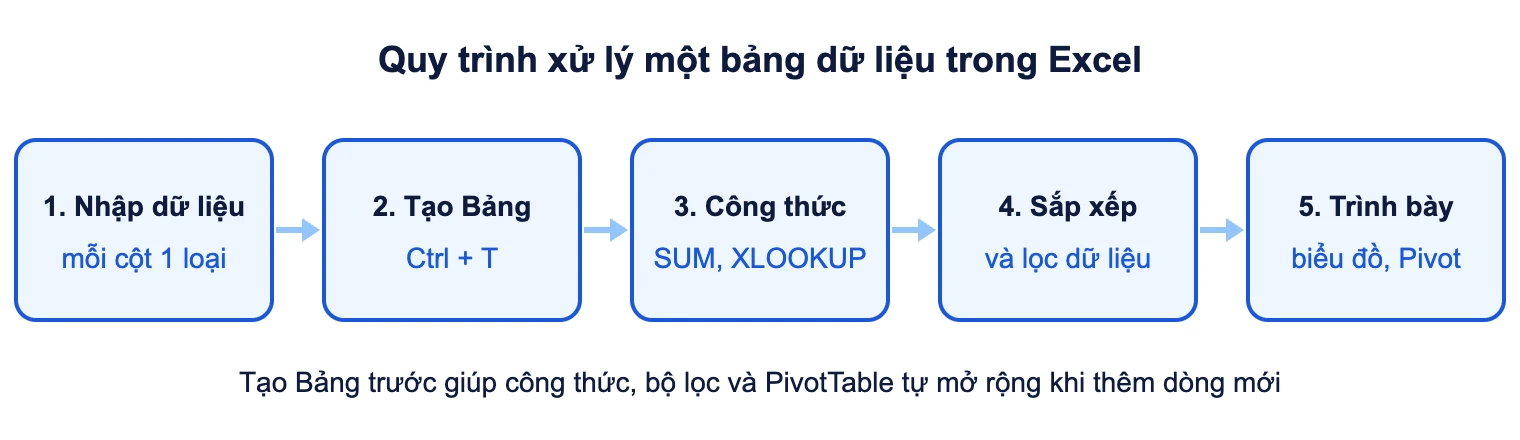
Phần lớn lỗi trong file Excel không nằm ở công thức mà ở cách nhập dữ liệu ban đầu. Hãy làm theo trình tự dưới đây cho mọi bảng mới.
Nhập dữ liệu đúng cách
- Hàng 1 là tiêu đề cột, mỗi cột chỉ chứa một loại thông tin: ngày, tên, số tiền. Không gộp ô (merge) trong vùng dữ liệu.
- Số tiền chỉ gõ số, không gõ kèm chữ “đ” hay “triệu”. Đơn vị nên ghi ở tiêu đề cột.
- Ngày tháng gõ theo định dạng vùng (region) của máy. Nếu ngày bị căn trái, Excel đang hiểu nó là văn bản và sẽ không tính toán được.
- Để điền nhanh chuỗi 1, 2, 3 hoặc Tháng 1, Tháng 2, hãy kéo nút vuông nhỏ ở góc dưới phải ô (Fill Handle).
Nếu công việc của bạn chủ yếu là nhập liệu khối lượng lớn, bài data entry là gì có thêm quy trình kiểm soát lỗi khi nhập.
Định dạng ô và tạo Bảng
Chọn vùng dữ liệu rồi nhấn Ctrl + T để biến nó thành Bảng (Table). Bảng tự tô màu xen kẽ, thêm nút lọc ở tiêu đề và tự mở rộng khi bạn gõ thêm dòng. Để định dạng số, vào Trang đầu, nhóm Số (Number), chọn kiểu Số, Tiền tệ, Phần trăm hoặc Ngày.
Sắp xếp và lọc
- Bấm vào một ô bất kỳ trong bảng.
- Vào tab Dữ liệu, chọn Sắp xếp (Sort) để sắp theo một hoặc nhiều cột, ví dụ theo Phòng rồi theo Doanh số giảm dần.
- Chọn Bộ lọc (Filter) hoặc nhấn Ctrl + Shift + L để hiện mũi tên ở tiêu đề. Bấm mũi tên để chỉ hiện những dòng thoả điều kiện.
- Muốn bỏ lọc, bấm lại mũi tên và chọn Xoá bộ lọc.
Đóng băng dòng tiêu đề
Với bảng dài hàng trăm dòng, khi cuộn xuống bạn sẽ không còn thấy tiêu đề. Vào tab Xem (View), chọn Cố định Ngăn (Freeze Panes), rồi chọn Cố định Hàng Trên cùng. Muốn cố định cả cột A và hàng 1, hãy chọn ô B2 trước rồi chọn Cố định Ngăn.
Công thức và hàm Excel cơ bản dùng thế nào?
Mọi công thức trong Excel bắt đầu bằng dấu bằng (=). Sau dấu bằng có thể là phép tính trực tiếp như =D2*1.1, hoặc một hàm (function) như =SUM(D2:D6). Hàm là công thức dựng sẵn, nhận các đối số trong ngoặc đơn và trả về kết quả.
Các ví dụ dưới đây dùng chung một bảng ví dụ minh hoạ, đặt ở vùng A1:D6:
| A: Mã NV | B: Họ tên | C: Phòng | D: Doanh số (triệu đồng) | |
|---|---|---|---|---|
| 2 | NV01 | An | Kinh doanh | 120 |
| 3 | NV02 | Bình | Marketing | 85 |
| 4 | NV03 | Chi | Kinh doanh | 150 |
| 5 | NV04 | Dũng | Kế toán | 60 |
| 6 | NV05 | Hà | Kinh doanh | 95 |
| Hàm | Công thức mẫu | Kết quả | Ý nghĩa |
|---|---|---|---|
| SUM | =SUM(D2:D6) | 510 | Tổng doanh số cả nhóm |
| AVERAGE | =AVERAGE(D2:D6) | 102 | Doanh số trung bình mỗi người |
| IF | =IF(D2>=100,”Đạt”,”Chưa đạt”) | Đạt | Xếp loại An theo mốc 100 triệu |
| COUNTIF | =COUNTIF(C2:C6,”Kinh doanh”) | 3 | Số người thuộc phòng Kinh doanh |
| VLOOKUP | =VLOOKUP(“NV03”,A2:D6,4,FALSE) | 150 | Tìm mã NV03, lấy giá trị ở cột thứ 4 của vùng |
| XLOOKUP | =XLOOKUP(“NV03″,A2:A6,D2:D6,”Không thấy”) | 150 | Cùng việc tra cứu, nhưng chỉ định thẳng cột tìm và cột trả về |
Giải thích nhanh từng hàm
- SUM: cộng một vùng số. Cách nhanh nhất là chọn ô ngay dưới cột số rồi nhấn Alt + = (AutoSum), Excel tự đoán vùng cần cộng.
- IF: cấu trúc IF(điều kiện, giá trị nếu đúng, giá trị nếu sai). Chữ trong công thức phải đặt trong ngoặc kép.
- COUNTIF: đếm số ô thoả một điều kiện. Muốn cộng tiền theo điều kiện thì dùng SUMIF, ví dụ =SUMIF(C2:C6,”Kinh doanh”,D2:D6) cho kết quả 365.
- VLOOKUP: tìm ở cột đầu tiên của vùng rồi trả về giá trị ở cột thứ n. Đối số cuối là FALSE để tìm khớp chính xác; quên đối số này là lỗi rất hay gặp.
- XLOOKUP: bản kế nhiệm của VLOOKUP, tìm được cả sang trái, mặc định khớp chính xác và cho phép ghi sẵn thông báo khi không tìm thấy.
Trên nhiều máy đặt vùng Việt Nam, dấu phân cách đối số là dấu chấm phẩy thay cho dấu phẩy, ví dụ =IF(D2>=100;”Đạt”;”Chưa đạt”). Nếu Excel báo lỗi công thức dù bạn gõ đúng tên hàm, hãy thử đổi dấu phẩy thành dấu chấm phẩy.
Tham chiếu tương đối và tuyệt đối
Khi kéo công thức =D2*10% từ hàng 2 xuống hàng 3, Excel tự đổi thành =D3*10%. Đó là tham chiếu tương đối. Nếu tỷ lệ thưởng nằm ở một ô cố định, ví dụ F1, bạn cần khoá ô đó bằng ký hiệu $: =D2*$F$1. Nhấn F4 khi con trỏ đang ở địa chỉ ô để chuyển nhanh giữa các kiểu khoá.
Tạo biểu đồ trong Excel như thế nào?
Với bảng ví dụ ở trên, bạn tạo biểu đồ cột như sau:
- Chọn vùng B1:B6 (Họ tên), giữ Ctrl rồi chọn tiếp D1:D6 (Doanh số).
- Vào tab Chèn, chọn Biểu đồ Đề xuất (Recommended Charts) để Excel gợi ý, hoặc chọn thẳng biểu đồ cột.
- Bấm vào tiêu đề biểu đồ để sửa thành “Doanh số tháng 11 theo nhân viên”.
Quy tắc chọn loại biểu đồ đơn giản: so sánh giữa các mục dùng biểu đồ cột hoặc thanh, xu hướng theo thời gian dùng biểu đồ đường, tỷ trọng ít hơn 5 phần mới nên dùng biểu đồ tròn. Bài data visualization là gì trình bày chi tiết hơn cách chọn biểu đồ đúng và những lỗi trình bày gây hiểu sai.
PivotTable trong Excel dùng để làm gì?
PivotTable (bảng tổng hợp) là công cụ gom và tóm tắt hàng nghìn dòng dữ liệu chỉ bằng thao tác kéo thả, không cần viết công thức.
- Bấm vào một ô trong bảng dữ liệu (tốt nhất là đã tạo Bảng bằng Ctrl + T).
- Vào tab Chèn, chọn PivotTable, chọn đặt ở trang tính mới.
- Trong khung bên phải, kéo trường Phòng vào ô Hàng (Rows), kéo Doanh số vào ô Giá trị (Values).
- Khi dữ liệu gốc thay đổi, nhấp chuột phải vào PivotTable và chọn Làm mới (Refresh).
Với bảng ví dụ, PivotTable sẽ cho kết quả Kinh doanh 365, Marketing 85, Kế toán 60. Excel cho web cũng tạo và chỉnh được PivotTable, dù khung tuỳ chọn gọn hơn bản cài đặt. Khi nhu cầu vượt quá một file, ví dụ cần kết nối nhiều nguồn dữ liệu và chia sẻ báo cáo tự cập nhật, bạn có thể tham khảo Power BI là gì, công cụ có cùng nền tảng Power Query với Excel.
Copilot trong Excel làm được gì?
Copilot là trợ lý AI của Microsoft tích hợp vào Excel. Theo trang hỏi đáp chính thức của Microsoft, bạn mô tả bằng lời điều mình cần và Copilot có thể tạo công thức, dựng biểu đồ và PivotTable, định dạng, sắp xếp, lọc, highlight dữ liệu hoặc sửa trực tiếp trong workbook.
- Chế độ làm việc: chế độ chỉnh sửa (sửa thẳng vào file), chế độ lập kế hoạch (đề xuất các bước trước khi sửa) và chế độ trò chuyện (chỉ trả lời trong khung chat).
- Nền tảng: đủ ba chế độ trên Windows, Mac và web; iPad và iPhone đang được mở dần chế độ chỉnh sửa; Android hiện có chế độ trò chuyện.
- Gói đủ điều kiện: Microsoft 365 Personal hoặc Family kèm gói tín dụng AI, Microsoft 365 Premium, gói Microsoft 365 Copilot thương mại, hoặc gói doanh nghiệp có Copilot Chat. Bản Excel cho web miễn phí không kèm Copilot.
- Yêu cầu kỹ thuật: file nên lưu dạng .xlsx, và tuỳ chọn tính toán (Calculation Options) phải để Tự động thì Copilot mới chỉnh sửa được.
Copilot có thể hiểu sai yêu cầu hoặc chọn sai vùng dữ liệu. Luôn bấm vào ô kết quả để đọc công thức trên thanh công thức, đối chiếu vài dòng bằng tay trước khi gửi báo cáo.
Excel và Google Sheets khác nhau thế nào?
Google Sheets là đối thủ trực tiếp của Excel, cũng miễn phí với tài khoản Google. Cú pháp hàm của hai bên gần giống nhau; khác biệt nằm ở thế mạnh:
| Tiêu chí | Microsoft Excel | Google Sheets |
|---|---|---|
| Chi phí | Bản web miễn phí; bản cài đặt đầy đủ cần Microsoft 365 hoặc mua Excel 2024 | Miễn phí với tài khoản Google; gói doanh nghiệp nằm trong Google Workspace |
| Dữ liệu lớn, tính toán nặng | Mạnh hơn, nhất là bản cài đặt trên máy cấu hình tốt | Dễ chậm khi file có nhiều công thức và nhiều dòng |
| Tính năng nâng cao | Power Query, Power Pivot, macro VBA, nhiều loại biểu đồ | Ít hơn; tự động hoá bằng Apps Script |
| Cộng tác thời gian thực | Tốt khi file lưu trên OneDrive hoặc SharePoint | Rất mượt, là thế mạnh từ đầu |
| Trợ lý AI | Copilot, cần gói phù hợp | Gemini, tuỳ gói Google |
Nếu đối tác gửi file .xlsx có macro hoặc PivotTable phức tạp, hãy dùng Excel; nếu nhóm nhỏ cần cùng nhập một danh sách đơn giản, Google Sheets thường tiện hơn. Nếu bạn đang học Excel để chuẩn bị cho công việc phân tích, bài phân tích dữ liệu là gì sẽ cho bạn bức tranh rộng hơn về các bước sau khi đã thành thạo bảng tính.
Câu hỏi thường gặp
Excel online có thật sự miễn phí không?
Có. Excel cho web dùng miễn phí khi đăng nhập tài khoản Microsoft, kèm 5 GB dung lượng OneDrive. Bản này đủ cho nhập liệu, công thức, biểu đồ và PivotTable cơ bản, nhưng không chạy macro VBA và không có Copilot.
Có cách nào tải Excel miễn phí bản đầy đủ không?
Không có cách hợp pháp nào để dùng bản cài đặt đầy đủ lâu dài mà không trả phí, trừ khi trường học hoặc công ty cấp bản quyền cho bạn. Hãy hỏi phòng IT hoặc nhà trường trước khi mua.
Nên học hàm VLOOKUP hay XLOOKUP?
Nếu bạn dùng Microsoft 365, Excel 2021, Excel 2024 hoặc Excel cho web, hãy ưu tiên XLOOKUP vì dễ viết và ít lỗi hơn. Vẫn nên hiểu VLOOKUP vì nhiều file cũ và nhiều máy dùng Excel 2016, 2019 vẫn sử dụng hàm này.
Vì sao công thức Excel hiện ra dạng chữ mà không tính?
Thường do ô đang được định dạng Văn bản (Text) trước khi bạn gõ công thức, hoặc công thức thiếu dấu bằng ở đầu. Hãy đổi định dạng ô về Chung (General), bấm vào ô, nhấn F2 rồi Enter để Excel tính lại.