
Trả lời nhanh: Microsoft Word là phần mềm soạn thảo văn bản của Microsoft, lưu file dạng .docx. Bạn có thể dùng Word miễn phí ngay trên trình duyệt bằng Word cho web (Word Online), chỉ cần đăng nhập tài khoản Microsoft. Bản cài trên máy tính đầy đủ tính năng cần gói Microsoft 365 hoặc bản Office mua một lần.
Điểm chính
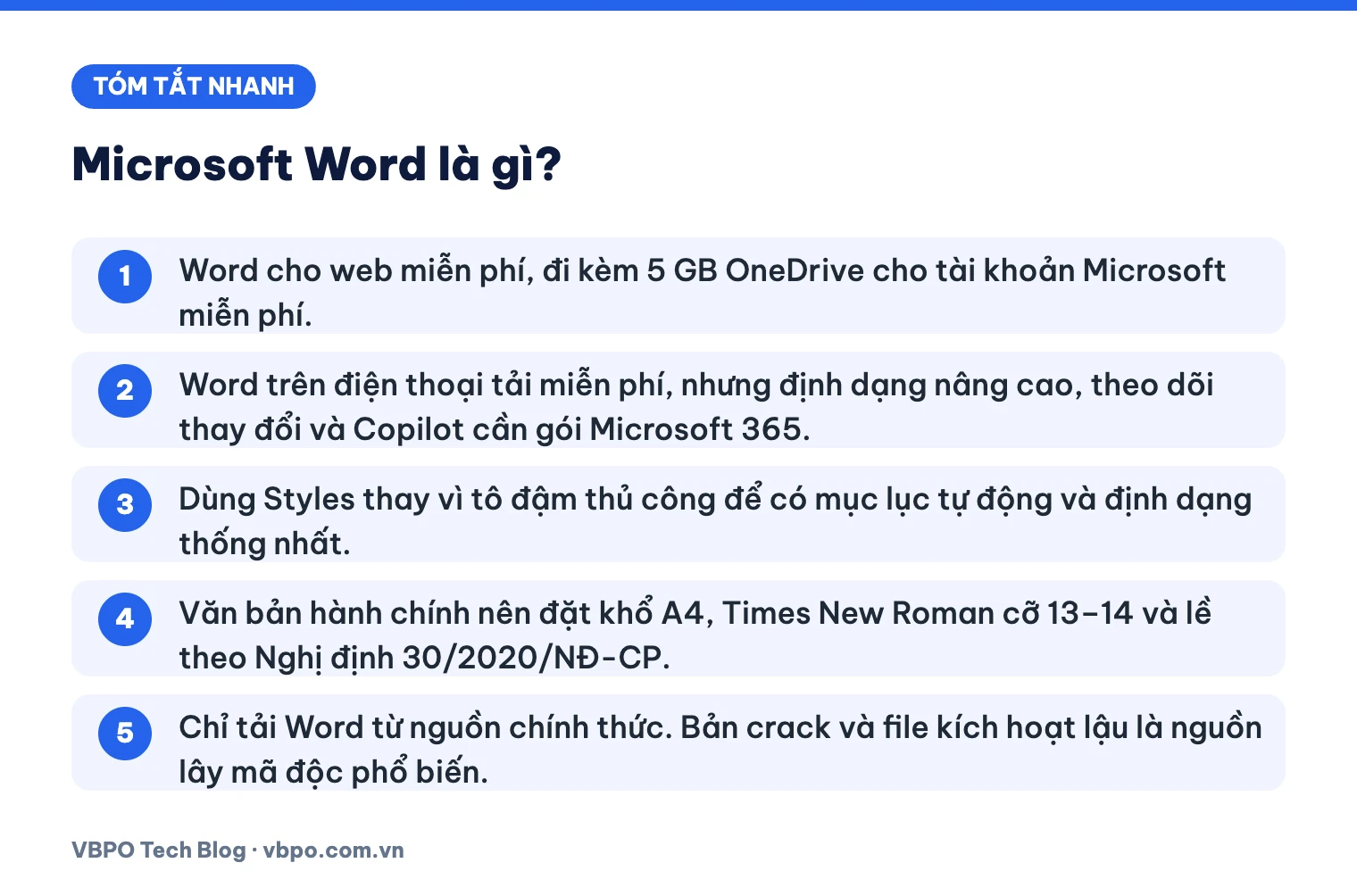
- Word cho web miễn phí, đi kèm 5 GB OneDrive cho tài khoản Microsoft miễn phí.
- Word trên điện thoại tải miễn phí, nhưng định dạng nâng cao, theo dõi thay đổi và Copilot cần gói Microsoft 365.
- Dùng Styles thay vì tô đậm thủ công để có mục lục tự động và định dạng thống nhất.
- Văn bản hành chính nên đặt khổ A4, Times New Roman cỡ 13–14 và lề theo Nghị định 30/2020/NĐ-CP.
- Chỉ tải Word từ nguồn chính thức. Bản crack và file kích hoạt lậu là nguồn lây mã độc phổ biến.
Mục lục
- Microsoft Word là gì?
- Các phiên bản Word hiện nay và bản nào miễn phí?
- Cách dùng Word Online miễn phí từng bước
- Tải Word ở đâu cho an toàn?
- Thao tác soạn thảo cơ bản trong Microsoft Word
- Mẹo định dạng văn bản hành chính trong Word
- Copilot trong Word làm được gì và cần gói nào?
- Cách lưu và chia sẻ file Word qua OneDrive
- Câu hỏi thường gặp
Microsoft Word là gì?
Microsoft Word (thường gọi tắt là Word) là phần mềm xử lý văn bản (word processor) nằm trong bộ ứng dụng văn phòng của Microsoft, cùng với Excel, PowerPoint và Outlook. Bạn dùng Word để soạn công văn, hợp đồng, báo cáo, luận văn, CV hay đơn từ. Phần mềm cho phép định dạng chữ, chia đoạn, chèn bảng, hình ảnh, đánh số trang, tạo mục lục và in ấn.
Định dạng file mặc định của Word là .docx. Đây là định dạng mở dựa trên XML, được nhiều phần mềm khác đọc được như Google Docs, LibreOffice Writer hay WPS Office. Các file .doc cũ (từ Word 2003 trở về trước) vẫn mở được trong Word hiện nay, ở chế độ tương thích (Compatibility Mode).
Các phiên bản Word hiện nay và bản nào miễn phí?
Theo trang giới thiệu Word chính thức của Microsoft, hiện có bốn cách chính để dùng Word. Bảng dưới đây tóm tắt điều kiện của từng cách.
| Phiên bản | Chi phí | Điều kiện và giới hạn chính |
|---|---|---|
| Word cho web (Word Online) | Miễn phí | Cần tài khoản Microsoft (đăng ký bằng email bất kỳ). File lưu trên OneDrive, tài khoản miễn phí có 5 GB. Có kiểm tra chính tả, ngữ pháp cơ bản và mẫu cơ bản. Không có Copilot. |
| Word trong Microsoft 365 | Thuê bao theo tháng hoặc năm | Bản cài đầy đủ trên Windows, macOS, cùng quyền dùng nâng cao trên web và di động. Gói Personal có 1 TB OneDrive, gói Family dùng chung 2 TB cho tối đa 6 người. Luôn được cập nhật tính năng mới. |
| Office mua một lần (ví dụ dòng Office 2024) | Trả một lần | Cài trên một máy tính, dùng lâu dài. Có bản vá bảo mật nhưng không nhận tính năng mới như Microsoft 365. Không kèm dung lượng OneDrive lớn của gói thuê bao. |
| Word trên điện thoại (Android, iOS) | Tải miễn phí | Soạn và sửa cơ bản sau khi đăng nhập. Định dạng nâng cao, theo dõi thay đổi và Copilot cần gói Microsoft 365. Máy tính bảng màn hình lớn có thể bị giới hạn chỉ xem nếu không có gói. |
Về giá, trang Microsoft bản Mỹ niêm yết gói Microsoft 365 Personal 99,99 USD/năm và Family 129,99 USD/năm. Giá tại Việt Nam được niêm yết riêng bằng VND, có thể khác theo thời điểm và chương trình khuyến mãi, nên bạn xem trực tiếp trên trang Microsoft Việt Nam trước khi mua. Doanh nghiệp có các gói Business tính theo người dùng mỗi tháng.
Cách dùng Word Online miễn phí từng bước
Word Online là cách nhanh nhất để có Word mà không cần cài đặt hay trả phí. Microsoft ghi rõ Word cho web miễn phí cho bất kỳ ai, chỉ cần đăng ký hoặc đăng nhập bằng một địa chỉ email. Các bước dưới đây áp dụng cho máy tính dùng Chrome, Edge, Firefox hoặc Safari. Giao diện có thể khác theo phiên bản.
- Mở trang Microsoft 365: gõ trực tiếp địa chỉ microsoft365.com hoặc office.com vào thanh địa chỉ trình duyệt. Không bấm vào đường link lạ gửi qua tin nhắn hay email.
- Đăng nhập tài khoản Microsoft: nếu đã có tài khoản Outlook, Hotmail, Skype hoặc Xbox thì dùng luôn. Nếu chưa, chọn tạo tài khoản mới bằng email Gmail hay email công ty đều được.
- Chọn ứng dụng Word: trong danh sách ứng dụng bên trái hoặc trang chủ, bấm biểu tượng Word.
- Tạo tài liệu: chọn tài liệu trống (Blank document) hoặc một mẫu có sẵn như CV, thư xin việc, biên bản.
- Soạn thảo: Word cho web tự lưu sau mỗi thay đổi vào thư mục OneDrive của bạn. Bạn không cần bấm lưu.
- Tải về máy khi cần: vào Tệp (File), chọn Tạo bản sao hoặc Tải xuống để lấy file .docx hay PDF gửi cho người khác.
Giới hạn của Word cho web so với bản cài đặt
Word Online đủ cho phần lớn nhu cầu soạn thảo thông thường, nhưng bạn nên biết trước những điểm còn thiếu để tránh bất ngờ:
- Một số tính năng nâng cao như trộn thư (Mail Merge) đầy đủ, macro, một số kiểu chèn đối tượng hay tùy chỉnh mục lục chi tiết bị giới hạn hoặc không có.
- Không có Copilot. Theo Microsoft, Copilot cần gói Microsoft 365.
- Tài khoản miễn phí chỉ có 5 GB OneDrive, dùng chung với Outlook.com và ảnh tải lên.
Tải Word ở đâu cho an toàn?
Từ khoá “tải word” có lượng tìm kiếm lớn, và kẻ gian lợi dụng điều này. Nhiều trang tự xưng “tải Word miễn phí” thực chất phát tán bản đã bẻ khoá kèm công cụ kích hoạt lậu. Các file này thường bị phần mềm diệt virus cảnh báo, và người dùng lại được hướng dẫn tắt diệt virus trước khi chạy. Đó là cách mã độc đánh cắp mật khẩu lọt vào máy. Bạn có thể đọc thêm về các dạng phần mềm độc hại và cách phòng chống để hiểu rủi ro này.
Các nguồn tải Word chính thức gồm:
- Máy tính Windows, macOS: đăng nhập trang tài khoản Microsoft 365 bằng tài khoản đã có gói, chọn cài đặt ứng dụng. Trên Mac có thể tải từ Mac App Store.
- Điện thoại Android: Google Play, nhà phát hành là Microsoft Corporation.
- iPhone, iPad: App Store, nhà phát hành Microsoft Corporation.
Trên kho ứng dụng có nhiều app nhái tên “Word”, hãy kiểm tra tên nhà phát hành trước khi cài. Email hay tin nhắn báo “tài khoản Office sắp hết hạn, bấm để gia hạn” cũng là mẫu lừa đảo phishing quen thuộc, nhằm lấy mật khẩu tài khoản Microsoft của bạn.
Bài viết không hướng dẫn crack hay kích hoạt lậu Office. Ngoài rủi ro mã độc, dùng phần mềm không bản quyền trong doanh nghiệp còn có thể dẫn đến xử phạt vi phạm quyền tác giả. Nếu ngân sách hạn chế, Word cho web và các bộ văn phòng miễn phí như LibreOffice là lựa chọn hợp pháp.
Word trên điện thoại có miễn phí không?
Ứng dụng Word trên App Store và Google Play tải miễn phí, đăng nhập tài khoản Microsoft là soạn và sửa cơ bản được. Theo trang Word của Microsoft, các tính năng định dạng nâng cao, theo dõi và duyệt thay đổi, cùng Copilot trong Word chỉ có khi bạn có gói Microsoft 365.
Với máy tính bảng, Microsoft từ lâu áp giới hạn theo kích thước màn hình: thiết bị nhỏ (mốc thường được nhắc là 10,1 inch trở xuống) được sửa cơ bản miễn phí, còn máy lớn hơn như nhiều mẫu iPad Pro có thể chỉ được xem nếu không có gói. Chính sách có thể thay đổi, hãy thử mở một file để kiểm tra.
Thao tác soạn thảo cơ bản trong Microsoft Word
Định dạng chữ và đoạn văn
Thẻ Home (Trang đầu) chứa gần như mọi nút định dạng hằng ngày. Bạn bôi đen đoạn chữ rồi chọn phông, cỡ chữ, màu chữ. Một số phím tắt trên Windows giúp làm nhanh hơn:
- Ctrl + B: in đậm. Ctrl + I: in nghiêng. Ctrl + U: gạch chân.
- Ctrl + L, Ctrl + E, Ctrl + R, Ctrl + J: căn trái, căn giữa, căn phải, căn đều hai bên.
- Ctrl + Space: xoá định dạng ký tự, đưa chữ về mặc định của Style đang dùng.
Trên Mac, thay Ctrl bằng Command. Thay vì gõ Enter hai lần để tạo khoảng trống, hãy đặt Spacing After là 6pt trong hộp thoại Paragraph (Đoạn văn).
Dùng Styles để định dạng thống nhất
Styles (Kiểu) là bộ định dạng đặt sẵn tên: Normal cho nội dung, Heading 1, Heading 2 cho tiêu đề các cấp. Đây là tính năng tiết kiệm thời gian nhất khi làm tài liệu dài.
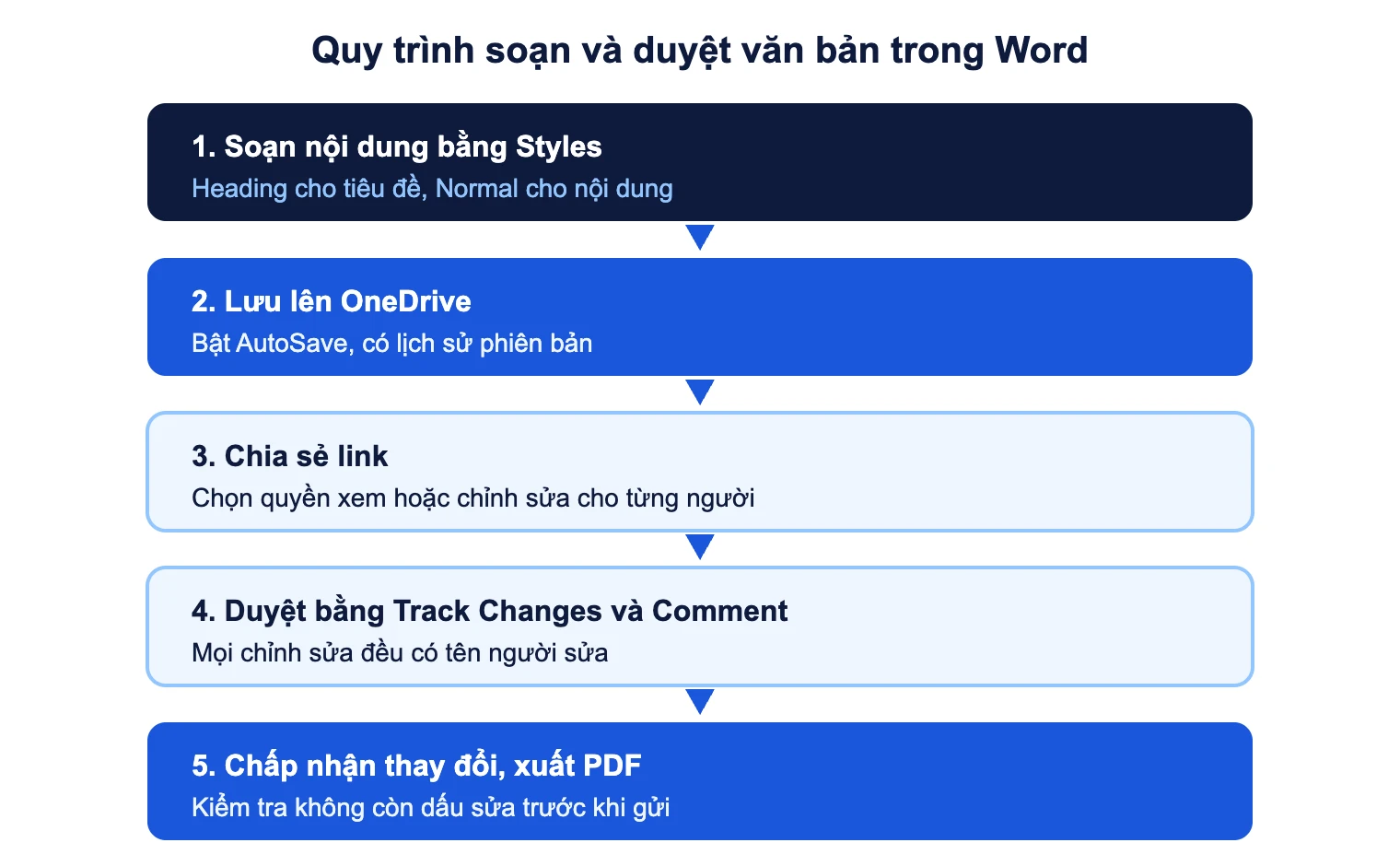
- Đặt con trỏ vào dòng tiêu đề, chọn Heading 1 trong nhóm Styles của thẻ Home.
- Muốn đổi kiểu chữ của mọi tiêu đề cùng lúc, bấm chuột phải vào Heading 1, chọn Modify (Sửa đổi), đặt phông và cỡ chữ mới.
- Tạo mục lục tự động: đặt con trỏ ở đầu tài liệu, vào thẻ References (Tham chiếu), chọn Table of Contents (Mục lục).
- Khi sửa tiêu đề hoặc thêm trang, bấm chuột phải vào mục lục, chọn Update Field để cập nhật số trang.
Chèn bảng và hình ảnh
- Chèn bảng: vào Insert (Chèn), chọn Table, kéo chọn số hàng và cột. Khi đặt con trỏ trong bảng, hai thẻ Table Design và Layout xuất hiện để tô màu, gộp ô (Merge Cells) hay căn chữ trong ô.
- Lặp lại tiêu đề bảng sang trang mới: chọn hàng đầu bảng, vào Layout, bấm Repeat Header Rows. Rất cần cho bảng dài trong báo cáo.
- Chèn ảnh: vào Insert, chọn Pictures, lấy ảnh từ máy hoặc ảnh trực tuyến. Bấm vào ảnh, chọn Wrap Text (Ngắt dòng văn bản) để chữ chạy quanh ảnh hoặc giữ ảnh nằm riêng một dòng.
Theo dõi thay đổi (Track Changes)
Track Changes ghi lại mọi chỗ thêm, xoá, sửa trong văn bản kèm tên người sửa. Phù hợp khi duyệt hợp đồng hay góp ý dự thảo.
- Vào thẻ Review (Xem lại), bật Track Changes. Từ lúc này, chữ bị xoá hiện gạch ngang, chữ thêm vào hiện màu khác.
- Người nhận file xem từng thay đổi, chọn Accept (Chấp nhận) hoặc Reject (Từ chối).
- Trước khi gửi bản chính thức, chọn Accept All Changes, tắt Track Changes và kiểm tra lại không còn dấu vết sửa đổi.
Thêm bình luận (Comment)
Bôi đen đoạn cần góp ý, vào Review và chọn New Comment, hoặc nhấn Ctrl + Alt + M trên Windows. Trong bình luận, gõ @ kèm tên hoặc email đồng nghiệp để gắn thẻ (mention), người đó sẽ nhận được thông báo nếu tài liệu đang lưu trên OneDrive hoặc SharePoint. Xử lý xong thì bấm Resolve (Giải quyết) để thu gọn, vẫn giữ lịch sử trao đổi.
Mẹo định dạng văn bản hành chính trong Word
Văn bản hành chính của cơ quan nhà nước trình bày theo Nghị định 30/2020/NĐ-CP về công tác văn thư. Nhiều doanh nghiệp cũng áp dụng chuẩn này. Các thông số thường dùng như sau:
| Thành phần | Thông số phổ biến | Chỉnh ở đâu trong Word |
|---|---|---|
| Khổ giấy | A4 (210 mm x 297 mm), hướng dọc | Layout, Size, chọn A4 |
| Phông chữ | Times New Roman, bộ mã Unicode, màu đen | Home, nhóm Font |
| Cỡ chữ nội dung | 13 đến 14 | Home, nhóm Font |
| Lề trên, lề dưới | 20 đến 25 mm | Layout, Margins, Custom Margins |
| Lề trái | 30 đến 35 mm | Layout, Margins, Custom Margins |
| Lề phải | 15 đến 20 mm | Layout, Margins, Custom Margins |
| Đoạn văn | Lùi đầu dòng 1 cm hoặc 1,27 cm; cách đoạn tối thiểu 6pt; giãn dòng từ đơn đến 1,5 dòng | Hộp thoại Paragraph |
Một vài mẹo giúp làm đúng nhanh hơn:
- Đổi đơn vị đo sang cm hoặc mm: vào File, Options, Advanced, mục Display, đổi Show measurements in units of. Mặc định Word có thể dùng inch, khiến việc đặt lề theo milimét dễ sai.
- Lưu thành mẫu dùng lại: sau khi đặt lề, phông, Styles chuẩn, chọn Save As và định dạng Word Template (.dotx). Lần sau chỉ cần mở mẫu, không phải chỉnh lại.
- Bảng cho phần quốc hiệu và tên cơ quan: dùng bảng 2 cột, bỏ viền (Borders, No Border) để căn hai khối chữ ngang hàng, thay vì gõ dấu cách để căn.
Thông số trên theo phụ lục Nghị định 30/2020/NĐ-CP. Từng cơ quan có thể có quy định riêng, nên đối chiếu hướng dẫn hiện hành của đơn vị khi soạn văn bản chính thức.
Copilot trong Word làm được gì và cần gói nào?
Copilot là trợ lý AI tạo sinh tích hợp trong Word. Với tài liệu đang mở, Copilot có thể viết nháp từ một yêu cầu ngắn, tóm tắt văn bản dài, viết lại đoạn văn theo giọng khác, hoặc gợi ý chuyển nội dung thành bảng. Nếu muốn hiểu cách AI kiểu này hoạt động trong doanh nghiệp, bạn có thể xem bài về AI copilot cho doanh nghiệp.
Điều kiện dùng Copilot trong Word tại thời điểm tháng 11/2026:
- Word cho web miễn phí: không có Copilot. Microsoft ghi rõ Copilot cần gói Microsoft 365.
- Gói cá nhân (Personal, Family, Premium): có tính năng AI trong Word nhưng kèm giới hạn mức sử dụng. Với gói Family, tính năng AI chỉ dành cho chủ thuê bao, không chia sẻ cho các thành viên khác.
- Gói doanh nghiệp: Microsoft niêm yết các gói Business Standard và Business Premium có kèm Copilot. Một số báo cáo cho biết từ giữa năm 2026, tính năng soạn thảo bằng Copilot ngay trong ứng dụng Word dành cho người dùng có giấy phép Microsoft 365 Copilot, người không có giấy phép vẫn dùng Copilot Chat riêng. Bộ phận IT nên kiểm tra giấy phép thực tế trong trang quản trị.
Hãy kiểm tra lại số liệu và điều khoản do AI viết, vì AI có thể tạo thông tin sai nhưng nghe hợp lý. Với hợp đồng, hồ sơ nhân sự hay dữ liệu khách hàng, chỉ dùng Copilot trong tài khoản do công ty quản lý, không dán nội dung nhạy cảm vào các công cụ AI cá nhân như ChatGPT bản miễn phí khi chưa rõ chính sách dữ liệu.
Cách lưu và chia sẻ file Word qua OneDrive
OneDrive là dịch vụ lưu trữ đám mây của Microsoft, gắn liền với tài khoản Microsoft. Lưu file Word lên OneDrive giúp bạn mở lại trên máy khác hoặc điện thoại, và làm việc chung với người khác trên cùng một file. Theo Microsoft, tài liệu muốn chia sẻ từ Word cho web phải được lưu trên OneDrive.
Bật tự động lưu
- Trên Word cài đặt, bật công tắc AutoSave (Tự động lưu) ở góc trên bên trái. Lần đầu bật, Word hỏi nơi lưu, bạn chọn OneDrive.
- Muốn quay về bản cũ, vào File, Info, Version History (Lịch sử phiên bản) và mở phiên bản trước để xem hoặc khôi phục.
Chia sẻ cho người khác
- Bấm nút Share (Chia sẻ) ở góc trên bên phải cửa sổ Word.
- Nhập email người nhận hoặc chọn Copy link để lấy đường dẫn.
- Mở phần cài đặt link để chọn quyền: chỉ xem (Can view) hay được chỉnh sửa (Can edit). Với tài liệu nội bộ, nên chọn chỉ những người cụ thể thay vì bất kỳ ai có link.
Một số lưu ý bảo mật khi chia sẻ:
- Link “bất kỳ ai có link đều xem được” có thể bị chuyển tiếp ra ngoài mà bạn không biết. Không dùng kiểu link này cho hợp đồng, bảng lương hay giấy tờ cá nhân.
- Bảo vệ tài khoản Microsoft bằng xác thực đa yếu tố, vì ai có mật khẩu của bạn sẽ đọc được toàn bộ tài liệu trên OneDrive.
- Trước khi gửi file ra ngoài, vào File, Info, Check for Issues, Inspect Document để xoá bình luận ẩn, tên tác giả và dữ liệu cá nhân còn sót trong file.
Câu hỏi thường gặp
Word Online có thật sự miễn phí không?
Có. Microsoft cho phép bất kỳ ai dùng Word cho web miễn phí, chỉ cần tài khoản Microsoft. Giới hạn chính là cần internet, thiếu một số tính năng nâng cao, không có Copilot và tài khoản miễn phí chỉ có 5 GB OneDrive.
Tải Word miễn phí ở đâu an toàn?
Trên điện thoại, tải ứng dụng Microsoft Word từ Google Play hoặc App Store, nhà phát hành Microsoft Corporation. Trên máy tính, dùng Word cho web miễn phí hoặc cài từ trang tài khoản Microsoft 365 khi đã có gói. Tránh các trang chia sẻ bản crack và công cụ kích hoạt lậu vì nguy cơ mã độc cao.
Mở file Word bị lỗi phông chữ tiếng Việt thì làm sao?
Lỗi thường do văn bản cũ dùng phông theo bảng mã TCVN3 hoặc VNI. Bạn có thể cài đúng phông đó, hoặc dùng công cụ chuyển mã của bộ gõ tiếng Việt như Unikey để chuyển sang Unicode, sau đó đổi phông về Times New Roman hay Arial.
Word cho web có dùng được Copilot không?
Bản miễn phí thì không. Copilot trong Word cần gói Microsoft 365 có tính năng AI, ví dụ gói Personal, Family, Premium cho cá nhân hoặc giấy phép Copilot phù hợp cho doanh nghiệp.