
Trả lời nhanh: WinRAR là phần mềm nén và giải nén file trên Windows của RARLAB. Nó tạo được file RAR và ZIP, mở được nhiều định dạng khác như 7Z, CAB, GZIP. Bản ổn định mới nhất hiện là 7.23. WinRAR cho dùng thử 40 ngày, sau đó cần mua giấy phép. Chỉ nên tải từ trang chính thức.
Điểm chính
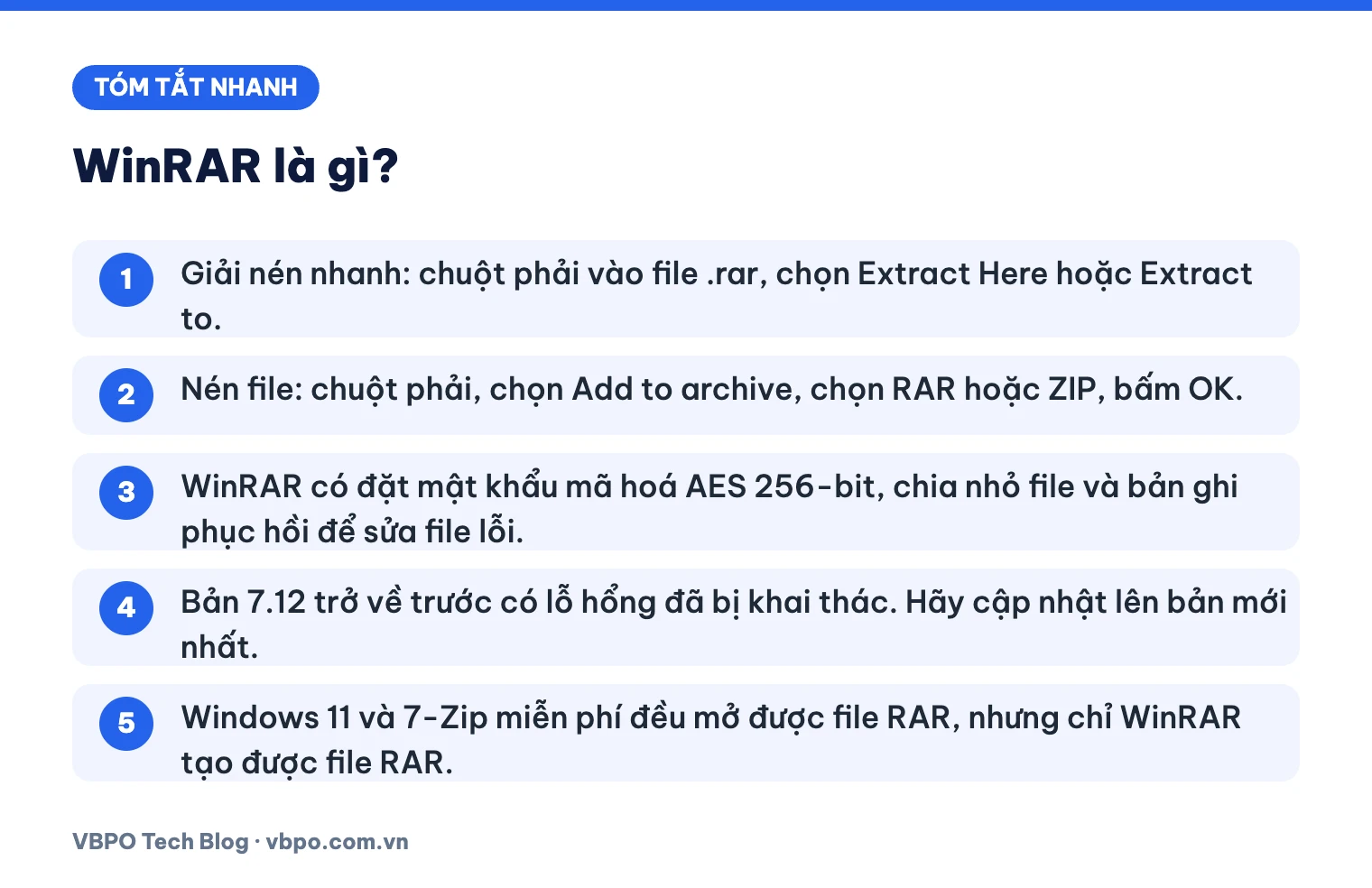
- Giải nén nhanh: chuột phải vào file .rar, chọn Extract Here hoặc Extract to.
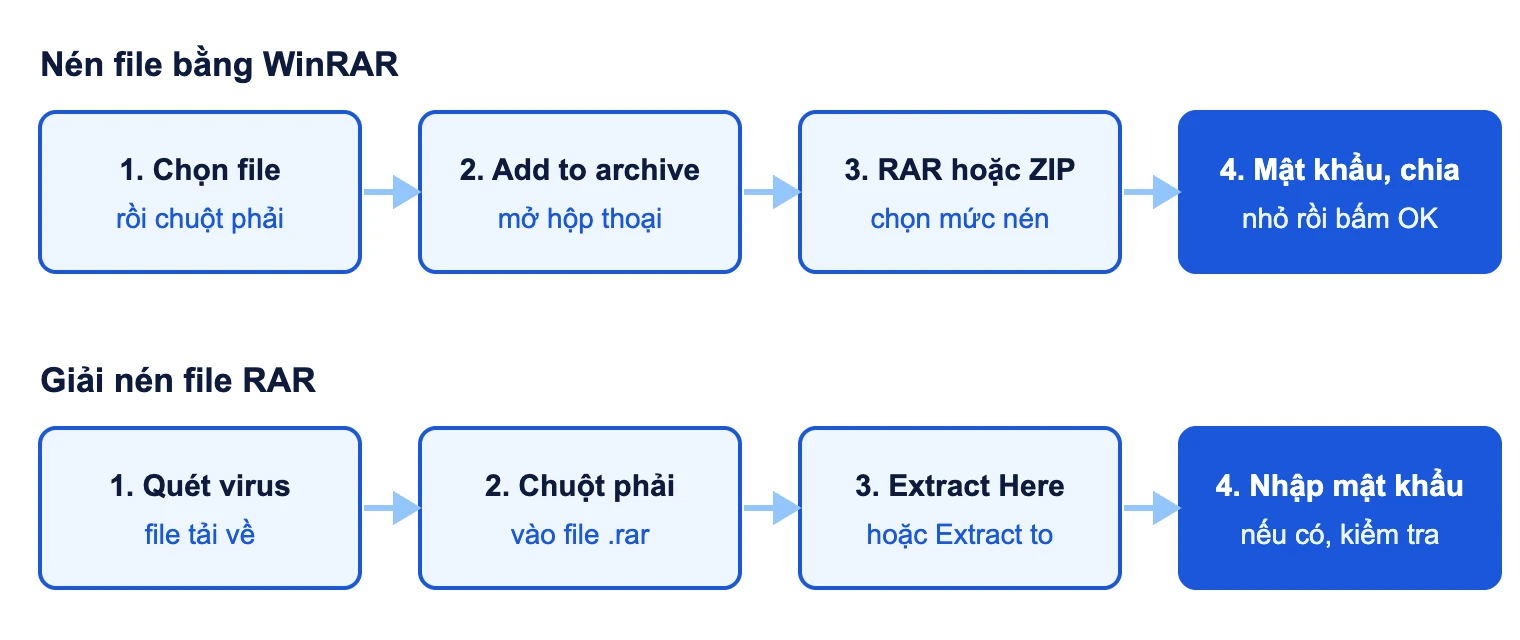
- Nén file: chuột phải, chọn Add to archive, chọn RAR hoặc ZIP, bấm OK.
- WinRAR có đặt mật khẩu mã hoá AES 256-bit, chia nhỏ file và bản ghi phục hồi để sửa file lỗi.
- Bản 7.12 trở về trước có lỗ hổng đã bị khai thác. Hãy cập nhật lên bản mới nhất.
- Windows 11 và 7-Zip miễn phí đều mở được file RAR, nhưng chỉ WinRAR tạo được file RAR.
Mục lục
- WinRAR là gì và dùng để làm gì?
- Tải WinRAR ở đâu cho an toàn?
- Cách giải nén file RAR bằng WinRAR
- Cách nén file bằng WinRAR
- Cách đặt mật khẩu cho file nén của bạn
- Cách chia nhỏ file nén thành nhiều phần
- Cách phục hồi file RAR bị lỗi
- RAR và ZIP khác nhau thế nào?
- Windows 11 có giải nén RAR mà không cần WinRAR không?
- WinRAR có miễn phí không?
- Vì sao phải cập nhật WinRAR lên bản mới nhất?
- Nên dùng WinRAR hay 7-Zip?
- Câu hỏi thường gặp
WinRAR là gì và dùng để làm gì?
WinRAR là phần mềm nén dữ liệu (file archiver) dành cho Windows, do RARLAB phát triển. Nó gom nhiều file, thư mục thành một file duy nhất gọi là file nén (archive) và làm giảm dung lượng nếu dữ liệu nén được. Khi cần dùng lại, bạn giải nén (extract) để lấy file gốc ra.
Theo trang chính thức rarlab.com, WinRAR tạo được hai định dạng là RAR và ZIP. Ở chiều ngược lại, nó mở và giải nén được RAR, ZIP, CAB, GZIP cùng một số định dạng khác. RARLAB còn có RAR cho Android và bản dòng lệnh cho Linux, macOS.
Phiên bản ổn định mới nhất trên trang tải của RARLAB tại thời điểm viết bài (11/2026) là WinRAR 7.23. Bản thử nghiệm (beta) là 7.30 beta 2. Từ bản 7.10, WinRAR bỏ hỗ trợ Windows Vista và Windows 32-bit, yêu cầu Windows 7 bản 64-bit trở lên. Nếu máy bạn còn chạy Windows 32-bit, bạn sẽ không cài được các bản mới.
Tải WinRAR ở đâu cho an toàn?
Hãy tải WinRAR từ hai địa chỉ chính thức: rarlab.com (trang của nhà phát triển) hoặc win-rar.com (trang phân phối chính thức). Cả hai đều liệt kê bản 7.23 là bản mới nhất. Cách làm:
- Mở trình duyệt, gõ trực tiếp địa chỉ rarlab.com rồi vào mục Downloads. Không bấm vào quảng cáo tìm kiếm có chữ “WinRAR miễn phí”, “WinRAR full”.
- Chọn bản WinRAR mới nhất, 64-bit. Trang tải có bản tiếng Anh và các bản ngôn ngữ khác, bạn chọn bản phù hợp.
- Chạy file cài đặt, làm theo các bước trên màn hình. Trình cài đặt cho bạn chọn những định dạng file sẽ mở bằng WinRAR. Giao diện có thể khác theo phiên bản.
- Sau khi cài, chuột phải vào một file bất kỳ để kiểm tra menu WinRAR đã xuất hiện.
Lưu ý: Các bản “WinRAR full crack”, “WinRAR key” trên trang tải lậu là nguồn lây phần mềm độc hại phổ biến. File cài đặt bị sửa có thể cài thêm mã độc đánh cắp mật khẩu và dữ liệu mà bạn không hề hay biết. Bài này không hướng dẫn crack hay dùng key lậu. Nếu không muốn trả phí, hãy dùng 7-Zip miễn phí hoặc công cụ có sẵn của Windows 11 như trình bày bên dưới.
Cách giải nén file RAR bằng WinRAR
Sau khi cài WinRAR, bạn có hai cách giải nén file RAR. Tên lệnh dưới đây theo giao diện tiếng Anh, giao diện có thể khác theo phiên bản và ngôn ngữ.
Cách 1: Giải nén ngay bằng menu chuột phải
- Mở thư mục chứa file .rar.
- Chuột phải vào file. Trên Windows 11, menu WinRAR có thể nằm trong mục Show more options.
- Chọn Extract Here để bung file ngay tại thư mục hiện tại, hoặc chọn Extract to kèm tên thư mục để WinRAR tạo một thư mục mới cùng tên file nén và giải nén vào đó.
- Nếu file có mật khẩu, nhập mật khẩu khi được hỏi rồi bấm OK.
Nên ưu tiên Extract to. Bung thẳng ra thư mục Downloads dễ gây lộn xộn.
Cách 2: Chọn nơi lưu bằng hộp thoại Extract files
- Chuột phải vào file .rar, chọn Extract files.
- Trong hộp thoại, chọn thư mục đích ở khung bên phải hoặc gõ đường dẫn.
- Chọn cách xử lý khi trùng tên file (ghi đè, bỏ qua hay hỏi trước), rồi bấm OK.
Nếu file bị chia thành nhiều phần (ví dụ minh hoạ: tailieu.part1.rar, tailieu.part2.rar, tailieu.part3.rar), hãy để tất cả các phần trong cùng một thư mục và chỉ giải nén phần đầu tiên. WinRAR sẽ tự đọc các phần còn lại.
Cẩn thận với file nén lạ: Kẻ gian thường gửi file .rar hoặc .zip có mật khẩu qua email, kèm mật khẩu ngay trong thư. Mục đích là để lọt qua bộ lọc của hộp thư. Bên trong hay là file .exe, .scr, .js hoặc file đuôi kép kiểu baocao.pdf.exe. Đây là đường lây mã độc tống tiền ransomware quen thuộc. Chỉ mở file nén từ người bạn biết rõ, và quét virus trước khi chạy bất kỳ file thực thi nào bên trong.
Cách nén file bằng WinRAR
Các bước cơ bản:
- Chọn một hoặc nhiều file, thư mục cần nén.
- Chuột phải, chọn Add to archive để mở hộp thoại tuỳ chọn. Nếu chỉ cần nén nhanh với thiết lập mặc định, chọn lệnh Add to kèm tên file .rar.
- Trong hộp thoại, đặt tên file nén ở ô Archive name.
- Chọn định dạng (Archive format): RAR hoặc ZIP.
- Chọn mức nén (Compression method): mức càng cao thì file càng nhỏ nhưng thời gian nén càng lâu. Mức Store chỉ đóng gói, không nén.
- Bấm OK và chờ thanh tiến trình chạy xong.
Kinh nghiệm khi nén file winrar:
- Ảnh JPG, video MP4, file PDF nhiều ảnh vốn đã được nén sẵn. Nén thêm chỉ giảm rất ít dung lượng, đôi khi gần như không giảm.
- Nếu người nhận không cài WinRAR, hãy chọn ZIP để họ mở được ngay bằng công cụ có sẵn của hệ điều hành.
- Tuỳ chọn Delete files after archiving sẽ xoá file gốc sau khi nén. Chỉ bật khi bạn đã chắc file nén mở được bình thường.
Cách đặt mật khẩu cho file nén của bạn
Theo trang hỏi đáp chính thức của WinRAR, phần mềm mã hoá dữ liệu bằng chuẩn AES 256-bit. Đây là cách đơn giản để bảo vệ hồ sơ, hợp đồng trước khi gửi đi.
- Chọn file, thư mục cần bảo vệ, chuột phải và chọn Add to archive.
- Chọn định dạng RAR (khuyên dùng) hoặc ZIP.
- Bấm nút Set password.
- Nhập mật khẩu hai lần ở hai ô nhập.
- Đánh dấu Encrypt file names nếu bạn muốn giấu cả tên file bên trong. Khi bật, người không có mật khẩu sẽ không xem được danh sách file. Tuỳ chọn này chỉ áp dụng cho định dạng RAR.
- Bấm OK để đóng hộp thoại mật khẩu, rồi OK lần nữa để nén.
Để mật khẩu có tác dụng:
- Dùng mật khẩu dài, tối thiểu 12 ký tự, kết hợp chữ, số và ký hiệu.
- Không gửi mật khẩu chung kênh với file. Nếu gửi file qua email, hãy báo mật khẩu qua tin nhắn hoặc điện thoại. Xem thêm các nguyên tắc bảo mật email doanh nghiệp khi gửi tài liệu nhạy cảm.
- Lưu mật khẩu trong trình quản lý mật khẩu. Quên là không có cách lấy lại chính thức.
Bài viết chỉ hướng dẫn đặt mật khẩu cho file của chính bạn. Chúng tôi không hướng dẫn phá hay dò mật khẩu file nén của người khác.
Cách chia nhỏ file nén thành nhiều phần
Chia nhỏ (split to volumes) hữu ích khi file quá lớn so với giới hạn đính kèm email, giới hạn tải lên của một dịch vụ, hoặc khi bạn cần chép qua USB định dạng FAT32 (không nhận file trên 4 GB).
- Chuột phải vào file, thư mục cần chia, chọn Add to archive.
- Ở ô Split to volumes, size, nhập dung lượng mỗi phần và chọn đơn vị (MB, GB). Danh sách thả xuống có sẵn một số mức gợi ý.
- Đặt mật khẩu nếu cần, rồi bấm OK.
- WinRAR tạo ra chuỗi file kiểu ten.part1.rar, ten.part2.rar và tiếp tục như vậy.
Ví dụ minh hoạ: một thư mục video 9 GB, đặt mỗi phần 2 GB sẽ được khoảng 5 phần. Người nhận cần tải đủ tất cả các phần, để chung một thư mục và giải nén phần part1. File quá lớn thì nên chia sẻ qua lưu trữ đám mây thay vì gửi từng mảnh qua email.
Cách phục hồi file RAR bị lỗi
File nén có thể hỏng do tải về bị gián đoạn hoặc USB rút ra khi đang chép. WinRAR có hai công cụ xử lý.
Thêm bản ghi phục hồi khi nén
Bản ghi phục hồi (recovery record) là phần dữ liệu dư được thêm vào file RAR. Nó cho phép WinRAR sửa lại các hư hỏng nhỏ. Khi nén, đánh dấu Add recovery record trong hộp thoại Add to archive. File lớn hơn một chút nhưng có cơ hội cứu dữ liệu. Với file chia nhiều phần, WinRAR còn có thể tạo các file phục hồi riêng (recovery volumes, đuôi .rev) để dựng lại phần bị thiếu hoặc hỏng.
Sửa file bằng lệnh Repair
- Mở WinRAR, tìm đến file bị lỗi và chọn nó.
- Vào menu Tools, chọn Repair archive.
- Chọn thư mục lưu file đã sửa, chọn loại file (RAR hoặc ZIP) rồi bấm OK.
- WinRAR tạo một file mới, thường có tên bắt đầu bằng rebuilt hoặc fixed. Hãy giải nén thử file mới này.
Nếu file không có bản ghi phục hồi, khả năng cứu được sẽ thấp hơn nhiều, nhất là khi phần đầu file bị hỏng. Lúc đó cách chắc chắn nhất là tải lại hoặc xin người gửi gửi lại.
RAR và ZIP khác nhau thế nào?
Cả hai đều nén không mất dữ liệu. Khác biệt chính nằm ở công cụ tạo file và mức hỗ trợ sẵn có.
| Tiêu chí | RAR | ZIP |
|---|---|---|
| Phần mềm tạo file | Chỉ WinRAR và bộ công cụ RAR của RARLAB | Hầu hết công cụ nén, kể cả Windows và macOS |
| Mở trên máy không cài thêm gì | Windows 11 các bản cập nhật gần đây; hệ điều hành cũ cần phần mềm | Gần như mọi hệ điều hành |
| Mã hoá | AES 256-bit, có thể mã hoá cả tên file | Tuỳ công cụ, có kiểu mã hoá cũ yếu hơn |
| Bản ghi phục hồi | Có | Không có tính năng tương đương |
| Chia nhiều phần | Có, đặt tên part1, part2 | Có, tuỳ công cụ |
| Phù hợp khi | Lưu trữ, sao lưu, cần sửa lỗi và bảo mật | Gửi cho người khác, cần tương thích tối đa |
Từ WinRAR 7.00, phần mềm không còn tạo được file RAR 4.x kiểu cũ, chỉ tạo RAR5. File RAR5 dùng từ điển nén (dictionary) trên 4 GB cần WinRAR 7.0 trở lên mới mở được.
Windows 11 có giải nén RAR mà không cần WinRAR không?
Có. Tháng 5/2023, Microsoft thông báo trên blog Windows rằng Windows 11 bổ sung hỗ trợ sẵn cho nhiều định dạng nén như tar, 7-zip, rar, gz, dựa trên dự án mã nguồn mở libarchive. Tính năng này đến với người dùng qua các bản cập nhật sau đó. Nếu máy Windows 11 của bạn đã cập nhật, bạn có thể:
- Chuột phải vào file .rar, chọn Extract All (Giải nén tất cả).
- Hoặc nhấp đúp để mở file trong File Explorer như một thư mục, rồi kéo file ra ngoài.
Giới hạn cần biết: công cụ có sẵn của Windows chủ yếu dùng để mở và giải nén. Windows không tạo được file RAR. Với file có mật khẩu, file chia nhiều phần hoặc file bị lỗi, bạn vẫn nên dùng WinRAR hoặc 7-Zip để có đủ tuỳ chọn. Windows 10 không có tính năng này, nên vẫn cần phần mềm riêng để mở RAR. Giao diện có thể khác theo phiên bản Windows.
WinRAR có miễn phí không?
Không. WinRAR là phần mềm chia sẻ (shareware) theo mô hình dùng thử rồi mua. Điều khoản giấy phép trên rarlab.com ghi rõ người dùng được dùng thử miễn phí tối đa 40 ngày. Sau thời gian này, người dùng phải mua giấy phép (license) để tiếp tục sử dụng.
Sau 40 ngày, WinRAR thường vẫn chạy và chỉ nhắc mua bản quyền, nên nhiều người hiểu nhầm là “miễn phí vĩnh viễn”. Về điều khoản, dùng tiếp mà không mua là sai giấy phép, và là rủi ro khi doanh nghiệp bị kiểm tra bản quyền.
- Mua giấy phép: mua qua cửa hàng chính thức từ trang rarlab.com hoặc win-rar.com, hoặc qua đại lý được nhà phát triển chỉ định. Giá tuỳ số lượng máy và khu vực, hãy xem giá hiện hành tại trang mua hàng.
- Bản miễn phí của RARLAB: RAR cho Android được ghi là miễn phí trên trang tải chính thức.
- Không muốn trả phí: dùng 7-Zip (miễn phí, mã nguồn mở) hoặc tính năng giải nén có sẵn của Windows 11.
Vì sao phải cập nhật WinRAR lên bản mới nhất?
Nhiều máy tính vẫn chạy WinRAR cài từ vài năm trước. Đây là vấn đề, vì WinRAR xử lý file do người khác gửi đến, đúng loại dữ liệu kẻ tấn công muốn lợi dụng.
Theo nhật ký thay đổi chính thức của RARLAB:
- Bản 7.12 vá một lỗ hổng duyệt thư mục (directory traversal) trên Windows. Lỗi này cho phép file nén độc hại ghi file ra ngoài thư mục bạn chọn để giải nén.
- Bản 7.13 vá thêm một lỗ hổng duyệt thư mục khác, do các nhà nghiên cứu của ESET phát hiện. Lỗ hổng mang mã CVE-2025-8088, ảnh hưởng WinRAR cho Windows từ bản 7.12 trở về trước. Nhiều hãng bảo mật cảnh báo lỗ hổng này đã bị khai thác thực tế để cài mã độc vào thư mục khởi động của Windows. Kiểu lỗ hổng bị khai thác trước khi có bản vá này được gọi là lỗ hổng zero-day.
- Bản 7.23 vá lỗi tràn bộ nhớ heap khi dựng lại file phục hồi RAR5, và lỗi file RAR được chế tạo có thể tạo liên kết tượng trưng (symlink) trỏ ra ngoài thư mục đích.
Cách kiểm tra và cập nhật:
- Mở WinRAR, vào menu Help, chọn About WinRAR để xem số phiên bản.
- Nếu thấp hơn bản mới nhất trên rarlab.com, tải bản mới về và cài đè lên.
Các lỗ hổng trên ảnh hưởng bản Windows của WinRAR, RAR và UnRAR. Các công cụ khác dùng thư viện UnRAR cũ cũng có thể bị ảnh hưởng, vì vậy hãy cập nhật cả những phần mềm đó.
Nên dùng WinRAR hay 7-Zip?
7-Zip là lựa chọn thay thế phổ biến nhất. Theo trang chính thức 7-zip.org, bản mới nhất là 7-Zip 26.05 (ngày 21/10/2026). Phần mềm miễn phí, mã nguồn mở, dùng được cả trong tổ chức thương mại mà không cần đăng ký hay trả phí.
| Tiêu chí | WinRAR | 7-Zip |
|---|---|---|
| Chi phí | Dùng thử 40 ngày, sau đó mua giấy phép | Miễn phí, kể cả cho doanh nghiệp |
| Tạo file RAR | Có | Không, chỉ giải nén được RAR |
| Định dạng tạo được | RAR, ZIP | 7z, ZIP, TAR, GZIP, BZIP2, XZ, WIM |
| Mã hoá | AES 256-bit | AES 256-bit cho 7z và ZIP |
| Bản ghi phục hồi, sửa file | Có | Không có tính năng tương đương |
| Giao diện | Thân thiện, nhiều tuỳ chọn trực quan | Đơn giản, hơi thô với người mới |
Gợi ý chọn nhanh:
- Chỉ cần mở file RAR thỉnh thoảng: Windows 11 có sẵn hoặc 7-Zip là đủ.
- Cần tạo file RAR, dùng bản ghi phục hồi để sao lưu lâu dài: WinRAR có bản quyền.
- Doanh nghiệp muốn tránh chi phí và rủi ro bản quyền: chuẩn hoá trên 7-Zip với định dạng 7z hoặc ZIP.
Dù dùng công cụ nào, đừng tải file nén nhạy cảm lên các trang “giải nén online”, vì file sẽ đi qua máy chủ bên thứ ba.
Câu hỏi thường gặp
WinRAR là gì?
WinRAR là phần mềm nén và giải nén file cho Windows của RARLAB. Nó tạo được file RAR, ZIP và mở được nhiều định dạng khác như 7Z, CAB, GZIP.
Tải WinRAR ở đâu an toàn?
Chỉ tải từ rarlab.com hoặc win-rar.com. Tránh các trang “WinRAR full crack”, vì file cài đặt bị sửa thường chứa mã độc.
Không cài WinRAR thì giải nén file RAR thế nào?
Trên Windows 11 đã cập nhật, chuột phải vào file .rar và chọn Extract All. Trên Windows 10 trở về trước, cài 7-Zip miễn phí để giải nén.
Quên mật khẩu file RAR của mình thì làm sao?
RARLAB không lưu mật khẩu nên không có cách lấy lại chính thức. Hãy tìm lại trong trình quản lý mật khẩu hoặc bản sao gốc chưa nén của dữ liệu.
Hết 40 ngày dùng thử WinRAR có bị khoá không?
Phần mềm thường vẫn chạy và hiện nhắc mua bản quyền. Tuy nhiên điều khoản yêu cầu mua giấy phép để tiếp tục dùng sau 40 ngày.
Vì sao giải nén file chia nhiều phần bị lỗi?
Thường do thiếu một phần, tên các phần bị đổi hoặc một phần tải về chưa hoàn tất. Hãy để đủ các phần trong một thư mục và chỉ giải nén part1.