
Trả lời nhanh: iCloud là dịch vụ đám mây của Apple, dùng để sao lưu iPhone, đồng bộ dữ liệu và tìm thiết bị bị mất. Bạn đăng nhập iCloud bằng Tài khoản Apple (tên mới của Apple ID) trên iPhone, Mac, máy Windows hoặc icloud.com. Mỗi tài khoản có 5 GB miễn phí, cần thêm thì mua gói iCloud+.
Điểm chính
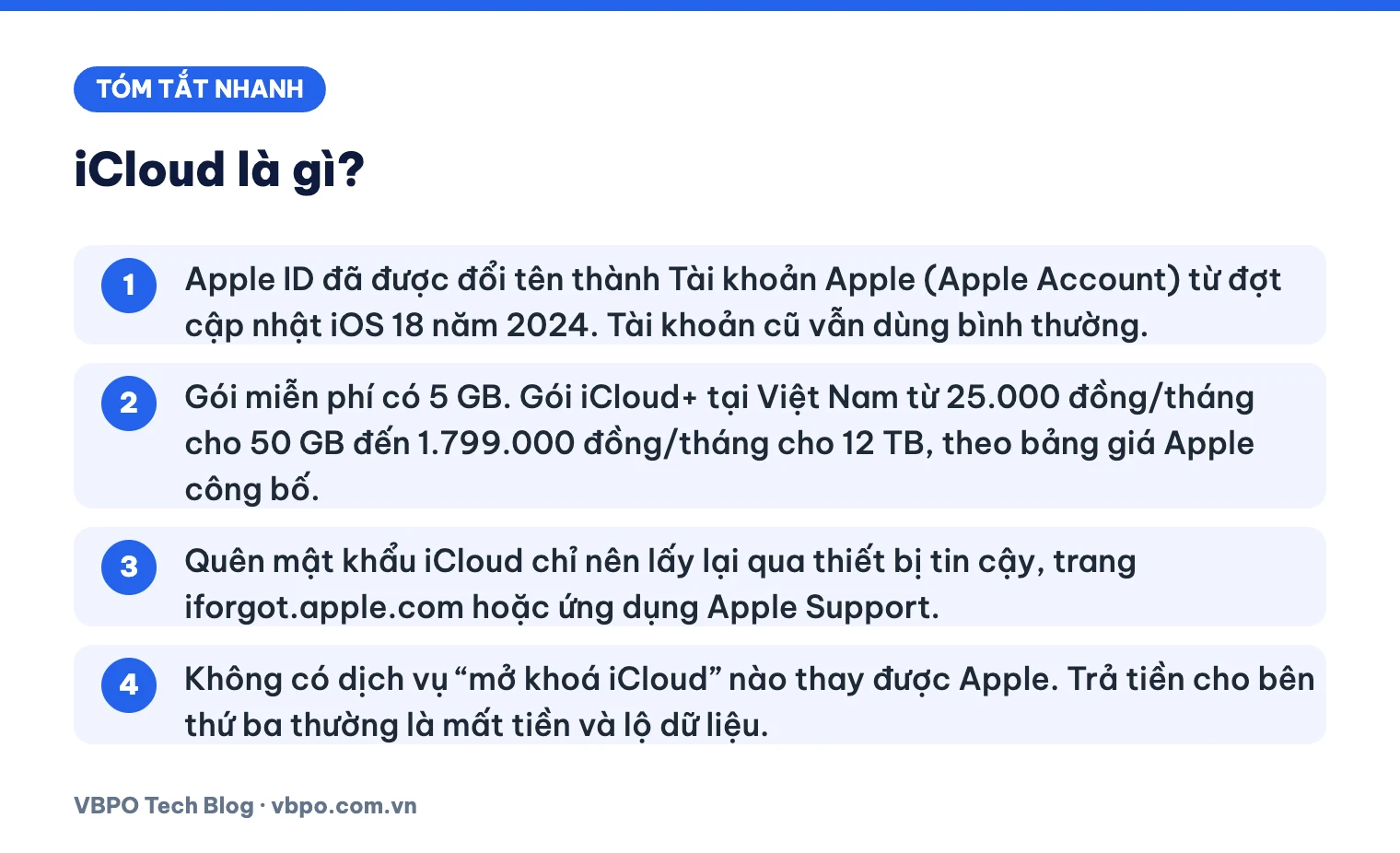
- Apple ID đã được đổi tên thành Tài khoản Apple (Apple Account) từ đợt cập nhật iOS 18 năm 2024. Tài khoản cũ vẫn dùng bình thường.
- Gói miễn phí có 5 GB. Gói iCloud+ tại Việt Nam từ 25.000 đồng/tháng cho 50 GB đến 1.799.000 đồng/tháng cho 12 TB, theo bảng giá Apple công bố.
- Quên mật khẩu iCloud chỉ nên lấy lại qua thiết bị tin cậy, trang iforgot.apple.com hoặc ứng dụng Apple Support.
- Không có dịch vụ “mở khoá iCloud” nào thay được Apple. Trả tiền cho bên thứ ba thường là mất tiền và lộ dữ liệu.
Mục lục
- iCloud là gì và dùng để làm gì?
- Tài khoản Apple và iCloud khác nhau thế nào?
- Cách tạo iCloud (tạo Tài khoản Apple) mới
- Cách đăng nhập iCloud trên iPhone, Mac, Windows và icloud.com
- Dung lượng iCloud miễn phí và giá iCloud+ là bao nhiêu?
- Sao lưu iPhone và đồng bộ ảnh lên iCloud như thế nào?
- iCloud Drive là gì, dùng thế nào?
- Find My (Tìm) và khoá kích hoạt hoạt động ra sao?
- Bảo mật iCloud: cần bật những gì?
- Quên mật khẩu iCloud phải làm sao?
- Có nên dùng dịch vụ “mở khoá iCloud” không?
- Câu hỏi thường gặp
iCloud là gì và dùng để làm gì?
iCloud là dịch vụ điện toán đám mây (cloud) của Apple, gắn với Tài khoản Apple. Dữ liệu trên iPhone, iPad, Mac được lưu trên máy chủ Apple và đồng bộ giữa các thiết bị. Bài lưu trữ đám mây là gì giải thích nguyên lý chung.
Hiểu đơn giản, iCloud làm bốn việc chính:
- Đồng bộ (sync): ảnh, danh bạ, lịch, ghi chú, lời nhắc, dấu trang Safari, mật khẩu giống nhau trên mọi thiết bị dùng chung tài khoản.
- Sao lưu (backup): bản sao lưu iCloud của iPhone, iPad giúp bạn chuyển dữ liệu sang máy mới hoặc khôi phục khi máy hỏng.
- Lưu trữ tệp: iCloud Drive là thư mục đám mây để cất tài liệu, PDF, file Word, Excel.
- Tìm và bảo vệ thiết bị: tính năng Tìm (Find My) định vị máy bị mất và bật khoá kích hoạt để người khác không dùng được máy.
Lưu ý: đồng bộ không phải sao lưu. Xoá ảnh trên iPhone thì ảnh cũng bị xoá trên Mac và icloud.com. Muốn có bản sao độc lập, bạn cần thêm một lớp sao lưu, xem bài cloud backup là gì.
Tài khoản Apple và iCloud khác nhau thế nào?
Tài khoản Apple là danh tính để bạn dùng mọi dịch vụ của Apple: App Store, iCloud, iMessage, FaceTime, Apple Music. iCloud chỉ là một dịch vụ chạy trên tài khoản đó. Vì vậy “tạo iCloud” thực chất là tạo Tài khoản Apple, rồi bật iCloud trên thiết bị.
Apple ID đã được đổi tên thành Tài khoản Apple (Apple Account) trong đợt cập nhật iOS 18 và macOS Sequoia năm 2024. Chỉ tên gọi thay đổi, còn email, mật khẩu và dữ liệu vẫn giữ nguyên.
Cách tạo iCloud (tạo Tài khoản Apple) mới
Bạn tạo tài khoản ngay khi thiết lập iPhone, iPad, Mac, hoặc trong Cài đặt nếu máy chưa đăng nhập. Các bước chung trên iPhone (giao diện có thể khác theo phiên bản):
- Mở Cài đặt, chạm vào dòng đăng nhập ở đầu màn hình.
- Chọn tuỳ chọn tạo Tài khoản Apple mới. Tên nút có thể khác tuỳ phiên bản.
- Nhập họ tên, ngày sinh và email bạn đang dùng, hoặc chọn tạo địa chỉ @icloud.com mới.
- Đặt mật khẩu mạnh, không trùng với mật khẩu ở bất kỳ dịch vụ nào khác.
- Xác minh số điện thoại. Số này sẽ là số điện thoại tin cậy để nhận mã xác minh khi đăng nhập.
- Nhập mã Apple gửi về email để xác minh, đọc và đồng ý điều khoản, rồi hoàn tất.
Theo Apple, mọi Tài khoản Apple mới đều bắt buộc dùng xác thực hai yếu tố. Hãy dùng số điện thoại chính chủ mà bạn giữ lâu dài.
Không nhận “tài khoản iCloud tạo sẵn” từ cửa hàng hay người bán máy. Người tạo hộ biết mật khẩu và email của tài khoản, họ có thể khoá máy của bạn từ xa bất cứ lúc nào. Hãy tự tạo tài khoản bằng email và số điện thoại của chính bạn.
Cách đăng nhập iCloud trên iPhone, Mac, Windows và icloud.com
Giao diện có thể khác theo phiên bản hệ điều hành.
Trên iPhone và iPad
- Mở Cài đặt, chạm vào dòng đăng nhập ở đầu màn hình.
- Nhập email hoặc số điện thoại của Tài khoản Apple, rồi nhập mật khẩu.
- Nhập mã xác minh gửi tới thiết bị tin cậy hoặc số điện thoại tin cậy.
- Vào Cài đặt > tên bạn > iCloud để chọn ứng dụng được đồng bộ, ví dụ Ảnh, iCloud Drive, Danh bạ.
Trên máy Mac
- Chọn menu Apple > Cài đặt hệ thống.
- Bấm dòng đăng nhập ở đầu thanh bên, nhập tài khoản, mật khẩu và mã xác minh.
- Sau khi đăng nhập, bấm tên bạn > iCloud để bật từng mục như iCloud Drive hay Ảnh.
Trên các bản macOS cũ trước Ventura, ứng dụng này có tên Tuỳ chọn hệ thống, nhưng cách làm tương tự.
Trên máy tính Windows (iCloud for Windows)
Apple phát hành ứng dụng iCloud for Windows qua Microsoft Store. Theo Apple, bản mới cần Windows 11 trở lên. Nếu muốn đồng bộ thư và lịch với Outlook, bạn cần Outlook 2021 trở lên.
- Mở Microsoft Store, tìm “iCloud” và kiểm tra nhà phát hành là Apple Inc.
- Cài đặt, mở ứng dụng, đăng nhập Tài khoản Apple và nhập mã xác minh.
- Chọn các mục cần đồng bộ như ảnh, iCloud Drive, thư, lịch. Sau đó iCloud Drive hiện thành một thư mục trong File Explorer.
Chỉ cài iCloud từ Microsoft Store hoặc trang của Apple. Các file “iCloud setup” chia sẻ trên diễn đàn hay nhóm chat có thể chứa phần mềm độc hại đánh cắp mật khẩu.
Trên trình duyệt: icloud.com
Truy cập icloud.com, chọn Đăng nhập, nhập tài khoản và mã xác minh. Trên web, bạn xem được Ảnh, iCloud Drive, Mail, Ghi chú và dùng Tìm thiết bị, tiện khi bạn dùng Android hoặc máy tính lạ.
Trên máy lạ, hãy đăng xuất khi dùng xong. Luôn tự gõ địa chỉ icloud.com, không bấm link đăng nhập trong tin nhắn lạ, vì trang icloud.com giả là chiêu lừa lấy mật khẩu phổ biến.
Dung lượng iCloud miễn phí và giá iCloud+ là bao nhiêu?
Mỗi Tài khoản Apple có 5 GB miễn phí, dùng chung cho sao lưu, ảnh, iCloud Drive và thư. Người chụp nhiều thường đầy rất nhanh.
Giá theo tháng tại Việt Nam dưới đây lấy từ trang bảng giá iCloud+ của Apple (đăng ngày 29/9/2026). Giá có thể đổi, con số chính xác hiển thị trong Cài đặt > tên bạn > iCloud.
| Gói | Dung lượng | Giá mỗi tháng | Phù hợp với |
|---|---|---|---|
| Miễn phí | 5 GB | 0 đồng | Danh bạ, lịch, ghi chú, ít ảnh |
| iCloud+ 50 GB | 50 GB | 25.000 đồng | Một iPhone, sao lưu và ảnh ở mức vừa phải |
| iCloud+ 200 GB | 200 GB | 89.000 đồng | Người chụp nhiều hoặc dùng chung với gia đình |
| iCloud+ 2 TB | 2 TB | 299.000 đồng | Gia đình nhiều thiết bị, lưu nhiều video |
| iCloud+ 6 TB | 6 TB | 899.000 đồng | Người làm ảnh, video với khối lượng lớn |
| iCloud+ 12 TB | 12 TB | 1.799.000 đồng | Kho lưu trữ rất lớn, nhiều năm dữ liệu |
Cột “Phù hợp với” là gợi ý của bài viết. iCloud+ còn có Ẩn địa chỉ email (Hide My Email) và có thể dùng chung với người thân qua Chia sẻ trong gia đình (Family Sharing).
Cách nâng cấp: vào Cài đặt > tên bạn > iCloud, chọn mục quản lý gói hoặc nâng cấp iCloud+, rồi chọn gói. Phí được trừ qua phương thức thanh toán của Tài khoản Apple. Bạn hạ cấp hoặc huỷ gói cũng trong mục này.
Trước khi mua thêm, hãy xoá bản sao lưu của máy cũ không còn dùng và video trùng. Nhiều khi chỉ vậy đã đủ trống chỗ.
Sao lưu iPhone và đồng bộ ảnh lên iCloud như thế nào?
Bật Sao lưu iCloud
- Vào Cài đặt > tên bạn > iCloud.
- Chọn mục Sao lưu iCloud (iCloud Backup) và bật lên.
- Để máy tự sao lưu, giữ máy kết nối Wi-Fi, cắm sạc và khoá màn hình. Muốn sao lưu ngay, chọn Sao lưu bây giờ.
Bản sao lưu không chứa lại dữ liệu đã đồng bộ riêng lên iCloud, như Ảnh iCloud khi đã bật.
Bật Ảnh iCloud
Vào Cài đặt > tên bạn > iCloud > Ảnh và bật đồng bộ. Bạn có hai lựa chọn lưu trên máy: tối ưu hoá dung lượng iPhone (giữ bản nhẹ trên máy, bản gốc trên iCloud) hoặc tải về và giữ bản gốc. Máy có bộ nhớ nhỏ nên chọn tối ưu hoá.
Ảnh iCloud là đồng bộ, nên với ảnh quan trọng, hãy định kỳ tải bản gốc về ổ cứng ngoài.
iCloud Drive là gì, dùng thế nào?
iCloud Drive là phần lưu trữ tệp của iCloud, tương tự Google Drive hay OneDrive. Bạn mở nó ở các nơi sau:
- iPhone, iPad: ứng dụng Tệp (Files), mục iCloud Drive.
- Mac: thanh bên của Finder.
- Windows: một thư mục trong File Explorer sau khi cài iCloud for Windows.
- Trình duyệt: đăng nhập icloud.com rồi chọn Drive.
iCloud Drive tích hợp sẵn trên thiết bị Apple, nhưng 5 GB miễn phí rất ít, trên Android chỉ dùng qua trình duyệt, và cùng chỉnh sửa file Office kém linh hoạt hơn Google Drive hay OneDrive.
Tệp trong iCloud Drive cũng đồng bộ: xoá ở máy này là mất ở máy khác. Khi chia sẻ tệp, hãy kiểm tra quyền chỉ xem hay được chỉnh sửa.
Find My (Tìm) và khoá kích hoạt hoạt động ra sao?
Tìm (Find My) giúp bạn định vị iPhone, iPad, Mac, AirPods, phát âm thanh, đánh dấu máy bị mất hoặc xoá máy từ xa, qua ứng dụng Tìm hoặc icloud.com.
Theo Apple, khoá kích hoạt (Activation Lock) tự bật khi bạn bật Tìm. Apple lưu Tài khoản Apple của bạn trên máy chủ kích hoạt. Muốn tắt Tìm, xoá máy hay kích hoạt lại máy đều phải nhập mật khẩu tài khoản. Nhờ vậy, máy bị trộm gần như không thể dùng lại.
Hai tình huống bạn cần chú ý:
- Khi bán hoặc cho máy: đăng xuất Tài khoản Apple, tắt Tìm và xoá sạch máy trước khi giao. Nếu lỡ quên, bạn vẫn gỡ được thiết bị khỏi tài khoản qua trình duyệt.
- Khi mua máy cũ: theo Apple, đừng nhận máy nếu màn hình báo máy bị khoá với chủ sở hữu (iPhone Locked to Owner) hoặc khi thiết lập đòi tài khoản của chủ cũ.
Bảo mật iCloud: cần bật những gì?
Ngoài các nguyên tắc chung về bảo mật đám mây, Apple có ba lớp bảo vệ riêng bạn nên bật.
Xác thực hai yếu tố
Xác thực hai yếu tố (two-factor authentication) yêu cầu thêm mã 6 chữ số ngoài mật khẩu. Tài khoản mới đã bật sẵn. Bài MFA là gì giải thích vì sao lớp này chặn được phần lớn vụ chiếm tài khoản.
Mã xác minh chỉ dùng để bạn tự đăng nhập. Bất kỳ ai gọi điện hay nhắn tin xin mã, kể cả người tự xưng nhân viên Apple, đều đáng ngờ.
Liên hệ khôi phục và khoá khôi phục
Liên hệ khôi phục (recovery contact) là người thân dùng thiết bị Apple, có thể tạo mã giúp bạn khi bị khoá tài khoản. Khoá khôi phục (recovery key) là chuỗi 28 ký tự bạn tự cất giữ. Mất nó cùng thiết bị tin cậy có thể khiến bạn mất tài khoản.
Bảo vệ dữ liệu nâng cao (Advanced Data Protection)
Theo Apple, mặc định có 15 nhóm dữ liệu được mã hoá đầu cuối (end-to-end encryption), như Mật khẩu và Chuỗi khoá, Sức khoẻ. Bật Bảo vệ dữ liệu nâng cao sẽ nâng lên 25 nhóm, thêm Sao lưu iCloud, iCloud Drive, Ảnh, Ghi chú. Mail, Danh bạ, Lịch vẫn ở mức tiêu chuẩn.
Điều kiện: có xác thực hai yếu tố, thiết bị đặt mật mã, mọi thiết bị đã cập nhật (tối thiểu iOS 16.2, macOS 13.1) và có liên hệ khôi phục hoặc khoá khôi phục. Đường dẫn trên iPhone: Cài đặt > tên bạn > iCloud > Bảo vệ dữ liệu nâng cao.
Khi bật tính năng này, Apple không còn giúp bạn khôi phục phần lớn dữ liệu nếu bạn mất cả thiết bị lẫn các phương thức khôi phục. Tài khoản trẻ em và Tài khoản Apple được quản lý không dùng được tính năng này.
Quên mật khẩu iCloud phải làm sao?
Mật khẩu iCloud chính là mật khẩu Tài khoản Apple. Hãy thử lần lượt các cách chính thức sau:
- Đổi trên thiết bị tin cậy: nếu iPhone, iPad hoặc Mac của bạn vẫn đang đăng nhập tài khoản, hãy đổi mật khẩu ngay trên máy đó và xác nhận bằng mật mã máy. Đây là cách nhanh nhất.
- Chọn “Quên mật khẩu?” khi đăng nhập: trên màn hình đăng nhập của thiết bị hoặc icloud.com, chọn tuỳ chọn quên mật khẩu và làm theo hướng dẫn.
- Dùng trang iforgot.apple.com: Apple có thể hỏi số điện thoại tin cậy, mã từ liên hệ khôi phục, email của tài khoản, mã CVV của thẻ gắn với tài khoản hoặc khoá khôi phục.
- Mượn thiết bị của người khác: mở ứng dụng Apple Support trên máy mượn, tìm phần công cụ hỗ trợ (Support Tools), chọn đặt lại mật khẩu (Reset Password) rồi chọn giúp người khác (Help Someone Else). Theo Apple, thông tin bạn nhập không được lưu lại trên máy mượn.
- Khôi phục tài khoản (account recovery): khi không có thiết bị tin cậy và không đủ thông tin xác minh. Quá trình có thể mất vài ngày hoặc lâu hơn, và bị huỷ nếu bạn đăng nhập hoặc có hoạt động từ máy đang đăng nhập.
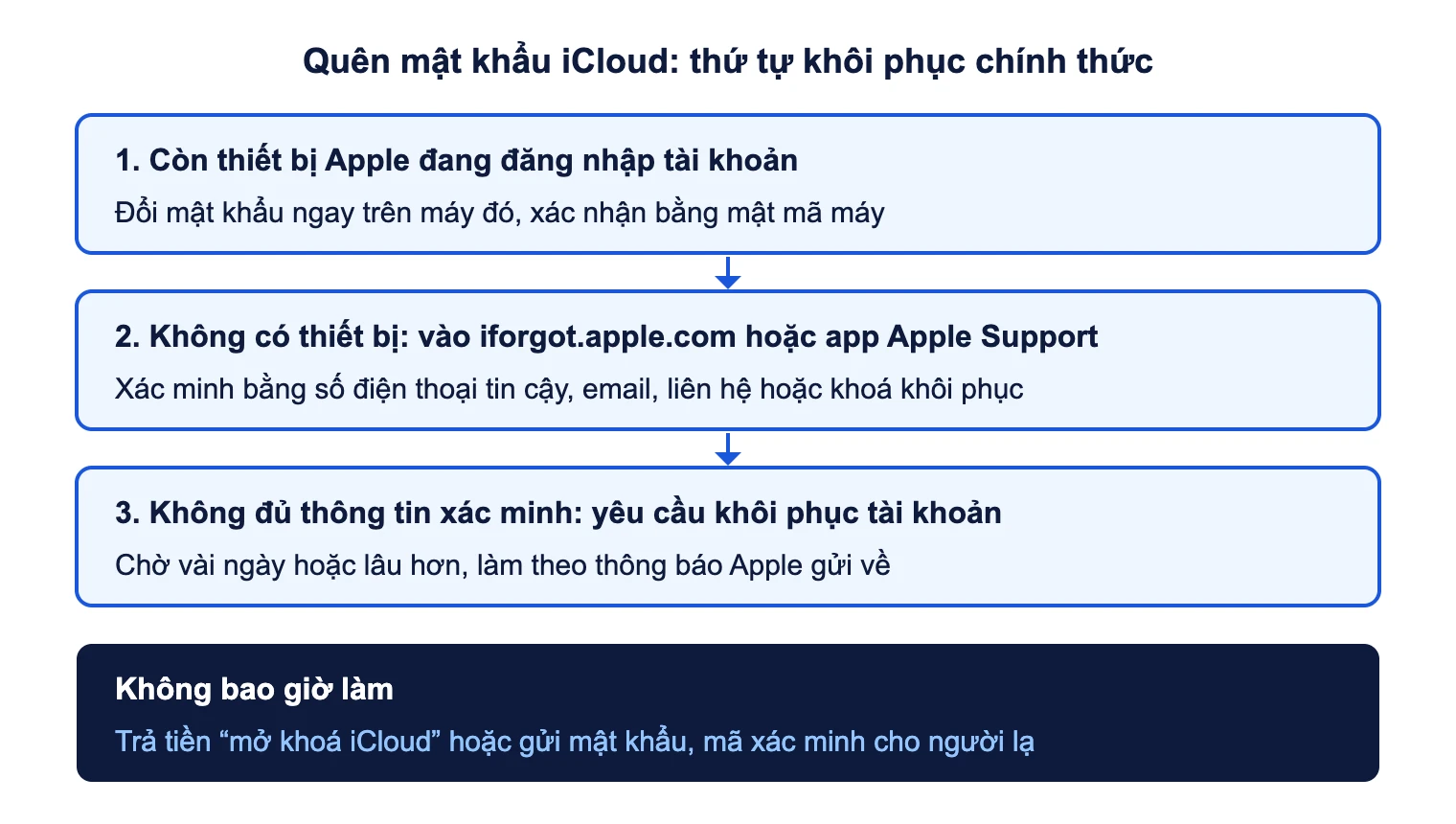
Không ai ngoài Apple rút ngắn được thời gian chờ khôi phục tài khoản, nên đừng trả tiền cho “dịch vụ đẩy nhanh”.
Có nên dùng dịch vụ “mở khoá iCloud” không?
Không. Trên mạng xã hội có nhiều quảng cáo “mở khoá iCloud”, “bypass iCloud”, “xoá iCloud ẩn” cho máy bị khoá kích hoạt. Bài viết này không hướng dẫn các cách đó, vì những lý do sau:
- Khoá kích hoạt chỉ gỡ được bằng tài khoản chủ máy hoặc qua Apple. Bên thứ ba thường nhận cọc rồi biến mất, hoặc “mở” tạm khiến máy mất nhiều chức năng.
- Nhiều máy bị khoá là máy bị mất hoặc bị trộm. Mua, mở khoá và dùng loại máy này có thể kéo bạn vào rủi ro pháp lý.
- Kẻ gian còn làm chiều ngược lại: nhắn tin cho chủ máy thật kiểu “iPhone của bạn đã được tìm thấy”, kèm link tới trang icloud.com giả để lấy mật khẩu, rồi gỡ máy khỏi tài khoản.
Nếu là chủ máy thật nhưng quên tài khoản, hãy dùng quy trình khôi phục ở trên hoặc liên hệ hỗ trợ của Apple, kèm hoá đơn mua máy. Mua phải máy cũ bị khoá thì trả lại người bán.
Câu hỏi thường gặp
iCloud có miễn phí không?
Có. Mỗi Tài khoản Apple được 5 GB miễn phí cho sao lưu, ảnh, tệp và thư. Khi cần thêm, bạn mua gói iCloud+, hiện có giá từ 25.000 đồng/tháng cho 50 GB tại Việt Nam theo bảng giá của Apple.
Một Tài khoản Apple có dùng cho nhiều thiết bị được không?
Được. Bạn đăng nhập cùng tài khoản trên mọi thiết bị của mình. Nhưng không nên dùng chung một tài khoản giữa nhiều người, hãy dùng Chia sẻ trong gia đình.
Đăng xuất iCloud trên iPhone có mất dữ liệu không?
Dữ liệu đã đồng bộ lên iCloud vẫn còn trên máy chủ và trên các thiết bị khác. Khi đăng xuất, máy thường hỏi bạn có muốn giữ một bản sao dữ liệu trên máy không. Việc đăng xuất cũng tắt Tìm, nên bạn phải nhập mật khẩu Tài khoản Apple.
Huỷ gói iCloud+ thì dữ liệu vượt 5 GB sẽ ra sao?
iCloud sẽ ngừng sao lưu và đồng bộ dữ liệu mới cho tới khi bạn dọn bớt hoặc mua lại gói. Hãy tải bản gốc dữ liệu quan trọng về trước khi hạ cấp.
Điện thoại Android có dùng được iCloud không?
Bạn dùng iCloud trên Android qua trình duyệt bằng cách vào icloud.com và đăng nhập. Cách này đủ để xem ảnh, tải tệp từ iCloud Drive, đọc ghi chú hay tìm thiết bị, nhưng không tự đồng bộ nền như trên iPhone.
Quên mật khẩu iCloud mà không còn dùng số điện thoại cũ thì sao?
Hãy thử email của tài khoản, liên hệ khôi phục hoặc khoá khôi phục trên iforgot.apple.com. Không đủ thông tin thì yêu cầu khôi phục tài khoản và chờ Apple liên hệ.