
Trả lời nhanh: “Blogger” có hai nghĩa. Thứ nhất là người viết blog. Thứ hai, và phổ biến hơn khi tìm trên Google, là nền tảng tạo blog miễn phí của Google, địa chỉ mặc định dạng tenblog.blogspot.com. Bạn chỉ cần tài khoản Google là tạo được blog, chọn giao diện và đăng bài mà không phải thuê hosting.
Điểm chính
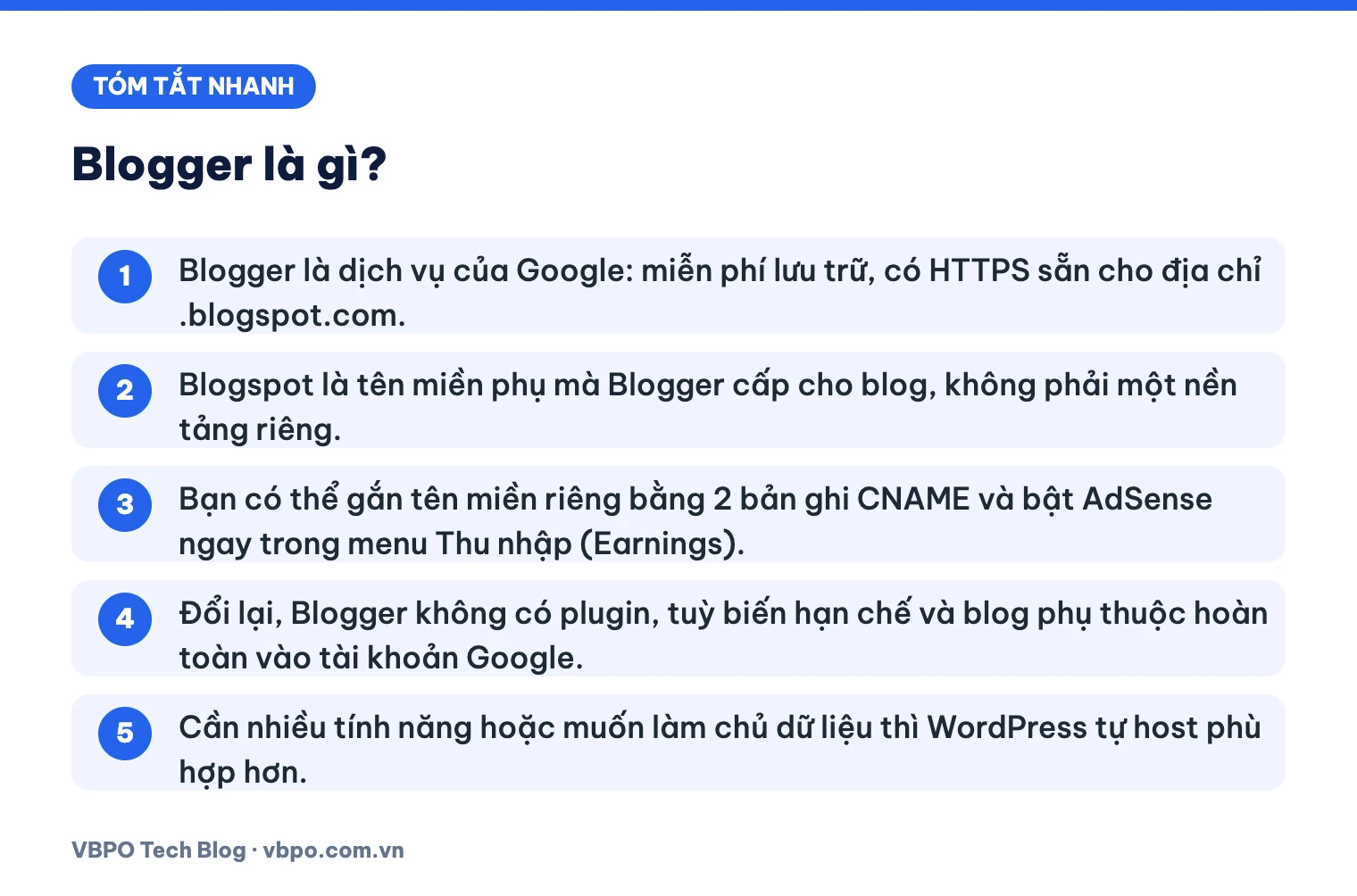
- Blogger là dịch vụ của Google: miễn phí lưu trữ, có HTTPS sẵn cho địa chỉ .blogspot.com.
- Blogspot là tên miền phụ mà Blogger cấp cho blog, không phải một nền tảng riêng.
- Bạn có thể gắn tên miền riêng bằng 2 bản ghi CNAME và bật AdSense ngay trong menu Thu nhập (Earnings).
- Đổi lại, Blogger không có plugin, tuỳ biến hạn chế và blog phụ thuộc hoàn toàn vào tài khoản Google.
- Cần nhiều tính năng hoặc muốn làm chủ dữ liệu thì WordPress tự host phù hợp hơn.
Mục lục
- Blogger là gì? Hai nghĩa bạn sẽ gặp
- Blogger và Blogspot khác nhau thế nào?
- Cách tạo blog miễn phí trên Blogger từng bước
- Cách chọn và tuỳ chỉnh giao diện Blogger
- Cách viết và đăng bài đầu tiên trên Blogger
- Cách gắn tên miền riêng cho Blogger bằng CNAME
- Cách bật HTTPS cho blog Blogger
- Blogger có kiếm tiền được không? Điều kiện AdSense khái quát
- Giới hạn của Blogger cần biết trước khi chọn
- So sánh Blogger, WordPress.com và WordPress tự host
- Rủi ro bảo mật và lừa đảo liên quan đến Blogspot
- Câu hỏi thường gặp
Blogger là gì? Hai nghĩa bạn sẽ gặp
Blogger là người viết blog
Theo nghĩa gốc, blogger là người viết và duy trì một blog (nhật ký mạng). Họ có thể viết về du lịch, ẩm thực, công nghệ, tài chính cá nhân hay bất cứ chủ đề nào. Một blogger có thể dùng nhiều nền tảng khác nhau: WordPress, Medium, Substack, hoặc chính dịch vụ Blogger của Google. Nói cách khác, “blogger” theo nghĩa này là một vai trò, không gắn với công cụ cụ thể nào.
Blogger là nền tảng blog của Google
Nghĩa thứ hai là dịch vụ Blogger, truy cập tại blogger.com. Đây là một nền tảng tạo blog được Pyra Labs ra mắt năm 1999 và Google mua lại năm 2003. Từ đó Blogger trở thành một sản phẩm của Google, đăng nhập bằng tài khoản Google, chạy trên hạ tầng của Google.
Điểm đặc trưng của Blogger là bạn không phải lo phần kỹ thuật. Không cần thuê máy chủ, không cần cài phần mềm, không cần cập nhật bản vá. Google lo phần lưu trữ, băng thông và chứng chỉ bảo mật. Bạn chỉ việc viết. Vì cách làm “kéo thả, không cần code” như vậy, Blogger có thể xem là một dạng công cụ no-code đời đầu. Nếu bạn quan tâm đến nhóm công cụ này, bài low-code và no-code là gì giải thích kỹ hơn ưu nhược điểm chung của chúng.
Blogger và Blogspot khác nhau thế nào?
Nhiều người dùng hai từ này thay thế cho nhau. Thực ra chúng là hai thứ khác nhau nhưng gắn liền:
- Blogger là tên nền tảng, tức công cụ bạn đăng nhập để quản lý blog, viết bài, đổi giao diện.
- Blogspot là tên miền blogspot.com mà Blogger cấp miễn phí. Khi tạo blog, bạn chọn một địa chỉ dạng tenblog.blogspot.com.
Vì vậy, “blog Blogspot” hay “blog Blogger” thường chỉ cùng một thứ: blog được tạo trên Blogger. Nếu bạn gắn tên miền riêng, ví dụ www.tenban.vn, blog vẫn chạy trên Blogger nhưng không còn hiển thị đuôi .blogspot.com nữa.blogspot.com cũ có thể mất đến 24 giờ để tự chuyển hướng sang tên miền mới.
Cách tạo blog miễn phí trên Blogger từng bước
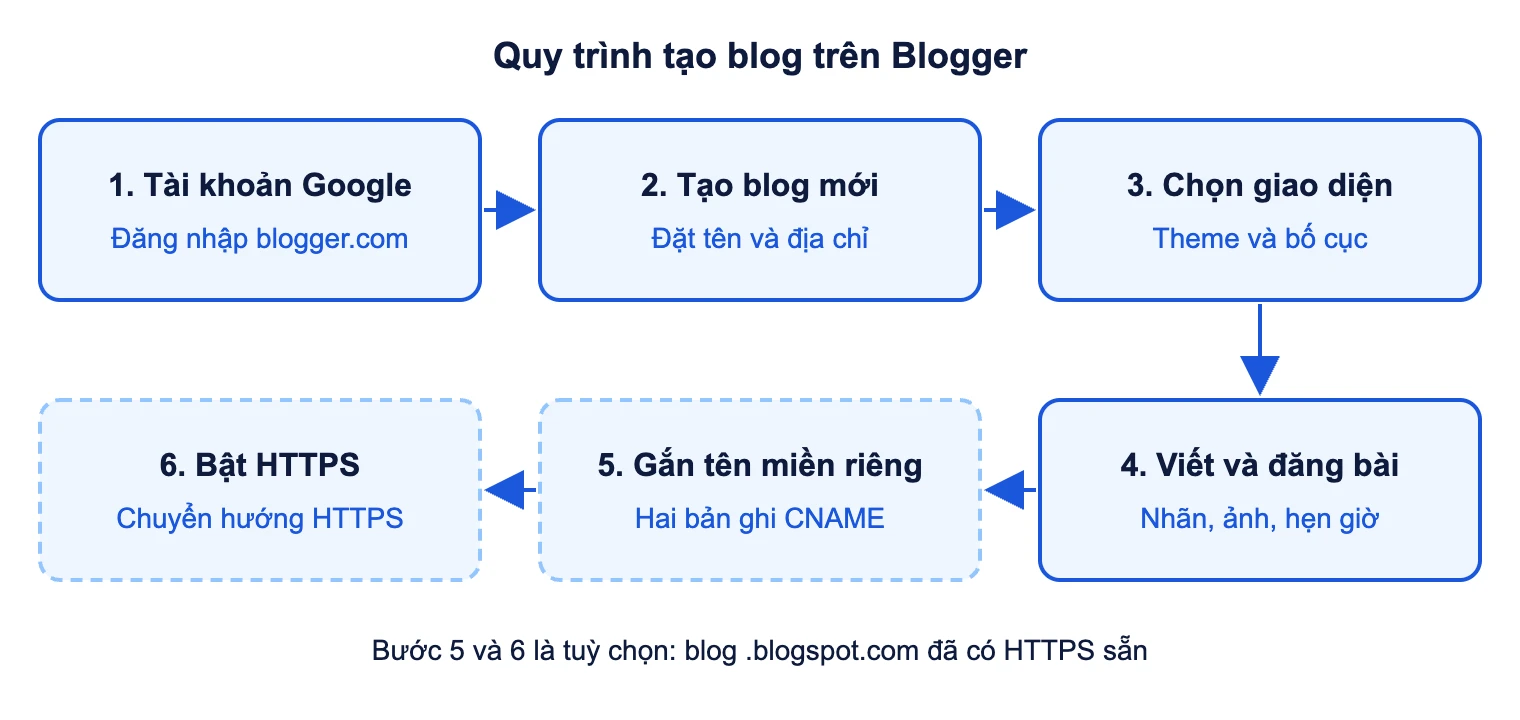
Bạn cần một tài khoản Google (Gmail) và trình duyệt cập nhật. Trang trợ giúp của Blogger liệt kê các trình duyệt được hỗ trợ là Chrome, Firefox, Safari và Edge. Toàn bộ quy trình dưới đây làm trên máy tính, giao diện có thể khác theo phiên bản.
Bước 1: Đăng nhập Blogger bằng tài khoản Google
Mở blogger.com và chọn đăng nhập. Hãy dùng tài khoản Google bạn định giữ lâu dài, vì blog gắn chặt với tài khoản này. Nếu tài khoản bị khoá hay mất quyền truy cập, bạn cũng mất quyền quản lý blog. Nên bật xác minh hai bước cho tài khoản trước khi bắt đầu.
Bước 2: Tạo blog mới, đặt tên và địa chỉ
- Ở góc trên bên trái, bấm vào mũi tên xuống.
- Chọn Blog mới (New blog).
- Nhập tên blog. Tên này hiển thị ở đầu trang và có thể đổi sau.
- Bấm Tiếp theo (Next).
- Chọn địa chỉ blog, tức phần đứng trước .blogspot.com. Địa chỉ phải chưa có ai dùng.
- Bấm Lưu (Save).
Khi chọn địa chỉ, nên ngắn, dễ đọc, không dấu và không có số ngẫu nhiên. Ví dụ minh hoạ: “bepcuamai.blogspot.com” dễ nhớ hơn nhiều so với “blogcuatoi2026xyz.blogspot.com”. Địa chỉ blogspot có thể đổi trong Cài đặt (Settings), mục Xuất bản (Publishing), nhưng đổi sau khi đã có bài sẽ làm hỏng các liên kết cũ.
Cách chọn và tuỳ chỉnh giao diện Blogger
Giao diện trên Blogger gọi là chủ đề (theme). Bạn vào mục Chủ đề (Theme) ở menu bên trái. Blogger có sẵn một số chủ đề miễn phí, ví dụ Contempo, Soho, Emporio, Notable, Essential. Danh sách này có thể thay đổi theo thời điểm.
- Trong mục Chủ đề, xem trước và chọn một chủ đề phù hợp.
- Bấm Tuỳ chỉnh (Customize) để đổi màu, phông chữ, nền và độ rộng cột.
- Vào Bố cục (Layout) để thêm, bớt hoặc sắp xếp các tiện ích (gadget) như ô tìm kiếm, danh sách nhãn, bài phổ biến.
- Nếu biết HTML và CSS, bạn có thể dùng Chỉnh sửa HTML (Edit HTML) để sửa sâu hơn.
Trước khi sửa HTML hay cài chủ đề tải từ bên ngoài, hãy dùng nút sao lưu (Backup) trong mục Chủ đề để tải bản hiện tại về máy. Chủ đề “miễn phí” trôi nổi trên mạng có thể chứa liên kết ẩn hoặc mã JavaScript lạ, gây hại cho người đọc và cho thứ hạng tìm kiếm của blog. Chỉ dùng chủ đề từ nguồn bạn tin cậy và đọc lướt mã trước khi áp dụng.
Cách viết và đăng bài đầu tiên trên Blogger
Trên Blogger có hai loại nội dung. Bài đăng (Posts) là bài viết theo dòng thời gian, xuất hiện ở trang chủ. Trang (Pages) là trang tĩnh như Giới thiệu, Liên hệ, Chính sách bảo mật. Cách đăng một bài viết:
- Vào mục Bài đăng, bấm nút Bài đăng mới (New Post).
- Nhập tiêu đề và nội dung. Trình soạn thảo có chế độ soạn trực quan và chế độ HTML.
- Chèn ảnh bằng biểu tượng hình ảnh trên thanh công cụ. Nhớ điền văn bản thay thế (alt) cho ảnh.
- Ở khung cài đặt bài đăng bên phải, gắn Nhãn (Labels) để phân loại bài. Nhãn trên Blogger đóng vai trò gần giống chuyên mục.
- Chỉnh Liên kết cố định (Permalink) nếu muốn đường dẫn ngắn gọn, không dấu.
- Nếu muốn hẹn giờ, chọn ngày giờ trong phần thời gian xuất bản thay vì để mặc định.
- Bấm Xuất bản (Publish). Bài hẹn giờ sẽ tự lên đúng thời điểm đã chọn.
Cách gắn tên miền riêng cho Blogger bằng CNAME
Gắn tên miền riêng (custom domain) giúp blog trông chuyên nghiệp hơn và giữ được thương hiệu nếu sau này bạn chuyển nền tảng. Bạn cần mua tên miền ở một nhà đăng ký, rồi trỏ về Blogger bằng bản ghi DNS. Nếu chưa rõ DNS hoạt động ra sao, bài DNS là gì sẽ giúp bạn hiểu các loại bản ghi trước khi làm.
Lưu ý: Blogger yêu cầu gắn một tên miền phụ, thường là www (ví dụ www.tenban.vn). Tên miền gốc không có www sẽ được chuyển hướng về địa chỉ www ở bước tuỳ chọn phía dưới.
Bước 1: Khai báo tên miền trong Blogger
- Đăng nhập Blogger, chọn blog ở góc trên bên trái.
- Vào Cài đặt, tìm nhóm Xuất bản (Publishing), bấm Tên miền tuỳ chỉnh (Custom domain).
- Nhập tên miền, ví dụ www.tenban.vn, rồi bấm Lưu.
- Blogger báo lỗi và hiện ra hai bản ghi CNAME cần tạo. Đây là bước bình thường, không phải bạn làm sai.
Bước 2: Tạo hai bản ghi CNAME ở nhà cung cấp tên miền
Mở trang quản lý DNS của nhà cung cấp tên miền và tạo hai bản ghi:
| Bản ghi | Tên (Name / Host) | Giá trị (Destination / Points to) |
|---|---|---|
| CNAME của blog | www (hoặc tên miền phụ bạn chọn) | ghs.google.com |
| CNAME xác minh | Chuỗi riêng do Blogger cấp | Chuỗi riêng do Blogger cấp |
Bản ghi thứ hai là duy nhất cho blog và tài khoản Google của bạn, nên phải sao chép chính xác từ Blogger. Sau đó chờ ít nhất một giờ để DNS có hiệu lực, rồi quay lại Blogger lặp lại bước 1 để lưu tên miền.
Bước 3 (tuỳ chọn): Chuyển hướng tên miền gốc về www
Để người gõ tenban.vn (không có www) vẫn vào được blog, bạn xoá các bản ghi A cũ của tên miền gốc và thêm bốn bản ghi A trỏ về các địa chỉ IP sau, theo trang trợ giúp của Blogger:
- 216.239.32.21
- 216.239.34.21
- 216.239.36.21
- 216.239.38.21
Sau đó, trong Cài đặt, nhóm Xuất bản, bật Chuyển hướng tên miền (Redirect domain). Địa chỉ .blogspot.com cũ có thể mất đến 24 giờ mới tự chuyển sang tên miền mới.
Cách bật HTTPS cho blog Blogger
HTTPS mã hoá kết nối giữa người đọc và blog, đồng thời tránh cảnh báo “Không bảo mật” trên trình duyệt. Cách làm tuỳ blog của bạn dùng địa chỉ nào:
- Blog chỉ dùng .blogspot.com: HTTPS được bật tự động. Mục cài đặt HTTPS bị ẩn, bạn không cần làm gì.
- Blog dùng tên miền riêng: vào Cài đặt, nhóm Cơ bản, tìm phần HTTPS. Bật Khả dụng HTTPS (HTTPS Availability), sau đó bật Chuyển hướng HTTPS (HTTPS Redirect) để mọi lượt truy cập luôn đi vào bản có mã hoá.
Chứng chỉ cho tên miền riêng do Blogger cấp tự động qua Let’s Encrypt. Trang trợ giúp của Blogger nêu rõ: nếu tên miền có bản ghi CAA, bạn phải thêm bản ghi cho phép letsencrypt.org, nếu không Blogger sẽ không tạo hoặc gia hạn được chứng chỉ.
Blogger có kiếm tiền được không? Điều kiện AdSense khái quát
Có. Blogger tích hợp sẵn Google AdSense, chương trình quảng cáo của Google. Khi blog được duyệt, quảng cáo hiển thị trên blog và bạn nhận một phần doanh thu theo lượt xem, lượt bấm. Thu nhập thực tế phụ thuộc chủ đề, nguồn người đọc và chất lượng nội dung, nên không có con số chung nào đáng tin.
Điều kiện ở mức khái quát
- Blog phải tuân thủ chính sách của AdSense, cùng Chính sách nội dung và Điều khoản dịch vụ của Blogger.
- Blog có nội dung người lớn không được phép đặt quảng cáo.
- Chủ tài khoản phải đáp ứng yêu cầu của AdSense về độ tuổi, thông tin thanh toán và xác minh số điện thoại.
- Nội dung nên là bài viết của chính bạn, đủ số lượng và có giá trị cho người đọc. Blog sao chép, dịch máy hàng loạt hay chỉ vài bài sơ sài thường bị từ chối.
Cách đăng ký AdSense từ Blogger
- Chọn blog, vào mục Thu nhập (Earnings) ở menu trái.
- Bấm Tạo tài khoản AdSense (Create AdSense account) và chọn tài khoản Google gắn với Blogger.
- Điền biểu mẫu AdSense, nhập thông tin thanh toán và xác minh số điện thoại.
- Bấm Gửi (Submit). Bạn sẽ được đưa trở lại Blogger.
- Khi tài khoản được duyệt, vào Bố cục để bật quảng cáo giữa các bài đăng hoặc thêm tiện ích AdSense vào thanh bên.
Cẩn thận với các dịch vụ hứa “duyệt AdSense nhanh”, bán blog Blogspot đã có AdSense, hay đòi bạn đưa mật khẩu Google để “tối ưu tài khoản”. Giao tài khoản Google cho người lạ đồng nghĩa giao cả Gmail, Drive và blog. Ngoài ra, email giả mạo Google báo “tài khoản AdSense bị khoá” kèm đường link đăng nhập là chiêu lừa đảo phổ biến. Chỉ đăng nhập qua địa chỉ chính thức bạn tự gõ vào trình duyệt.
Giới hạn của Blogger cần biết trước khi chọn
Blogger miễn phí và đơn giản, nhưng có những giới hạn bạn nên biết trước khi đầu tư nhiều năm vào nó:
- Không có plugin. Bạn chỉ có các tiện ích dựng sẵn và tiện ích HTML/JavaScript để chèn mã. Muốn có diễn đàn, cửa hàng, thành viên đăng nhập hay biểu mẫu phức tạp thì gần như phải dùng dịch vụ bên ngoài.
- Tuỳ biến hạn chế. Cấu trúc đường dẫn cố định, không chạy được mã phía máy chủ, không có cơ sở dữ liệu riêng. Sửa giao diện sâu đòi hỏi hiểu mã XML của chủ đề Blogger.
- Phụ thuộc Google. Blog nằm trên hạ tầng Google và gắn với tài khoản Google. Nếu tài khoản bị khoá hoặc blog bị đánh giá vi phạm chính sách, bạn có thể mất quyền truy cập mà khó khiếu nại.
Bù lại, Blogger có vài điểm cộng thật sự: không tốn tiền lưu trữ, không lo cập nhật bảo mật, chịu tải tốt nhờ hạ tầng Google, và bạn không cần tự cấu hình mạng phân phối nội dung như khi làm website riêng (xem thêm CDN là gì). Bạn cũng tự sao lưu được nội dung: vào Cài đặt, nhóm Quản lý blog (Manage blog), chọn sao lưu để tải toàn bộ bài và bình luận về dưới dạng tệp XML. Hãy làm việc này định kỳ.
So sánh Blogger, WordPress.com và WordPress tự host
Ba lựa chọn này hay bị nhầm với nhau. WordPress.com là dịch vụ lưu trữ sẵn của công ty Automattic. WordPress tự host là phần mềm mã nguồn mở WordPress bạn cài trên hosting của mình. Bảng dưới so sánh ở mức tổng quát, chi tiết gói và giá có thể thay đổi theo thời điểm.
| Tiêu chí | Blogger | WordPress.com | WordPress tự host |
|---|---|---|---|
| Chi phí bắt đầu | Miễn phí hoàn toàn | Có gói miễn phí, nhiều tính năng cần trả phí | Phần mềm miễn phí, phải trả tiền hosting và tên miền |
| Tên miền riêng | Miễn phí gắn, chỉ trả tiền mua tên miền | Thường cần gói trả phí | Có, tự trỏ DNS |
| Plugin | Không có | Hạn chế, chỉ mở ở gói cao | Hàng chục nghìn plugin |
| Tuỳ biến giao diện | Chủ đề có sẵn, sửa HTML/CSS | Nhiều chủ đề, sửa sâu tuỳ gói | Toàn quyền, sửa cả mã nguồn |
| Bảo trì, bảo mật | Google lo | Nhà cung cấp lo | Bạn tự lo cập nhật, sao lưu, chống tấn công |
| Kiếm tiền | AdSense tích hợp sẵn | Tuỳ gói | Tự do chọn mạng quảng cáo, bán hàng |
| Quyền kiểm soát dữ liệu | Phụ thuộc Google | Phụ thuộc nhà cung cấp | Cao nhất, dữ liệu nằm trên máy chủ của bạn |
WordPress tự host cần một máy chủ để chạy. Với blog nhỏ, gói hosting chia sẻ là đủ. Khi lượng truy cập lớn, nhiều người chuyển sang máy chủ ảo. Nội dung bài viết được lưu trong cơ sở dữ liệu, thường là MySQL hoặc MariaDB. Đây chính là phần Blogger giấu đi giúp bạn, và cũng là lý do Blogger không cho tuỳ biến sâu.
Rủi ro bảo mật và lừa đảo liên quan đến Blogspot
Vì tạo blog miễn phí và nhanh, Blogspot cũng bị kẻ xấu lợi dụng. Với chủ blog, ba việc cần làm ngay là bật xác minh hai bước cho tài khoản Google, chỉ cấp quyền quản trị cho người tin cậy và không chèn mã lạ vào tiện ích HTML/JavaScript. Mã lạ có thể chuyển hướng người đọc sang trang độc hại và khiến blog bị khoá.
Một trang có đuôi .blogspot.com không có nghĩa là trang do Google xác nhận. Ai cũng tạo được blog này. Vì vậy bạn không nên nhập mật khẩu, mã OTP hay thông tin ngân hàng vào một trang blogspot tự xưng là ngân hàng, cơ quan nhà nước hay chương trình trúng thưởng. Cũng không nên tải ứng dụng, tệp cài đặt hay “bản mod” từ các blog không rõ nguồn gốc. Nếu thấy blog lừa đảo, bạn có thể dùng chức năng báo cáo vi phạm của Blogger.
Câu hỏi thường gặp
Blogger có thật sự miễn phí không?
Có. Tạo blog, lưu trữ bài viết, dùng địa chỉ .blogspot.com và HTTPS đều miễn phí. Khoản bạn có thể phải trả là tiền mua tên miền riêng ở nhà đăng ký nếu muốn dùng địa chỉ như www.tenban.vn. Blogger không thu thêm phí khi gắn tên miền.
Một tài khoản Google tạo được bao nhiêu blog trên Blogger?
Một tài khoản có thể tạo nhiều blog và chuyển qua lại bằng menu ở góc trên bên trái. Trang trợ giúp hiện tại không nêu con số tối đa cụ thể. Tuy nhiên tạo hàng loạt blog với nội dung mỏng hoặc trùng lặp dễ bị đánh giá là spam.
Có chuyển blog từ Blogger sang WordPress được không?
Được. Bạn vào Cài đặt, nhóm Quản lý blog, sao lưu nội dung thành tệp XML. Sau đó dùng công cụ nhập dữ liệu Blogger của WordPress để đưa bài và bình luận sang. Ảnh và chủ đề thường phải xử lý riêng, và bạn nên lập chuyển hướng cho các đường dẫn cũ.
Blogger có bị Google khai tử không?
Tính đến tháng 11/2026, Blogger vẫn hoạt động và trang trợ giúp vẫn được cập nhật. Google chưa thông báo ngừng dịch vụ. Dù vậy, Google từng đóng nhiều sản phẩm khác, nên cách an toàn là dùng tên miền riêng và sao lưu XML định kỳ để có thể chuyển đi bất cứ lúc nào.