
Trả lời nhanh: Để chuyển ảnh sang PDF, bạn không cần cài thêm phần mềm. Windows: chọn ảnh, bấm In và chọn Microsoft Print to PDF. macOS: chọn ảnh trong Finder rồi dùng Tác vụ nhanh → Tạo PDF. iPhone: chọn ảnh trong ứng dụng Tệp → Tạo PDF. Android: dùng In → Lưu dưới dạng PDF hoặc quét bằng Google Drive.
Điểm chính
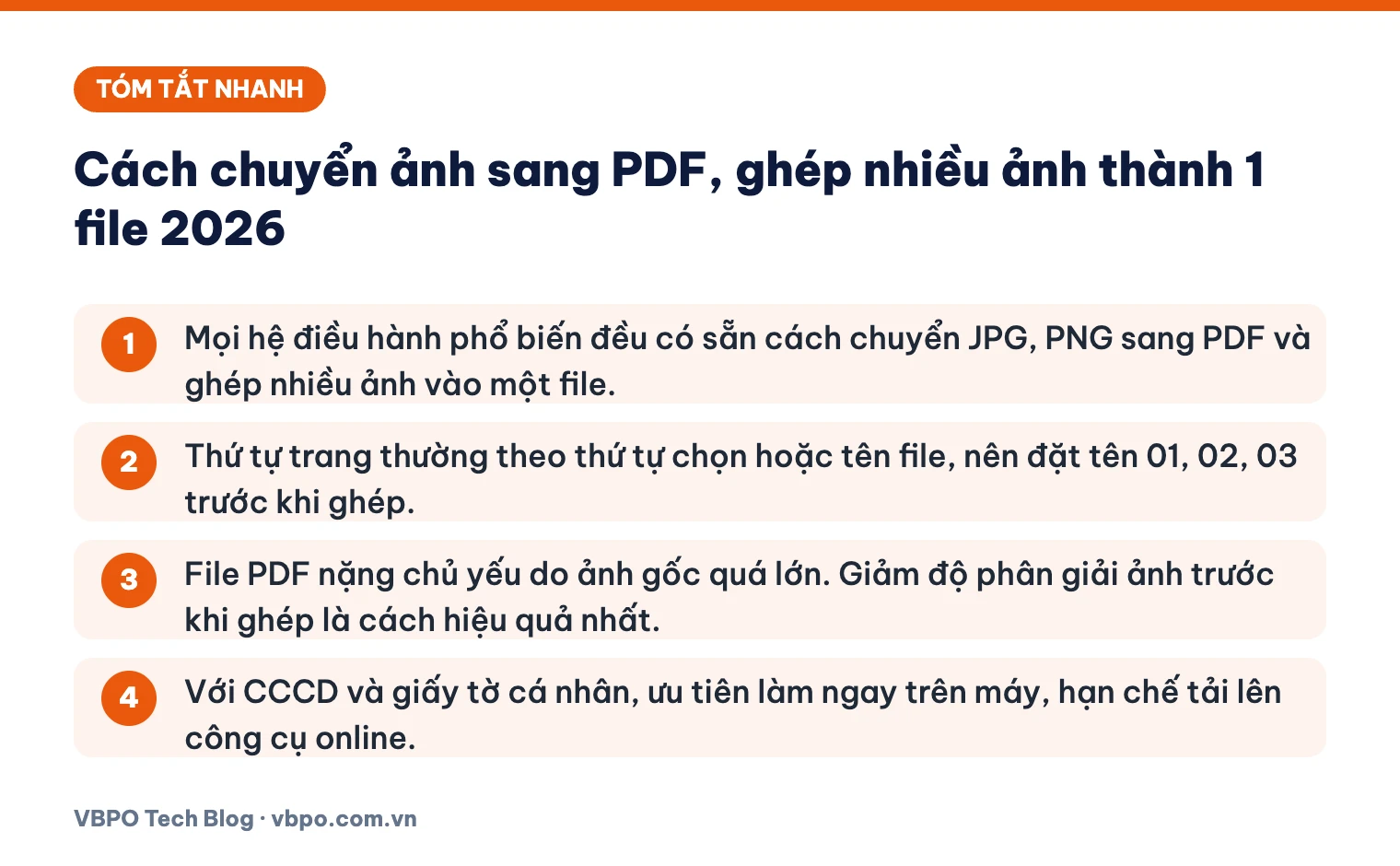
- Mọi hệ điều hành phổ biến đều có sẵn cách chuyển JPG, PNG sang PDF và ghép nhiều ảnh vào một file.
- Thứ tự trang thường theo thứ tự chọn hoặc tên file, nên đặt tên 01, 02, 03 trước khi ghép.
- File PDF nặng chủ yếu do ảnh gốc quá lớn. Giảm độ phân giải ảnh trước khi ghép là cách hiệu quả nhất.
- Với CCCD và giấy tờ cá nhân, ưu tiên làm ngay trên máy, hạn chế tải lên công cụ online.
Mục lục
- Nên chọn cách nào để chuyển ảnh sang PDF?
- Cách chuyển JPG, PNG sang PDF trên Windows
- Cách ghép ảnh thành PDF trên macOS
- Cách chuyển hình ảnh sang PDF trên iPhone
- Cách chuyển file ảnh sang PDF trên Android
- Chuyển ảnh sang PDF bằng Google Drive và Google Tài liệu trên máy tính
- Có nên dùng công cụ jpg to pdf online?
- Làm sao sắp đúng thứ tự trang khi ghép nhiều ảnh?
- Cách giảm dung lượng file PDF tạo từ ảnh
- Lưu ý bảo mật khi chuyển ảnh CCCD, giấy tờ cá nhân sang PDF
- Câu hỏi thường gặp
Nên chọn cách nào để chuyển ảnh sang PDF?
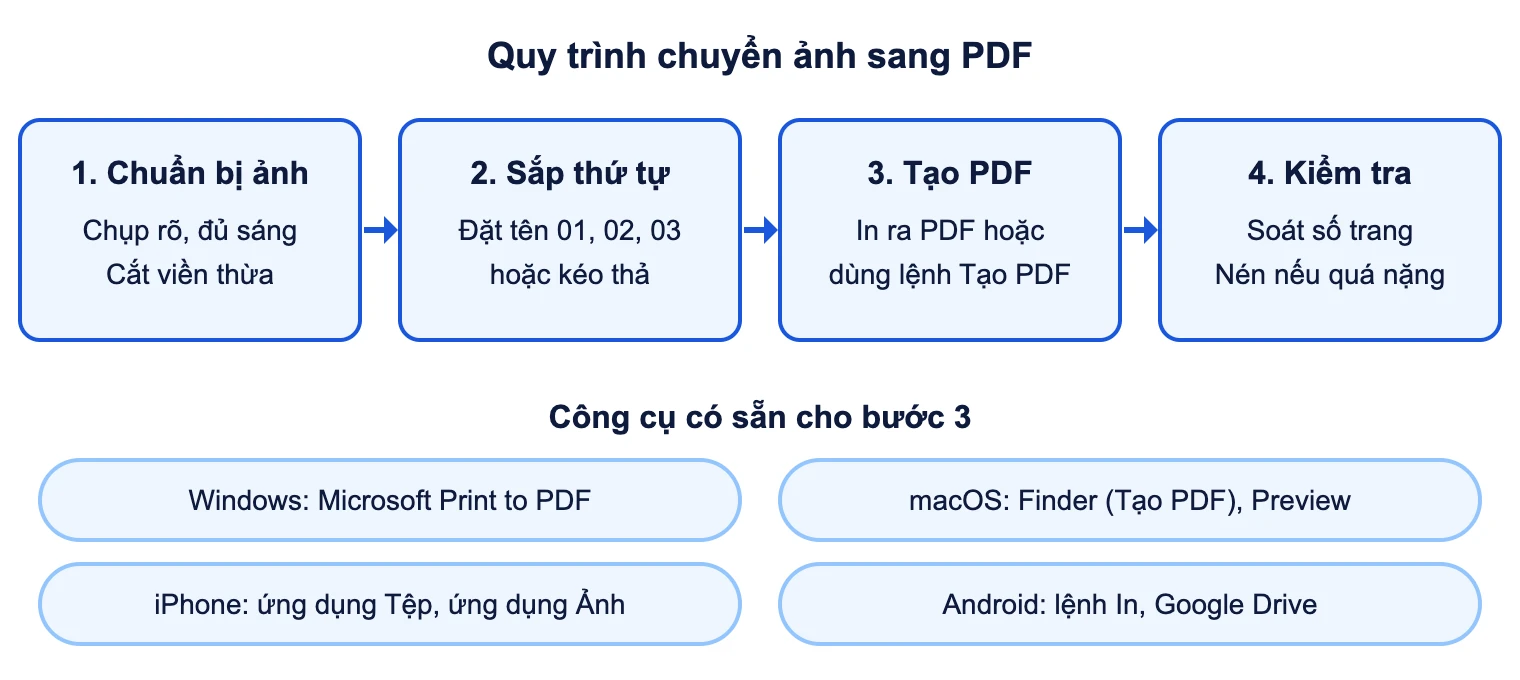
Cách nhanh nhất là dùng công cụ có sẵn trên thiết bị bạn đang cầm. Ảnh không rời khỏi máy, không cần tài khoản, không bị giới hạn số lượt. Công cụ online chỉ nên dùng khi bạn cần thêm tính năng như nén mạnh hoặc chỉnh lề hàng loạt, và ảnh không chứa thông tin nhạy cảm.
| Thiết bị | Công cụ có sẵn | Ghép nhiều ảnh | Ghi chú |
|---|---|---|---|
| Windows 10/11 | Microsoft Print to PDF (qua lệnh In) | Có | Nhớ bỏ chọn tuỳ chọn cắt ảnh cho vừa khung nếu cần giữ đủ viền |
| macOS | Finder (Tạo PDF), Preview | Có | Preview cho kéo thả sắp lại trang |
| iPhone, iPad | Ứng dụng Tệp, ứng dụng Ảnh (In) | Có | Ảnh HEIC vẫn chuyển bình thường |
| Android | Lệnh In → Lưu dưới dạng PDF, Google Drive | Tuỳ máy | Tên menu khác nhau theo hãng |
| Trình duyệt | Google Tài liệu, công cụ jpg to pdf online | Có | Ảnh được tải lên máy chủ bên thứ ba |
Dù dùng cách nào, quy trình đều gồm bốn bước như sơ đồ dưới đây. Làm kỹ bước chuẩn bị và sắp thứ tự sẽ giúp bạn không phải ghép lại nhiều lần.
Cách chuyển JPG, PNG sang PDF trên Windows
Windows 10 và Windows 11 có sẵn một “máy in ảo” tên là Microsoft Print to PDF. Nó không in ra giấy mà lưu kết quả thành file PDF. Vì vậy, bất kỳ ứng dụng nào in được ảnh cũng chuyển được ảnh sang PDF. Giao diện có thể khác theo phiên bản Windows.
Cách 1: Ghép nhiều ảnh thành một PDF ngay trong File Explorer
- Mở thư mục chứa ảnh. Giữ phím Ctrl và bấm chọn từng ảnh, hoặc nhấn Ctrl + A để chọn tất cả.
- Bấm chuột phải vào một ảnh đã chọn, chọn In (Print). Trên Windows 11, nếu không thấy mục này, hãy chọn Hiển thị thêm tùy chọn (Show more options) trước.
- Cửa sổ In ảnh (Print Pictures) hiện ra. Ở ô máy in, chọn Microsoft Print to PDF.
- Chọn khổ giấy, thường là A4. Ở cột bên phải, chọn bố cục Ảnh toàn trang (Full page photo) để mỗi ảnh nằm trên một trang.
- Bỏ chọn ô Vừa khung ảnh (Fit picture to frame) nếu bạn chuyển giấy tờ. Khi ô này được chọn, Windows phóng ảnh cho kín trang và có thể cắt mất mép ảnh.
- Bấm In, đặt tên file, chọn thư mục lưu và bấm Lưu.
Cách 2: Dùng ứng dụng Ảnh (Photos)
Mở ảnh bằng ứng dụng Ảnh, nhấn Ctrl + P, chọn máy in Microsoft Print to PDF rồi bấm In để lưu. Cách này tiện khi chỉ cần chuyển một vài ảnh.
Cách 3: Dùng Word khi cần căn lề hoặc thêm chú thích
Nếu bạn muốn đặt hai ảnh trên một trang (ví dụ mặt trước và mặt sau giấy tờ), hoặc thêm dòng ghi chú dưới ảnh, Word linh hoạt hơn:
- Mở Word, vào thẻ Chèn (Insert) → Ảnh (Pictures), chọn các ảnh cần đưa vào.
- Kéo chỉnh kích thước, sắp xếp ảnh theo ý muốn.
- Vào Tệp (File) → Lưu thành (Save As), chọn định dạng PDF rồi lưu.
Cách ghép ảnh thành PDF trên macOS
Cách 1: Tạo PDF từ Finder
Theo hướng dẫn trên trang hỗ trợ của Apple, bạn làm như sau:
- Mở Finder, đi tới thư mục chứa ảnh.
- Chọn các ảnh theo đúng thứ tự bạn muốn xuất hiện trong PDF. Thứ tự chọn chính là thứ tự trang.
- Giữ phím Control và bấm vào nhóm ảnh đã chọn, chọn Tác vụ nhanh (Quick Actions) → Tạo PDF (Create PDF).
File PDF mới nằm cùng thư mục và được đặt tên theo ảnh đầu tiên. Bạn cũng có thể bấm nút Tạo PDF ở khung xem trước của Finder. Nếu khung này bị ẩn, chọn menu Xem → Hiển thị bản xem trước.
Cách 2: Dùng Preview để sắp lại và xoay trang
- Chọn các ảnh trong Finder, bấm chuột phải → Mở bằng → Xem trước (Preview).
- Ở thanh bên trái, kéo thả hình thu nhỏ để đổi thứ tự trang. Chọn trang bị ngược và bấm nút xoay trên thanh công cụ.
- Chọn Tệp → In (hoặc Command + P). Bấm Hiển thị chi tiết, kiểm tra mục Trang đang là Tất cả.
- Ở góc dưới bên trái, mở menu PDF → Lưu dưới dạng PDF, đặt tên và bấm Lưu.
Trong hộp thoại lưu, mục Tuỳ chọn bảo mật (Security Options) cho phép đặt mật khẩu mở file. Đây là lớp bảo vệ hữu ích khi bạn gửi giấy tờ qua email.
Cách chuyển hình ảnh sang PDF trên iPhone
iPhone không cần ứng dụng bên ngoài để tạo PDF. Ảnh chụp trên iPhone thường ở định dạng HEIC, nhưng cả hai cách dưới đây đều xử lý được. Tên nút có thể khác một chút theo phiên bản iOS.
Cách 1: Dùng ứng dụng Tệp (Files)
- Lưu ảnh vào ứng dụng Tệp trước. Trong ứng dụng Ảnh, chọn ảnh, chạm nút Chia sẻ → Lưu vào Tệp, chọn một thư mục.
- Mở ứng dụng Tệp, vào thư mục đó. Chạm biểu tượng ba chấm ở góc trên → Chọn.
- Đánh dấu các ảnh cần ghép.
- Chạm lại biểu tượng ba chấm (hoặc nút Thêm ở góc dưới) → Tạo PDF.
File PDF được lưu ngay trong thư mục đó. Mở file để kiểm tra, rồi dùng nút Chia sẻ để gửi qua Zalo, email hoặc tải lên cổng nộp hồ sơ.
Cách 2: Dùng lệnh In trong ứng dụng Ảnh
- Mở ứng dụng Ảnh, chạm Chọn và đánh dấu các ảnh theo thứ tự.
- Chạm nút Chia sẻ → In.
- Ở màn hình tuỳ chọn in, dùng hai ngón tay kéo giãn (zoom) vào ảnh xem trước. iPhone sẽ mở bản xem trước dạng PDF.
- Chạm nút Chia sẻ → Lưu vào Tệp, chọn nơi lưu.
Lưu ý: Trên App Store có rất nhiều ứng dụng “chuyển ảnh sang PDF” yêu cầu gói trả phí theo tuần, hoặc đòi quyền truy cập toàn bộ thư viện ảnh. Với nhu cầu cơ bản, công cụ có sẵn của iOS đã đủ. Nếu vẫn cài ứng dụng, hãy đọc kỹ giá gói đăng ký trước khi bấm dùng thử.
Cách chuyển file ảnh sang PDF trên Android
Android có nhiều hãng với giao diện khác nhau, nên tên menu dưới đây chỉ mang tính tham khảo.
Cách 1: In ra PDF từ ứng dụng Thư viện hoặc Google Photos
- Mở ảnh trong ứng dụng Thư viện (Gallery) hoặc Google Photos.
- Chạm biểu tượng ba chấm hoặc nút Chia sẻ, tìm mục In (Print).
- Ở ô chọn máy in phía trên, chọn Lưu dưới dạng PDF (Save as PDF).
- Chạm biểu tượng PDF hoặc nút Tải xuống, chọn thư mục và đặt tên file.
Một số máy cho phép chọn nhiều ảnh rồi In một lần để ra PDF nhiều trang. Nếu máy của bạn chỉ in được từng ảnh, hãy dùng cách quét bằng Google Drive bên dưới.
Cách 2: Quét giấy tờ bằng Google Drive
Nếu bạn chưa chụp ảnh mà đang cầm giấy tờ thật, quét trực tiếp bằng Google Drive cho kết quả gọn hơn chụp rồi chuyển. Theo trang trợ giúp của Google Drive, các bước trên Android là:
- Mở ứng dụng Google Drive, chạm biểu tượng máy ảnh ở góc dưới bên phải.
- Hướng camera vào giấy tờ. Viền xanh cho biết vùng sẽ được cắt. Chụp ảnh.
- Chỉnh lại bằng các công cụ Cắt và xoay, Bộ lọc (chuyển đen trắng giúp file nhẹ hơn), Làm sạch (xoá vết bẩn, ngón tay).
- Chạm biểu tượng dấu cộng để quét thêm một trang, ví dụ mặt sau CCCD.
- Chạm Xong, đặt tên file, chọn định dạng .pdf và thư mục, rồi chạm Lưu.
File được lưu lên Google Drive, tức là nằm trên đám mây của Google. Hãy bật xác thực đa yếu tố cho tài khoản Google nếu bạn lưu giấy tờ cá nhân ở đây.
Chuyển ảnh sang PDF bằng Google Drive và Google Tài liệu trên máy tính
Trên máy tính lạ, máy công ty bị khoá cài đặt hoặc Chromebook, bạn có thể làm trên trình duyệt:
- Tạo một tài liệu mới trong Google Tài liệu (Google Docs).
- Chọn Chèn → Hình ảnh, tải ảnh từ máy hoặc chọn ảnh đã có trên Drive.
- Căn chỉnh kích thước. Mỗi ảnh nên nằm trên một trang, dùng ngắt trang nếu cần.
- Chọn Tệp → Tải xuống → Tài liệu PDF (.pdf).
Có nên dùng công cụ jpg to pdf online?
Các trang jpg to pdf, png to pdf online tiện vì chỉ cần kéo thả ảnh vào trình duyệt. Tuy nhiên, ảnh của bạn được tải lên máy chủ của nhà cung cấp, thường chạy trên hạ tầng đám mây công cộng. Bạn không kiểm soát được ảnh được lưu ở đâu và bao lâu. Bảng dưới đây tóm tắt thông tin mà chính các nhà cung cấp công bố trên trang của họ tại thời điểm viết bài, có thể thay đổi sau này.
| Công cụ | Ưu điểm | Giới hạn bản miễn phí | Xử lý file |
|---|---|---|---|
| Adobe Acrobat online (Image to PDF) | Nhận JPG, PNG, HEIC, TIFF, BMP, GIF; không bắt buộc đăng ký để chuyển | Adobe ghi rằng có thể gặp giới hạn khi xử lý số lượng lớn hoặc file dung lượng lớn; công cụ hướng tới chuyển nhanh từng file | Theo Adobe, file sẽ bị xoá trừ khi bạn đăng nhập để lưu; không nêu thời gian cụ thể |
| Smallpdf (JPG to PDF) | Kéo thả, sắp lại thứ tự ảnh trước khi ghép | Blog tiếng Việt của Smallpdf ghi bản miễn phí ghép tối đa 20 ảnh JPG thành PDF mỗi ngày | Smallpdf cho biết ảnh tải lên tự xoá sau 1 giờ |
| Công cụ có sẵn trên máy | Ảnh không rời thiết bị, không giới hạn lượt | Ít tuỳ chọn nén, chỉnh lề | File chỉ nằm trên máy của bạn |
Nhìn chung, công cụ online phù hợp với ảnh không nhạy cảm như ảnh chụp bài giảng, tài liệu công khai, hoá đơn mua hàng cá nhân đã che thông tin. Với giấy tờ tuỳ thân, hợp đồng, sổ hồng, hãy làm trên máy.
Cũng cần cảnh giác với trang giả mạo. Kết quả tìm kiếm “chuyển ảnh sang pdf” có thể chứa quảng cáo dẫn tới trang yêu cầu tải “bộ chuyển đổi” về máy. File cài đặt từ nguồn lạ có thể chứa phần mềm độc hại (malware). Một công cụ chuyển đổi chạy trên web không cần bạn cài phần mềm, không cần quyền truy cập danh bạ hay tin nhắn.
Làm sao sắp đúng thứ tự trang khi ghép nhiều ảnh?
Sai thứ tự trang là lỗi hay gặp nhất khi ghép ảnh thành PDF, nhất là với hồ sơ nhiều trang. Một vài mẹo giúp bạn làm đúng ngay lần đầu:
- Đặt tên theo số có số 0 đứng trước: 01-mat-truoc.jpg, 02-mat-sau.jpg, 03-ho-khau.jpg. Nếu đặt 1, 2, 10, nhiều chương trình sẽ xếp 10 lên trước 2.
- Sắp xếp thư mục theo tên trước khi chọn ảnh trên Windows, để cửa sổ In ảnh lấy đúng thứ tự.
- Chọn theo thứ tự trên macOS (Finder) và iPhone (ứng dụng Ảnh), vì thứ tự chọn thường là thứ tự trang.
- Dùng công cụ có kéo thả như Preview trên Mac khi cần đổi thứ tự sau khi đã mở.
- Xoay ảnh trước khi ghép. Ảnh chụp ngang thường bị nằm nghiêng trong PDF khổ dọc.
Cách giảm dung lượng file PDF tạo từ ảnh
Nhiều cổng nộp hồ sơ trực tuyến và email giới hạn dung lượng file đính kèm. Ảnh chụp từ điện thoại đời mới có thể nặng vài MB mỗi tấm, nên PDF ghép 5–6 ảnh dễ vượt giới hạn. Mức giới hạn cụ thể tuỳ từng hệ thống, hãy xem hướng dẫn trên chính trang bạn nộp.
Cách hiệu quả là giảm kích thước ảnh trước khi ghép, thay vì nén PDF sau:
- Giảm độ phân giải ảnh. Với giấy tờ khổ A4, ảnh có cạnh dài khoảng 1.600–2.000 điểm ảnh (pixel) thường vẫn đọc rõ chữ. Ứng dụng Ảnh trên Windows có tuỳ chọn đổi kích thước ảnh. Trên Mac, Preview có mục Công cụ → Điều chỉnh kích thước.
- Chuyển sang đen trắng hoặc thang xám với giấy tờ chỉ có chữ. Bộ lọc của Google Drive làm được việc này ngay lúc quét.
- Dùng bộ lọc nén của Preview: mở PDF, chọn Tệp → Xuất (Export), ở mục Bộ lọc Quartz chọn Giảm kích cỡ tệp (Reduce File Size). Bộ lọc này nén khá mạnh, hãy mở lại file kiểm tra chữ còn đọc được không.
Sau khi nén, luôn phóng to file để soát các chi tiết nhỏ như số CCCD, ngày cấp, chữ ký. Một file nhẹ nhưng mờ chữ sẽ bị từ chối khi nộp hồ sơ.
Lưu ý bảo mật khi chuyển ảnh CCCD, giấy tờ cá nhân sang PDF
Ảnh hai mặt căn cước công dân (CCCD) chứa họ tên, ngày sinh, số định danh, quê quán và ảnh chân dung. Kẻ gian có thể dùng bản chụp này để mạo danh, mở tài khoản hoặc lừa người quen của bạn. Vì vậy, hãy xử lý file giấy tờ cẩn thận hơn file thông thường:
- Làm trên máy, không tải lên web lạ. Mọi cách ở phần Windows, macOS, iPhone, Android trong bài đều không gửi ảnh ra ngoài, trừ Google Drive (lưu vào tài khoản của bạn).
- Ghi mục đích lên bản chụp khi phải gửi cho bên thứ ba. Ví dụ minh hoạ: “Chỉ dùng để làm hồ sơ vay tại ngân hàng A, ngày 08/11/2026”. Dòng chữ nên đè lên một phần ảnh nhưng không che số định danh, để bản chụp khó bị tái sử dụng cho việc khác.
- Đặt mật khẩu cho PDF khi gửi qua email. Preview trên Mac có Tuỳ chọn bảo mật khi lưu; Word trên Windows cũng có tuỳ chọn mã hoá tài liệu bằng mật khẩu khi lưu PDF (tuỳ phiên bản). Gửi mật khẩu qua kênh khác với kênh gửi file. Bạn có thể đọc thêm về mã hoá dữ liệu để hiểu lớp bảo vệ này hoạt động thế nào.
- Chỉ gửi khi biết rõ người nhận. Cơ quan nhà nước thường tiếp nhận hồ sơ qua Cổng Dịch vụ công hoặc ứng dụng VNeID chính thức, không yêu cầu bạn gửi ảnh CCCD qua Zalo hay Facebook cho người tự xưng là cán bộ.
- Xoá ảnh gốc và file tạm trên máy dùng chung, máy in công cộng hay máy tính ở tiệm photo sau khi xong việc.
Lưu ý: File PDF tạo từ ảnh chỉ chứa hình, không chứa chữ. Bạn không tìm kiếm hay sao chép được nội dung trong đó. Nếu cần lấy chữ ra, bạn phải dùng công nghệ nhận dạng ký tự (OCR). Xem thêm bài về trích xuất dữ liệu để biết OCR làm được gì và giới hạn ở đâu.
Câu hỏi thường gặp
Chuyển ảnh sang PDF có làm giảm chất lượng ảnh không?
Với Microsoft Print to PDF, Tạo PDF trên Mac hay ứng dụng Tệp trên iPhone, chất lượng gần như giữ nguyên. Chất lượng chỉ giảm khi bạn chủ động nén, dùng bộ lọc giảm kích cỡ hoặc công cụ online có nén mặc định. Hãy phóng to file kết quả để kiểm tra chữ nhỏ.
Làm sao ghép ảnh thành PDF mà mỗi trang có hai ảnh?
Cách đơn giản nhất là dùng Word hoặc Google Tài liệu: chèn hai ảnh lên cùng một trang, chỉnh kích thước rồi lưu thành PDF. Cửa sổ In ảnh của Windows cũng có một số bố cục nhiều ảnh trên một trang, nhưng ảnh có thể bị cắt nếu bật tuỳ chọn vừa khung.
Ảnh PNG có chuyển sang PDF giống ảnh JPG không?
Có. Các cách trong bài đều nhận cả JPG và PNG. Lưu ý ảnh PNG chụp màn hình thường nhẹ, nhưng ảnh PNG từ máy ảnh có thể rất nặng, nên giảm kích thước trước khi ghép.
Vì sao trên Windows không thấy Microsoft Print to PDF?
Tính năng này có thể đã bị tắt. Bạn có thể bật lại trong mục Tính năng Windows (Windows Features) hoặc nhờ bộ phận IT nếu là máy công ty. Trong lúc chờ, hãy dùng Word hoặc Google Tài liệu để lưu ra PDF.