

Trả lời nhanh: Để chuyển Excel sang PDF, mở file rồi chọn File → Save As, ở ô kiểu tệp chọn PDF và bấm Save. Muốn bảng nằm gọn một trang, trước đó vào File → Print, phần Scaling chọn Fit Sheet on One Page hoặc Fit All Columns on One Page, xem trước rồi mới xuất.
Điểm chính
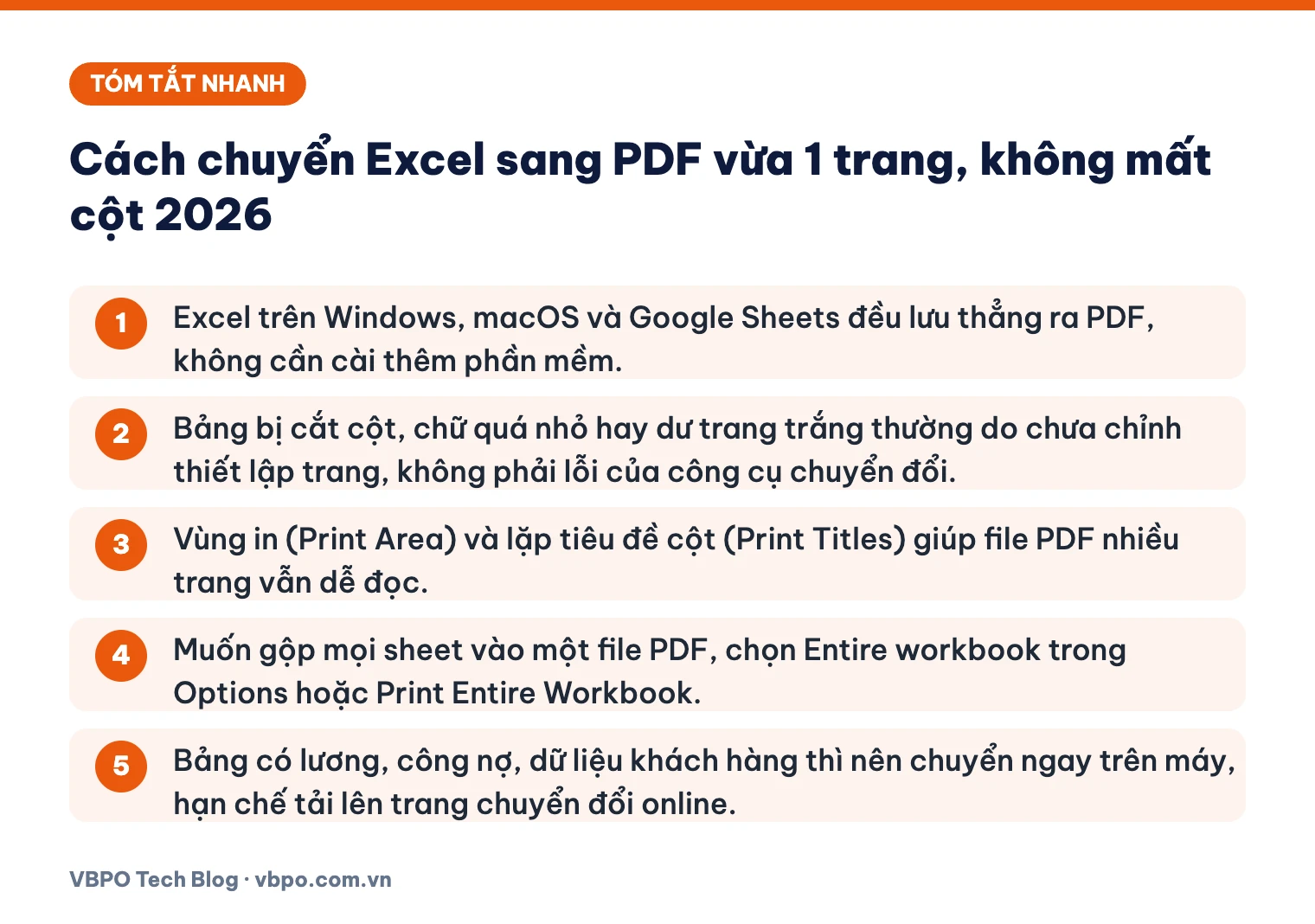
- Excel trên Windows, macOS và Google Sheets đều lưu thẳng ra PDF, không cần cài thêm phần mềm.
- Bảng bị cắt cột, chữ quá nhỏ hay dư trang trắng thường do chưa chỉnh thiết lập trang, không phải lỗi của công cụ chuyển đổi.
- Vùng in (Print Area) và lặp tiêu đề cột (Print Titles) giúp file PDF nhiều trang vẫn dễ đọc.
- Muốn gộp mọi sheet vào một file PDF, chọn Entire workbook trong Options hoặc Print Entire Workbook.
- Bảng có lương, công nợ, dữ liệu khách hàng thì nên chuyển ngay trên máy, hạn chế tải lên trang chuyển đổi online.
Mục lục
- Cách chuyển Excel sang PDF trên Windows nhanh nhất
- Làm sao để chuyển Excel sang PDF vừa một trang?
- Cách đặt và xoá vùng in (Print Area) trước khi xuất PDF
- Làm sao giữ đường kẻ ô khi chuyển file Excel sang PDF?
- Cách lặp tiêu đề cột ở mỗi trang PDF (Print Titles)
- Cách xuất nhiều sheet hoặc cả workbook Excel ra một file PDF
- Cách chuyển Excel sang PDF trên macOS
- Cách tải Google Sheets xuống dạng PDF với tuỳ chọn
- Có nên dùng trang chuyển Excel to PDF online?
- Lỗi thường gặp khi chuyển Excel sang PDF và cách sửa
- Câu hỏi thường gặp
Cách chuyển Excel sang PDF trên Windows nhanh nhất
Có ba cách chuyển file Excel sang PDF có sẵn trong Excel cài trên máy tính. Cả ba đều cho ra file PDF giống nhau về nội dung, khác nhau ở chỗ bạn có thấy bản xem trước hay không và có giữ được liên kết hay không. Tên menu trong bài ghi theo giao diện tiếng Anh, kèm tên tiếng Việt khi cần; giao diện có thể khác theo phiên bản.
Cách 1: Lưu Excel thành PDF bằng File → Save As
- Mở file Excel, bấm vào tên sheet cần xuất ở thanh tab phía dưới.
- Chọn File → Save As (Lưu thành). Nếu file đang nằm trên OneDrive hoặc SharePoint, mục này có thể hiện là Save a Copy.
- Chọn thư mục lưu, đặt tên file.
- Ở ô Save as type (Kiểu tệp), chọn PDF (*.pdf).
- Chọn mức tối ưu: Standard (publishing online and printing) khi cần in đẹp, hoặc Minimum size (publishing online) khi cần file nhẹ để gửi qua email, Zalo.
- Bấm Options nếu muốn đổi phạm vi xuất, ví dụ cả workbook hay chỉ vùng đang chọn, rồi bấm OK.
- Bấm Save. Tích ô Open file after publishing để PDF tự mở ra cho bạn kiểm tra.
Mặc định Excel chỉ xuất sheet đang chọn; workbook nhiều tab thì xem phần xuất nhiều sheet bên dưới.
Cách 2: Xuất Excel ra PDF bằng File → Export
Chọn File → Export (Xuất) → Create PDF/XPS Document → Create PDF/XPS, đặt tên file rồi bấm Publish. Kết quả giống cách 1.
Cách 3: In ra máy in ảo Microsoft Print to PDF
- Nhấn Ctrl + P hoặc chọn File → Print.
- Ở mục Printer, chọn Microsoft Print to PDF.
- Chỉnh phần Settings: phạm vi in, hướng giấy, khổ giấy, lề và Scaling.
- Bấm Print, đặt tên file và chọn nơi lưu.
Ưu điểm của cách này là có bản xem trước (Print Preview) ngay bên phải, nhưng file tạo qua máy in ảo thường không còn liên kết bấm được. Khi dùng Save As, trang hỗ trợ của Microsoft cho biết liên kết ra website bên ngoài vẫn hoạt động, còn liên kết nội bộ giữa các ô hoặc các sheet sẽ mất sau khi chuyển.
Cách làm hiệu quả nhất là kết hợp: vào File → Print để canh trang cho đẹp, sau đó dùng Save As để lưu PDF. Thiết lập trang bạn chỉnh trong màn hình Print được lưu theo sheet, nên Save As sẽ dùng lại đúng thiết lập đó.
Làm sao để chuyển Excel sang PDF vừa một trang?
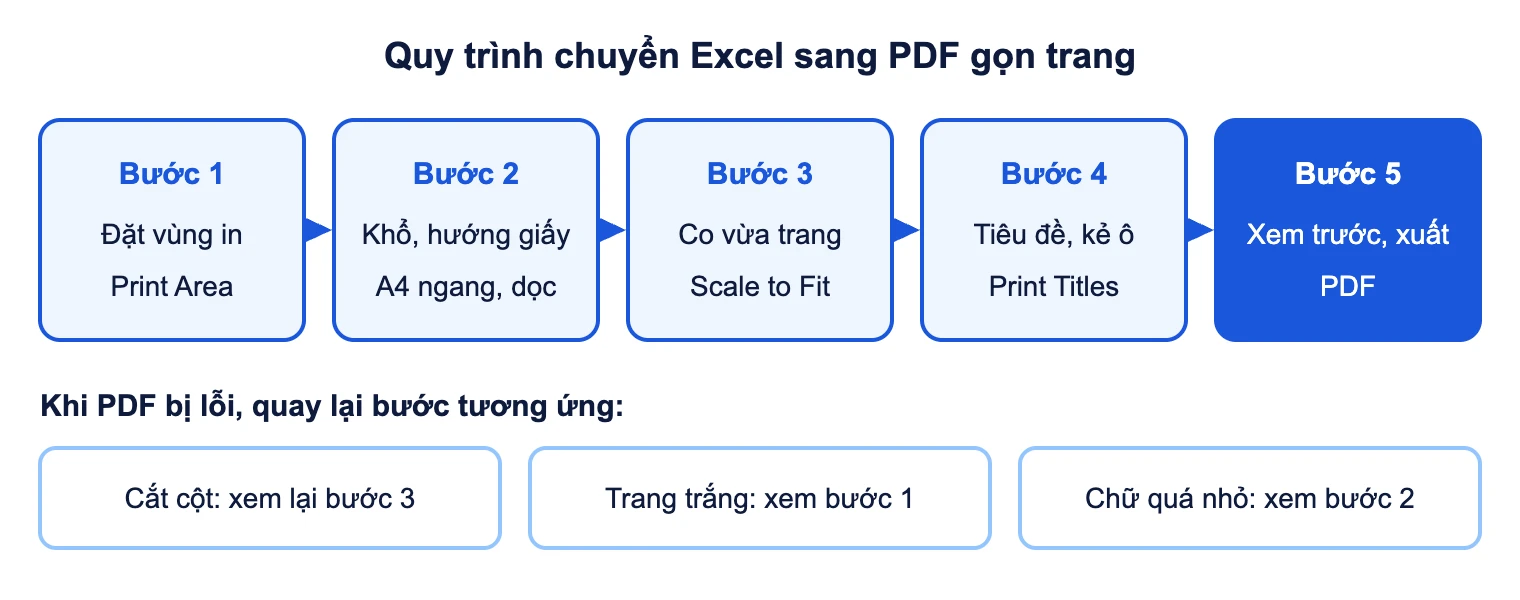
Excel chia trang theo khổ giấy mặc định (thường là A4 hoặc Letter, tuỳ cài đặt vùng) và tỉ lệ 100%. Bảng rộng hơn khổ giấy sẽ bị đẩy cột sang trang sau. Có ba chỗ để ép bảng vừa trang, từ nhanh đến chi tiết.
Dùng Fit Sheet on One Page trong màn hình Print
- Chọn File → Print.
- Ở mục cuối cùng của Settings, đang ghi No Scaling, bấm để mở danh sách.
- Chọn một trong ba tuỳ chọn: Fit Sheet on One Page (cả sheet vừa một trang), Fit All Columns on One Page (mọi cột vừa chiều ngang, hàng chạy sang trang sau), hoặc Fit All Rows on One Page (mọi hàng vừa chiều dọc).
- Nhìn bản xem trước. Nếu chữ còn đọc được thì xuất PDF.
Với bảng dài hàng trăm dòng, Fit Sheet on One Page làm chữ nhỏ như kiến bò. Hãy dùng Fit All Columns on One Page: cột luôn đủ, hàng tự chia sang nhiều trang.
Dùng nhóm Scale to Fit trên tab Page Layout
Tab Page Layout (Bố trí Trang) có nhóm Scale to Fit với ba ô: Width (chiều rộng), Height (chiều cao) và Scale (tỉ lệ).
- Width = 1 page, Height = Automatic: tất cả cột vừa một trang ngang, tương đương Fit All Columns on One Page.
- Width = 1 page, Height = 1 page: cả sheet vừa một trang.
- Scale chỉ chỉnh được khi Width và Height đều để Automatic. Bạn có thể đặt cố định 85% hay 70% để kiểm soát cỡ chữ.
Dùng hộp thoại Page Setup khi cần chỉnh chi tiết
Bấm mũi tên nhỏ ở góc nhóm Page Setup trên tab Page Layout, hoặc chọn Page Setup ở cuối màn hình Print. Tab Page có mục Scaling với hai lựa chọn: Adjust to (đặt tỉ lệ phần trăm) và Fit to (số trang rộng × số trang cao). Nhập Fit to 1 page(s) wide và xoá trống ô tall để mọi cột vừa chiều ngang. Cũng trong tab này, chọn Orientation (Portrait là dọc, Landscape là ngang; bảng nhiều cột nên để ngang) và Paper size.
Cách đặt và xoá vùng in (Print Area) trước khi xuất PDF
Vùng in là phần ô mà Excel sẽ đưa vào PDF. Khi chưa đặt vùng in, Excel tự lấy toàn bộ vùng có dữ liệu hoặc có định dạng. Một ô tô màu bị quên ở cột AZ cũng đủ sinh thêm vài trang trắng. Đặt vùng in là cách chắc chắn nhất để PDF chỉ chứa đúng bảng bạn muốn gửi.
Đặt vùng in
- Bôi đen vùng cần xuất, ví dụ từ A1 đến H120.
- Vào tab Page Layout → Print Area → Set Print Area (Đặt Vùng In).
- Muốn thêm một vùng nữa, bôi đen vùng đó rồi chọn Print Area → Add to Print Area. Lưu ý mỗi vùng rời sẽ ra một trang riêng trong PDF.
Nếu chỉ cần xuất một lần, không muốn lưu vùng in vào file, bạn có thể bôi đen vùng cần xuất, vào File → Print và chọn Print Selection ở mục đầu tiên của Settings. Trong hộp thoại Save As, tương ứng là Options → Selection.
Xoá hoặc bỏ qua vùng in
- Xoá hẳn: vào Page Layout → Print Area → Clear Print Area.
- Bỏ qua tạm thời: trong File → Print, mở danh sách phạm vi in và tích Ignore Print Area. Trong Options của Save As cũng có ô Ignore print areas.
Thêm dữ liệu mới mà PDF không có thì thường do vùng in cũ vẫn dừng ở dòng cũ. Hãy xoá vùng in rồi đặt lại.
Làm sao giữ đường kẻ ô khi chuyển file Excel sang PDF?
Các đường lưới xám bạn thấy trên màn hình là đường lưới (Gridlines). Mặc định Excel không in chúng, nên PDF ra chỉ còn chữ số trôi nổi, rất khó dò theo dòng. Có hai cách để giữ đường kẻ.
Cách 1: Bật in Gridlines
- Vào tab Page Layout, tìm nhóm Sheet Options.
- Ở cột Gridlines, tích ô Print.
- Hoặc mở hộp thoại Page Setup → tab Sheet → tích Gridlines.
Gridlines in ra mảnh, nhạt, hợp với bảng nội bộ cần xuất nhanh.
Cách 2: Kẻ viền ô (Borders)
Bôi đen bảng, vào tab Home → nút Borders → All Borders. Viền ô là định dạng thật nên luôn hiện trên PDF và chỉnh được độ đậm, màu. Báo giá, bảng kê gửi khách nên dùng Borders.
Cách lặp tiêu đề cột ở mỗi trang PDF (Print Titles)
Bảng dài 5 trang mà chỉ trang đầu có dòng tiêu đề thì người đọc phải lật lại trang 1 để biết cột E là gì. Print Titles giải quyết việc này.
- Vào tab Page Layout → Print Titles (In Tiêu đề). Hộp thoại Page Setup mở sẵn tab Sheet.
- Bấm vào ô Rows to repeat at top, rồi bấm chọn dòng tiêu đề trên bảng, ví dụ dòng 1 hoặc dòng 3 đến 4 nếu tiêu đề có hai tầng. Excel tự điền dạng tham chiếu dòng.
- Nếu bảng rất rộng, chia sang nhiều trang ngang, điền thêm Columns to repeat at left để cột mã hoặc cột tên lặp lại bên trái mỗi trang.
- Bấm OK, rồi vào File → Print để xem trang 2, trang 3 đã có tiêu đề chưa.
Cách xuất nhiều sheet hoặc cả workbook Excel ra một file PDF
Excel cho bạn chọn đúng những sheet cần gộp. Tuỳ nhu cầu, dùng một trong ba cách sau.
Xuất toàn bộ workbook
- Chọn File → Save As, chọn kiểu PDF.
- Bấm Options, ở mục Publish what chọn Entire workbook, bấm OK.
- Bấm Save. Mỗi sheet sẽ nối tiếp nhau trong một file PDF.
Trong File → Print, lựa chọn tương đương là Print Entire Workbook. Sheet đang ẩn sẽ không được đưa vào. Mỗi sheet giữ thiết lập trang riêng của nó. Nếu tháng nào cũng phải xuất hàng chục báo cáo, có thể tự động hoá bằng macro hoặc công cụ như cách nhiều đơn vị áp dụng RPA trong kế toán.
Xuất một vài sheet được chọn
- Giữ Ctrl và bấm vào tên từng sheet cần xuất. Muốn chọn liền một dải sheet, bấm sheet đầu, giữ Shift rồi bấm sheet cuối.
- Thanh tiêu đề sẽ hiện chữ Group, tức các sheet đang được nhóm lại.
- Chọn File → Save As → PDF. Trong Options, giữ lựa chọn Active sheet(s).
- Lưu xong, bấm chuột phải vào một tab và chọn Ungroup Sheets để thoát chế độ nhóm.
Khi đang ở chế độ Group, mọi thao tác nhập liệu hay xoá trên một sheet sẽ áp dụng cho tất cả sheet trong nhóm. Đừng sửa dữ liệu lúc này, và nhớ Ungroup ngay sau khi xuất xong.
Cách chuyển Excel sang PDF trên macOS
Excel for Mac cũng lưu thẳng ra PDF. Tên menu dưới đây theo bản Microsoft 365 cho Mac; giao diện có thể khác theo phiên bản.
- Mở file, chọn File → Save As (hoặc nhấn Command + Shift + S).
- Ở ô File Format, chọn PDF.
- Chọn phạm vi xuất: Workbook (cả file), Sheet (sheet đang mở) hoặc Selection (vùng đang chọn), tuỳ lựa chọn mà phiên bản của bạn hiển thị.
- Bấm Export hoặc Save.
Các công cụ canh trang nói ở trên đều có trên Mac: tab Page Layout có Orientation, Size, Print Area, Print Titles, nhóm Scale to Fit và ô Print dưới Gridlines. Bạn cũng có thể nhấn Command + P, kiểm tra bản xem trước rồi chọn lưu ra PDF từ nút PDF ở góc hộp thoại in của macOS.
Cách tải Google Sheets xuống dạng PDF với tuỳ chọn
Với bảng tính trên Google Sheets (Google Trang tính), bạn không cần tải về dạng Excel rồi mới chuyển. Chọn Tệp → Tải xuống → Tài liệu PDF (File → Download → PDF), hoặc Tệp → In (File → Print). Cả hai đều mở màn hình cài đặt in trước khi tạo PDF. Theo trang trợ giúp của Google, các tuỳ chọn chính gồm:
- Phạm vi xuất: Current sheet (trang tính hiện tại), Workbook (cả bảng tính) hoặc Selected cells (các ô đã chọn).
- Paper size (khổ giấy) và Page orientation (Portrait dọc, Landscape ngang).
- Scale: Normal 100%, Fit to width (vừa chiều rộng), Fit to height (vừa chiều cao), Fit to page (vừa trang) hoặc tự nhập số.
- Formatting: tích Show gridlines để giữ đường lưới, Show notes để in ghi chú.
- Headers and footers: tích Repeat frozen rows để lặp các dòng đã cố định (Freeze) ở đầu mỗi trang. Vì vậy hãy Freeze dòng tiêu đề trước khi xuất.
Chỉnh xong, bấm Export (hoặc Next) để tải PDF về. Trên Chrome, hộp thoại in của trình duyệt sẽ mở ra và bạn chọn Save as PDF; trên Firefox hoặc Safari, PDF được tải xuống trực tiếp. Fit to width tương đương Fit All Columns on One Page của Excel.
Có nên dùng trang chuyển Excel to PDF online?
Trang chuyển đổi trực tuyến tiện khi máy không có Excel, nhưng cần cân nhắc vài điểm.
- Ưu điểm: không cần cài đặt, thao tác chỉ gồm tải lên, chuyển và tải về.
- Hạn chế của bản miễn phí: thường giới hạn dung lượng file, số lượt chuyển mỗi ngày hoặc phải chờ lâu hơn. Hầu hết không cho chỉnh Print Area, Print Titles hay Scaling chi tiết, nên bảng rộng vẫn dễ bị cắt cột.
- Bảo mật: file của bạn được gửi tới máy chủ của bên thứ ba. Bảng lương, công nợ, danh sách khách hàng kèm số điện thoại là dữ liệu cá nhân và dữ liệu kinh doanh nhạy cảm. Hãy đọc chính sách lưu trữ của dịch vụ, ưu tiên trang có kết nối mã hoá và cam kết xoá file sau khi xử lý. Hiểu thêm về mã hoá dữ liệu sẽ giúp bạn đánh giá các cam kết này tỉnh táo hơn.
- Phần mềm giả mạo: cẩn thận với quảng cáo mời tải “trình chuyển đổi PDF miễn phí” dạng file cài đặt hoặc tiện ích trình duyệt không rõ nguồn. Một số gói cài kèm phần mềm quảng cáo hoặc malware. Chỉ tải phần mềm từ trang chính thức của nhà phát triển hoặc kho ứng dụng chính thức.
Lỗi thường gặp khi chuyển Excel sang PDF và cách sửa
| Lỗi | Nguyên nhân thường gặp | Cách sửa |
|---|---|---|
| PDF bị cắt cột, cột cuối nằm ở trang khác | Bảng rộng hơn khổ giấy, đang để No Scaling | Chọn Landscape, rồi Fit All Columns on One Page hoặc Width = 1 page |
| Có trang trắng xen giữa hoặc ở cuối | Ô có định dạng, khoảng trắng hoặc công thức trả về rỗng nằm xa bảng; vùng in quá rộng | Nhấn Ctrl + End để tìm ô cuối Excel ghi nhận, xoá hàng và cột thừa rồi lưu lại; đặt lại Print Area |
| Chữ quá nhỏ, khó đọc | Ép Fit Sheet on One Page với bảng dài hoặc quá rộng | Chuyển sang Fit All Columns on One Page, thu hẹp cột, bật Wrap Text, giảm lề |
| Mất đường kẻ ô | Gridlines mặc định không in | Tích Print dưới Gridlines hoặc kẻ Borders |
| Trang 2 trở đi không có tiêu đề cột | Chưa đặt Print Titles | Page Layout → Print Titles → Rows to repeat at top |
| PDF thiếu sheet hoặc thiếu dữ liệu mới | Chỉ xuất Active sheet; vùng in cũ chưa cập nhật; sheet đang ẩn | Chọn Entire workbook, xoá và đặt lại Print Area, hiện sheet cần xuất |
| Biểu đồ bị cắt đôi giữa hai trang | Biểu đồ nằm vắt qua đường ngắt trang | Dùng Page Break Preview kéo đường ngắt, hoặc dời biểu đồ sang vùng riêng |
Lỗi trang trắng là phiền nhất vì khó thấy bằng mắt. Ví dụ minh hoạ: bảng của bạn chỉ đến cột H dòng 120, nhưng nhấn Ctrl + End con trỏ lại nhảy tới ô Z900. Nghĩa là ở đâu đó có ô từng được tô màu hoặc gõ dấu cách. Chọn từ cột I đến cột Z, xoá cột (Delete), làm tương tự với các dòng từ 121 đến 900, lưu file rồi mở lại. Số trang trong bản xem trước sẽ trở về đúng.
Với biểu đồ, hãy đặt mỗi biểu đồ gọn trong một trang và chọn kích thước vừa phải để chữ trên trục còn đọc được sau khi thu nhỏ. Các nguyên tắc trực quan hoá dữ liệu như bớt chi tiết thừa và ghi rõ đơn vị càng quan trọng khi biểu đồ chỉ còn trên giấy A4.
Câu hỏi thường gặp
Chuyển Excel sang PDF có giữ được công thức không?
Không. PDF chỉ lưu kết quả hiển thị của ô tại thời điểm xuất. Công thức, bộ lọc và dữ liệu ẩn không còn tương tác được. Nếu người nhận cần sửa số liệu, hãy gửi kèm file Excel gốc.
Vì sao xuất Excel ra PDF chỉ được một sheet?
Vì mặc định Excel xuất sheet đang chọn. Trong Save As, bấm Options và chọn Entire workbook, hoặc nhóm các sheet cần xuất bằng phím Ctrl trước khi lưu. Trong màn hình Print, chọn Print Entire Workbook.
Làm sao để PDF vừa một trang mà chữ không bị nhỏ?
Ưu tiên Landscape, lề Narrow và thu hẹp các cột quá rộng trước. Sau đó mới dùng Fit All Columns on One Page để cột vừa chiều ngang, hàng chạy sang trang sau kèm Print Titles. Chỉ dùng Fit Sheet on One Page khi bảng thật sự ngắn.
Có cần cài phần mềm riêng để lưu Excel thành PDF không?
Không cần. Excel trên Windows, macOS và Google Sheets đều tự xuất PDF. Phần mềm PDF chuyên dụng chỉ cần khi bạn muốn sửa, ghép, ký số hoặc đặt mật khẩu cho file PDF sau khi xuất.