
Trả lời nhanh: Cách nhanh nhất để chuyển PDF sang PPT chỉnh sửa được là mở file trong Adobe Acrobat, chọn Convert rồi Microsoft PowerPoint PPTX. Không có Acrobat, bạn dùng công cụ online với file không nhạy cảm. PDF scan phải chạy OCR trước. Chỉ cần trình chiếu thì chèn trang PDF dạng ảnh vào PowerPoint.
Điểm chính
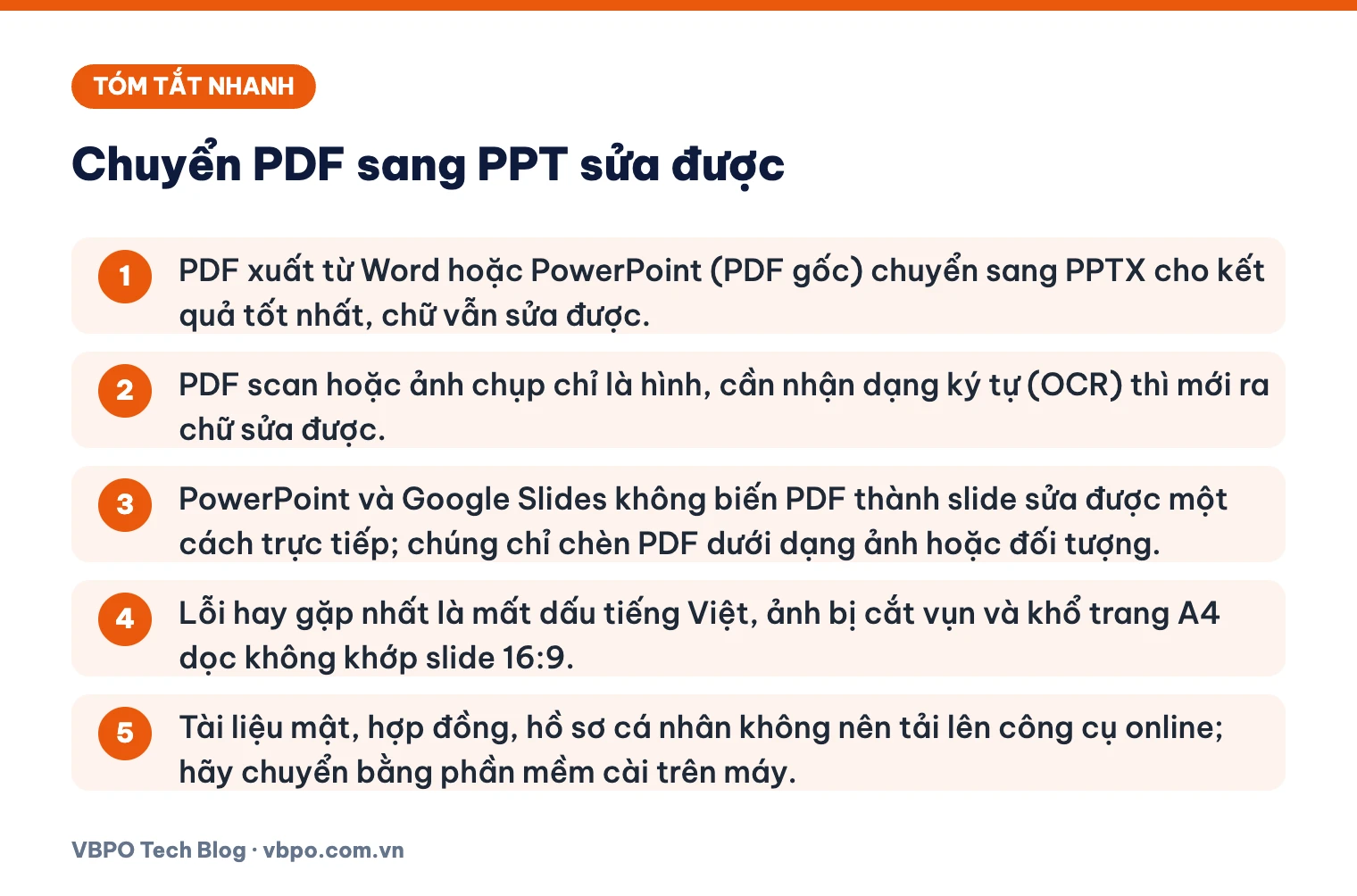
- PDF xuất từ Word hoặc PowerPoint (PDF gốc) chuyển sang PPTX cho kết quả tốt nhất, chữ vẫn sửa được.
- PDF scan hoặc ảnh chụp chỉ là hình, cần nhận dạng ký tự (OCR) thì mới ra chữ sửa được.
- PowerPoint và Google Slides không biến PDF thành slide sửa được một cách trực tiếp; chúng chỉ chèn PDF dưới dạng ảnh hoặc đối tượng.
- Lỗi hay gặp nhất là mất dấu tiếng Việt, ảnh bị cắt vụn và khổ trang A4 dọc không khớp slide 16:9.
- Tài liệu mật, hợp đồng, hồ sơ cá nhân không nên tải lên công cụ online; hãy chuyển bằng phần mềm cài trên máy.
Mục lục
- Chuyển PDF sang PPT bằng cách nào là hợp nhất?
- Cách chuyển PDF sang PowerPoint bằng Adobe Acrobat
- Cách chuyển PDF sang PPT online miễn phí
- Chèn PDF vào PowerPoint khi chỉ cần trình chiếu
- Chuyển PDF sang Google Slides được không?
- Đi vòng qua Word khi PDF chủ yếu là chữ
- PDF scan: vì sao phải OCR trước khi chuyển?
- Sửa lỗi sau khi chuyển PDF sang PPT
- Khi nào nên dựng lại slide thay vì chuyển?
- Bảo mật tài liệu khi convert PDF to PPT
- Câu hỏi thường gặp
Dưới đây là 5 cách chuyển PDF sang PowerPoint, cách nào hợp với loại PDF nào, và cách sửa lỗi sau khi chuyển. Giao diện phần mềm có thể khác theo phiên bản, tên menu chỉ để bạn định hướng.
Chuyển PDF sang PPT bằng cách nào là hợp nhất?
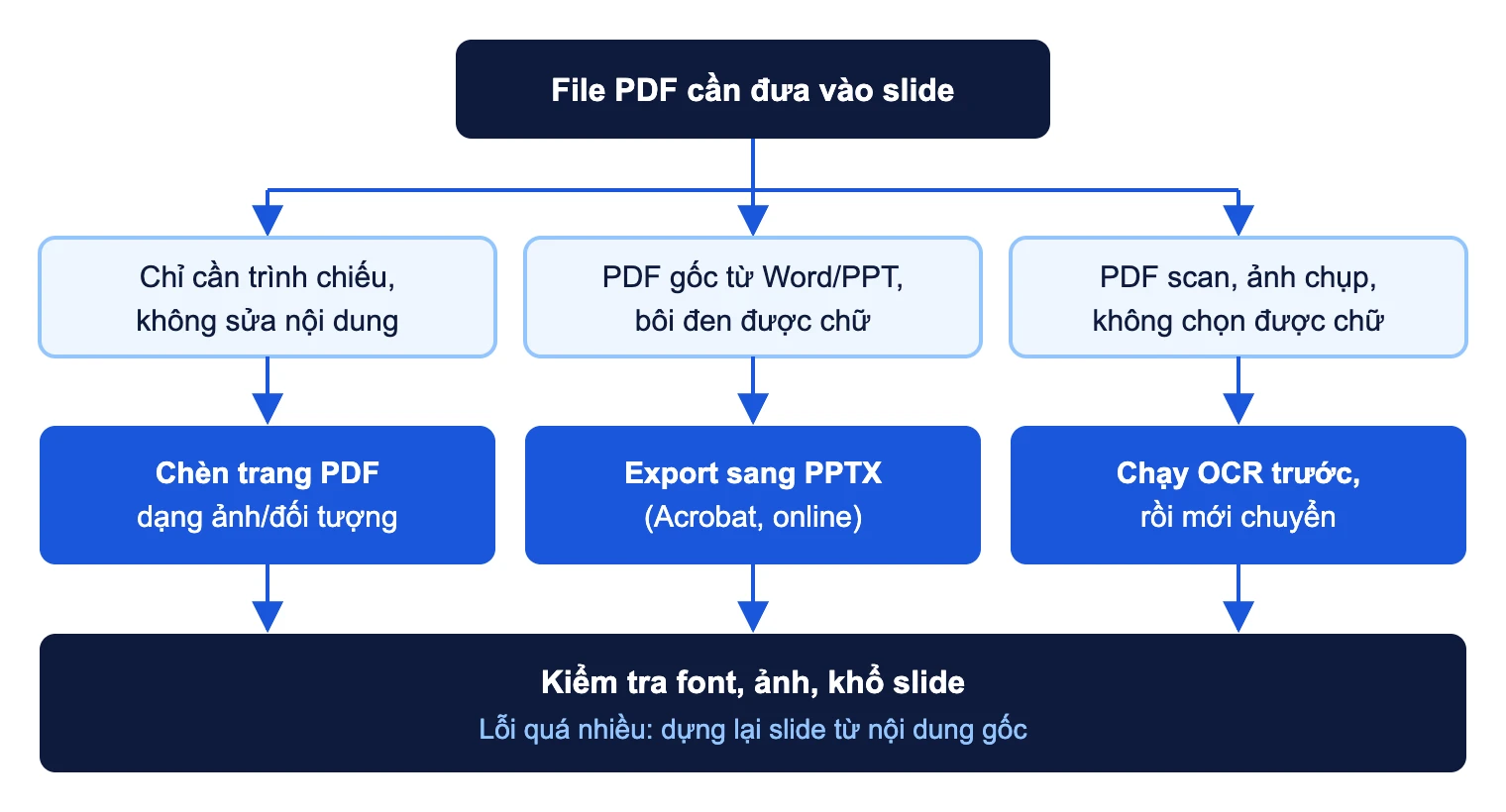
Trước khi chọn công cụ, hãy thử một việc mất 5 giây: mở PDF, kéo chuột bôi đen một dòng chữ. Nếu bôi đen được và sao chép ra đúng chữ, đó là PDF gốc (native PDF). Nếu chuột chỉ kéo ra một khung chọn cả trang như ảnh, đó là PDF scan. Hai loại này cần cách xử lý khác nhau.
| Cách làm | Kết quả | Hợp với | Giới hạn chính |
|---|---|---|---|
| Adobe Acrobat (Convert / Export PDF) | File PPTX, chữ và hình tách thành đối tượng sửa được | PDF gốc nhiều trang, cần giữ bố cục | Cần bản Acrobat trả phí; Acrobat Reader miễn phí không xuất được PPTX |
| Công cụ online (Smallpdf, iLovePDF, Acrobat online) | File PPTX tải về | File ít trang, không nhạy cảm | Bản miễn phí giới hạn tính năng; file phải tải lên máy chủ bên ngoài |
| PowerPoint: chèn ảnh hoặc đối tượng | Trang PDF nằm trên slide dưới dạng hình | Chỉ cần trình chiếu, trích vài trang | Không sửa được chữ trong trang |
| Google Slides (qua Google Drive) | Slide chứa ảnh hoặc file PPTX đã chuyển | Làm việc nhóm trên trình duyệt | Không có tính năng nhập PDF thành slide sửa được |
| Đi vòng qua Word | Văn bản sửa được, bạn tự dàn thành slide | PDF chủ yếu là chữ, ít hình | Mất bố cục gốc, tốn công dàn trang |
Cách chuyển PDF sang PowerPoint bằng Adobe Acrobat
Adobe là hãng tạo ra định dạng PDF, và Acrobat (bản Standard hoặc Pro, trả phí theo thuê bao) là công cụ cho kết quả ổn định nhất với PDF gốc. Theo trang trợ giúp của Adobe, phiên bản Acrobat desktop hiện tại làm như sau:
- Mở file PDF trong Acrobat.
- Chọn Convert (Chuyển đổi) trên thanh công cụ chung phía trên.
- Ở menu Convert bên trái, chọn Microsoft PowerPoint PPTX.
- Bấm Convert to PPTX.
- Chọn thư mục lưu, đổi tên file nếu cần, rồi bấm Save.
Ở giao diện Acrobat cũ hơn, chức năng này nằm trong công cụ Export PDF (Xuất PDF): bạn chọn Export PDF ở khung bên phải, chọn định dạng Microsoft PowerPoint rồi bấm Export.
Mỗi trang PDF sẽ thành một slide. Khối chữ trở thành hộp văn bản (text box), ảnh thành đối tượng ảnh riêng, bảng thường được dựng lại bằng nhiều hộp chữ hoặc đường kẻ. Acrobat Reader, bản đọc miễn phí, không có chức năng xuất PPTX đầy đủ; nó chỉ dẫn bạn tới dịch vụ trả phí của Adobe.
Ưu điểm: giữ bố cục tốt, xử lý được file nhiều trang, chạy trên máy nên file không phải tải lên trang lạ. Nhược điểm: phải trả phí thuê bao, và kết quả với PDF thiết kế phức tạp (nhiều lớp, chữ uốn cong, hiệu ứng) vẫn cần chỉnh tay.
Cách chuyển PDF sang PPT online miễn phí
Nếu không có Acrobat, các trang convert PDF to PPT trực tuyến là lựa chọn nhanh. Quy trình gần như giống nhau ở mọi trang:
- Mở trang công cụ PDF to PPT bằng trình duyệt.
- Kéo thả file PDF vào khung tải lên, hoặc chọn file từ máy hay kho lưu trữ đám mây.
- Chọn kiểu chuyển đổi nếu trang có tuỳ chọn, rồi bấm nút chuyển (ví dụ nút Convert to PPTX).
- Tải file PPTX về máy và mở bằng PowerPoint để kiểm tra.
Một vài công cụ phổ biến và điều bạn nên biết:
- Smallpdf: trang tiếng Việt của Smallpdf cho chọn giữa chuyển đổi cơ bản và chuyển đổi có chữ chỉnh sửa trực tiếp; kiểu thứ hai thuộc bản Pro. Chuyển nhiều file cùng lúc cũng là tính năng Pro, có dùng thử 7 ngày. Hãng tuyên bố file được mã hoá TLS khi truyền và tự xoá sau 1 giờ.
- iLovePDF: thao tác gọn, có nút Convert to PPTX, có cả ứng dụng di động và bản desktop. Hãng cho biết file tải lên được tự xoá sau 2 giờ.
- Acrobat online của Adobe: dùng cùng công nghệ chuyển đổi của Adobe, nhưng bản miễn phí thường yêu cầu đăng nhập và giới hạn số lượt dùng.
Thời gian xoá file là cam kết của nhà cung cấp, bạn không tự kiểm chứng được. Giới hạn bản miễn phí cũng thay đổi theo thời gian.
Cẩn thận trang giả mạo: tìm “pdf sang ppt” trên Google hay gặp quảng cáo dẫn tới trang yêu cầu cài tiện ích trình duyệt, tải file .exe hoặc nhập số điện thoại để “nhận kết quả”. Một công cụ chuyển đổi hợp lệ không cần những thứ đó. Đừng cài phần mềm từ trang lạ chỉ để đổi định dạng, vì đây là đường lây phần mềm độc hại khá phổ biến.
Chèn PDF vào PowerPoint khi chỉ cần trình chiếu
Nhiều người tìm “chuyển pdf sang powerpoint” nhưng thật ra chỉ cần đưa vài trang báo cáo vào bài thuyết trình để chiếu. Khi đó bạn không cần chuyển đổi, chỉ cần chèn trang PDF vào slide. Có hai hướng, tên menu có thể khác theo phiên bản Office:
Chèn PDF dưới dạng đối tượng
- Trong PowerPoint, mở slide cần chèn.
- Vào Insert (Chèn), chọn Object (Đối tượng).
- Chọn Create from file (Tạo từ tệp), duyệt tới file PDF và bấm OK.
Slide sẽ hiển thị trang đầu của PDF như một hình. Cách này đính kèm cả tài liệu gốc vào file trình chiếu, nhưng nội dung trên slide không sửa được.
Xuất trang PDF thành ảnh rồi chèn
Dùng phần mềm đọc PDF hoặc công cụ PDF to JPG để xuất từng trang thành ảnh PNG hay JPG độ phân giải cao, sau đó vào Insert, chọn Pictures (Ảnh) để chèn. Nếu mỗi trang là một slide, bạn đặt ảnh tràn toàn slide. Cách này cho ảnh nét hơn chụp màn hình và không phụ thuộc phần mềm chuyển đổi.
Chuyển PDF sang Google Slides được không?
Google Slides không có nút nhập PDF thành slide sửa được. Bạn có hai đường đi thực tế:
- Chuyển PDF sang PPTX trước bằng Acrobat hoặc công cụ online, sau đó tải file PPTX lên Google Drive và mở bằng Google Slides. Nếu đã có sẵn một bài trên Google Slides, bạn có thể dùng chức năng nhập trang trình bày (Import slides) trong menu File để lấy slide từ file PPTX vào bài hiện có.
- Chèn trang PDF dạng ảnh: xuất từng trang thành ảnh như cách ở trên, rồi vào Insert, chọn Image để đưa vào slide.
Google Drive còn có một mẹo hữu ích với PDF scan: bấm chuột phải vào file PDF trên Drive, chọn Open with (Mở bằng) rồi Google Docs. Drive sẽ cố nhận dạng chữ trong file và tạo một bản Google Docs chứa văn bản. Kết quả thường mất định dạng, nhưng đủ để bạn sao chép chữ sang slide thay vì gõ lại. Lưu ý rằng file đã nằm trên tài khoản Google của bạn, nên vẫn cần cân nhắc chính sách lưu trữ đám mây của tổ chức trước khi đưa tài liệu nội bộ lên.
Đi vòng qua Word khi PDF chủ yếu là chữ
Với PDF dạng báo cáo, giáo trình, bài nghiên cứu, thứ bạn cần thường là nội dung chứ không phải bố cục trang A4. Lúc này đi vòng qua Word đôi khi nhanh hơn:
- Mở file PDF bằng Microsoft Word (các bản Word mới hỗ trợ mở PDF và chuyển thành văn bản sửa được; Word sẽ báo trước rằng bố cục có thể thay đổi).
- Rà lại nội dung, xoá phần không cần đưa lên slide.
- Định dạng tiêu đề chính bằng kiểu Heading 1, ý con bằng Heading 2.
- Lưu file, rồi trong PowerPoint dùng chức năng tạo slide từ dàn ý (Slides from Outline, thường nằm trong menu New Slide). Mỗi Heading 1 sẽ thành tiêu đề một slide, Heading 2 thành gạch đầu dòng.
Bộ slide tạo ra dùng đúng mẫu (template) của bạn, nhưng hình và bảng phải đưa lại bằng tay.
PDF scan: vì sao phải OCR trước khi chuyển?
PDF scan thực chất là mỗi trang một tấm ảnh. Công cụ chuyển đổi nào cũng chỉ có thể đặt tấm ảnh đó lên slide, trừ khi nó chạy nhận dạng ký tự quang học (OCR) để đọc chữ trong ảnh. Vì vậy, nếu bạn chuyển một PDF scan mà file PPTX chỉ chứa ảnh, công cụ không bị lỗi, nó chỉ chưa được bật OCR.
Cách làm với PDF scan:
- Kiểm tra chất lượng scan. Chữ mờ, trang nghiêng, nền vàng hoặc có vết bút sẽ làm OCR sai nhiều. Nếu còn bản giấy, scan lại ở độ phân giải khoảng 300 dpi, đặt trang thẳng.
- Chạy OCR. Acrobat có chức năng nhận dạng văn bản (Recognize Text) và thiết lập riêng cho PDF scan. Các trang online thường có công cụ OCR PDF tách riêng. Hãy chọn ngôn ngữ tiếng Việt nếu công cụ cho chọn, để dấu được nhận đúng.
- Chuyển file đã OCR sang PPTX theo một trong các cách ở trên.
- Soát lỗi chính tả từng slide. OCR tiếng Việt hay nhầm dấu hỏi với dấu ngã, nhầm “ơ” với “o”, và nhầm số 0 với chữ O. Con số trong bảng biểu phải đối chiếu lại với bản gốc.
Sửa lỗi sau khi chuyển PDF sang PPT
Lỗi font, mất dấu tiếng Việt
Biểu hiện: chữ có dấu biến thành ký tự lạ, ô vuông, hoặc chữ hiển thị đúng nhưng sang font khác hẳn. Nguyên nhân thường gặp:
- PDF dùng font không có trên máy bạn, PowerPoint tự thay bằng font khác nên chữ bị dài ra, tràn khung.
- PDF được tạo từ tài liệu cũ dùng bảng mã TCVN3 hoặc VNI (font .VnTime, VNI-Times). Khi chuyển, chữ có thể ra đúng hình dạng nhưng sai mã, nhìn thì được mà không tìm kiếm hay sửa được.
- PDF chỉ nhúng một phần font (subset) mà thiếu bảng ánh xạ ký tự, nên công cụ chuyển không biết chữ nào là chữ nào.
Cách sửa: trước hết thử cài đúng font mà PDF sử dụng (xem trong phần thuộc tính tài liệu của trình đọc PDF). Nếu chỉ cần đổi sang font khác cho đồng bộ, trong PowerPoint desktop vào tab Home (Trang đầu), mục Replace (Thay thế), chọn Replace Fonts (Thay thế phông) để đổi một font cho toàn bộ file. Với chữ sai bảng mã TCVN3 hoặc VNI, hãy dùng công cụ chuyển mã của bộ gõ tiếng Việt (ví dụ chức năng chuyển mã của Unikey) để đưa về Unicode. Nếu chữ ra ký tự rác hoàn toàn, cách chắc nhất là coi PDF như bản scan và chạy OCR.
Ảnh bị vỡ, mờ hoặc bị cắt vụn
Ảnh trong PDF thường đã bị nén khi xuất file, nên chuyển sang PPT không làm ảnh nét hơn được. Một số công cụ còn cắt một hình thành nhiều mảnh nhỏ hoặc biến biểu đồ thành hàng trăm đường vẽ rời. Cách xử lý:
- Nếu có file gốc (ảnh, file Excel chứa biểu đồ), chèn lại từ file gốc thay vì dùng ảnh trong PDF.
- Kiểm tra cài đặt nén ảnh của PowerPoint. Trong File, Options, Advanced có tuỳ chọn không nén ảnh trong file, giúp ảnh không bị giảm chất lượng thêm khi lưu.
Khổ trang không khớp slide
PDF thường là khổ A4 dọc, còn slide mặc định là 16:9 ngang. Sau khi chuyển, slide có thể mang khổ A4 hoặc nội dung bị co nhỏ ở giữa. Vào tab Design (Thiết kế), mục Slide Size (Kích thước trang chiếu) để đặt lại khổ. Với tài liệu A4, nên tách mỗi trang thành 2 đến 3 slide thay vì nhồi cả trang vào một slide.
Khi nào nên dựng lại slide thay vì chuyển?
Chuyển PDF sang PPT tiết kiệm thời gian khi file nguồn vốn là slide, bố cục đơn giản và bạn chỉ sửa vài chỗ. Nhưng có những trường hợp chỉnh file chuyển đổi tốn công hơn làm mới:
- PDF là tài liệu A4 dày đặc chữ. Slide tốt chỉ nên có vài ý ngắn mỗi trang, nên dù chuyển đúng 100% bạn vẫn phải viết lại.
- Bạn phải dùng mẫu slide chuẩn của công ty. Nội dung chuyển từ PDF mang theo màu, font, vị trí cũ, gần như không ăn khớp với template.
- Phần lớn slide có lỗi font, chữ tách dòng hoặc biểu đồ vỡ vụn.
Cách dựng lại hiệu quả: lấy chữ từ PDF (sao chép trực tiếp, qua Word hoặc qua OCR), tóm lại thành ý chính, dàn ý theo Heading rồi tạo slide từ dàn ý như hướng dẫn ở phần đi vòng qua Word. Các trợ lý AI tích hợp trong bộ ứng dụng văn phòng, như Copilot trong Microsoft 365, có thể giúp tóm tắt tài liệu và gợi ý dàn ý slide, nhưng bạn vẫn phải tự kiểm tra số liệu và câu chữ trước khi trình bày.
Ví dụ minh hoạ: một báo cáo PDF 20 trang A4 cần làm thành bài thuyết trình 15 phút. Chuyển nguyên file sẽ ra 20 slide chi chít chữ. Dựng lại từ dàn ý, bạn có khoảng 10 đến 12 slide, mỗi slide 3 đến 5 ý, và chỉ cần chèn lại 3 đến 4 biểu đồ quan trọng.
Bảo mật tài liệu khi convert PDF to PPT
Khi dùng công cụ online, file của bạn được gửi lên máy chủ của nhà cung cấp, được xử lý ở đó rồi mới trả về. Dù nhà cung cấp tuyên bố mã hoá đường truyền và tự xoá file sau một khoảng thời gian, bạn vẫn đang giao tài liệu cho bên thứ ba. Một số nguyên tắc nên giữ:
- Phân loại trước khi tải lên. Tài liệu công khai như slide hội thảo, tài liệu học tập có thể dùng công cụ online. Hợp đồng, báo cáo tài chính, hồ sơ nhân sự, tài liệu có số căn cước hay thông tin khách hàng thì chỉ nên chuyển bằng phần mềm cài trên máy.
- Kiểm tra quy định nội bộ. Nhiều doanh nghiệp cấm tải tài liệu lên dịch vụ chưa được phê duyệt.
- Xoá file thủ công nếu có nút xoá. Đừng chỉ trông vào việc tự xoá sau 1 đến 2 giờ.
- Bảo vệ file PPTX sau khi chuyển. File slide dễ bị chia sẻ lại hơn PDF; nếu chứa thông tin nhạy cảm, hãy đặt mật khẩu mở file và lưu ở nơi có phân quyền. Bạn có thể đọc thêm về mã hoá dữ liệu để hiểu mật khẩu file bảo vệ được đến đâu.
Nếu PDF có mật khẩu hạn chế sao chép hoặc chỉnh sửa, công cụ chuyển đổi thường sẽ từ chối xử lý. Đây là quyền của người tạo tài liệu. Cách đúng là xin tác giả bản PDF không khoá hoặc file gốc (PPTX, DOCX). Với file của chính bạn, mở bằng mật khẩu bạn đã đặt rồi gỡ giới hạn trong phần thiết lập bảo mật của phần mềm tạo PDF.
Câu hỏi thường gặp
Chuyển PDF sang PPT có giữ nguyên định dạng không?
Với PDF gốc xuất từ PowerPoint, kết quả thường giữ khá sát bố cục. Với PDF thiết kế phức tạp, tài liệu A4 hoặc PDF scan, bạn gần như chắc chắn phải chỉnh font, vị trí chữ và ảnh sau khi chuyển.
Có cách chuyển PDF sang PowerPoint miễn phí không?
Có. Các công cụ online như Smallpdf, iLovePDF có bản miễn phí cho chuyển đổi cơ bản, kèm giới hạn về tính năng hoặc số lượt. Nếu chỉ cần trình chiếu, chèn trang PDF dạng ảnh vào PowerPoint cũng là cách miễn phí và không phải tải file lên đâu.
Vì sao file PPT sau khi chuyển chỉ toàn ảnh, không sửa được chữ?
Vì PDF gốc là bản scan hoặc ảnh chụp, bên trong không có lớp chữ. Bạn cần chạy OCR trên PDF trước, hoặc chọn kiểu chuyển đổi có nhận dạng chữ nếu công cụ hỗ trợ, rồi chuyển lại.
Chuyển PDF sang PPT trên điện thoại được không?
Được, qua trình duyệt trên điện thoại với các trang chuyển đổi online, hoặc qua ứng dụng chính thức của nhà cung cấp tải từ App Store, Google Play. Hãy kiểm tra đúng tên nhà phát triển trước khi cài, vì có nhiều ứng dụng nhái tên các công cụ PDF nổi tiếng để hiện quảng cáo hoặc thu phí đăng ký.