
Trả lời nhanh: Muốn check IP public (IP mà website nhìn thấy), bạn mở một trang tra cứu “what is my IP” hoặc chạy lệnh curl ifconfig.me. Muốn xem IP nội bộ trong mạng nhà, trên Windows bạn chạy ipconfig và đọc dòng IPv4 Address; trên điện thoại, bạn vào phần chi tiết của mạng Wi-Fi đang kết nối.
Điểm chính
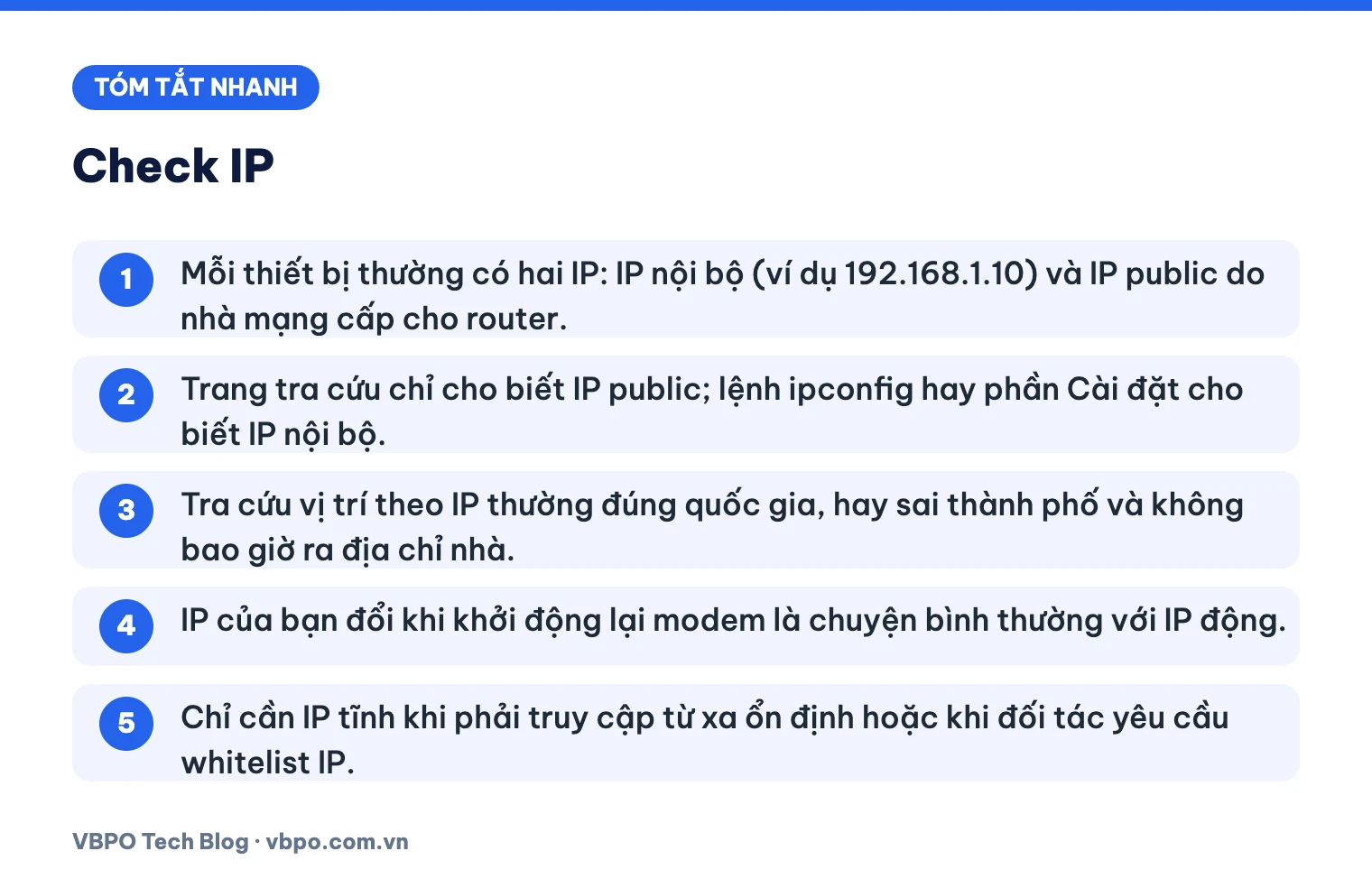
- Mỗi thiết bị thường có hai IP: IP nội bộ (ví dụ 192.168.1.10) và IP public do nhà mạng cấp cho router.
- Trang tra cứu chỉ cho biết IP public; lệnh ipconfig hay phần Cài đặt cho biết IP nội bộ.
- Tra cứu vị trí theo IP thường đúng quốc gia, hay sai thành phố và không bao giờ ra địa chỉ nhà.
- IP của bạn đổi khi khởi động lại modem là chuyện bình thường với IP động.
- Chỉ cần IP tĩnh khi phải truy cập từ xa ổn định hoặc khi đối tác yêu cầu whitelist IP.
Mục lục
- Cần check IP nào và cách nhanh nhất là gì?
- Cách xem IP public (what is my IP)
- Cách xem IP máy tính Windows
- Cách xem IP trên macOS
- Cách xem IP trên Android và iPhone
- Cách xem IP trên router và nhận biết CGNAT
- Địa chỉ IP là gì?
- Tra cứu vị trí IP (IP address lookup) chính xác đến đâu?
- IP có làm lộ thông tin cá nhân không? NAT, VPN và quyền riêng tư
- Khi nào bạn cần IP tĩnh?
- Câu hỏi thường gặp
Cần check IP nào và cách nhanh nhất là gì?
Trước khi làm, bạn nên biết mình cần loại IP nào. Câu hỏi “IP của tôi là gì” có hai đáp án khác nhau, tuỳ bạn đang hỏi từ phía Internet hay từ phía mạng trong nhà.
| Bạn cần biết | Cách nhanh nhất | Kết quả thường thấy |
|---|---|---|
| IP public (my IP trên Internet) | Mở trang tra cứu IP hoặc chạy curl ifconfig.me | Một dãy như 113.x.x.x hoặc địa chỉ IPv6 dài |
| IP nội bộ của máy tính Windows | Mở Command Prompt, gõ ipconfig | 192.168.x.x, 10.x.x.x hoặc 172.16–31.x.x |
| IP nội bộ của Mac | Cài đặt hệ thống, mục Mạng, chọn kết nối, bấm Chi tiết | Như trên |
| IP của điện thoại Android, iPhone | Vào Wi-Fi, mở chi tiết mạng đang kết nối | Như trên |
| IP WAN của router | Đăng nhập trang quản trị router, xem mục trạng thái WAN/Internet | IP public hoặc dải 100.64.x.x nếu nhà mạng dùng CGNAT |
Nếu bạn cần IP để gửi cho bộ phận IT, gửi cho đối tác whitelist, hay mở camera từ xa, thứ họ cần gần như luôn là IP public. Nếu bạn đang cài máy in, chia sẻ thư mục trong mạng LAN hay đặt port forwarding, thứ bạn cần là IP nội bộ.
Cách xem IP public (what is my IP)
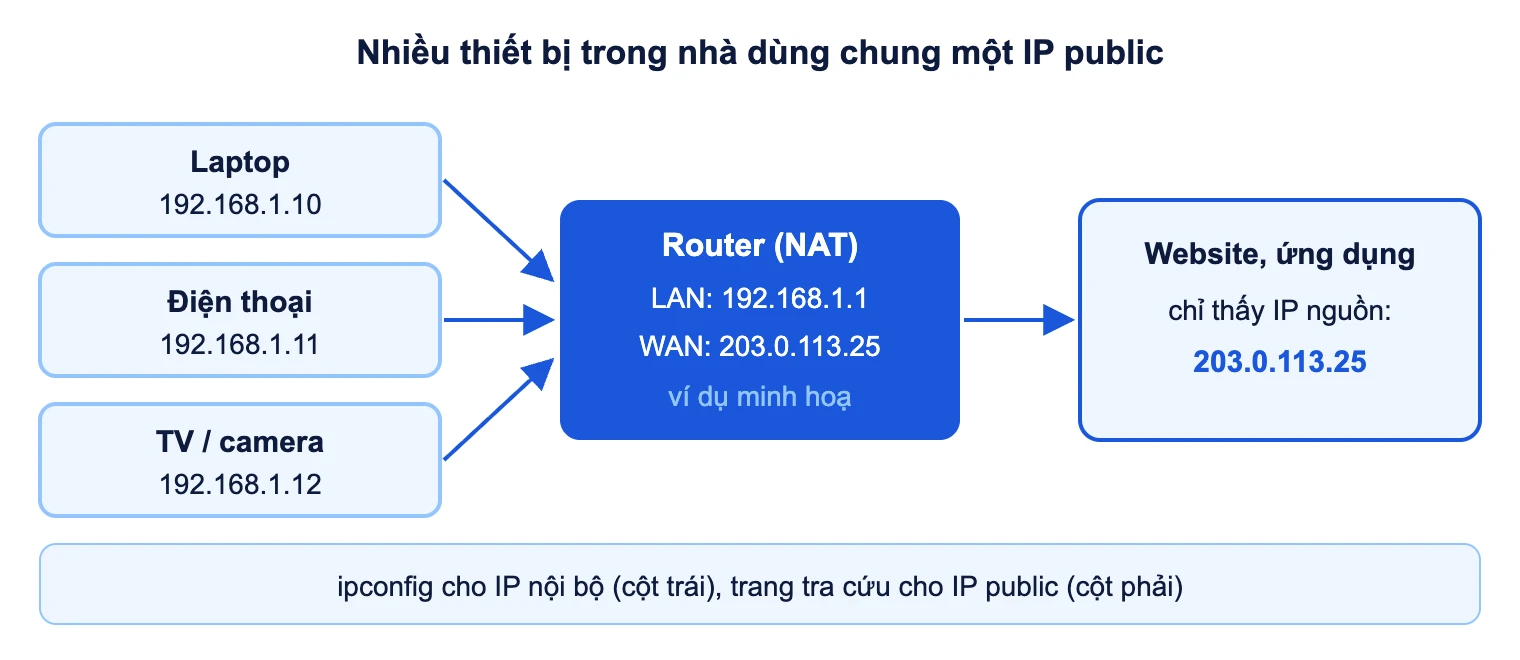
IP public là địa chỉ mà website, game server hay ứng dụng nhìn thấy khi bạn kết nối. Mọi thiết bị dùng chung một mạng Wi-Fi nhà thường có cùng một IP public, vì chúng đi ra Internet qua cùng một router.
Dùng trang tra cứu IP
- Mở trình duyệt trên thiết bị cần kiểm tra. Tắt VPN nếu bạn muốn biết IP thật do nhà mạng cấp.
- Gõ “what is my ip” hoặc “my ip” vào Google. Google thường hiện ngay IP public ở đầu kết quả.
- Hoặc mở một trang tra cứu như whatismyip.com, myip.com, ifconfig.me. Trang sẽ hiện IPv4, có trang hiện cả IPv6.
- Ghi lại đúng dãy số. Nếu trang hiện hai địa chỉ, dãy có dấu chấm là IPv4, dãy dài có dấu hai chấm là IPv6.
Ưu điểm của cách này là nhanh và không cần cài gì. Nhược điểm là các trang tra cứu miễn phí thường kèm quảng cáo, và một số trang ghi lại IP cùng thông tin trình duyệt của bạn. Kết quả “vị trí” và “nhà mạng” đi kèm chỉ là ước đoán, không nên tin tuyệt đối.
Dùng lệnh trên máy tính
Windows 10, Windows 11, macOS và hầu hết bản Linux đều có sẵn công cụ curl. Bạn mở Command Prompt, PowerShell hoặc Terminal và chạy một trong các lệnh sau:
- curl ifconfig.me: trả về đúng một dòng là IP public.
- curl api.ipify.org: tương tự, chỉ trả về IPv4.
- nslookup myip.opendns.com resolver1.opendns.com: hỏi máy chủ DNS của OpenDNS, dòng Address cuối cùng là IP public của bạn.
Cách dùng lệnh hữu ích khi bạn quản trị máy chủ không có giao diện, hoặc cần chèn vào script kiểm tra định kỳ. Lệnh nslookup đi qua hệ thống phân giải tên miền, nếu bạn muốn hiểu cơ chế này thì có thể đọc thêm bài DNS là gì và cách tên miền được phân giải.
Không cần cài ứng dụng hay tiện ích trình duyệt chỉ để xem IP. Nhiều app “kiểm tra IP”, “tăng tốc mạng” trên kho ứng dụng xin quyền truy cập rộng và chạy quảng cáo nền. Nếu một trang tra cứu yêu cầu bạn tải file hoặc nhập thông tin cá nhân, hãy đóng trang đó.
Cách xem IP máy tính Windows
Các cách dưới đây cho bạn IP nội bộ của máy, tức địa chỉ router cấp cho máy trong mạng LAN. Giao diện có thể khác theo phiên bản Windows và ngôn ngữ hiển thị.
Cách 1: Dùng lệnh ipconfig
- Nhấn tổ hợp Windows + R, gõ cmd rồi nhấn Enter để mở Command Prompt.
- Gõ ipconfig và nhấn Enter.
- Tìm khối tương ứng với kết nối đang dùng: “Wireless LAN adapter Wi-Fi” nếu dùng Wi-Fi, “Ethernet adapter” nếu cắm dây.
- Đọc dòng IPv4 Address. Dòng Default Gateway bên dưới thường là địa chỉ của router.
Muốn xem thêm địa chỉ MAC (Physical Address), máy chủ DNS và thời hạn thuê IP, bạn chạy ipconfig /all.
Nếu dòng IPv4 Address bắt đầu bằng 169.254, máy không nhận được IP từ router. Đây là địa chỉ tự gán (APIPA). Bạn thử rút dây hoặc kết nối lại Wi-Fi, chạy ipconfig /release rồi ipconfig /renew, hoặc khởi động lại router.
Cách 2: Xem trong Cài đặt
- Mở Cài đặt (Settings), chọn Mạng và Internet (Network & internet).
- Chọn Wi-Fi hoặc Ethernet, rồi bấm vào mạng đang kết nối hoặc mục thuộc tính phần cứng.
- Kéo xuống phần thông tin, tìm dòng Địa chỉ IPv4 (IPv4 address).
Cách xem IP trên macOS
- Mở menu Apple, chọn Cài đặt hệ thống (System Settings).
- Chọn Mạng (Network) ở cột bên trái, rồi chọn Wi-Fi hoặc Ethernet.
- Bấm nút Chi tiết (Details) cạnh mạng đang kết nối. Địa chỉ IP nằm ở thẻ TCP/IP hoặc ngay phần tổng quan, tuỳ phiên bản macOS.
Nếu quen dùng Terminal, bạn chạy ipconfig getifaddr en0 để lấy IP của card mạng chính (thường là Wi-Fi trên MacBook). Lệnh ifconfig liệt kê mọi card mạng, bạn tìm dòng inet trong khối có trạng thái active. Trên Linux, lệnh tương đương là ip addr hoặc hostname -I.
Cách xem IP trên Android và iPhone
Android
- Mở Cài đặt, vào Wi-Fi (có máy đặt trong mục Kết nối hoặc Mạng và Internet).
- Chạm vào biểu tượng bánh răng hoặc tên mạng Wi-Fi đang kết nối.
- Tìm dòng Địa chỉ IP. Một số máy ẩn dòng này trong mục Nâng cao hoặc Xem thêm.
Tên mục khác nhau giữa Samsung, Xiaomi, OPPO và Android gốc, nên giao diện có thể khác theo phiên bản. Một số máy còn hiện IP trong Cài đặt, Thông tin điện thoại, Trạng thái.
iPhone và iPad
- Mở Cài đặt, chọn Wi-Fi.
- Chạm vào biểu tượng chữ “i” cạnh mạng đang kết nối.
- Kéo xuống phần Địa chỉ IPv4, đọc dòng Địa chỉ IP. Phần IPv6 nằm bên dưới nếu mạng có hỗ trợ.
Khi điện thoại dùng 4G/5G, IP do nhà mạng di động cấp và không hiện trong mục Wi-Fi. Bạn dùng trang tra cứu IP như ở phần trên. Lưu ý là nhiều thuê bao di động dùng chung IP public với rất nhiều người khác.
Cách xem IP trên router và nhận biết CGNAT
Router có hai phía: phía LAN (địa chỉ như 192.168.1.1, là cổng vào trang quản trị) và phía WAN (địa chỉ nhà mạng cấp). Để xem IP WAN:
- Mở trình duyệt, gõ địa chỉ Default Gateway bạn thấy trong ipconfig.
- Đăng nhập bằng tài khoản quản trị của chính bạn. Thông tin mặc định thường in trên tem dưới đáy router.
- Tìm mục Status, Trạng thái, WAN hoặc Internet. Dòng IP Address ở đây là IP WAN.
So sánh IP WAN với IP mà trang tra cứu hiển thị. Nếu hai số trùng nhau, router của bạn đang giữ IP public thật. Nếu IP WAN nằm trong dải 100.64.0.0 đến 100.127.255.255, hoặc là một địa chỉ nội bộ khác, nhà mạng đang dùng CGNAT (Carrier-Grade NAT). Khi đó nhiều khách hàng chia nhau một IP public, và việc mở port để truy cập camera hay máy chủ tại nhà sẽ không hoạt động cho đến khi bạn yêu cầu nhà mạng cấp IP public riêng.
Nếu router vẫn dùng mật khẩu quản trị mặc định, hãy đổi ngay. Chỉ đăng nhập vào router bạn sở hữu hoặc được giao quản lý. Không bật tính năng quản trị từ xa (remote management) nếu bạn không thật sự cần.
Địa chỉ IP là gì?
Địa chỉ IP (Internet Protocol address) là con số định danh một thiết bị trong mạng, để dữ liệu biết phải gửi đi đâu và trả về đâu.
IPv4 và IPv6
IPv4 dài 32 bit, viết thành bốn số từ 0 đến 255 cách nhau bằng dấu chấm, ví dụ 192.168.1.10. Tổng số địa chỉ IPv4 chỉ khoảng 4,3 tỷ, không đủ cho mọi thiết bị trên thế giới. IPv6 dài 128 bit, viết thành các nhóm số hệ 16 cách nhau bằng dấu hai chấm, ví dụ 2001:db8::1. Số địa chỉ IPv6 gần như không giới hạn.
Nhiều mạng gia đình tại Việt Nam hiện chạy song song cả hai. Vì vậy trang tra cứu có thể hiện IPv6 thay cho IPv4, và ipconfig có thể liệt kê vài địa chỉ IPv6 cho cùng một card mạng. Địa chỉ bắt đầu bằng fe80 là địa chỉ liên kết cục bộ (link-local), chỉ dùng trong mạng LAN. Dòng “Temporary IPv6 Address” là địa chỉ tạm, hệ điều hành đổi định kỳ để bạn khó bị theo dõi hơn.
IP public và IP nội bộ
IP nội bộ (private IP) chỉ có giá trị trong mạng của bạn. Tiêu chuẩn RFC 1918 dành riêng ba dải cho mục đích này: 10.0.0.0 đến 10.255.255.255, 172.16.0.0 đến 172.31.255.255 và 192.168.0.0 đến 192.168.255.255. Hàng triệu gia đình cùng dùng 192.168.1.10 mà không xung đột, vì các địa chỉ này không đi ra Internet.
IP public là địa chỉ duy nhất trên Internet, do nhà mạng cấp cho router. Router dùng kỹ thuật NAT (Network Address Translation) để đổi IP nội bộ của từng máy thành IP public khi gửi ra ngoài, rồi đổi ngược lại khi nhận dữ liệu về. Sơ đồ dưới đây minh hoạ quá trình đó.
IP động và IP tĩnh
Trong mạng nhà, router cấp IP nội bộ qua DHCP (Dynamic Host Configuration Protocol). Máy có thể nhận địa chỉ khác sau mỗi lần kết nối lại. Phía Internet cũng vậy: phần lớn gói cước gia đình dùng IP public động, có thể đổi khi bạn khởi động lại modem hoặc khi hết thời hạn cấp phát. IP tĩnh là địa chỉ giữ cố định, thường có trong gói cước doanh nghiệp hoặc phải đăng ký thêm với nhà mạng.
| Tiêu chí | IP nội bộ | IP public |
|---|---|---|
| Ai cấp | Router trong nhà, qua DHCP | Nhà mạng (ISP) |
| Dải thường gặp | 192.168.x.x, 10.x.x.x, 172.16–31.x.x | Các dải còn lại, trừ dải dành riêng |
| Ai nhìn thấy | Thiết bị cùng mạng LAN | Mọi website, dịch vụ bạn kết nối |
| Cách xem | ipconfig, Cài đặt Wi-Fi | Trang tra cứu, curl ifconfig.me |
| Có đổi không | Có, trừ khi đặt IP cố định trên router | Thường có với gói gia đình (IP động) |
Tra cứu vị trí IP (IP address lookup) chính xác đến đâu?
Các công cụ IP address lookup đối chiếu IP với cơ sở dữ liệu địa lý (GeoIP) do các công ty dữ liệu tổng hợp. Kết quả thường gồm quốc gia, tỉnh hoặc thành phố, nhà mạng và số hiệu mạng (ASN). Mức tin cậy giảm dần theo độ chi tiết:
- Quốc gia: đúng trong phần lớn trường hợp.
- Nhà mạng, ASN: thường đúng, vì dữ liệu này lấy từ thông tin đăng ký dải IP.
- Thành phố: hay sai. IP có thể hiện vị trí của trung tâm điều hành mạng ở Hà Nội hoặc TP.HCM dù bạn ở tỉnh khác. Sau đợt sáp nhập tỉnh từ 01/07/2025, tên tỉnh trong nhiều cơ sở dữ liệu cũng chưa được cập nhật.
- Toạ độ trên bản đồ: chỉ là điểm ước lượng, thường là tâm một khu vực rộng. Không công cụ công khai nào xác định được địa chỉ nhà từ IP.
Với 4G/5G và mạng dùng CGNAT, sai số càng lớn vì hàng nghìn thuê bao chia nhau một IP. Muốn biết chủ thật sự của một IP, cơ quan chức năng phải yêu cầu nhà mạng cung cấp nhật ký kết nối. Vì vậy, nếu ai đó nhắn tin đe doạ “đã biết địa chỉ nhà bạn qua IP” để đòi tiền, gần như chắc chắn đó là chiêu lừa đảo.
IP có làm lộ thông tin cá nhân không? NAT, VPN và quyền riêng tư
IP public cho website biết bạn đang dùng nhà mạng nào và ở khu vực nào ở mức tương đối. Kết hợp với cookie và dấu vân tay trình duyệt, IP giúp các bên quảng cáo nhận diện bạn qua nhiều phiên. Tuy vậy, IP một mình không chứa tên, số điện thoại hay địa chỉ nhà của bạn.
NAT trên router giúp che IP nội bộ: Internet chỉ thấy IP public, không thấy máy nào trong nhà gửi dữ liệu. NAT không phải tường lửa, nhưng nó chặn phần lớn kết nối chủ động từ ngoài vào. Muốn hiểu lớp bảo vệ đầy đủ hơn, bạn có thể đọc bài tường lửa là gì và cách cấu hình.
Khi bật VPN, website thấy IP của máy chủ VPN thay vì IP nhà mạng của bạn. Bạn có thể tự kiểm tra: check IP khi tắt VPN, bật VPN rồi check lại, hai kết quả phải khác nhau. Nếu IPv6 vẫn hiện địa chỉ của nhà mạng trong khi IPv4 đã đổi, VPN đang rò rỉ IPv6. Cơ chế và giới hạn của VPN được giải thích chi tiết trong bài VPN là gì và các giao thức phổ biến.
Một số điểm cần cân nhắc khi chọn VPN:
- VPN miễn phí thường giới hạn dung lượng, tốc độ, số máy chủ, và có thể kiếm tiền từ dữ liệu người dùng. Hãy đọc chính sách quyền riêng tư trước khi dùng.
- Ứng dụng VPN giả mạo thương hiệu lớn từng xuất hiện trên kho ứng dụng. Chỉ cài từ nhà phát triển chính thức và kiểm tra tên nhà phát hành.
- VPN đổi IP nhưng không ngăn được việc bạn tự đăng nhập tài khoản, nên website vẫn biết bạn là ai.
Đừng đăng IP public của văn phòng hay máy chủ lên diễn đàn, nhóm chat công khai. Kẻ xấu có thể dùng nó để dò cổng đang mở hoặc làm mục tiêu tấn công từ chối dịch vụ. Doanh nghiệp nhỏ có thể tham khảo thêm bài an ninh mạng cho doanh nghiệp nhỏ để rà lại các điểm yếu thường gặp.
Khi nào bạn cần IP tĩnh?
Với nhu cầu lướt web, học online, xem phim, chơi game, IP động là đủ. IP tĩnh chỉ đáng đăng ký khi bạn gặp một trong các tình huống sau:
- Đối tác, ngân hàng hoặc hệ thống nội bộ chỉ cho phép truy cập từ danh sách IP cố định (whitelist).
- Bạn tự vận hành máy chủ web, máy chủ mail, hệ thống camera hay NAS cần truy cập từ xa ổn định.
- Bạn cần kết nối VPN site-to-site giữa văn phòng và chi nhánh.
- Phần mềm kế toán, chấm công đặt tại văn phòng cần nhân viên truy cập từ ngoài.
Trước khi trả thêm phí, hãy cân nhắc phương án thay thế. DDNS (Dynamic DNS) gắn một tên miền vào IP động và tự cập nhật khi IP đổi, nhiều router có sẵn tính năng này. Tuy nhiên DDNS không giúp được khi nhà mạng dùng CGNAT. Nếu chỉ cần một máy chủ có IP cố định để chạy website, thuê máy chủ ảo thường đơn giản hơn mở máy chủ tại nhà.
Câu hỏi thường gặp
Vì sao IP của tôi thay đổi sau khi khởi động lại modem?
Phần lớn gói cước gia đình dùng IP public động. Khi modem kết nối lại, nhà mạng có thể cấp một địa chỉ khác trong kho IP của họ. Đây là hoạt động bình thường, không phải dấu hiệu bị tấn công.
Hai máy trong cùng nhà có cùng IP không?
Cùng IP public nhưng khác IP nội bộ. Trang tra cứu trên hai máy sẽ ra cùng một kết quả, còn ipconfig trên mỗi máy ra địa chỉ khác nhau như 192.168.1.10 và 192.168.1.11.
Check IP trên điện thoại khi dùng 4G thế nào?
Mở trình duyệt, tìm “what is my ip” hoặc vào một trang tra cứu IP. Mục Wi-Fi trong Cài đặt không hiện IP khi bạn đang dùng dữ liệu di động.
Biết IP thì người khác có hack được máy tôi không?
Chỉ biết IP thì rất khó. Rủi ro tăng khi router dùng mật khẩu mặc định, firmware cũ, hoặc bạn mở cổng dịch vụ không có mật khẩu mạnh. Cập nhật router, tắt quản trị từ xa và không mở cổng thừa là đủ cho phần lớn gia đình.
IP 192.168.1.1 có phải IP của máy tôi không?
Thường là không. 192.168.1.1 hay là địa chỉ LAN của router, xuất hiện ở dòng Default Gateway trong ipconfig. IP của máy bạn nằm ở dòng IPv4 Address, ví dụ 192.168.1.10.