
Trả lời nhanh: Muốn nén file PDF mà vẫn giữ chất lượng, bạn hạ độ phân giải ảnh về mức đủ dùng và bỏ dữ liệu thừa. Có Acrobat thì dùng Compress a PDF hoặc PDF Optimizer. Trên Mac dùng Preview. Trên Windows có thể dùng PDF24 Creator chạy offline. Chỉ dùng công cụ online với tài liệu không nhạy cảm.
Điểm chính
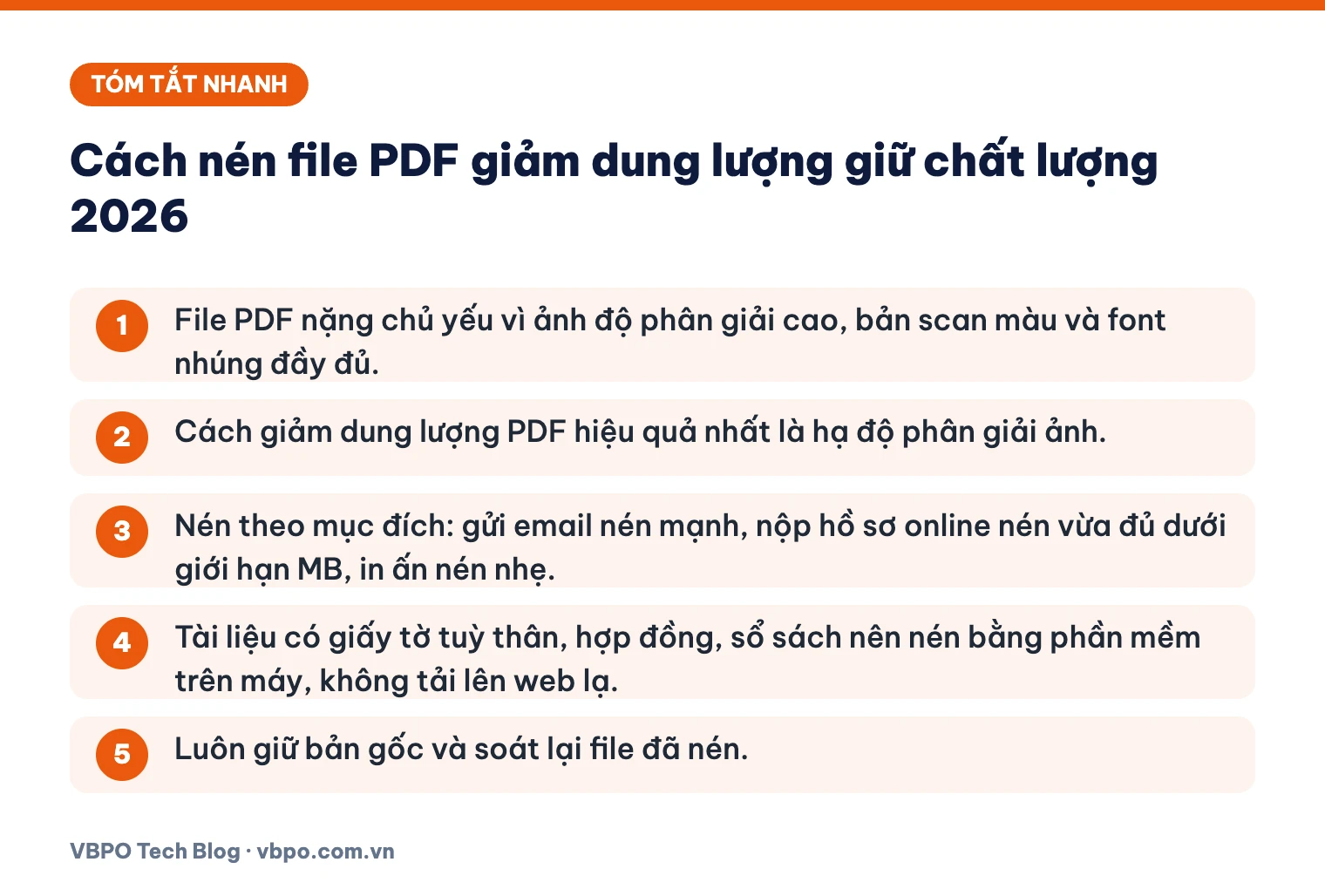
- File PDF nặng chủ yếu vì ảnh độ phân giải cao, bản scan màu và font nhúng đầy đủ.
- Cách giảm dung lượng PDF hiệu quả nhất là hạ độ phân giải ảnh.
- Nén theo mục đích: gửi email nén mạnh, nộp hồ sơ online nén vừa đủ dưới giới hạn MB, in ấn nén nhẹ.
- Tài liệu có giấy tờ tuỳ thân, hợp đồng, sổ sách nên nén bằng phần mềm trên máy, không tải lên web lạ.
- Luôn giữ bản gốc và soát lại file đã nén.
Mục lục
- Cách nén file PDF nào hợp với bạn?
- Nén file PDF bằng Adobe Acrobat như thế nào?
- Giảm dung lượng file PDF trên Mac bằng Preview
- Xuất lại từ Word với tuỳ chọn kích thước nhỏ
- In ra PDF có giúp giảm dung lượng không?
- Nén PDF miễn phí trên máy bằng PDF24 Creator
- Công cụ nén PDF online: tiện nhưng rủi ro ở đâu?
- Vì sao file PDF nặng?
- Nên nén PDF ở mức nào: gửi email, nộp hồ sơ online hay in ấn?
- Mẹo khi scan để file PDF nhẹ ngay từ đầu
- Câu hỏi thường gặp
Cách nén file PDF nào hợp với bạn?
Chọn theo máy bạn dùng, độ nhạy cảm của tài liệu và nguồn tạo ra file. Chi tiết từng cách nằm ở các phần sau.
| Tình huống | Cách nên dùng | Lưu ý |
|---|---|---|
| Đã có Adobe Acrobat trên máy | Compress a PDF, hoặc PDF Optimizer để chỉnh sâu | PDF Optimizer cần bản Acrobat Pro trở lên |
| Dùng máy Mac | Preview, mục Export với Quartz Filter | Bộ lọc mặc định nén khá mạnh, ảnh dễ bị mờ |
| File gốc là Word, chưa xuất PDF hoặc còn giữ bản Word | Nén ảnh trong Word rồi xuất PDF ở chế độ kích thước nhỏ | Cho chất lượng chữ tốt nhất vì chữ vẫn là chữ |
| Windows, cần miễn phí, không muốn tải file lên mạng | PDF24 Creator | Chỉ có cho Windows, nên tải từ trang chính thức |
| Tài liệu thông thường, cần làm ngay trên trình duyệt | Công cụ nén PDF online (compress pdf) | Không dùng cho giấy tờ cá nhân, hợp đồng, dữ liệu khách hàng |
Nén file PDF bằng Adobe Acrobat như thế nào?
Acrobat có bộ công cụ nén đầy đủ nhất. Tên menu dưới đây theo tài liệu trợ giúp của Adobe; giao diện có thể khác theo phiên bản.
Cách 1: Compress a PDF (Reduce File Size)
- Mở file PDF trong Acrobat trên máy tính.
- Chọn All tools trên thanh công cụ, rồi chọn Compress a PDF.
- Trong khung Compress a PDF, chọn Single file nếu nén một file, hoặc Multiple files nếu nén nhiều file.
- Bấm Save và đặt tên mới cho file để giữ lại bản gốc.
Ở giao diện cũ, chức năng này nằm ở File > Save As Other > Reduced Size PDF.
Cách 2: PDF Optimizer để giữ chất lượng tốt hơn
PDF Optimizer (trình tối ưu PDF) cho bạn quyết định từng thứ được nén. Đây là cách nên dùng khi file cần in hoặc có ảnh quan trọng. Adobe ghi rõ tính năng này cần Acrobat Pro, Premium hoặc Studio trên máy tính.
- Mở file, chọn All tools > Compress a PDF.
- Trong khung bên cạnh, chọn Advanced Optimization.
- Ở mục Make Compatible With, chọn Retain Existing để giữ phiên bản PDF hiện tại. Chọn phiên bản mới hơn thường nén được nhiều hơn nhưng máy cũ có thể không mở được.
- Đánh dấu các mục muốn xử lý, chỉnh thông số, rồi bấm OK và lưu file.
Các mục đáng chỉnh nhất:
- Images: hạ độ phân giải ảnh (downsample) và chọn kiểu nén. Đây là chỗ giảm được nhiều nhất.
- Fonts: bỏ nhúng font phổ biến. Không bỏ font tiếng Việt đặc thù để tránh lỗi dấu.
- Discard Objects, Discard User Data, Clean Up: bỏ ảnh thu nhỏ trang, bình luận, metadata và đối tượng thừa. Giữ lại form hay bình luận nếu người nhận còn cần.
Nút xem dung lượng từng thành phần (Audit space usage) cho biết ảnh hay font đang chiếm nhiều nhất, để bạn nén đúng chỗ.
Acrobat online có miễn phí không?
Adobe có công cụ nén PDF trên web với ba mức High, Medium, Low, nhận file đến 2 GB và cho tải kết quả về mà không cần đăng nhập. File vẫn được xử lý trên máy chủ của Adobe, nên hãy đọc phần rủi ro của công cụ online bên dưới.
Giảm dung lượng file PDF trên Mac bằng Preview
Preview là ứng dụng xem ảnh và PDF có sẵn trên macOS, không cần cài thêm. Nó dùng bộ lọc Quartz (Quartz Filter) để nén file.
Cách dùng bộ lọc Reduce File Size
- Mở file PDF bằng Preview.
- Chọn File > Export.
- Ở mục Quartz Filter, chọn Reduce File Size.
- Đặt tên mới ở ô Export As rồi bấm Save. Nếu giữ nguyên tên, máy sẽ hỏi có ghi đè bản gốc không. Ghi đè là không lấy lại được.
Các tuỳ chọn xuất khác trong Preview
Tuỳ phiên bản macOS, hộp thoại Export còn có các ô như tối ưu ảnh cho màn hình hoặc lưu ảnh dạng JPEG, cho mức nén nhẹ hơn. Apple lưu ý file nén có thể kém chất lượng hơn bản gốc. Thực tế bộ lọc Reduce File Size nén ảnh khá mạnh, ảnh chụp và bản vẽ chữ nhỏ dễ bị vỡ. Khi đó hãy thử các ô tuỳ chọn kia trước, hoặc tạo bộ lọc Quartz nhẹ hơn bằng ứng dụng ColorSync Utility có sẵn trên Mac.
Xuất lại từ Word với tuỳ chọn kích thước nhỏ
Nếu còn giữ bản Word gốc, đây thường là cách cho kết quả đẹp nhất: chữ vẫn là chữ thật, chỉ ảnh bị thu nhỏ.
Bước 1: Nén ảnh trong tài liệu Word
- Chọn một ảnh trong tài liệu.
- Mở thẻ Picture Format, trong nhóm Adjust bấm Compress Pictures.
- Bỏ chọn Apply only to this picture nếu muốn áp dụng cho toàn bộ ảnh.
- Ở mục Resolution, chọn mức thấp hơn mặc định. Theo Microsoft, mặc định của Microsoft 365 là 220 ppi. Với tài liệu chỉ xem trên màn hình, mức dành cho web hoặc email thường là đủ.
Muốn đặt mặc định cho cả tài liệu, vào File > Options > Advanced, tìm mục Image Size and Quality. Các tính năng này chỉ có trên bản Word cài trên máy, không có trên bản web.
Bước 2: Xuất PDF ở chế độ kích thước tối thiểu
- Chọn File > Save As (hoặc Save a Copy).
- Ở ô định dạng, chọn PDF.
- Trên Word cho Windows, tại mục Optimize for, chọn Minimum size (publishing online) thay vì Standard (publishing online and printing).
- Bấm Save.
Theo Microsoft, Standard dành cho tài liệu cần in đẹp, còn Minimum size dành cho khi dung lượng quan trọng hơn. Word cho Mac đặt tên tuỳ chọn khác, giao diện có thể khác theo phiên bản.
In ra PDF có giúp giảm dung lượng không?
Mở PDF, chọn In và chọn máy in ảo như Microsoft Print to PDF trên Windows, hoặc nút PDF trong hộp thoại in của macOS, sẽ tạo ra file mới. Đôi khi file nhỏ đi nhờ bỏ bớt dữ liệu thừa, nhưng kết quả không đoán trước được. Nhược điểm:
- Gần như không chỉnh được chất lượng ảnh.
- Liên kết, mục lục (bookmark), ô điền form và chữ ký số thường bị mất.
- Bản scan vẫn là ảnh nên dung lượng gần như không đổi.
Chỉ nên coi đây là phương án dự phòng cho tài liệu đơn giản.
Nén PDF miễn phí trên máy bằng PDF24 Creator
PDF24 là bộ công cụ PDF của một công ty Đức. Có hai dạng: bản web và bản cài trên máy tên PDF24 Creator. Theo trang của PDF24, cả hai đều miễn phí, không cần đăng ký, không đóng dấu chìm (watermark), chi phí được bù bằng quảng cáo.
Cách nén file PDF bằng PDF24 Creator
- Tải PDF24 Creator từ trang chính thức của PDF24 và cài đặt. Chỉ tải từ trang gốc, tránh các trang tải phần mềm trung gian.
- Mở PDF24 Toolbox, chọn công cụ nén PDF (Compress).
- Thả file PDF vào cửa sổ.
- Chỉnh độ phân giải (DPI) và chất lượng ảnh (%), hoặc chọn chế độ chuyển ảnh sang thang xám nếu tài liệu chủ yếu là chữ.
- Bấm nén, xem dung lượng dự kiến rồi lưu file mới.
Tên nút có thể khác theo phiên bản. Ngoài ra có chế độ nén không mất dữ liệu (lossless) và các tuỳ chọn bỏ ảnh thu nhỏ trang, xoá metadata.
Ưu và nhược điểm của PDF24
| Ưu điểm | Nhược điểm và giới hạn |
|---|---|
| Miễn phí, không đóng dấu chìm, không cần tài khoản | PDF24 Creator chỉ có cho Windows; người dùng Mac phải dùng bản web |
| Bản Creator xử lý ngay trên máy, file không rời khỏi máy tính | Bản web vẫn tải file lên máy chủ của PDF24 tại Đức |
| Chỉnh được DPI, chất lượng ảnh, thang xám | Có quảng cáo trên bản web |
Công cụ nén PDF online: tiện nhưng rủi ro ở đâu?
Các trang compress pdf online như Smallpdf, iLovePDF, bản web của Adobe hay PDF24 dùng giống nhau: tải file lên, chọn mức nén, tải kết quả về. Chúng chạy trên mọi thiết bị, kể cả điện thoại. Đổi lại, file của bạn phải nằm trên máy chủ bên thứ ba. PDF24 cho biết xoá file sau một giờ, Adobe cho biết xoá nếu bạn không đăng nhập để lưu, nhưng bạn không tự kiểm chứng được, và nhiều trang nhỏ không công bố gì.
Lưu ý bảo mật: Không tải lên công cụ online các file có ảnh căn cước, hộ chiếu, sổ hộ khẩu cũ, bảng lương, hợp đồng, hồ sơ bệnh án hay dữ liệu khách hàng. Một khi file đã nằm trên máy chủ người khác, bạn mất quyền kiểm soát nó. Với loại tài liệu này, hãy nén bằng phần mềm chạy trên máy như Acrobat, Preview hoặc PDF24 Creator.
Một vài nguyên tắc khi bắt buộc phải dùng công cụ online:
- Gõ đúng địa chỉ trang, không bấm vào quảng cáo hay link lạ mang tên “nén PDF miễn phí”. Có những trang giả mạo nhằm thu thập tài liệu hoặc dụ tải về tệp cài đặt chứa phần mềm độc hại.
- Trang nào bắt tải file .exe hay tiện ích trình duyệt để “nén nhanh hơn” thì đóng ngay.
- Trên điện thoại, chỉ cài app từ kho chính thức và kiểm tra tên nhà phát triển. Nhiều app sao chép tên công cụ nổi tiếng để đòi quyền truy cập bộ nhớ hoặc thu phí định kỳ.
- Với doanh nghiệp, hãy kiểm tra quy định nội bộ. Tải tài liệu công ty lên dịch vụ không được duyệt là một con đường dẫn đến rò rỉ dữ liệu ra ngoài.
Gửi file có mật khẩu kèm mật khẩu lên web lạ cũng là tự mở khoá tài liệu. Nếu cần bảo vệ tệp tốt hơn, hãy tìm hiểu về mã hoá dữ liệu.
Vì sao file PDF nặng?
Biết nguyên nhân giúp bạn nén đúng chỗ. Có bốn thủ phạm chính.
Ảnh có độ phân giải cao
Khi bạn chèn ảnh chụp từ điện thoại vào Word rồi kéo nhỏ lại, ảnh trông nhỏ nhưng toàn bộ điểm ảnh gốc vẫn được giữ. Khi xuất PDF, phần dữ liệu này đi theo. Ví dụ minh hoạ: báo cáo 20 trang, mỗi trang một ảnh chụp từ điện thoại, có thể nặng hàng chục MB dù phần chữ chỉ vài trăm KB. Hạ ảnh về khoảng 150 ppi thường đủ đọc rõ trên màn hình.
Font được nhúng đầy đủ
PDF nhúng font (embedded font) để hiển thị giống nhau trên mọi máy. Nếu font được nhúng toàn bộ thay vì chỉ nhúng các ký tự đã dùng (font subset), dung lượng tăng lên. Với tài liệu tiếng Việt, bạn nên giữ font nhúng để tránh lỗi dấu, chỉ cần đảm bảo font được nhúng dạng subset.
Bản scan
Một file scan thực chất là chồng ảnh, mỗi trang là một bức ảnh. Scan màu ở độ phân giải cao, chẳng hạn 600 dpi, cho dung lượng rất lớn dù tài liệu chỉ có chữ đen trên nền trắng. Loại này nén được nhiều nhất nhưng cũng dễ mờ chữ nhất.
Dữ liệu thừa đi kèm
PDF có thể chứa nhiều thứ người đọc không nhìn thấy: ảnh thu nhỏ trang, metadata, lớp (layer), dữ liệu chỉnh sửa do phần mềm thiết kế lưu kèm, form, bình luận. File được lưu đi lưu lại nhiều lần còn có thể giữ cả các phiên bản cũ bên trong. Bước dọn dẹp trong PDF Optimizer hoặc PDF24 xử lý được nhóm này.
Nên nén PDF ở mức nào: gửi email, nộp hồ sơ online hay in ấn?
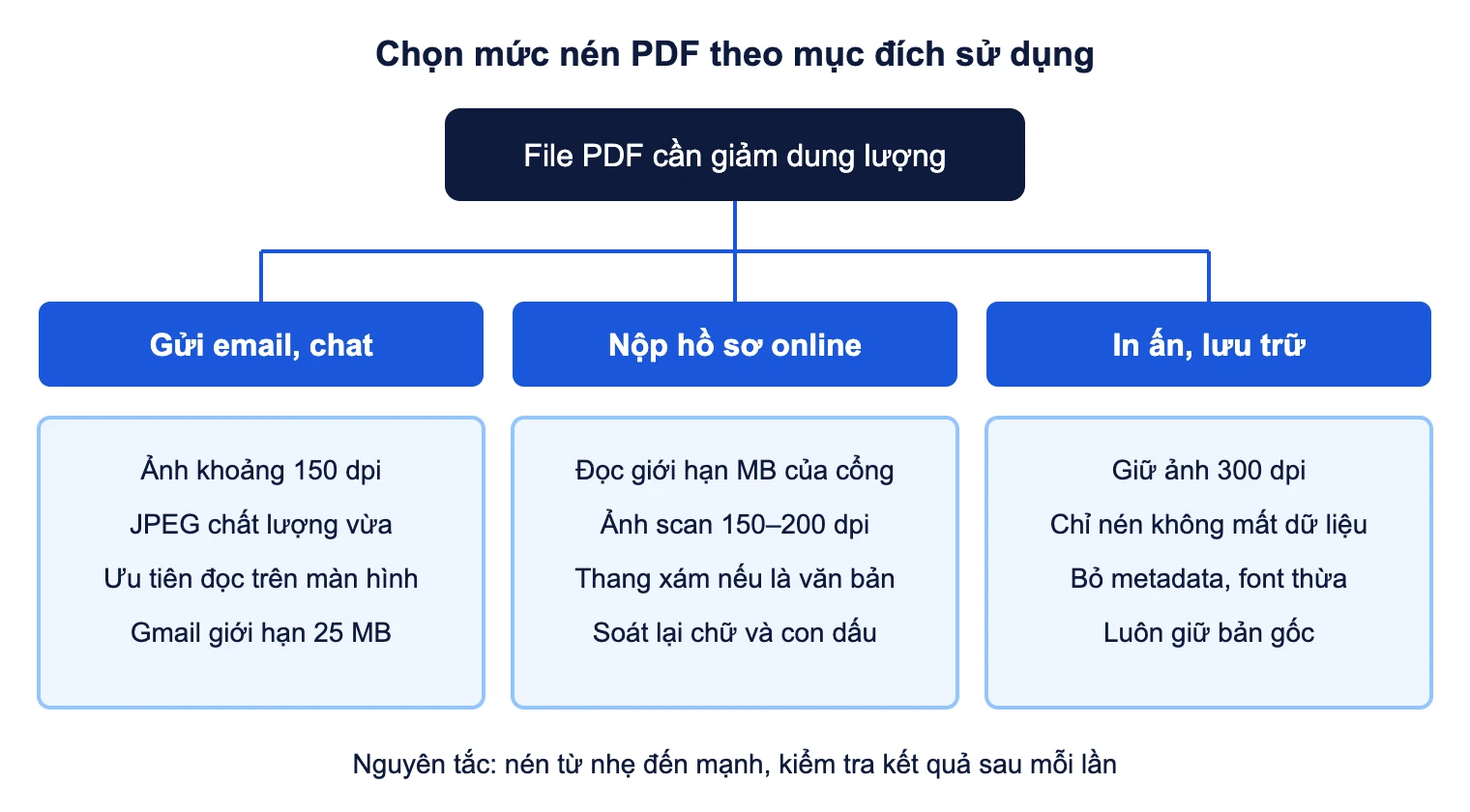
Nén mạnh nhất chưa chắc là tốt nhất. Mức nén đúng là mức nhỏ nhất mà người nhận vẫn dùng được file cho mục đích của họ.
Gửi email hoặc gửi qua ứng dụng chat
Người nhận chủ yếu đọc trên màn hình máy tính hoặc điện thoại. Ảnh khoảng 150 ppi và nén JPEG mức trung bình là đủ. Gmail cho gửi tệp đính kèm tổng cộng tối đa 25 MB, vượt mức này sẽ chuyển sang gửi link Google Drive. Các dịch vụ thư và ứng dụng chat khác có giới hạn riêng.
Nộp hồ sơ trên cổng trực tuyến có giới hạn MB
Cổng dịch vụ công, trang tuyển dụng, hệ thống nộp bài của trường học thường giới hạn dung lượng mỗi tệp. Con số thường được ghi ngay cạnh ô tải lên hoặc trong phần hướng dẫn của cổng. Hãy đọc kỹ giới hạn đó trước, rồi nén đến mức thấp hơn một chút để có khoảng an toàn.
Với hồ sơ hành chính, đọc được quan trọng hơn nhỏ nhất. Sau khi nén, phóng to khoảng 200% để soát số giấy tờ, ngày tháng, con dấu, chữ ký. Nếu vẫn quá nặng, xem cổng có cho tách thành nhiều tệp không, thay vì nén đến nhoè chữ.
In ấn và lưu trữ lâu dài
File để in cần ảnh khoảng 300 dpi ở kích thước in thật. Hãy ưu tiên nén không mất dữ liệu và bỏ dữ liệu thừa, không hạ ảnh xuống mức dành cho màn hình. Với bản lưu trữ, giữ bản gốc chất lượng cao và chỉ tạo bản nén để chia sẻ.
Mẹo khi scan để file PDF nhẹ ngay từ đầu
Scan đúng thiết lập ngay từ đầu luôn tốt hơn nén một bản scan quá nặng.
- Chọn chế độ màu phù hợp: tài liệu chỉ có chữ thì scan thang xám (grayscale) hoặc đen trắng. Chỉ dùng chế độ màu khi có con dấu đỏ, ảnh màu hay biểu đồ cần phân biệt màu.
- Chọn độ phân giải vừa đủ: khoảng 200 đến 300 dpi là mức phổ biến cho văn bản. 600 dpi chỉ cần cho bản vẽ chi tiết hoặc ảnh cần phóng to.
- Lưu thẳng ra PDF: không chụp từng trang thành ảnh JPG dung lượng lớn rồi mới ghép lại. Phần mềm scan thường có sẵn chế độ lưu PDF nhiều trang.
- Nhận dạng chữ nếu cần tìm kiếm: bước nhận dạng chữ (OCR) thêm lớp chữ để tìm kiếm, sao chép được, thường chỉ làm file nặng thêm chút ít. Xem thêm về OCR và nhận dạng chữ viết tay.
Đơn vị số hoá nhiều hồ sơ nên thống nhất một bộ thiết lập scan chung, để dung lượng đồng đều và thuận tiện cho bước trích xuất dữ liệu về sau.
Câu hỏi thường gặp
Nén file PDF có làm mất chất lượng không?
Có hoặc không, tuỳ cách nén. Nén không mất dữ liệu (lossless) và dọn dữ liệu thừa không làm đổi nội dung hiển thị, nhưng giảm được ít. Hạ độ phân giải ảnh và nén JPEG giảm được nhiều nhưng làm ảnh kém nét đi. Chữ trong ảnh scan là phần dễ bị mờ nhất.
Vì sao đã nén mà file PDF vẫn gần như không nhỏ đi?
Thường có hai lý do. Một là file chủ yếu là chữ và đã được tối ưu từ trước, nên không còn gì để nén. Hai là ảnh trong file đã bị nén một lần rồi. Nén thêm nhiều lần chỉ làm ảnh xấu hơn, nên quay lại file gốc hoặc scan lại.
Nén PDF đã ký số có sao không?
Có. Nén là thay đổi nội dung bên trong file, nên chữ ký số trên file thường không còn hợp lệ sau khi nén. Hãy nén file trước, rồi mới ký số. Nếu nhận được file đã ký từ người khác mà cần nhỏ hơn, hãy nhờ người gửi xuất lại bản nhẹ hơn rồi ký lại, không tự nén.
File PDF có mật khẩu thì nén được không?
Nếu đó là file của bạn và bạn biết mật khẩu, hãy mở file bằng mật khẩu rồi nén như bình thường, sau đó đặt lại mật khẩu cho bản đã nén. Với file của người khác, hãy xin người gửi bản không khoá hoặc bản nhẹ hơn. Không nên dùng công cụ vượt mật khẩu, vì đó là truy cập trái phép vào tài liệu.
Nén PDF trên điện thoại được không?
Được, qua bản web của các công cụ nén hoặc ứng dụng chính thức của các hãng phần mềm PDF. Tính năng nén trên app có thể thuộc gói trả phí. Chỉ cài ứng dụng từ kho chính thức, kiểm tra tên nhà phát triển, và không đưa giấy tờ cá nhân lên ứng dụng không rõ nguồn gốc.