

Trả lời nhanh: CodePen là trình soạn thảo mã chạy ngay trên trình duyệt tại codepen.io, giúp bạn viết HTML, CSS, JavaScript và xem kết quả tức thì, không cần cài đặt. Mỗi bản thử gọi là Pen. Bản Free cho tạo Pen công khai không giới hạn; Pen riêng tư, lưu trữ file và cộng tác trực tiếp cần gói PRO.
Điểm chính
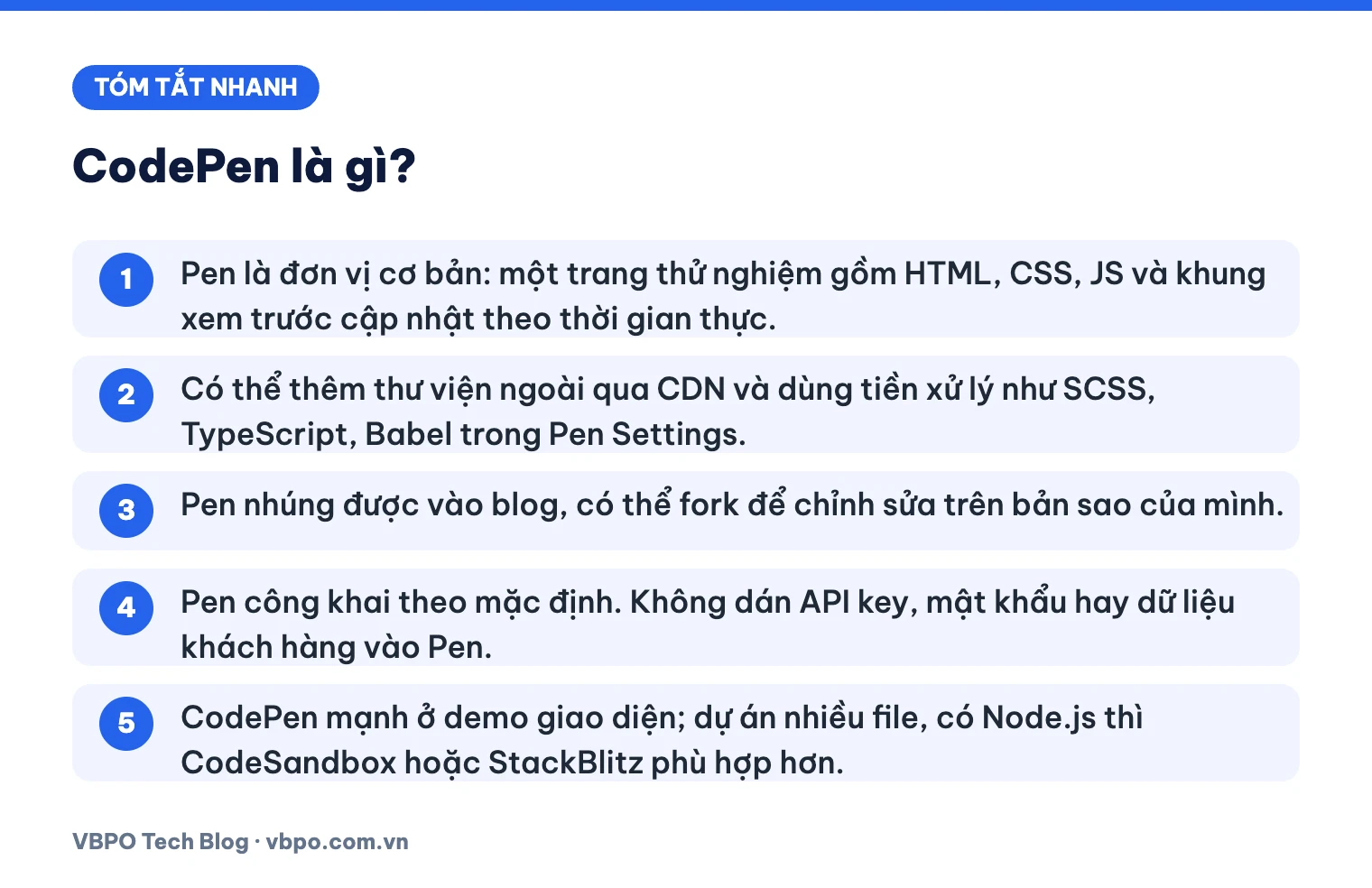
- Pen là đơn vị cơ bản: một trang thử nghiệm gồm HTML, CSS, JS và khung xem trước cập nhật theo thời gian thực.
- Có thể thêm thư viện ngoài qua CDN và dùng tiền xử lý như SCSS, TypeScript, Babel trong Pen Settings.
- Pen nhúng được vào blog, có thể fork để chỉnh sửa trên bản sao của mình.
- Pen công khai theo mặc định. Không dán API key, mật khẩu hay dữ liệu khách hàng vào Pen.
- CodePen mạnh ở demo giao diện; dự án nhiều file, có Node.js thì CodeSandbox hoặc StackBlitz phù hợp hơn.
Mục lục
- CodePen là gì?
- Pen, Project và Collection trong CodePen khác nhau thế nào?
- Cách dùng CodePen: tạo Pen đầu tiên trong 5 bước
- Thêm thư viện ngoài (CDN) vào Pen như thế nào?
- Dùng SCSS, TypeScript, Babel trong CodePen ra sao?
- Fork, xem trực tiếp và chia sẻ Pen thế nào?
- Nhúng Pen vào bài viết, blog như thế nào?
- CodePen miễn phí và PRO khác nhau những gì?
- CodePen dùng để làm gì khi học front-end và làm demo UI?
- So sánh CodePen với JSFiddle, CodeSandbox, StackBlitz
- Cần lưu ý gì về bảo mật khi viết code online trên CodePen?
- Câu hỏi thường gặp
CodePen là gì?
CodePen là một môi trường phát triển trực tuyến (online code editor) dành cho mảng front-end. Bạn mở trình duyệt, vào codepen.io, gõ mã ở các khung soạn thảo và thấy kết quả hiển thị ngay bên dưới hoặc bên cạnh. Không cần cài trình soạn thảo, không cần dựng máy chủ cục bộ (local server).
Nhiều người gõ “codepen io” khi tìm công cụ này, vì địa chỉ chính thức của nó là codepen.io. Trên trang giới thiệu, CodePen tự mô tả mình là môi trường phát triển mang tính cộng đồng (social development environment): nơi người làm front-end viết, thử, chia sẻ mã và tìm cảm hứng từ sản phẩm của người khác.
CodePen chỉ chạy mã phía trình duyệt. Nó không phải nơi để chạy máy chủ, cơ sở dữ liệu hay ứng dụng backend. Nếu bạn cần kiến thức về cách các trang web gọi dịch vụ bên ngoài, bài API là gì và các loại REST API sẽ giúp bạn hiểu phần việc nằm ngoài phạm vi của CodePen.
Pen, Project và Collection trong CodePen khác nhau thế nào?
Pen
Pen là đơn vị cốt lõi của CodePen. Ở trình soạn thảo cổ điển, một Pen có ba khung: HTML, CSS và JavaScript, kèm khung xem trước (preview) tự cập nhật khi bạn gõ. Mỗi Pen có đường dẫn riêng để chia sẻ. Pen phù hợp với một thành phần giao diện, một hiệu ứng, một đoạn mã minh hoạ.
Project
Project dành cho công việc lớn hơn, có nhiều file và thư mục giống một dự án nhỏ trên máy tính. Ở thế hệ trình soạn thảo mới (CodePen 2.0), CodePen mô tả mỗi Pen có hệ thống file riêng, có thể lớn dần từ một bản demo thành một trang web được triển khai. Vì vậy ranh giới giữa Pen và Project đang thay đổi; giao diện có thể khác theo phiên bản bạn đang dùng.
Collection
Collection là bộ sưu tập, nơi gom nhiều Pen cùng chủ đề. Ví dụ, bạn có thể tạo Collection “Nút bấm”, “Hiệu ứng loading” hoặc “Bài tập Flexbox”.
| Khái niệm | Dùng khi nào | Ví dụ minh hoạ |
|---|---|---|
| Pen | Thử nghiệm nhanh một thành phần, chia sẻ một đoạn mã | Một thẻ sản phẩm có hiệu ứng hover |
| Project | Cần nhiều file, nhiều trang, có thư mục | Trang landing page gồm 3 trang HTML và thư mục ảnh |
| Collection | Sắp xếp, lưu trữ nhiều Pen theo chủ đề | Bộ 20 Pen về CSS Grid để ôn tập |
Cách dùng CodePen: tạo Pen đầu tiên trong 5 bước
Bạn có thể tạo Pen mà không cần tài khoản, nhưng sẽ không lưu được. Nên đăng ký bằng email hoặc tài khoản GitHub, Google để giữ lại bài làm. Các bước dưới đây áp dụng cho trình soạn thảo phổ biến; tên nút có thể khác theo phiên bản.
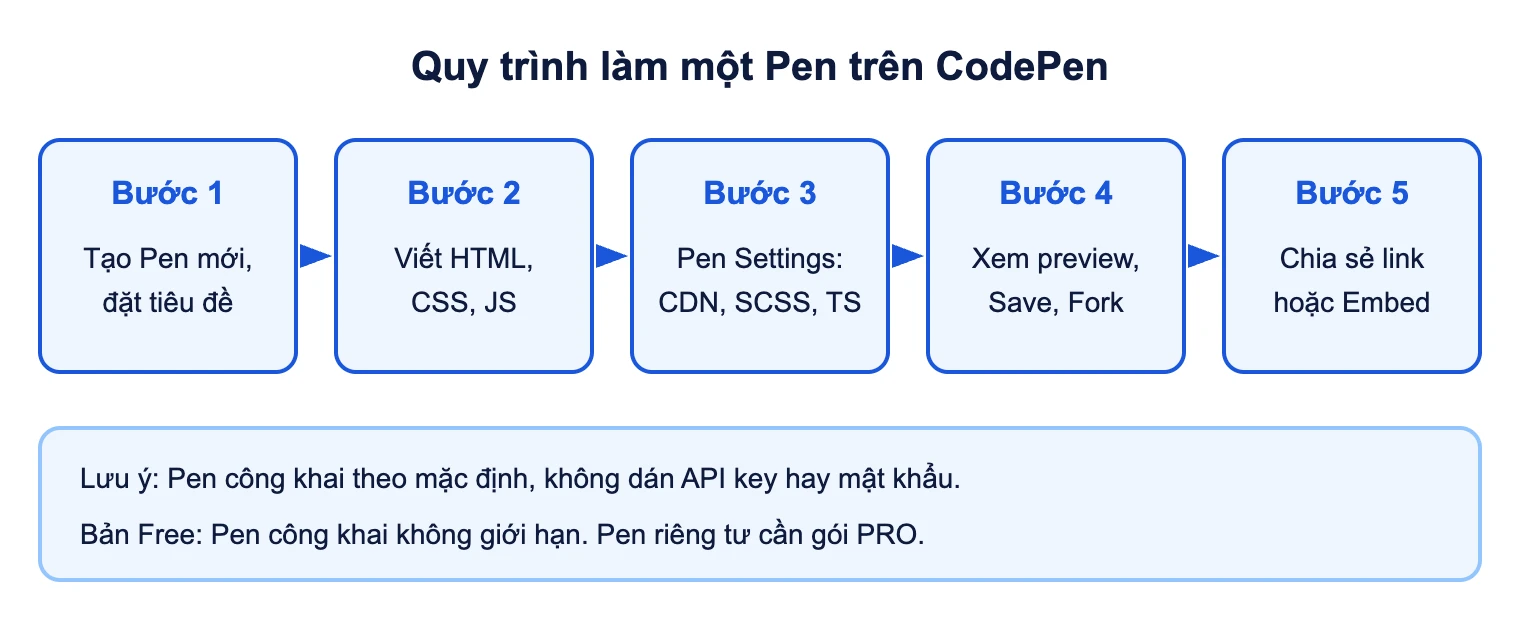
- Tạo Pen mới. Sau khi đăng nhập, bấm nút Pen (thường nằm ở cột bên trái trang chủ) hoặc chọn Create rồi chọn Pen. Bấm biểu tượng bút chì cạnh tiêu đề để đặt tên dễ nhớ, ví dụ “Nút đếm lượt bấm”.
- Viết HTML. Trong khung HTML, bạn chỉ cần viết phần nội dung của thẻ body. CodePen tự bọc phần còn lại của trang.
- Viết CSS và JavaScript. Gõ vào hai khung tương ứng. Khung xem trước sẽ cập nhật sau mỗi lần bạn ngừng gõ.
- Lưu Pen. Bấm Save. Từ lúc này Pen có đường dẫn riêng để gửi cho người khác. Trong Pen Settings, mục Behavior có tuỳ chọn Format on Save giúp tự căn lề mã khi lưu.
- Chia sẻ hoặc nhúng. Sao chép đường dẫn trên thanh địa chỉ, hoặc bấm Embed ở góc dưới để lấy mã nhúng vào blog.
Ví dụ minh hoạ dưới đây là một nút bấm đếm số lần nhấn. Bạn dán từng phần vào đúng khung để thấy kết quả.
Khung HTML:
<button id="nut" class="nut">Bấm vào tôi</button>
<p id="ket-qua">Chưa bấm lần nào</p>
Khung CSS:
body { font-family: Arial, sans-serif; padding: 40px; }
.nut { background: #1a56db; color: #fff; border: 0; padding: 12px 24px; border-radius: 8px; cursor: pointer; }
.nut:hover { background: #0f1b3d; }
Khung JS:
let dem = 0;
const nut = document.getElementById('nut');
const ketQua = document.getElementById('ket-qua');
nut.addEventListener('click', function () {
  dem = dem + 1;
  ketQua.textContent = 'Bạn đã bấm ' + dem + ' lần';
});
Nếu có lỗi JavaScript, mở Console ở thanh dưới cùng của trình soạn thảo để xem thông báo lỗi.
Thêm thư viện ngoài (CDN) vào Pen như thế nào?
CodePen cho phép gắn thư viện ngoài (external resources) bằng đường dẫn CDN. Nếu chưa rõ CDN hoạt động ra sao, bạn có thể đọc thêm bài CDN là gì trước.
- Bấm Settings (biểu tượng bánh răng) trên thanh công cụ để mở Pen Settings.
- Chọn thẻ CSS nếu muốn thêm thư viện giao diện như Bootstrap, Tailwind CSS, Bulma. Chọn thẻ JS nếu muốn thêm thư viện JavaScript như React, Vue.
- Gõ tên thư viện vào ô tìm kiếm để CodePen gợi ý, hoặc dán trực tiếp đường dẫn CDN của file .css hay .js.
- Sắp xếp thứ tự nếu một thư viện phụ thuộc thư viện khác, rồi bấm Save & Close.
Với font chữ và icon, bạn có thể đặt thẻ link vào mục “Stuff for head” trong thẻ HTML của Pen Settings. Trong thẻ JS cũng có chỗ thêm gói npm (npm package), ví dụ một gói giao diện cho React.
Script bạn gắn vào Pen chạy với toàn quyền trong khung xem trước. Chỉ dùng đường dẫn từ CDN uy tín hoặc trang chính thức của thư viện. Một file .js lạ có thể chứa mã độc, đọc dữ liệu bạn nhập hoặc chuyển hướng sang trang khác.
Dùng SCSS, TypeScript, Babel trong CodePen ra sao?
Tiền xử lý (preprocessor) là công cụ cho phép bạn viết mã theo cú pháp tiện hơn, sau đó dịch ra HTML, CSS hoặc JavaScript mà trình duyệt hiểu. Trên CodePen, bạn chỉ cần chọn trong danh sách, phần biên dịch diễn ra tự động.
- Với CSS: mở Pen Settings, thẻ CSS, mục CSS Preprocessor. Các lựa chọn gồm Less, SCSS, Sass, Stylus và PostCSS.
- Với JavaScript: thẻ JS, mục JavaScript Preprocessor. Các lựa chọn gồm Babel, TypeScript, CoffeeScript và LiveScript.
- Với HTML: có thể chọn Pug nếu bạn quen cú pháp rút gọn này.
Ví dụ minh hoạ dùng SCSS, đặt biến màu và viết lồng nhau (nesting) thay cho CSS thuần ở bước trước:
$mau-chinh: #1a56db;
$mau-dam: #0f1b3d;

.nut {
  background: $mau-chinh;
  color: #fff;
  padding: 12px 24px;
  &:hover { background: $mau-dam; }
}
Chọn TypeScript khi bạn muốn tập khai báo kiểu dữ liệu mà chưa muốn dựng cả một dự án. Chọn Babel khi viết JSX cho React. Ở menu thả xuống góc mỗi khung soạn thảo thường có tuỳ chọn xem mã đã biên dịch, giúp bạn so sánh mã nguồn với kết quả đầu ra.
Fork, xem trực tiếp và chia sẻ Pen thế nào?
Fork một Pen
Fork nghĩa là tạo một bản sao của Pen về tài khoản của bạn. Bản gốc của tác giả giữ nguyên, bạn tự do sửa bản sao. Cách làm: mở Pen muốn sao chép, bấm Fork ở góc dưới bên phải, rồi bấm Save để lưu bản sao.
Khi fork, hãy giữ ghi nhận tác giả nếu bạn dùng lại mã ở nơi khác. Pen công khai trên CodePen được gắn giấy phép mã nguồn mở, nhưng giấy phép nào cũng có điều kiện riêng, thường là giữ thông tin bản quyền gốc.
Đổi bố cục và xem trực tiếp
Nút Change View cho phép đặt khung soạn thảo ở trên, bên trái hoặc bên phải khung xem trước. Từ đây bạn cũng chuyển sang chế độ xem toàn trang (Full Page) để kiểm tra giao diện như một trang web thật, rất hữu ích khi thử bố cục đáp ứng (responsive).
Với gói PRO, Live View mở bản xem trước ở cửa sổ hoặc thiết bị khác và tự tải lại khi bạn sửa mã. PRO còn có chế độ cộng tác theo thời gian thực, cho nhiều người cùng sửa một Pen.
Nhúng Pen vào bài viết, blog như thế nào?
Nhúng (embed) là đưa một Pen, gồm cả mã và kết quả chạy, vào trang web khác. Người đọc thấy ngay bản demo sống mà không phải rời trang.
- Mở Pen cần nhúng, bấm Embed ở góc dưới.
- Chọn thẻ hiển thị mặc định: chỉ kết quả, chỉ mã hoặc chia đôi màn hình.
- Chọn giao diện (theme) sáng hoặc tối, đặt chiều cao khung nhúng.
- Bật Click-to-load nếu muốn khung nhúng nhẹ hơn: Pen chỉ chạy khi người đọc bấm vào, trang tải nhanh hơn.
- Sao chép mã nhúng và dán vào trình soạn thảo blog ở chế độ HTML.
Mã nhúng mặc định là một đoạn HTML kèm script của CodePen. Nếu nền tảng của bạn không cho chạy script, CodePen có phiên bản iframe. Tạo theme nhúng riêng không giới hạn và gắn CSS tuỳ biến cho theme là tính năng của PRO.
CodePen miễn phí và PRO khác nhau những gì?
Bản Free đủ cho người học và người làm demo đơn giản. Bạn tạo được Pen và Collection công khai không giới hạn. Giới hạn chính nằm ở quyền riêng tư, lưu trữ file và các tính năng làm việc nhóm.
| Tiêu chí | Free | PRO |
|---|---|---|
| Pen, Collection công khai | Không giới hạn | Không giới hạn |
| Pen, Project, Collection riêng tư | Không có | Không giới hạn |
| Lưu trữ file (asset hosting) để tải ảnh, font lên | Không có | Có, dung lượng tuỳ bậc gói |
| Live View, cộng tác thời gian thực | Không có | Có |
| Theme nhúng tuỳ biến bằng CSS | Chỉ chọn theme có sẵn (Regular, Dark, Light) | Có |
| Quảng cáo | Có | Không |
Gói PRO chia thành nhiều bậc, trả theo tháng hoặc theo năm. Bậc cao hơn cho nhiều file trong một Pen hơn, dung lượng lưu trữ lớn hơn và nhiều người cộng tác hơn. Theo các bảng giá được tổng hợp giữa năm 2026, bậc thấp nhất vào khoảng 8 USD mỗi tháng. Giá và quyền lợi có thể thay đổi, nên bạn hãy xem trang Pricing của CodePen trước khi thanh toán.
Một chi tiết hay bị hiểu sai: theo trang tính năng của CodePen, Pen riêng tư được ẩn khỏi tìm kiếm và hồ sơ, nhưng ai có đường dẫn vẫn xem được, kể cả không có tài khoản. Riêng tư ở đây gần với “không công bố” hơn là “khoá kín”.
CodePen dùng để làm gì khi học front-end và làm demo UI?
Khi học front-end
- Thử từng thuộc tính CSS: đổi giá trị của flex, grid, transition và thấy kết quả ngay, dễ nhớ hơn đọc lý thuyết.
- Làm bài tập theo khoá học: mỗi bài một Pen, gom vào Collection theo chương để ôn lại.
- Học từ Pen của người khác: tìm hiệu ứng mình thích, fork về và tháo gỡ từng dòng.
- Hỏi đáp có mã chạy được: khi nhờ người khác sửa lỗi, gửi một Pen tối giản tái hiện lỗi hiệu quả hơn nhiều so với dán cả file.
Khi làm demo giao diện
- Dựng nhanh một thành phần: nút, thẻ sản phẩm, menu, popup để khách hàng hoặc quản lý xem và góp ý trước khi đưa vào dự án.
- Làm portfolio: trang hồ sơ CodePen gom các bản demo đẹp nhất, nhà tuyển dụng có thể bấm vào chạy thử.
Giới hạn cần biết: CodePen không thay thế môi trường phát triển thật. Không có hệ thống build tuỳ chỉnh như trên máy, không chạy server, khó quản lý phiên bản như Git. Khi bản demo đã ổn, hãy chuyển mã về dự án chính. Bạn có thể xuất Pen thành file .zip để tải về máy.
So sánh CodePen với JSFiddle, CodeSandbox, StackBlitz
Bốn công cụ đều cho viết code online, nhưng mỗi cái mạnh ở một việc. Bảng dưới đây so sánh ở mức khái quát, giới hạn gói miễn phí của từng bên thay đổi thường xuyên.
| Công cụ | Mạnh nhất ở | Điểm hạn chế | Hợp với |
|---|---|---|---|
| CodePen | Demo giao diện, cộng đồng lớn, nhúng đẹp, nhiều Pen để học | Pen công khai ở bản Free, không chạy backend | Học HTML, CSS, JS; làm demo UI; portfolio |
| JSFiddle | Gọn nhẹ, mở là gõ, chia sẻ đoạn mã ngắn | Ít tính năng cộng đồng, giao diện đơn giản | Tái hiện lỗi nhanh, đoạn mã nhỏ |
| CodeSandbox | Dự án nhiều file theo mẫu React, Vue, Next.js; có môi trường chạy trên đám mây | Nặng hơn, bản miễn phí giới hạn tài nguyên | Dự án framework, prototype gần với thực tế |
| StackBlitz | Chạy Node.js ngay trong trình duyệt, mở nhanh dự án từ GitHub | Phụ thuộc trình duyệt hỗ trợ, cần làm quen | Dự án có npm, công cụ build, thử thư viện JS |
Cách chọn đơn giản: chỉ cần HTML, CSS, JS và muốn chia sẻ đẹp thì dùng CodePen. Cần một đoạn mã thật ngắn để hỏi lỗi thì JSFiddle đủ dùng. Dự án có package.json, nhiều component, cần chạy lệnh npm thì CodeSandbox hoặc StackBlitz hợp hơn.
Cần lưu ý gì về bảo mật khi viết code online trên CodePen?
- Pen công khai theo mặc định. Pen công khai xuất hiện trên trang hồ sơ và trong kết quả tìm kiếm của CodePen. Ai cũng có thể đọc toàn bộ mã, fork về và dùng lại.
- Không dán API key, token, mật khẩu. Mọi khoá đặt trong mã front-end đều đọc được, kể cả khi bạn dùng Pen riêng tư, vì người có đường dẫn vẫn xem được Pen đó. Khi cần gọi dịch vụ có khoá, hãy dùng khoá thử nghiệm bị giới hạn quyền, xoá ngay sau khi demo xong, hoặc gọi qua một máy chủ trung gian. Bài bảo mật API giải thích vì sao khoá lộ ra ngoài có thể bị lạm dụng.
- Không dùng dữ liệu thật. Danh sách khách hàng, email nội bộ, ảnh chụp tài liệu không nên xuất hiện trong Pen. Dùng dữ liệu giả lập thay thế.
- Cẩn thận với mã copy từ Pen lạ. Một Pen có thể chứa script tải tài nguyên từ máy chủ không rõ nguồn gốc. Trước khi đưa mã vào website thật, hãy đọc kỹ, nhất là đoạn chèn nội dung người dùng nhập vào trang, vì đó là đường dẫn tới lỗi XSS.
- Chỉ đăng nhập ở codepen.io. Các nền tảng chạy code online từng bị kẻ gian lợi dụng để dựng trang giả mạo đăng nhập. Nếu một Pen hay một trang có giao diện giống CodePen yêu cầu bạn nhập mật khẩu email, ngân hàng hay tài khoản công ty, hãy đóng lại.
Nếu lỡ dán API key vào một Pen công khai, xoá khoá khỏi Pen là chưa đủ, vì người khác có thể đã fork hoặc lưu lại. Hãy vào trang quản lý của nhà cung cấp dịch vụ để thu hồi khoá cũ và tạo khoá mới.
Câu hỏi thường gặp
CodePen có miễn phí không?
Có. Bản Free cho tạo Pen và Collection công khai không giới hạn, đủ để học và làm demo. Các tính năng như Pen riêng tư, lưu trữ file, Live View, cộng tác thời gian thực và bỏ quảng cáo thuộc gói PRO trả phí theo tháng hoặc năm.
CodePen io là gì, có phải trang chính thức không?
codepen.io là địa chỉ chính thức của CodePen. Người dùng hay gõ “codepen io” khi tìm kiếm vì tên miền dùng đuôi .io. Hãy gõ đúng địa chỉ này và tránh các trang có tên na ná, nhất là khi trang đó yêu cầu đăng nhập.
CodePen có chạy được PHP, Python hay cơ sở dữ liệu không?
CodePen tập trung vào mã chạy trên trình duyệt: HTML, CSS, JavaScript và các tiền xử lý của chúng. Nó không phải nơi chạy máy chủ hay cơ sở dữ liệu. Khi cần backend, bạn nên dùng môi trường phát triển trên máy hoặc các dịch vụ chạy dự án đầy đủ.
Pen riêng tư có an toàn tuyệt đối không?
Không. Pen riêng tư được ẩn khỏi tìm kiếm và trang hồ sơ, nhưng ai có đường dẫn vẫn mở được. Vì vậy không đặt thông tin nhạy cảm trong Pen dù ở chế độ nào.
Làm sao đưa mã từ CodePen về dự án trên máy?
Bạn có thể sao chép từng khung mã, hoặc dùng chức năng Export để tải Pen về dạng file .zip. Nếu Pen dùng SCSS hay TypeScript, hãy kiểm tra dự án trên máy đã cài công cụ biên dịch tương ứng, hoặc lấy bản mã đã biên dịch.