

Trả lời nhanh: draw.io (tên cũ là diagrams.net) là công cụ vẽ sơ đồ online miễn phí, mã nguồn mở, không cần đăng ký. Bạn mở app.diagrams.net trên trình duyệt hoặc cài bản desktop, chọn nơi lưu file, kéo hình từ thư viện vào khung vẽ, nối các hình bằng mũi tên rồi xuất ra PNG, SVG hoặc PDF.
Điểm chính
- draw.io miễn phí, mã nguồn theo giấy phép Apache 2.0, không giới hạn số sơ đồ.
- File lưu ở nơi bạn chọn: máy tính, trình duyệt, Google Drive, OneDrive, GitHub hoặc GitLab.
- Có sẵn thư viện hình cho flowchart, BPMN, UML, sơ đồ mạng, AWS, Azure, Google Cloud.
- Sơ đồ được vẽ trong trình duyệt, nhưng một số thao tác như xuất PDF, cộng tác thời gian thực hay tính năng AI vẫn gửi dữ liệu qua máy chủ.
- Miro, Lucidchart mạnh hơn về cộng tác bảng trắng; draw.io mạnh về sơ đồ kỹ thuật miễn phí.
Mục lục
- draw.io (diagrams.net) là gì?
- Nên dùng draw.io online hay bản desktop?
- Nên lưu file draw.io ở đâu?
- Cách vẽ flowchart trên draw.io từng bước
- Thư viện hình trong draw.io có những gì?
- Cách xuất sơ đồ draw.io ra PNG, SVG, PDF
- draw.io tích hợp với Google Drive, Confluence, VS Code thế nào?
- draw.io có an toàn không? Dữ liệu sơ đồ được xử lý ở đâu?
- So sánh draw.io với Lucidchart, Visio, Miro
- Câu hỏi thường gặp
draw.io (diagrams.net) là gì?
draw.io là ứng dụng vẽ sơ đồ do công ty draw.io Ltd (Anh) phát triển. Trong nhiều năm, sản phẩm mang tên diagrams.net. Hiện nay tên gọi chính đã quay về draw.io, còn trình soạn thảo online vẫn chạy ở địa chỉ app.diagrams.net. Vì vậy khi bạn gặp “draw io”, “drawio” hay “diagrams.net” thì đó đều là cùng một công cụ.
Theo trang chính thức, draw.io có hơn 100 triệu người dùng. Công cụ miễn phí hoàn toàn, không cần tạo tài khoản và không có gói trả phí để mở khoá tính năng. Mã nguồn công khai trên GitHub theo giấy phép Apache 2.0.
Bạn có thể dùng draw.io để vẽ sơ đồ online nhiều loại:
- Lưu đồ (flowchart), sơ đồ quy trình, sơ đồ làn bơi (swimlane).
- Sơ đồ quy trình nghiệp vụ theo chuẩn BPMN.
- Sơ đồ UML: use case, class, sequence, activity, state machine.
- Sơ đồ quan hệ thực thể (ERD) khi thiết kế cơ sở dữ liệu.
- Sơ đồ mạng, sơ đồ tủ rack, kiến trúc đám mây AWS, Azure, Google Cloud.
- Sơ đồ tổ chức, mind map, Gantt, wireframe.
Nên dùng draw.io online hay bản desktop?
draw.io có hai cách dùng chính. Cả hai đều miễn phí và có giao diện gần như giống nhau.
Bản online trên trình duyệt
Bạn chỉ cần mở trình duyệt và vào app.diagrams.net. Không phải cài đặt gì. Cách này hợp khi máy không được cài phần mềm hoặc khi cần lưu thẳng lên Google Drive, OneDrive.
Các bước bắt đầu:
- Mở app.diagrams.net. Lần đầu, trang sẽ hỏi bạn muốn lưu sơ đồ ở đâu.
- Chọn nơi lưu, ví dụ Google Drive hoặc thiết bị (Device). Nếu chọn dịch vụ đám mây, bạn cần cho phép draw.io truy cập tài khoản đó.
- Chọn tạo sơ đồ mới. Hộp thoại mẫu (template) hiện ra với các nhóm như flowchart, sơ đồ mạng, UML.
- Chọn sơ đồ trống hoặc một mẫu có sẵn, đặt tên file và bắt đầu vẽ.
Bản desktop cho Windows, macOS, Linux
draw.io Desktop là ứng dụng cài trên máy. Bản phát hành chính thức trên kho jgraph/drawio-desktop của GitHub có bộ cài .exe và bản zip cho Windows, file .dmg cho macOS, các gói .deb, .rpm và AppImage cho Linux. Tài liệu chính thức cho biết bản desktop được thiết kế để chạy hoàn toàn offline, phù hợp với môi trường bảo mật cao.
Bạn nên chọn bản desktop khi sơ đồ chứa thông tin nội bộ nhạy cảm như sơ đồ mạng thật, địa chỉ IP, kiến trúc hệ thống. Khi đó file chỉ nằm trên máy của bạn.
Cẩn thận bản tải giả mạo: tên draw.io rất phổ biến nên có nhiều trang tải phần mềm đóng gói lại bộ cài, kèm quảng cáo hoặc mã độc. Chỉ tải từ trang chính thức drawio.com hoặc trang phát hành của jgraph trên GitHub. Bản online và bản desktop của draw.io không có gói “Pro” phải trả tiền để mở khoá, nên trang nào đòi tiền kích hoạt bản này thì đó không phải sản phẩm gốc.
Nên lưu file draw.io ở đâu?
Nơi lưu quyết định bạn có tự động lưu, có lịch sử phiên bản và có cộng tác cùng lúc được hay không. File gốc có đuôi .drawio, bản chất là dữ liệu XML. Bảng dưới tóm tắt theo tài liệu so sánh nơi lưu của draw.io.
| Nơi lưu | Cần Internet | Tự động lưu | Cộng tác thời gian thực | Hợp với ai |
|---|---|---|---|---|
| Thiết bị (Device) | Không | Tuỳ cài đặt | Không | Người làm một mình, dữ liệu nhạy cảm |
| Trình duyệt (Browser) | Không | Tuỳ cài đặt | Không | Vẽ nháp nhanh, dễ mất khi xoá dữ liệu trình duyệt |
| Google Drive | Có | Có (mặc định) | Có | Nhóm dùng Google Workspace, cần lịch sử phiên bản |
| OneDrive | Có | Có (mặc định) | Có | Nhóm dùng Microsoft 365, SharePoint, Teams |
| GitHub, GitLab | Có | Có (mặc định) | Không ghi rõ | Lập trình viên lưu sơ đồ cùng mã nguồn |
Một vài lưu ý thực tế:
- Bạn bật hoặc tắt tự động lưu ở menu Extras, mục Autosave. Bản desktop cũng có tuỳ chọn này.
- Khi lưu trên Google Drive, lệnh Save As không dùng được. Muốn tạo bản sao, bạn nhân bản file ngay trong Drive hoặc đổi tên qua File, Rename.
- Nếu đội của bạn đang chuẩn hoá việc lưu tài liệu, nên tìm hiểu thêm về lưu trữ đám mây để chọn nơi lưu có phân quyền và sao lưu rõ ràng.
Cách vẽ flowchart trên draw.io từng bước
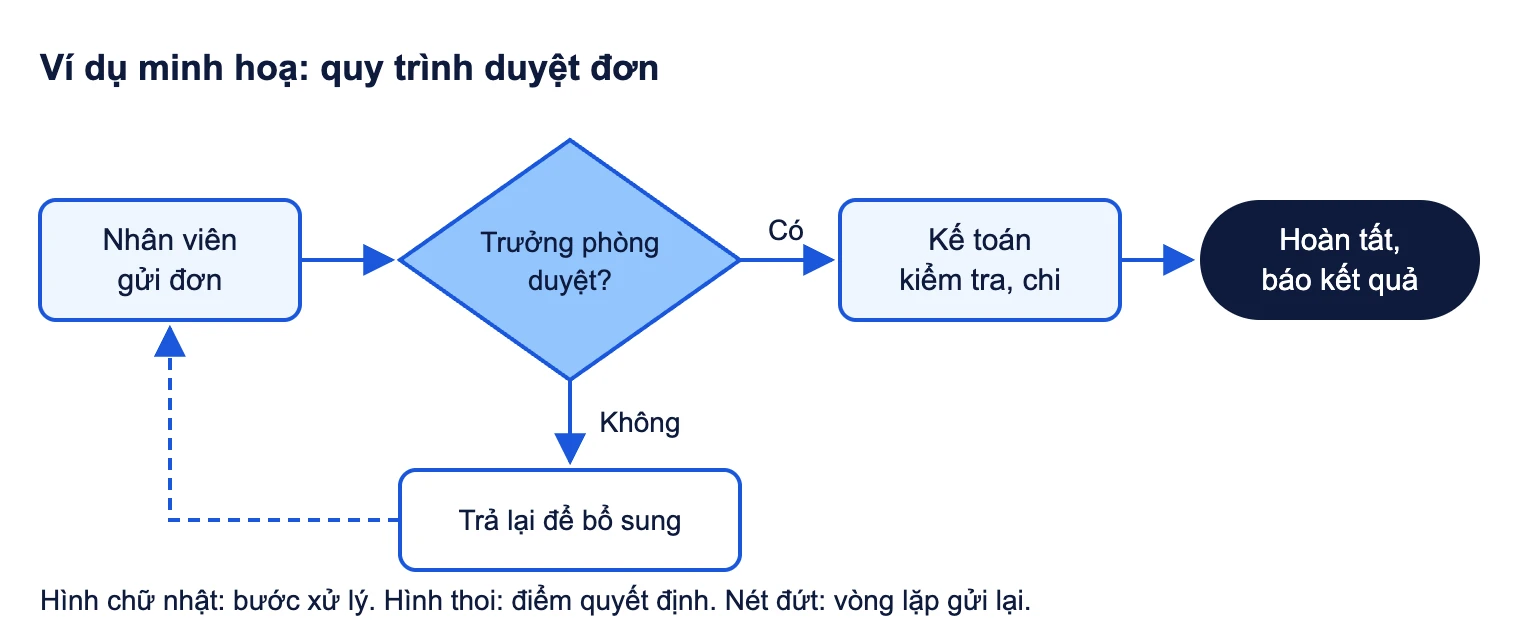
Phần này đi qua một ví dụ minh hoạ: quy trình duyệt đơn đề nghị thanh toán. Nhân viên gửi đơn, trưởng phòng duyệt. Nếu đồng ý thì chuyển kế toán kiểm tra và chi. Nếu không đồng ý thì trả lại để bổ sung. Đây là dạng vẽ flowchart phổ biến nhất trong văn phòng. Giao diện có thể khác đôi chút theo phiên bản.
Bước 1: Tạo sơ đồ trống và bật lưới
Tạo sơ đồ mới, chọn Blank Diagram. Khung vẽ (canvas) ở giữa màn hình có sẵn lưới để bạn căn hình cho thẳng hàng. Bên trái là bảng thư viện hình, bên phải là bảng định dạng (Format panel). Nếu bảng thư viện bị ẩn, nhấn Ctrl + Shift + K để hiện lại.
Bước 2: Kéo các hình cơ bản vào khung vẽ
Mở nhóm Flowchart trong thư viện bên trái. Mỗi hình có một ý nghĩa quen thuộc:
- Hình chữ nhật: một bước xử lý, ví dụ “Kế toán kiểm tra, chi”.
- Hình thoi: điểm quyết định có hai nhánh, ví dụ “Trưởng phòng duyệt?”.
- Hình bo tròn hai đầu: điểm bắt đầu hoặc kết thúc.
Bấm vào hình để thêm, hoặc kéo thả vào đúng vị trí. Bấm đúp để gõ chữ.
Bước 3: Nối các hình bằng mũi tên
Rê chuột lên một hình, các mũi tên nhỏ màu xanh sẽ hiện ở bốn cạnh. Kéo một mũi tên tới hình kế tiếp để tạo đường nối (connector).
Để ghi nhãn “Có” hoặc “Không” cho nhánh, bấm đúp lên đường nối và gõ chữ.
Bước 4: Định dạng và căn chỉnh
Chọn hình, rồi dùng tab Style trong bảng bên phải để đổi màu nền, viền, kiểu mũi tên. Tab Text đổi phông và cỡ chữ. Tab Arrange giúp căn trái, căn giữa và phân bố đều khoảng cách.
Bước 5: Thêm làn bơi khi có nhiều phòng ban
Nếu quy trình đi qua nhiều bộ phận, hãy dùng sơ đồ làn bơi. Mỗi làn là một vai trò: Nhân viên, Trưởng phòng, Kế toán. draw.io có sẵn hình swimlane trong nhóm hình bảng và làn bơi. Bạn có thể đọc thêm về cách mô tả workflow và các loại sơ đồ quy trình để chọn kiểu thể hiện phù hợp.
Thư viện hình trong draw.io có những gì?
Mặc định draw.io chỉ hiện vài nhóm hình cơ bản. Để mở thêm, bấm More Shapes ở cuối bảng thư viện bên trái, đánh dấu các thư viện cần dùng rồi xác nhận. Theo trang liệt kê loại sơ đồ của draw.io, các thư viện đáng chú ý gồm:
- BPMN: sự kiện, tác vụ, cổng rẽ nhánh (gateway) theo chuẩn mô hình hoá quy trình nghiệp vụ. Nếu bạn đang làm quản lý quy trình nghiệp vụ BPM, đây là thư viện nên bật đầu tiên.
- UML: có cả bộ hình UML 2.5 cho class, sequence, use case, activity, state machine, deployment.
- Entity Relation: vẽ bảng, khoá chính, quan hệ một nhiều khi thiết kế cơ sở dữ liệu.
- Mạng và rack: máy chủ, switch, router, tường lửa, tủ rack.
- Đám mây: AWS (gồm bộ hình 2019 và sơ đồ 3D), Azure với hàng trăm biểu tượng, Google Cloud, IBM.
- Khác: C4 model, Kanban, mockup giao diện, SWOT, sơ đồ xương cá Ishikawa, mặt bằng văn phòng.
Ô tìm kiếm hình ở đầu bảng bên trái rất hữu ích. Gõ tên hình bằng tiếng Anh như “firewall” hay “lambda” để tìm nhanh biểu tượng. Khi đang online, kết quả còn gồm cả clipart.
Vẽ sơ đồ mạng trên draw.io
Sơ đồ mạng (network diagram) là một trong những lý do dân IT chọn draw.io. Cách làm gọn nhất:
- Bật thư viện Network trong More Shapes. Nếu vẽ hạ tầng đám mây, bật thêm AWS hoặc Azure.
- Vẽ từ ngoài vào trong: Internet, tường lửa, router, switch lõi, rồi các phân đoạn mạng (VLAN) và máy chủ.
- Dùng hình chữ nhật nền nhạt hoặc container để gom nhóm theo vùng: DMZ, mạng nội bộ, mạng khách.
- Ghi nhãn ngắn trên đường nối, ví dụ “1 Gbps” hoặc “VPN”, thay vì viết dài trong hình.
- Dùng lớp (layer) hoặc nhiều trang (page) trong cùng file để tách phần tổng quan và phần chi tiết.
Lưu ý bảo mật: sơ đồ mạng thật thường có địa chỉ IP, tên máy chủ, vị trí tường lửa. Đừng đăng ảnh sơ đồ này lên nhóm chat công khai hay diễn đàn. Nếu cần hỏi, hãy thay địa chỉ bằng ví dụ giả định.
Cách xuất sơ đồ draw.io ra PNG, SVG, PDF
Khi vẽ xong, bạn vào File, chọn Export as, rồi chọn định dạng. Với giao diện Simple, mục này tên là Export As.
- PNG: dùng cho slide, tài liệu Word, tin nhắn. Muốn ảnh nét khi in, tăng tỷ lệ thu phóng (Zoom) hoặc DPI trong hộp thoại.
- SVG: ảnh vector, phóng to không vỡ. Hợp để chèn vào trang web, tài liệu kỹ thuật.
- PDF: dùng để in hoặc gửi bản cố định cho đối tác.
- JPEG, WebP, HTML, XML, JSON, URL: các lựa chọn khác trong cùng menu.
Tuỳ chọn quan trọng nhất là Include a copy of my diagram. Khi bật, draw.io nhúng dữ liệu sơ đồ vào file PNG, SVG hoặc PDF. Người nhận mở file đó bằng draw.io là sửa tiếp được, không cần file .drawio riêng. Nếu sơ đồ có thông tin nhạy cảm mà bạn chỉ muốn gửi hình, hãy tắt tuỳ chọn này.
Trong mục Advanced, bạn chỉnh được nền trong suốt (Transparent), độ rộng viền (Border Width), kích thước, DPI và có in lưới hay không.
draw.io tích hợp với Google Drive, Confluence, VS Code thế nào?
Google Drive, Docs, Slides
Khi lưu sơ đồ trên Google Drive, bạn chia sẻ file như mọi tài liệu Drive khác. Người được chia sẻ có thể sửa cùng lúc và thấy con trỏ của nhau. Tiện ích draw.io cho Google Docs, Sheets và Slides cho phép chèn sơ đồ từ Drive vào tài liệu, rồi cập nhật lại hình khi sơ đồ gốc thay đổi. Bạn không phải xuất ảnh rồi dán lại mỗi lần sửa.
Confluence và Jira
draw.io có ứng dụng cho Confluence và Jira, cả bản Cloud lẫn Data Center. Bản Cloud đạt chứng nhận Atlassian Cloud Fortified. Khác với bản online, ứng dụng trong Confluence và Jira có chính sách cấp phép riêng, bạn nên xem trang cấp phép trước khi cài cho cả công ty. Sơ đồ đi theo lịch sử trang Confluence.
VS Code và GitHub
Trong Visual Studio Code, tiện ích mở rộng “Draw.io Integration” cho phép mở trình vẽ ngay trong trình soạn thảo. Tiện ích này do một lập trình viên độc lập, Henning Dieterichs, phát triển, không phải của draw.io Ltd. Bạn tạo file mới có đuôi .drawio, .dio hoặc .drawio.svg là trình vẽ hiện ra. Định dạng .drawio.svg rất đáng dùng: GitHub hiển thị như ảnh bình thường, còn VS Code vẫn sửa được như sơ đồ. Cách này giúp sơ đồ kiến trúc, ví dụ sơ đồ microservices, nằm cùng kho mã và được review như mã nguồn.
Khi cài, hãy kiểm tra đúng tên nhà phát hành trên Marketplace để tránh tiện ích giả mạo.
draw.io có an toàn không? Dữ liệu sơ đồ được xử lý ở đâu?
draw.io thường được giới thiệu là “dữ liệu chỉ nằm trong trình duyệt”. Để kiểm chứng, chúng tôi đọc bản cam kết quyền riêng tư (Privacy Attestation, phiên bản 2.3.1) trên trang Trust của draw.io. Kết luận: điều này đúng với việc vẽ và lưu, nhưng có ngoại lệ bạn cần biết.
Phần đúng như quảng bá:
- Sơ đồ được tạo và chỉnh sửa hoàn toàn trong trình duyệt của bạn.
- File lưu ở nơi bạn chọn. draw.io Ltd không truy cập kho lưu trữ đó và không nhận bản sao.
- Công ty cam kết không dùng dữ liệu người dùng cho quảng cáo, bán lại hay huấn luyện AI.
Các trường hợp nội dung sơ đồ rời khỏi trình duyệt:
- Xuất PDF và ảnh: sơ đồ có thể được gửi tới dịch vụ chuyển đổi chạy trên Cloudflare đặt tại Đức. Tài liệu nói dữ liệu không được ghi log và không lưu lại sau khi trả kết quả.
- Cộng tác thời gian thực trên Google Drive, OneDrive: thay đổi được mã hoá trong trình duyệt, chuyển tiếp qua máy chủ ở châu Âu và giữ trong bộ nhớ tối đa 5 phút. draw.io không giữ khoá giải mã.
- Tính năng AI: yêu cầu và sơ đồ đi kèm được chuyển tới Anthropic, OpenAI hoặc mô hình chạy trên Cloudflare, xử lý tại Mỹ. Nhà cung cấp có thể giữ dữ liệu tới 30 ngày để phát hiện lạm dụng.
Ngoài ra, khi lưu trên Google Drive hay OneDrive, dữ liệu chịu chính sách của Google hoặc Microsoft. Tài liệu cũng cho biết draw.io đang hướng tới SOC 2, hiện chưa có chứng nhận ISO 27001 hay SOC 2.
Lời khuyên thực tế: với sơ đồ chứa dữ liệu nhạy cảm, hãy dùng bản desktop, lưu trên thiết bị, không dùng tính năng AI. Đây cũng là nguyên tắc chung khi tải file lên bất kỳ công cụ online nào, một chủ đề nằm trong an ninh mạng cho doanh nghiệp nhỏ.
So sánh draw.io với Lucidchart, Visio, Miro
Mỗi công cụ mạnh ở một kiểu việc khác nhau. Bảng dưới so sánh theo nhu cầu thường gặp. Giá và giới hạn có thể thay đổi, bạn nên xem trang giá hiện hành của từng hãng trước khi quyết định.
| Tiêu chí | draw.io | Lucidchart | Microsoft Visio | Miro |
|---|---|---|---|---|
| Chi phí | Miễn phí cả bản online và desktop | Có bản miễn phí giới hạn; gói trả phí Individual, Team, Enterprise | Trả phí theo gói của Microsoft | Free giới hạn 3 bảng sửa được; Starter 8 USD, Business 20 USD mỗi thành viên mỗi tháng (trả theo năm) |
| Cần tài khoản | Không | Có | Có (tài khoản Microsoft) | Có |
| Nơi lưu dữ liệu | Do bạn chọn | Máy chủ của Lucid | Hệ sinh thái Microsoft | Máy chủ của Miro |
| Thế mạnh | Sơ đồ kỹ thuật, mạng, UML, BPMN, làm offline | Cộng tác nhóm, giao diện mượt, liên kết dữ liệu | Chuẩn doanh nghiệp, tương thích file .vsdx | Bảng trắng, workshop, brainstorm |
| Điểm yếu | Giao diện kém bóng bẩy, cộng tác phụ thuộc nơi lưu | Bản miễn phí giới hạn tính năng và số tài liệu | Chi phí cao, nặng với người mới | Bản Free chỉ xuất ảnh độ phân giải thấp, bảng mặc định mở cho cả nhóm |
Tóm lại: chọn draw.io khi bạn cần sơ đồ chính xác, miễn phí, giữ dữ liệu trong tay. Chọn Miro khi buổi họp cần nhiều người cùng dán ghi chú. Chọn Visio khi đối tác hoặc quy định nội bộ bắt buộc dùng file Visio. Còn Lucidchart hợp với nhóm muốn trải nghiệm cộng tác trau chuốt và sẵn sàng trả phí.
Câu hỏi thường gặp
draw.io và diagrams.net có khác nhau không?
Không. Đây là cùng một công cụ của draw.io Ltd. Tên diagrams.net từng được dùng trong nhiều năm, còn trình vẽ online hiện vẫn chạy ở app.diagrams.net.
draw.io có thật sự miễn phí không?
Có. Bản online và bản desktop miễn phí, không cần đăng ký, không giới hạn số sơ đồ. Riêng ứng dụng draw.io cho Confluence và Jira có chính sách cấp phép riêng trên nền tảng Atlassian.
Dùng draw.io trên điện thoại được không?
Được, bạn mở app.diagrams.net bằng trình duyệt di động. Màn hình nhỏ khiến kéo thả khá khó, nên điện thoại hợp để xem và sửa nhỏ.
Làm sao để người khác sửa tiếp file PNG tôi gửi?
Khi xuất, bật tuỳ chọn Include a copy of my diagram. Người nhận mở file PNG đó trong draw.io là sửa được. Nếu chỉ muốn gửi hình, hãy tắt tuỳ chọn để không lộ dữ liệu sơ đồ.
Tôi có thể nhập file Visio vào draw.io không?
Có. draw.io nhập được file .vsdx, chuyển đổi được .vsd và .vst cũ, và nhập file stencil .vssx thành thư viện hình. Sơ đồ phức tạp nên kiểm tra lại bố cục sau khi nhập.