

Trả lời nhanh: Google Chrome là trình duyệt web miễn phí của Google, xây trên dự án mã nguồn mở Chromium, chạy trên Windows, macOS, Linux, Android và iPhone. Muốn tải Chrome an toàn, bạn vào trang chính thức google.com/chrome trên máy tính, hoặc Google Play và App Store trên điện thoại, không tải qua link quảng cáo hay trang trung gian.
Điểm chính
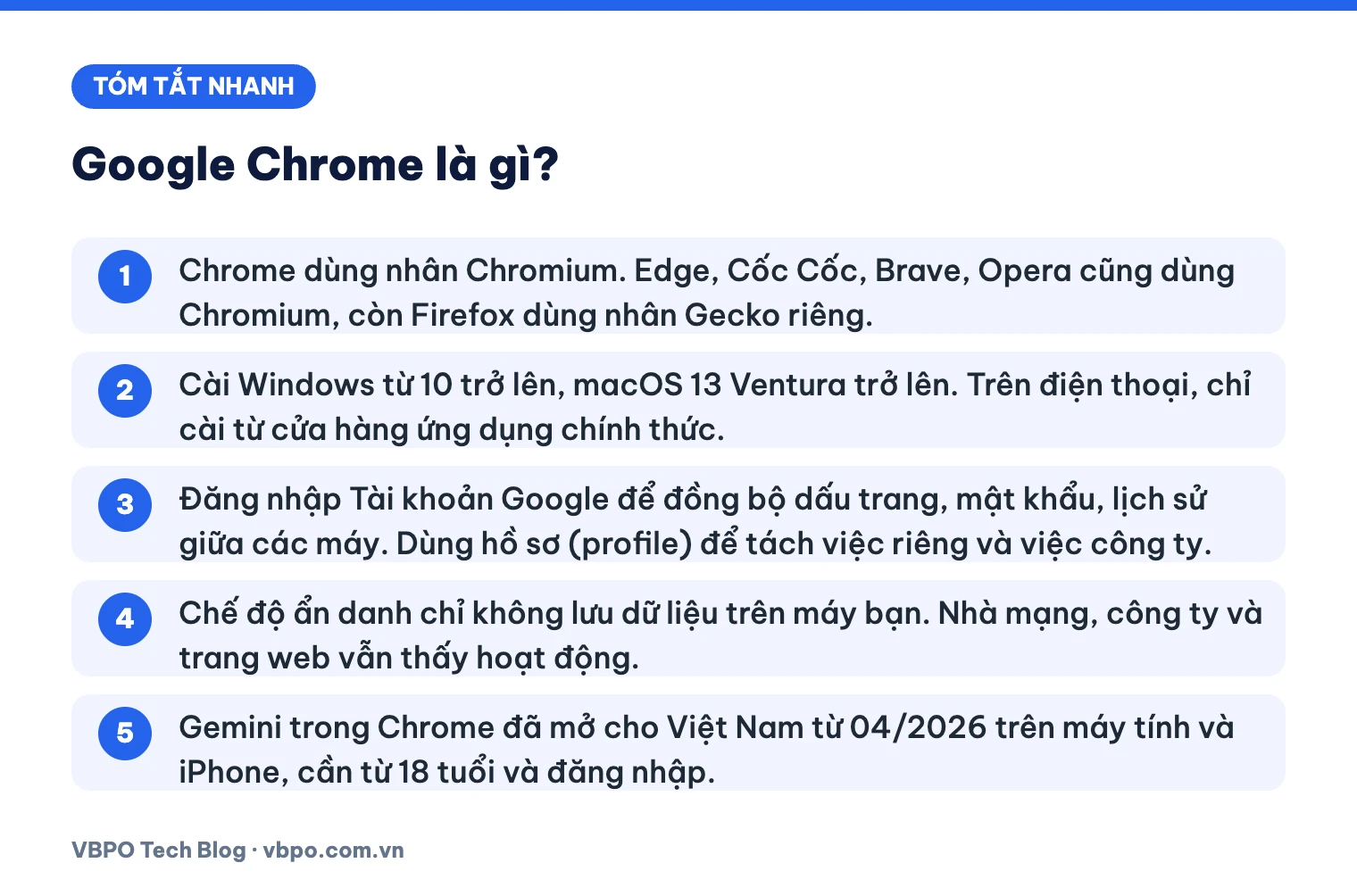
- Chrome dùng nhân Chromium. Edge, Cốc Cốc, Brave, Opera cũng dùng Chromium, còn Firefox dùng nhân Gecko riêng.
- Cài Windows từ 10 trở lên, macOS 13 Ventura trở lên. Trên điện thoại, chỉ cài từ cửa hàng ứng dụng chính thức.
- Đăng nhập Tài khoản Google để đồng bộ dấu trang, mật khẩu, lịch sử giữa các máy. Dùng hồ sơ (profile) để tách việc riêng và việc công ty.
- Chế độ ẩn danh chỉ không lưu dữ liệu trên máy bạn. Nhà mạng, công ty và trang web vẫn thấy hoạt động.
- Gemini trong Chrome đã mở cho Việt Nam từ 04/2026 trên máy tính và iPhone, cần từ 18 tuổi và đăng nhập.
Mục lục
- Google Chrome là gì?
- Cách tải và cài Chrome từ trang chính thức
- Đăng nhập và đồng bộ Chrome giữa các thiết bị
- Hồ sơ Chrome (profile) dùng để làm gì?
- Quản lý tiện ích Chrome sao cho an toàn?
- Trình quản lý mật khẩu của Chrome có đáng dùng?
- Duyệt web an toàn (Safe Browsing) bảo vệ bạn thế nào?
- Chế độ ẩn danh của Chrome che giấu được gì?
- Gemini trong Chrome là gì, dùng được ở Việt Nam chưa?
- Chrome ngốn RAM, làm sao cho nhẹ và nhanh hơn?
- Chrome so với Edge, Cốc Cốc, Firefox: nên chọn trình duyệt nào?
- Câu hỏi thường gặp
Google Chrome là gì?
Google Chrome là trình duyệt web (web browser) Google phát hành từ năm 2008, dùng để mở trang web, Gmail, Google Docs, ngân hàng điện tử và các ứng dụng web khác. Chrome miễn phí và là trình duyệt phổ biến nhất ở Việt Nam lẫn thế giới.
Chrome được xây trên Chromium, một dự án mã nguồn mở (open source) do Google khởi xướng. Chromium gồm nhân hiển thị Blink và bộ máy chạy JavaScript V8. Google lấy Chromium, thêm các phần độc quyền như tự động cập nhật, đăng nhập Tài khoản Google, Duyệt web an toàn (Safe Browsing), trình phát đa phương tiện có bản quyền, rồi phát hành thành Chrome.
Vì dùng chung Chromium, nhiều trình duyệt khác hiển thị trang web gần như giống Chrome: Microsoft Edge, Cốc Cốc, Brave, Opera, Vivaldi. Điểm khác nằm ở tài khoản đồng bộ, tính năng thêm vào và cách xử lý dữ liệu người dùng. Firefox là ngoại lệ lớn vì dùng nhân Gecko do Mozilla phát triển.
Cách tải và cài Chrome từ trang chính thức
Trang tải Chrome chính thức là google.com/chrome. Trang này tự nhận hệ điều hành và đưa ra đúng bộ cài. Theo trang trợ giúp của Google, yêu cầu tối thiểu hiện nay như sau:
- Windows: Windows 10 trở lên với bộ xử lý Intel hoặc AMD hỗ trợ SSE3; máy chip ARM cần Windows 11 trở lên.
- macOS: macOS 13 Ventura trở lên.
- Linux: bản 64 bit như Ubuntu 18.04, Debian 10, Fedora 39 trở lên.
- Chromebook: Chrome có sẵn, không cần cài.
Máy còn chạy Windows 7, 8 hoặc macOS cũ hơn Ventura sẽ không nhận bản Chrome mới. Hãy nâng cấp hệ điều hành thay vì tìm bản Chrome cũ trên mạng.
Cài Chrome trên Windows
- Mở trình duyệt có sẵn (thường là Edge), gõ google.com/chrome vào thanh địa chỉ, chọn nút tải Chrome.
- Mở tệp cài đặt vừa tải. Nếu Windows hỏi có muốn chạy tệp không, chọn Run (Chạy). Nếu hỏi có cho ứng dụng thay đổi thiết bị không, chọn Yes (Có).
- Bộ cài tự tải phần còn lại và cài đặt. Trên Windows 10 trở lên, cửa sổ Chrome tự mở khi cài xong.
Cài Chrome trên macOS
- Vào google.com/chrome bằng Safari, tải tệp googlechrome.dmg.
- Mở tệp vừa tải, kéo biểu tượng Chrome vào thư mục Ứng dụng (Applications). Máy có thể hỏi mật khẩu quản trị.
- Mở Chrome từ Launchpad hoặc thư mục Ứng dụng. Sau đó trong Finder, chọn biểu tượng đẩy ra bên cạnh ổ đĩa Chrome để dọn tệp cài.
Cài Chrome trên Android và iPhone
Phần lớn điện thoại Android chính hãng có sẵn Chrome. Nếu chưa có, mở Google Play, tìm “Google Chrome” và kiểm tra nhà phát triển là Google LLC rồi cài. Trên iPhone, iPad, làm tương tự trong App Store; sau đó có thể đặt Chrome làm trình duyệt mặc định trong Cài đặt của iOS.
Không cài Chrome từ tệp APK trên các trang chia sẻ, nhóm Zalo hay Facebook. Tệp APK sửa đổi là cách phổ biến để cài mã độc đánh cắp mã OTP và tài khoản ngân hàng.
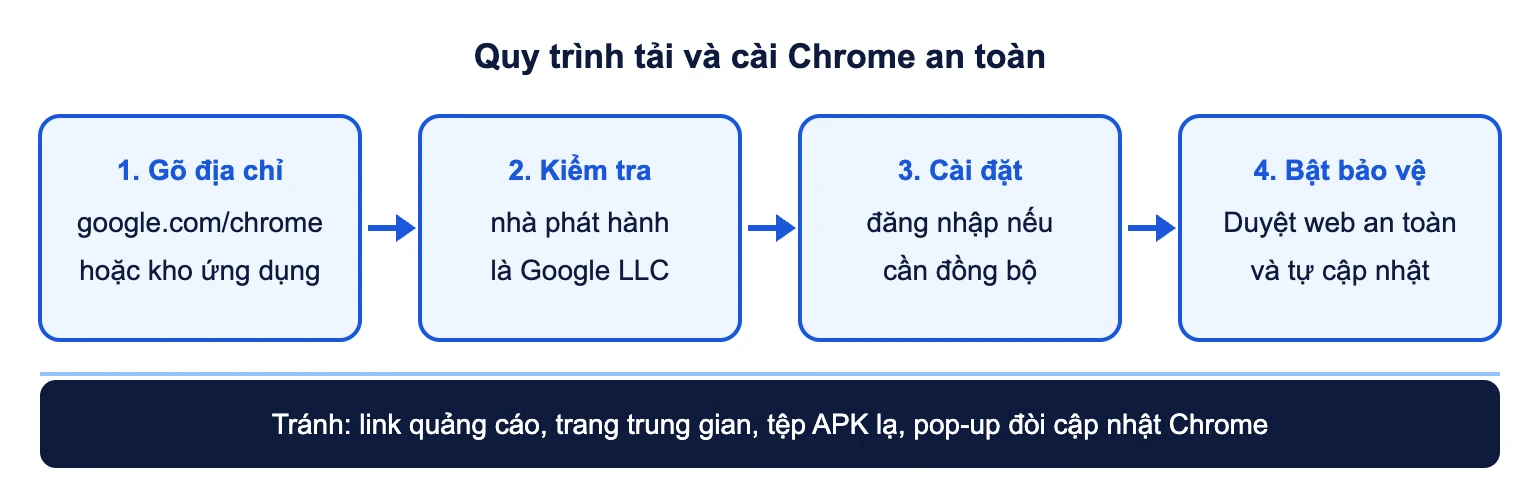
Cẩn thận Chrome giả: Kẻ gian hay mua quảng cáo với từ khoá “tải chrome” hoặc dựng trang báo lỗi kiểu “Trình duyệt của bạn đã cũ, bấm để cập nhật Chrome”. Chrome thật tự cập nhật ngầm, không bao giờ bắt bạn tải tệp từ một trang web khác. Kiểm tra cập nhật đúng cách là vào menu ba chấm, chọn Trợ giúp, rồi Giới thiệu về Google Chrome. Đây là một dạng tấn công phi kỹ thuật (social engineering) rất phổ biến.
Đăng nhập và đồng bộ Chrome giữa các thiết bị
Khi đăng nhập Tài khoản Google vào Chrome, bạn có thể đồng bộ (sync) dấu trang, mật khẩu, lịch sử, các thẻ đang mở, địa chỉ và cài đặt giữa máy tính và điện thoại. Mua máy mới, bạn chỉ cần đăng nhập lại là có đủ dữ liệu cũ.
- Chọn biểu tượng Hồ sơ ở góc trên bên phải cửa sổ Chrome.
- Chọn đăng nhập và nhập Tài khoản Google của bạn.
- Vào Cài đặt, mục Bạn và Google để chọn những loại dữ liệu muốn đồng bộ. Tên mục và vị trí có thể khác theo phiên bản.
Hồ sơ Chrome (profile) dùng để làm gì?
Hồ sơ là một không gian riêng trong Chrome, có dấu trang, lịch sử, mật khẩu, tiện ích và cài đặt riêng. Ví dụ: một hồ sơ cho việc cá nhân, một hồ sơ cho email công ty.
- Thêm hồ sơ: chọn biểu tượng Hồ sơ, chọn Thêm hồ sơ Chrome, đặt tên, chọn ảnh và màu giao diện để dễ phân biệt.
- Chuyển hồ sơ: chọn biểu tượng Hồ sơ rồi chọn hồ sơ cần dùng. Mỗi hồ sơ mở trong cửa sổ riêng.
- Xoá hồ sơ: chọn biểu tượng Hồ sơ, vào Quản lý hồ sơ trên Chrome, chọn hồ sơ, chọn Tuỳ chọn khác rồi Xoá. Thao tác này xoá dấu trang, lịch sử, mật khẩu của hồ sơ đó khỏi máy, nên kiểm tra đã đồng bộ hoặc xuất dữ liệu trước.
Quản lý tiện ích Chrome sao cho an toàn?
Tiện ích (extension) là phần mềm nhỏ gắn vào Chrome, ví dụ chặn quảng cáo, dịch trang, chụp màn hình, quản lý mật khẩu. Tiện ích hữu ích nhưng cũng là đường tắt để đọc dữ liệu trên mọi trang bạn mở, kể cả trang ngân hàng. Vì vậy hãy giữ ba nguyên tắc sau.
Chỉ cài từ Chrome Web Store
Mở Chrome Web Store, chọn tiện ích, bấm Thêm vào Chrome rồi Thêm tiện ích. Không cài tiện ích từ tệp nén người lạ gửi, kể cả khi được giới thiệu là “tool hỗ trợ bán hàng”. Trước khi cài, xem nhà phát triển, số lượt dùng và các đánh giá thấp điểm.
Kiểm tra quyền của tiện ích
Vào menu ba chấm, chọn Tiện ích, rồi Quản lý tiện ích. Chọn Chi tiết ở từng tiện ích để xem mục Quyền. Với quyền đọc và thay đổi dữ liệu trang web, bạn có ba lựa chọn: Khi bạn chọn tiện ích, Trên trang hiện tại hoặc Trên tất cả các trang web. Một tiện ích đổi màu giao diện mà đòi quyền trên tất cả trang web là dấu hiệu đáng ngờ. Hạ quyền về “Khi bạn chọn tiện ích” cho những tiện ích ít dùng.
Dọn tiện ích định kỳ
Tiện ích từng an toàn vẫn có thể bị bán cho chủ mới rồi cài thêm mã độc. Vài tháng một lần, hãy gỡ tiện ích không dùng bằng nút Xoá trong trang Quản lý tiện ích.
Trình quản lý mật khẩu của Chrome có đáng dùng?
Chrome có sẵn Trình quản lý mật khẩu của Google (Google Password Manager). Chrome hỏi lưu mật khẩu khi bạn đăng nhập trang mới và có thể gợi ý mật khẩu mạnh khi tạo tài khoản. Với người dùng một mật khẩu cho mọi trang, đây là bước nâng cấp lớn và miễn phí.
- Xem và sửa mật khẩu: menu ba chấm, chọn Mật khẩu và tính năng tự động điền, rồi Trình quản lý mật khẩu của Google. Bạn cũng có thể xem tại passwords.google.com trên trình duyệt bất kỳ.
- Kiểm tra mật khẩu: trong trình quản lý, chọn Kiểm tra ở bảng bên trái. Chrome báo mật khẩu bị lộ trong các vụ rò rỉ dữ liệu (data breach), mật khẩu yếu hoặc dùng lặp lại.
- Khoá bằng sinh trắc: bạn có thể bật yêu cầu Windows Hello hoặc phương thức khoá màn hình của Mac trước khi điền, xem hay sao chép mật khẩu. Tuỳ chọn này mặc định đang tắt, nên bật nếu máy có người khác dùng chung.
Giới hạn: mọi mật khẩu phụ thuộc vào bảo mật Tài khoản Google, và trình quản lý này tiện nhất khi bạn chỉ dùng Chrome, Android. Cần chia sẻ mật khẩu có phân quyền cho cả nhóm thì nên dùng trình quản lý mật khẩu độc lập.
Duyệt web an toàn (Safe Browsing) bảo vệ bạn thế nào?
Duyệt web an toàn là tính năng cảnh báo khi bạn sắp vào trang lừa đảo, tải tệp độc hại hoặc cài tiện ích nguy hiểm. Bạn chỉnh tại menu ba chấm, Cài đặt, Quyền riêng tư và bảo mật, Bảo mật. Có ba mức:
| Mức | Cách hoạt động | Nên dùng khi nào |
|---|---|---|
| Bảo vệ nâng cao | Gửi URL, một phần nội dung trang và thông tin hệ thống cho Google kiểm tra theo thời gian thực, quét sâu tệp tải đáng ngờ, cảnh báo mật khẩu bị lộ. | Người hay giao dịch ngân hàng, kế toán, quản trị viên, người từng bị lừa. |
| Bảo vệ tiêu chuẩn (mặc định) | Cảnh báo trang, tệp, tiện ích đã được xác định là nguy hiểm. URL được làm rối trước khi kiểm tra. | Đa số người dùng. |
| Không bảo vệ | Tắt toàn bộ cảnh báo. | Không nên chọn. |
Bảo vệ nâng cao gửi nhiều dữ liệu hơn cho Google, đổi lại bắt được trang lừa đảo mới dựng như trang giả ngân hàng, giả cổng dịch vụ công. Không bộ lọc nào chặn đủ 100%, nên vẫn tự kiểm tra tên miền trước khi nhập mật khẩu hay OTP, và giữ Chrome luôn cập nhật để vá các lỗ hổng zero-day.
Chế độ ẩn danh của Chrome che giấu được gì?
Mở chế độ ẩn danh (Incognito) bằng menu ba chấm, chọn Cửa sổ ẩn danh mới, hoặc phím Ctrl + Shift + N (Windows) và Command + Shift + N (Mac).
Ẩn danh làm được:
- Không lưu lịch sử duyệt web. Cookie và dữ liệu trang web bị xoá khi bạn đóng mọi cửa sổ ẩn danh.
- Không tự đăng nhập Tài khoản Google hay các trang khác.
- Chặn cookie bên thứ ba theo mặc định.
Ẩn danh không làm được:
- Không che bạn khỏi trang web đang truy cập, kể cả Google, khi bạn đăng nhập hoặc bị nhận diện qua thiết bị.
- Không che bạn khỏi nhà mạng, mạng công ty hay trường học.
- Không chống virus, không chống trang lừa đảo, không đổi địa chỉ IP.
- Dấu trang và tệp tải xuống trong lúc ẩn danh vẫn ở lại máy.
Gemini trong Chrome là gì, dùng được ở Việt Nam chưa?
Gemini trong Chrome là trợ lý AI của Google mở ở thanh bên (sidebar), giúp tóm tắt trang, so sánh nội dung giữa các thẻ hoặc soạn email. Theo tin TechCrunch ngày 20/04/2026, Google đã mở rộng tính năng này sang 7 thị trường châu Á Thái Bình Dương, trong đó có Việt Nam, trên máy tính và iOS.
Theo trang trợ giúp của Google tại thời điểm viết bài, điều kiện dùng gồm:
- Từ 18 tuổi trở lên và đã đăng nhập Chrome bằng Tài khoản Google.
- Dùng Chrome bản mới nhất, ngôn ngữ Chrome thuộc danh sách được hỗ trợ.
- Máy tính Windows, macOS, Chromebook Plus hoặc iPhone, iPad ở khu vực được hỗ trợ. Bản Android lúc viết bài chỉ dành cho Mỹ.
- Không dùng được trong cửa sổ ẩn danh. Máy công ty có thể bị quản trị viên tắt tính năng này.
Tính năng tác tử (agentic) tự thao tác thay bạn vẫn chỉ thử nghiệm ở Mỹ cho gói trả phí. Gemini được triển khai dần; nếu chưa thấy biểu tượng, hãy cập nhật Chrome và chờ thêm. Không tải “Chrome có Gemini” từ nguồn ngoài.
Khi bạn hỏi Gemini về trang đang mở, nội dung trang được gửi đi xử lý, nên tránh dùng với dữ liệu khách hàng hay tài liệu nội bộ. AI cũng có thể trả lời sai, giống các trợ lý như ChatGPT.
Chrome ngốn RAM, làm sao cho nhẹ và nhanh hơn?
Chrome tách mỗi thẻ, mỗi tiện ích thành tiến trình riêng nên ổn định nhưng tốn RAM. Làm lần lượt các bước sau:
- Bật Trình tiết kiệm bộ nhớ (Memory Saver): vào Cài đặt, mục Hiệu suất. Chrome sẽ tạm tắt thẻ lâu không dùng và tải lại khi bạn quay về. Có ba mức Trung bình, Cân bằng và Tối đa; Google khuyên dùng mức Cân bằng. Thêm các trang cần chạy liên tục như Zalo Web hay phần mềm chấm công vào danh sách Luôn duy trì các trang web này ở trạng thái hoạt động.
- Xem thẻ nào nặng: trong mục Giao diện, bật Hiện mức sử dụng bộ nhớ của thẻ để thấy dung lượng khi rê chuột lên thẻ. Trên Windows, phím Shift + Esc mở Trình quản lý tác vụ (Task Manager) của Chrome, cho biết tiện ích hoặc thẻ nào đang ăn RAM và CPU.
- Gỡ tiện ích không cần: mỗi tiện ích chạy nền đều tốn tài nguyên. Đây thường là nguyên nhân chính khi Chrome chậm bất thường.
Các chế độ Hiệu suất chỉ có trên máy tính. Nếu đã làm hết mà vẫn chậm, nút thắt thường nằm ở phần cứng như RAM ít hoặc ổ HDD.
Chrome so với Edge, Cốc Cốc, Firefox: nên chọn trình duyệt nào?
Không có trình duyệt tốt nhất cho mọi người. Bảng dưới so sánh nhanh bốn trình duyệt phổ biến ở Việt Nam, đều miễn phí.
| Tiêu chí | Chrome | Edge | Cốc Cốc | Firefox |
|---|---|---|---|---|
| Nhà phát triển | Microsoft | Công ty Cốc Cốc (Việt Nam) | Mozilla (tổ chức phi lợi nhuận) | |
| Nhân trình duyệt | Chromium | Chromium | Chromium | Gecko |
| Tài khoản đồng bộ | Tài khoản Google | Tài khoản Microsoft | Tài khoản Cốc Cốc | Tài khoản Mozilla |
| Kho tiện ích | Chrome Web Store | Kho của Edge, cài được nhiều tiện ích từ Chrome Web Store | Dùng được phần lớn tiện ích Chrome | Kho tiện ích riêng của Firefox |
| Trợ lý AI tích hợp | Gemini | Copilot | Tuỳ phiên bản | Cho phép chọn chatbot ở thanh bên |
| Điểm mạnh | Đồng bộ tốt với Gmail, Android; tương thích web gần như tuyệt đối | Có sẵn trên Windows, hợp môi trường Microsoft 365 | Giao diện và tính năng hướng tới người dùng Việt | Nhân độc lập, nhiều tuỳ chọn quyền riêng tư |
| Hạn chế | Tốn RAM, gắn chặt dữ liệu với Google | Hay gợi ý dịch vụ Microsoft, nhiều nội dung hiển thị mặc định | Có quảng cáo và gợi ý nội dung trong trình duyệt | Một số trang web Việt tối ưu cho Chromium nên đôi khi hiển thị lệch |
Gợi ý: dùng nhiều Gmail, Android, Google Drive thì chọn Chrome. Công ty chạy Microsoft 365 thì Edge tiện hơn. Muốn giảm phụ thuộc Google thì thử Firefox. Bạn có thể cài song song hai trình duyệt, một cho công việc, một cho cá nhân.
Với máy doanh nghiệp, nên thống nhất một trình duyệt để quản trị viên kiểm soát cập nhật và tiện ích tập trung, xem thêm bài an ninh mạng cho doanh nghiệp nhỏ.
Câu hỏi thường gặp
Google Chrome có mất phí không?
Không. Chrome miễn phí trên mọi nền tảng và không có bản trả phí. Trang nào bán “Chrome bản quyền” hay “Chrome Pro” đều là lừa đảo. Một số tính năng AI nâng cao có thể gắn với gói Google AI trả phí, nhưng bản thân trình duyệt vẫn miễn phí.
Tải Chrome ở đâu là an toàn nhất?
Trên máy tính, gõ trực tiếp google.com/chrome vào thanh địa chỉ thay vì bấm kết quả quảng cáo. Trên Android dùng Google Play, trên iPhone dùng App Store, và kiểm tra nhà phát triển là Google LLC.
Chrome có tự cập nhật không?
Có. Chrome tự tải bản mới ở chế độ nền và áp dụng khi bạn khởi động lại trình duyệt. Muốn kiểm tra thủ công, vào menu ba chấm, chọn Trợ giúp, rồi Giới thiệu về Google Chrome. Trên điện thoại, cập nhật qua Google Play hoặc App Store.
Gỡ Chrome có mất dấu trang và mật khẩu không?
Nếu đã đồng bộ, dữ liệu vẫn nằm trong Tài khoản Google. Nếu chưa, hãy xuất dấu trang và mật khẩu trước khi gỡ, rồi xoá tệp mật khẩu xuất ra vì tệp đó không được mã hoá.
Có nên để Chrome lưu mật khẩu ngân hàng không?
Được, nếu máy chỉ mình bạn dùng, có mật khẩu đăng nhập máy và đã bật khoá sinh trắc cho trình quản lý mật khẩu. Tuyệt đối không nhập OTP vào trang web lạ.