

Trả lời nhanh: Để kiểm tra tốc độ mạng, bạn mở speedtest.vn (i-Speed của VNNIC), Speedtest by Ookla hoặc fast.com rồi bấm đo. Kết quả gồm download, upload (Mbps), ping và jitter (ms). Muốn số liệu đúng, hãy tắt tác vụ tải ngầm, đo bằng dây LAN trước, chọn máy chủ trong nước và đo ít nhất 3 lần.
Điểm chính
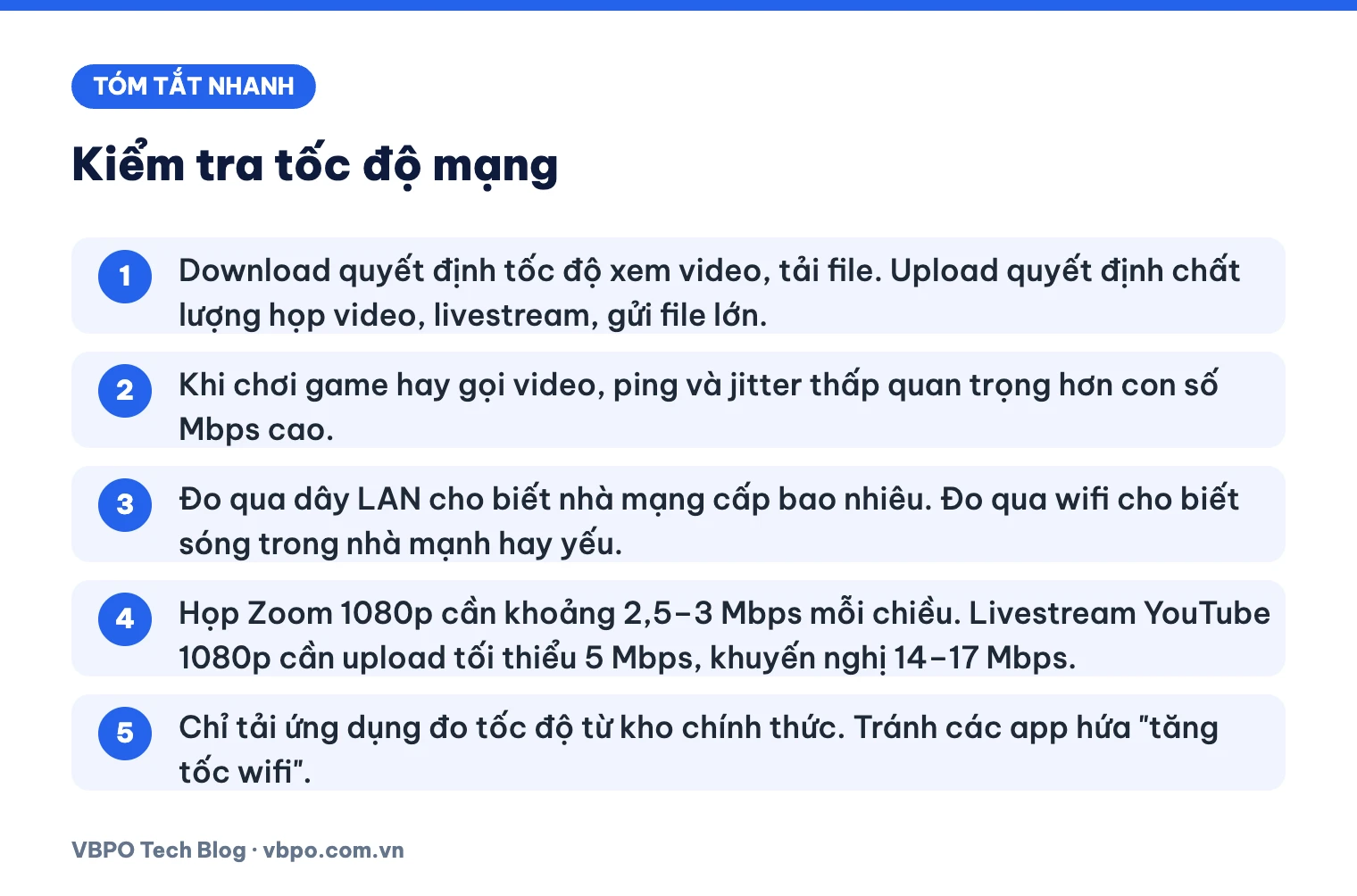
- Download quyết định tốc độ xem video, tải file. Upload quyết định chất lượng họp video, livestream, gửi file lớn.
- Khi chơi game hay gọi video, ping và jitter thấp quan trọng hơn con số Mbps cao.
- Đo qua dây LAN cho biết nhà mạng cấp bao nhiêu. Đo qua wifi cho biết sóng trong nhà mạnh hay yếu.
- Họp Zoom 1080p cần khoảng 2,5–3 Mbps mỗi chiều. Livestream YouTube 1080p cần upload tối thiểu 5 Mbps, khuyến nghị 14–17 Mbps.
- Chỉ tải ứng dụng đo tốc độ từ kho chính thức. Tránh các app hứa “tăng tốc wifi”.
Mục lục
- Cách kiểm tra tốc độ mạng nhanh nhất bằng trình duyệt
- Kiểm tra tốc độ mạng trên điện thoại: test wifi và 4G/5G
- Kiểm tra tốc độ mạng trên máy tính Windows và macOS
- Cách đọc kết quả: download, upload, ping, jitter nghĩa là gì?
- Làm sao để đo tốc độ mạng cho đúng?
- Mạng chậm do đâu và khắc phục thế nào?
- Cần tốc độ mạng bao nhiêu để họp video, livestream?
- Câu hỏi thường gặp
Cách kiểm tra tốc độ mạng nhanh nhất bằng trình duyệt
Cách đơn giản nhất là dùng trang test speed trên trình duyệt, áp dụng được cho cả máy tính lẫn điện thoại.
- Đóng các tab đang phát video, tạm dừng tải file, tắt đồng bộ đám mây (Google Drive, OneDrive, iCloud) và tắt VPN nếu đang bật.
- Mở một trang đo tốc độ mạng, ví dụ speedtest.vn, speedtest.net hoặc fast.com. Bạn cũng có thể gõ “speed test” trên Google để dùng công cụ đo ngay trong trang kết quả.
- Kiểm tra máy chủ đo (server) mà trang tự chọn. Nên chọn máy chủ đặt tại Việt Nam, càng gần nơi bạn ở càng tốt.
- Bấm nút bắt đầu đo. Quá trình đo thường mất 20–40 giây: đo ping trước, rồi đến download và upload.
- Ghi lại 4 con số: download, upload, ping, jitter. Đo thêm 2 lần nữa, cách nhau vài phút, rồi lấy kết quả trung bình.
Các công cụ test speed phổ biến: ưu và nhược điểm
| Công cụ | Đơn vị vận hành | Đo được gì | Ưu điểm | Hạn chế |
|---|---|---|---|---|
| i-Speed (speedtest.vn, i-speed.vn, app iOS/Android) | Trung tâm Internet Việt Nam (VNNIC) | Download, upload, ping, jitter | Điểm đo đặt tại Trạm trung chuyển Internet quốc gia (VNIX) và mạng các nhà mạng lớn. App miễn cước data, không quảng cáo. | Ít điểm đo quốc tế, chủ yếu phản ánh truy cập trong nước. |
| Speedtest by Ookla (web và app) | Ookla | Download, upload, ping, jitter, độ trễ khi có tải | Nhiều máy chủ, chọn được máy chủ thủ công, có lịch sử đo. | Bản miễn phí có quảng cáo. Máy chủ tự chọn rất gần nên số liệu có thể đẹp hơn trải nghiệm thực tế. |
| fast.com | Netflix | Mặc định đo download; bấm xem thêm để thấy upload và độ trễ khi không tải, khi có tải | Giao diện gọn, không quảng cáo, mở là đo ngay. | Máy chủ là hạ tầng phân phối của Netflix, không chọn được máy chủ khác. |
| Công cụ đo trên Google | Google phối hợp Measurement Lab (M-Lab) | Download, upload, độ trễ | Dùng ngay trên trang tìm kiếm, không cần nhớ địa chỉ web. | Ít chỉ số hơn. Theo thông báo hiển thị trước khi đo, địa chỉ IP và kết quả đo được chia sẻ với M-Lab và công bố công khai. |
Cách kết hợp hợp lý: đo trong nước bằng i-Speed, rồi đo thêm bằng Speedtest với máy chủ ở Singapore để xem tốc độ đi quốc tế. Hai con số này có thể chênh nhau đáng kể khi tuyến cáp quang biển gặp sự cố.
Kiểm tra tốc độ mạng trên điện thoại: test wifi và 4G/5G
Trên điện thoại, bạn đo bằng trình duyệt như trên hoặc cài ứng dụng. Ứng dụng tiện hơn vì lưu lịch sử đo.
Dùng ứng dụng i-Speed của VNNIC
- Mở App Store (iPhone) hoặc Google Play (Android), tìm “i-Speed”. Kiểm tra nhà phát hành là Trung tâm Internet Việt Nam (VNNIC) trước khi cài.
- Mở ứng dụng, cho phép các quyền cần thiết để ứng dụng nhận biết loại mạng đang dùng.
- Bấm nút đo và chờ kết quả download, upload, ping, jitter.
- Xem lại các lần đo trong mục lịch sử của ứng dụng.
Theo thông tin VNNIC công bố, người dùng được miễn cước data di động khi đo bằng i-Speed. Từ tháng 7/2024, bản Android 4.0 có thêm chế độ đo tự động: ứng dụng tự đo định kỳ, mỗi lần cách nhau ít nhất 2 giờ, kết quả được gắn nhãn “Tự động” trong lịch sử. Tên menu trong app có thể khác theo phiên bản.
Test wifi hay test 4G/5G: đo sao cho đúng loại mạng
- Muốn test wifi: bật wifi và đứng ở vị trí bạn hay dùng điện thoại nhất. Đo lần lượt ở gần router, rồi ở phòng xa nhất để thấy sóng suy giảm bao nhiêu.
- Muốn đo 4G/5G: tắt hẳn wifi, chỉ để dữ liệu di động. Ghi lại biểu tượng sóng đang là 4G hay 5G. Nếu bạn quan tâm sự khác biệt giữa hai thế hệ mạng, xem thêm bài 5G khác 4G thế nào.
Cẩn thận app giả mạo: trên kho ứng dụng có không ít app tự nhận “tăng tốc wifi”, “boost 5G” hay “dò mật khẩu wifi”. Phần lớn chỉ hiển thị quảng cáo, một số đòi quyền truy cập tin nhắn, danh bạ hoặc trợ năng. Không phần mềm nào trên điện thoại tăng được băng thông nhà mạng cấp. Hãy gỡ các app như vậy, chỉ dùng công cụ đo từ đơn vị có tên tuổi.
Kiểm tra tốc độ mạng trên máy tính Windows và macOS
Ngoài trình duyệt, máy tính có sẵn công cụ để làm ping test và đo chất lượng mạng.
Ping test bằng lệnh có sẵn
Ping test cho biết gói tin đi đến một máy chủ và quay về mất bao lâu, có bị rơi gói (packet loss) hay không.
- Trên Windows, mở Command Prompt (gõ “cmd” vào ô tìm kiếm). Trên macOS, mở Terminal.
- Windows: gõ ping 8.8.8.8 -n 30 rồi nhấn Enter. macOS: gõ ping -c 30 8.8.8.8. Lệnh sẽ gửi 30 gói tin tới máy chủ DNS công cộng của Google.
- Xem giá trị “time” của từng dòng (đơn vị ms) và dòng tổng kết cuối cùng. Nếu tỉ lệ mất gói khác 0% hoặc thời gian dao động mạnh, đường truyền đang có vấn đề.
- Muốn biết lỗi ở trong nhà hay ngoài nhà mạng, ping thêm địa chỉ của router (thường in dưới đáy router, ví dụ minh hoạ 192.168.1.1). Ping tới router mà đã cao hoặc mất gói thì lỗi nằm ở wifi hoặc dây trong nhà.
Lệnh networkQuality trên macOS
Từ macOS Monterey (12) trở đi, bạn có thể gõ networkQuality trong Terminal. Lệnh trả về khả năng tải lên (uplink), tải xuống (downlink) và chỉ số độ phản hồi (responsiveness) khi mạng đang chịu tải. Chỉ số độ phản hồi thấp cho thấy mạng dễ bị trễ khi có người khác trong nhà đang tải nặng.
Cách đọc kết quả: download, upload, ping, jitter nghĩa là gì?
Mỗi con số phản ánh một khía cạnh của đường truyền, nên cần đọc cùng nhau thay vì chỉ nhìn download.
| Chỉ số | Ý nghĩa | Đơn vị | Mức tham khảo |
|---|---|---|---|
| Download (tải xuống) | Lượng dữ liệu máy bạn nhận về mỗi giây | Mbps | Ảnh hưởng đến xem video, tải file, cập nhật phần mềm |
| Upload (tải lên) | Lượng dữ liệu máy bạn gửi đi mỗi giây | Mbps | Ảnh hưởng đến họp video, livestream, sao lưu ảnh lên đám mây |
| Ping (độ trễ, latency) | Thời gian một gói tin đi đến máy chủ và quay về | ms | Dưới 20 ms rất tốt cho game. 20–50 ms ổn cho hầu hết nhu cầu. Trên 100 ms bắt đầu thấy phản hồi chậm |
| Jitter | Mức dao động của ping giữa các gói tin | ms | Dưới 10 ms tốt. Trên 30 ms dễ vỡ tiếng, đứng hình khi gọi video |
| Packet loss (mất gói) | Tỉ lệ gói tin không đến được đích | % | Nên là 0%. Chỉ 1–2% đã đủ gây giật trong game và cuộc gọi |
Các mức trong bảng là mức tham khảo thường dùng trong thực tế, không phải chuẩn chính thức của cơ quan quản lý.
Mbps khác MB/s thế nào?
Trang đo tốc độ dùng Mbps (megabit mỗi giây). Trình duyệt và phần mềm tải file thường hiển thị MB/s (megabyte mỗi giây). Một byte bằng 8 bit, nên 100 Mbps tương đương khoảng 12,5 MB/s. Ví dụ minh hoạ: tải một file 5 GB với đường truyền ổn định 100 Mbps sẽ mất khoảng 7 phút trong điều kiện lý tưởng.
Băng thông cao nhưng vẫn lag: hiểu đúng về độ trễ
Băng thông (bandwidth) giống độ rộng của con đường, còn độ trễ giống thời gian đi hết con đường. Mạng 500 Mbps nhưng ping 150 ms vẫn khiến game phản hồi chậm. Ngược lại, mạng 30 Mbps với ping 10 ms vẫn gọi video mượt. Vì vậy, khi phàn nàn mạng “lag”, bạn nên nhìn ping và jitter trước.
Một số công cụ như Speedtest và fast.com còn đo độ trễ khi có tải (loaded latency), tức ping trong lúc đường truyền đang tải nặng. Nếu ping lúc không tải là 10 ms mà lúc có tải vọt lên 200 ms, mạng nhà bạn đang bị hiện tượng nghẽn bộ đệm (bufferbloat). Đây là lý do cả nhà đang họp video thì giật ngay khi có người bấm tải game.
Làm sao để đo tốc độ mạng cho đúng?
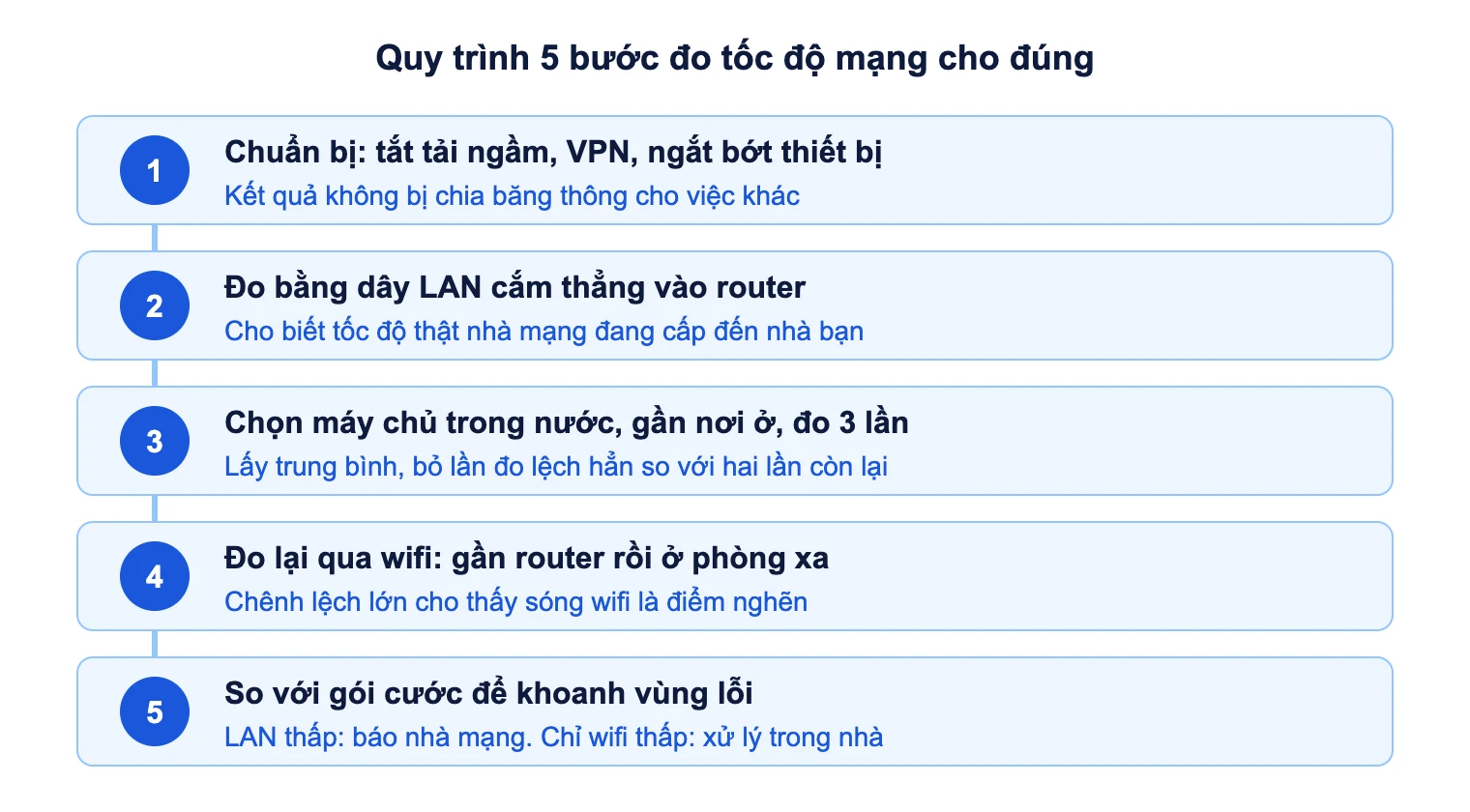
Cùng một đường truyền, kết quả có thể lệch nhiều chỉ vì cách đo. Quy trình dưới đây giúp bạn có con số đủ tin cậy để so với gói cước hoặc gửi cho nhà mạng khi khiếu nại.
Đo bằng dây LAN hay qua wifi?
Hãy đo bằng dây LAN trước vì kết nối có dây gần như không bị nhiễu, sát với tốc độ nhà mạng cấp. Sau đó mới đo qua wifi.
- Dùng dây Cat5e hoặc Cat6. Dây Cat5 đời cũ và nhiều dây bị gập, đứt lõi chỉ đạt 100 Mbps.
- Cắm thẳng vào router hoặc modem quang (ONT) của nhà mạng, không đi qua bộ chia (switch) hay bộ kích sóng.
- Kiểm tra cổng mạng trên máy tính. Một số laptop mỏng dùng bộ chuyển USB sang LAN chỉ hỗ trợ 100 Mbps.
Với wifi, kết quả phụ thuộc nhiều vào chuẩn wifi của router và thiết bị, băng tần đang dùng và khoảng cách. Băng tần 2,4 GHz đi xa, xuyên tường tốt nhưng chậm và dễ nhiễu. Băng tần 5 GHz nhanh hơn nhiều nhưng suy giảm nhanh khi qua tường. Đo ở gần router mà wifi vẫn thấp hơn hẳn dây LAN, có thể điện thoại hoặc laptop của bạn đã cũ, chỉ hỗ trợ chuẩn wifi thế hệ trước.
Chọn máy chủ đo và thời điểm đo
- Máy chủ gần cho biết năng lực đường truyền. Chọn máy chủ của chính nhà mạng bạn hoặc máy chủ trong cùng tỉnh, thành phố.
- Máy chủ xa cho biết trải nghiệm thực tế với dịch vụ quốc tế. Nhiều dịch vụ bạn dùng đặt máy chủ ở nước ngoài, nên đo thêm một máy chủ ở Singapore.
- Đo vào nhiều khung giờ. Một lần buổi sáng, một lần vào khoảng 20–22 giờ, lúc nhiều nhà cùng dùng mạng. Nếu tối nào cũng chậm hẳn, đó là dấu hiệu nghẽn ở phía nhà mạng.
- Tắt VPN khi đo. VPN đưa dữ liệu đi vòng qua máy chủ trung gian, làm tăng ping và giảm tốc độ. Nếu bạn muốn hiểu thêm cơ chế này, xem bài VPN là gì.
Mạng chậm do đâu và khắc phục thế nào?
Bảng dưới đây liệt kê nguyên nhân hay gặp, dấu hiệu khi đo và cách xử lý.
| Nguyên nhân | Dấu hiệu khi đo | Cách khắc phục |
|---|---|---|
| Router chạy lâu ngày, quá nóng | Cả LAN và wifi đều chậm, ping tới router cao bất thường | Tắt router và modem quang khoảng 1 phút rồi bật lại. Đặt router nơi thoáng, không úp trong tủ kín |
| Sóng wifi yếu, nhiều tường chắn | LAN đạt gói cước, wifi ở phòng xa chỉ còn một phần nhỏ | Đặt router ở vị trí trung tâm, trên cao. Nhà nhiều tầng nên dùng hệ thống wifi Mesh hoặc kéo dây LAN lên tầng rồi gắn thêm điểm phát |
| Kênh wifi bị nhiễu | Wifi 2,4 GHz chậm và chập chờn, nhất là ở chung cư | Ưu tiên kết nối băng tần 5 GHz. Vào trang quản trị router để đổi kênh wifi hoặc để chế độ tự động |
| Quá nhiều thiết bị cùng dùng | Tốc độ tụt mạnh khi có người xem video 4K hoặc tải game | Kiểm tra danh sách thiết bị trong ứng dụng quản lý router. Đổi mật khẩu wifi nếu thấy thiết bị lạ. Bật tính năng ưu tiên lưu lượng (QoS) nếu router hỗ trợ |
| DNS phản hồi chậm | Đo tốc độ vẫn cao nhưng trang web mất vài giây mới bắt đầu tải | Thử đổi sang DNS công cộng uy tín trên router hoặc máy tính. Xem thêm cơ chế phân giải tên miền trong bài DNS là gì |
| Phần mềm độc hại hoặc tác vụ ngầm | Chỉ một máy chậm, đèn mạng nhấp nháy liên tục dù không dùng | Kiểm tra trình quản lý tác vụ xem tiến trình nào chiếm mạng. Quét máy bằng phần mềm bảo mật. Đọc thêm về các dạng malware hay chiếm tài nguyên |
| Sự cố tuyến quốc tế hoặc nghẽn phía nhà mạng | Máy chủ trong nước bình thường, máy chủ nước ngoài rất chậm hoặc chậm vào mọi buổi tối | Theo dõi thông báo của nhà mạng. Khiếu nại kèm kết quả đo nhiều lần, ghi rõ giờ đo và máy chủ đo |
Lưu ý bảo mật: hãy đổi mật khẩu quản trị router mặc định, thường in dưới đáy thiết bị. Cẩn thận với cuộc gọi tự xưng nhân viên nhà mạng yêu cầu cài ứng dụng lạ hoặc đọc mã OTP để “nâng cấp tốc độ”.
Cần tốc độ mạng bao nhiêu để họp video, livestream?
Với họp video và livestream, upload và độ ổn định quan trọng hơn download.
Họp video trên Zoom
Theo yêu cầu hệ thống mà Zoom công bố, mức băng thông cần cho mỗi chiều (cả tải lên và tải xuống) như sau:
| Loại cuộc họp | Chất lượng | Băng thông cần (mỗi chiều) |
|---|---|---|
| Gọi 1:1 | Chất lượng cao | 600 kbps |
| Gọi 1:1 | HD 720p | 1,2 Mbps |
| Gọi 1:1 | HD 1080p | 1,8 Mbps |
| Họp nhóm | Chất lượng cao | 800 kbps đến 1 Mbps |
| Họp nhóm | Nhận video 1080p | 2,5 Mbps |
| Họp nhóm | Gửi video 1080p | 3 Mbps |
Đây là mức cho một người. Nhiều người cùng họp thì cộng dồn và chừa dư địa. Jitter dưới 30 ms và không mất gói còn quan trọng hơn số Mbps.
Livestream trên YouTube
Trung tâm trợ giúp YouTube đưa ra tốc độ bit (bitrate) cho video khi phát trực tiếp với chuẩn nén H.264. Upload thực tế của bạn cần cao hơn bitrate đã chọn để luồng phát không bị ngắt.
| Độ phân giải | 30 khung hình/giây (khuyến nghị / tối thiểu) | 60 khung hình/giây (khuyến nghị / tối thiểu) |
|---|---|---|
| 720p | 8 / 3 Mbps | 8 / 3 Mbps |
| 1080p | 14 / 5 Mbps | 17 / 6 Mbps |
| 1440p | 21 / 7 Mbps | 34 / 8 Mbps |
| 4K (2160p) | 42 / 11 Mbps | 50 / 14 Mbps |
YouTube khuyên bạn chạy test speed trước để chọn mức chất lượng mà đường truyền giữ ổn định suốt buổi phát. Khi livestream, nên dùng dây LAN, tắt sao lưu đám mây trên máy phát và phát thử trước giờ chính thức.
Câu hỏi thường gặp
Test speed bằng 4G/5G có tốn dung lượng không?
Có. Mỗi lần đo tải lên và tải xuống một lượng dữ liệu nhất định, mạng càng nhanh thì càng tiêu tốn nhiều. Với mạng 5G tốc độ cao, một lần đo có thể dùng tới hàng trăm MB. Theo VNNIC, khi đo bằng ứng dụng i-Speed, người dùng được miễn cước data di động.
Ping bao nhiêu là tốt?
Với máy chủ trong nước, ping dưới 20 ms là rất tốt, 20–50 ms là ổn cho hầu hết nhu cầu. Với máy chủ ở Singapore, mức 30–60 ms là bình thường. Ping trên 100 ms thường khiến game và cuộc gọi phản hồi chậm rõ rệt. Đây là mức tham khảo, không phải chuẩn chính thức.
Vì sao mỗi trang đo tốc độ mạng cho kết quả khác nhau?
Mỗi công cụ dùng máy chủ ở vị trí khác nhau, cách đo khác nhau (một hay nhiều kết nối song song) và đo vào thời điểm khác nhau. Vì vậy, kết quả lệch nhau giữa các trang là chuyện thường gặp. Bạn nên so sánh kết quả của cùng một công cụ, cùng máy chủ, qua nhiều ngày.
Gói cước 1 Gbps nhưng đo chỉ được vài trăm Mbps, có phải nhà mạng cấp thiếu?
Chưa chắc. Hãy kiểm tra cổng mạng máy tính, dây LAN và chuẩn wifi trước. Cổng LAN 100 Mbps, dây Cat5 hoặc thiết bị dùng chuẩn wifi cũ đều không thể đạt 1 Gbps. Chỉ khi đo bằng dây đạt chuẩn, cổng gigabit, máy chủ trong nước mà vẫn thấp thì mới nên khiếu nại nhà mạng.