

Trả lời nhanh: Để làm nét ảnh mờ, bạn có ba nhóm cách: ứng dụng AI online như Remini, Picsart, Canva; phần mềm chạy trên máy như Upscayl, Real-ESRGAN, Lightroom Super Resolution; và tính năng có sẵn như Unblur của Google Photos hay Remaster trên điện thoại Samsung. Ảnh riêng tư nên xử lý trên máy, và luôn giữ lại bản gốc.
Điểm chính
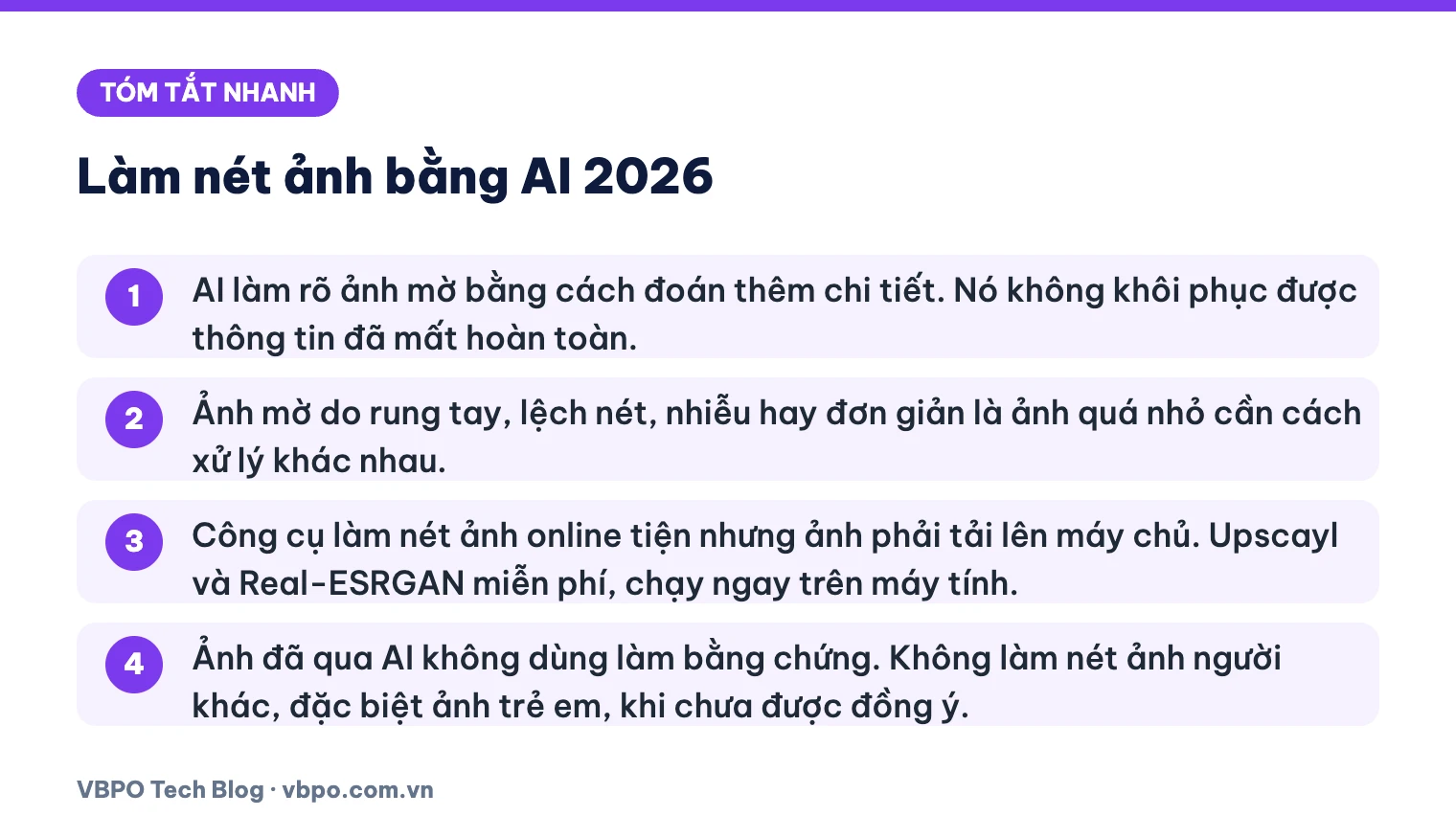
- AI làm rõ ảnh mờ bằng cách đoán thêm chi tiết. Nó không khôi phục được thông tin đã mất hoàn toàn.
- Ảnh mờ do rung tay, lệch nét, nhiễu hay đơn giản là ảnh quá nhỏ cần cách xử lý khác nhau.
- Công cụ làm nét ảnh online tiện nhưng ảnh phải tải lên máy chủ. Upscayl và Real-ESRGAN miễn phí, chạy ngay trên máy tính.
- Ảnh đã qua AI không dùng làm bằng chứng. Không làm nét ảnh người khác, đặc biệt ảnh trẻ em, khi chưa được đồng ý.
Mục lục
- Nên chọn cách làm nét ảnh nào?
- Cách làm nét ảnh online bằng AI
- Làm nét ảnh trên điện thoại bằng tính năng có sẵn
- Làm nét ảnh bằng Photoshop và Lightroom
- Làm nét ảnh miễn phí, không cần tải ảnh lên mạng
- AI làm nét ảnh mờ như thế nào?
- Quy trình làm rõ ảnh mờ từng bước
- Giới hạn của việc làm nét ảnh bằng AI
- Tải ảnh lên công cụ làm nét ảnh online có an toàn không?
- Câu hỏi thường gặp
Nên chọn cách làm nét ảnh nào?
Không có công cụ nào tốt nhất cho mọi ảnh. Bảng dưới đây giúp bạn chọn nhanh theo thiết bị đang có và mức độ riêng tư của bức ảnh. Thông tin về gói miễn phí dựa trên trang giới thiệu chính thức của từng hãng ở thời điểm viết bài, có thể thay đổi.
| Cách làm | Phù hợp với | Ảnh được xử lý ở đâu | Giới hạn chính |
|---|---|---|---|
| Remini (app và web) | Ảnh chân dung, ảnh cũ chụp lại bằng điện thoại | Máy chủ của nhà cung cấp | Bản miễn phí có quảng cáo và giới hạn; khuôn mặt dễ bị “làm đẹp” quá tay |
| Picsart AI Photo Enhancer | Ảnh đăng mạng xã hội | Máy chủ của nhà cung cấp | Bản miễn phí chỉ lưu ảnh ở độ phân giải thấp hơn |
| Canva AI Image Upscaler | Ảnh đưa vào thiết kế, slide, bài đăng | Máy chủ của nhà cung cấp | Quyền dùng phụ thuộc gói tài khoản |
| Google Photos (Unblur) | Điện thoại Pixel được hỗ trợ | Trong ứng dụng ảnh | Không phải máy nào cũng có |
| Samsung Gallery (Remaster) | Điện thoại Galaxy được hỗ trợ | Trong ứng dụng Thư viện | Phụ thuộc đời máy và phiên bản phần mềm |
| Lightroom, Camera Raw (Super Resolution) | Ảnh RAW cần in khổ lớn | Máy tính | Trả phí; chỉ phóng to, không sửa ảnh rung |
| Upscayl | Người dùng phổ thông muốn xử lý offline | Máy tính | Cần card đồ hoạ hỗ trợ Vulkan |
| Real-ESRGAN | Người quen dòng lệnh, xử lý hàng loạt | Máy tính | Không có giao diện đồ hoạ |
Cách làm nét ảnh online bằng AI
Đây là cách nhanh nhất để làm nét ảnh bằng AI khi bạn chỉ có điện thoại hoặc trình duyệt. Các bước chung gần giống nhau: tải ảnh lên, chọn chế độ tăng chất lượng ảnh (enhance hoặc upscale), chờ xử lý, so sánh trước và sau, rồi tải về. Giao diện có thể khác theo phiên bản.
Remini: mạnh với ảnh khuôn mặt
Trang chính thức của Remini mô tả công cụ dùng AI để làm nét ảnh cũ, ảnh mờ, ảnh nhiễu và ảnh bị nhoè do chuyển động.
- Tải Remini từ App Store, Google Play hoặc mở trang web chính thức.
- Chọn ảnh cần xử lý từ thư viện.
- Bấm nút tăng cường chất lượng và chờ vài giây.
- Kéo thanh so sánh để xem trước và sau.
- Lưu ảnh về máy dưới tên mới, không ghi đè ảnh gốc.
Ưu điểm của Remini là phục hồi khuôn mặt rất rõ, hợp với ảnh thẻ cũ hay ảnh gia đình chụp lại từ album. Nhược điểm là khuôn mặt sau xử lý đôi khi “đẹp hơn” người thật: da mịn bất thường, mắt sắc nét như vẽ. Bản miễn phí có quảng cáo và giới hạn tính năng; các tính năng nâng cao nằm trong gói trả phí.
Picsart: tiện khi đã quen chỉnh ảnh trên điện thoại
Picsart gọi tính năng này là AI Photo Enhancer. Bạn tải ảnh lên trang công cụ hoặc mở trong trình chỉnh sửa của ứng dụng, chọn tăng cường bằng AI, rồi lưu kết quả. Theo trang giới thiệu của Picsart, người dùng miễn phí được lưu ảnh ở độ phân giải thấp hơn; muốn lưu bản nét nhất cần gói trả phí.
Canva: hợp khi ảnh dùng cho thiết kế
Canva có công cụ AI Image Upscaler để tăng độ phân giải ảnh. Trang chính thức mô tả thao tác “một cú nhấp” rồi tải ảnh độ phân giải cao về. Trang này không ghi rõ công cụ miễn phí hay thuộc gói Pro, nên bạn cần kiểm tra trong tài khoản của mình.
Cẩn thận app giả mạo: Tìm “remini” hay “làm nét ảnh” trên kho ứng dụng sẽ ra rất nhiều app có tên, biểu tượng gần giống bản gốc. Không ít app đòi quyền truy cập toàn bộ thư viện ảnh, danh bạ, hoặc ép đăng ký gói tuần với giá cao ngay sau khi mở. Chỉ cài từ kho chính thức, xem kỹ tên nhà phát triển, số lượt tải và đánh giá. Không cài file APK gửi qua tin nhắn hay nhóm chat với lời quảng cáo “bản Pro miễn phí”.
Làm nét ảnh trên điện thoại bằng tính năng có sẵn
Nhiều điện thoại đời mới đã tích hợp sẵn công cụ làm rõ ảnh mờ trong ứng dụng ảnh. Danh sách máy được hỗ trợ thay đổi theo từng đợt cập nhật.
Google Photos: Photo Unblur trên Pixel
Google giới thiệu Photo Unblur cùng Pixel 7 và Pixel 7 Pro, dựa trên chip Tensor G2. Tính năng này làm nét được cả ảnh cũ trong thư viện. Cách dùng phổ biến:
- Mở ảnh bị mờ trong Google Photos rồi chọn chỉnh sửa.
- Nếu máy hỗ trợ, mục Unblur sẽ xuất hiện trong phần gợi ý. Bạn cũng có thể tìm trong nhóm công cụ (Tools) và kéo thanh trượt để chỉnh mức độ.
- So sánh với ảnh gốc rồi lưu dưới dạng bản sao.
Samsung Galaxy: tính năng Remaster trong Thư viện
Theo trang cộng đồng chính thức của Samsung, Remaster là tính năng AI trong ứng dụng Thư viện (Gallery), tự nhận diện lỗi ảnh và sửa. Phiên bản mô tả trên dòng Galaxy S25 làm được bốn việc: giảm nhoè do rung máy hoặc chủ thể chuyển động, làm sáng chủ thể bị ngược sáng, giảm nhiễu hạt cho ảnh chụp đêm, và phóng to ảnh độ phân giải thấp (từ 3 megapixel trở xuống).
Bạn mở ảnh trong Thư viện và tìm tuỳ chọn Remaster khi xem ảnh. Vị trí nút và tên hiển thị tiếng Việt có thể khác theo đời máy và phiên bản One UI.
Làm nét ảnh bằng Photoshop và Lightroom
Adobe có tính năng Super Resolution (siêu phân giải) nằm trong nhóm Enhance của Lightroom Classic, Lightroom bản máy tính và Adobe Camera Raw. Camera Raw là plugin đi kèm Photoshop, nên người dùng Photoshop cũng dùng được. Super Resolution không có trên Lightroom bản di động và bản web.
- Trong Lightroom, chọn ảnh ở mô-đun Library hoặc Develop.
- Nhấp chuột phải (Control-click trên Mac), chọn Enhance.
- Đánh dấu Super Resolution rồi bấm Enhance.
- Lightroom tạo một file DNG mới nằm cạnh ảnh gốc.
Super Resolution tăng gấp đôi chiều rộng và chiều cao, tức số điểm ảnh tăng gấp bốn. Ví dụ minh hoạ: ảnh 3.000 x 2.000 điểm ảnh sẽ thành 6.000 x 4.000 điểm ảnh.
Điểm cần hiểu đúng: Super Resolution sinh ra để phóng to, không phải để sửa ảnh rung hay lệch nét. Ảnh JPEG đã nén mạnh sẽ cải thiện ít hơn ảnh RAW, và nhiễu có sẵn trong ảnh có thể lộ rõ hơn sau khi phóng to. Giao diện có thể khác theo phiên bản.
Làm nét ảnh miễn phí, không cần tải ảnh lên mạng
Nếu ảnh có thông tin cá nhân, bạn nên xử lý ngay trên máy tính. Hai lựa chọn mã nguồn mở (open source) phổ biến là Upscayl và Real-ESRGAN. Cả hai đều miễn phí.
Upscayl: có giao diện, dễ dùng
Upscayl là phần mềm tăng chất lượng ảnh miễn phí, mã nguồn mở theo giấy phép AGPL-3.0. Theo trang dự án, Upscayl chạy trên Windows 10 trở lên, macOS 12 trở lên và nhiều bản phân phối Linux. Phần lõi dùng mô hình Real-ESRGAN qua nền tảng Vulkan, kèm một số mô hình khác để bạn chọn.
- Tải Upscayl từ trang dự án chính thức hoặc kho ứng dụng của hệ điều hành.
- Mở phần mềm, chọn ảnh cần làm nét.
- Chọn mô hình.
- Chọn mức phóng to và thư mục lưu kết quả.
- Bấm nút xử lý, chờ xong rồi so sánh với ảnh gốc.
Giới hạn lớn nhất là phần cứng: trang dự án cảnh báo Upscayl cần card đồ hoạ hỗ trợ Vulkan và sẽ không chạy được với phần lớn card đồ hoạ tích hợp (iGPU) hoặc chỉ dùng CPU. Nếu máy bạn yếu, xem thêm bài GPU cloud là gì để biết lựa chọn thuê sức mạnh tính toán.
Real-ESRGAN: dành cho người quen dòng lệnh
Real-ESRGAN là dự án phục hồi ảnh và video, phát triển từ mô hình ESRGAN, giấy phép BSD-3-Clause. Dự án cung cấp bản chạy sẵn realesrgan-ncnn-vulkan cho Windows, Linux và macOS, dùng được với card Intel, AMD và Nvidia mà không cần cài môi trường Python. Lệnh cơ bản theo tài liệu dự án có dạng:
realesrgan-ncnn-vulkan -i anh-goc.jpg -o anh-net.png -n realesrgan-x4plus -s 4
Trong đó -i là ảnh đầu vào, -o là ảnh đầu ra, -n là tên mô hình, -s là mức phóng to (2, 3 hoặc 4).
AI làm nét ảnh mờ như thế nào?
Siêu phân giải: phóng to và đoán chi tiết
Siêu phân giải (super resolution) là tăng số điểm ảnh của bức ảnh. Cách phóng to truyền thống chỉ nội suy, tức lấy trung bình các điểm ảnh lân cận, nên ảnh to ra nhưng vẫn mềm. Mô hình AI thì khác. Nó được huấn luyện trên rất nhiều cặp ảnh nét và ảnh bị làm mờ, nên học được “ảnh nét thường trông như thế nào”. Khi gặp ảnh mờ, nó vẽ thêm cạnh sắc, kết cấu tóc, vân gỗ dựa trên những gì đã học. Phần lớn các mô hình này dựa trên mạng nơ-ron tích chập, bạn có thể đọc thêm ở bài CNN là gì.
Khử nhiễu và khử nhoè
Khử nhiễu (denoise) loại bỏ các hạt lấm tấm thường gặp ở ảnh chụp thiếu sáng. Khử nhoè (deblur) cố gắng đảo ngược vệt nhoè do rung tay hoặc chủ thể di chuyển. Đây là hai việc khác với phóng to. Một ảnh đủ lớn nhưng bị rung vẫn cần khử nhoè, phóng to thêm không giải quyết được.
Phục hồi khuôn mặt
Mô hình phục hồi khuôn mặt (face restoration), như GFPGAN mà Real-ESRGAN tích hợp, được huấn luyện riêng trên ảnh mặt người. Nó biết vị trí mắt, mũi, miệng nên vẽ lại khuôn mặt rất rõ, kể cả khi ảnh gốc chỉ còn vài chục điểm ảnh. Chính vì “vẽ lại”, kết quả có thể giống một người khác. Công nghệ này có điểm chung với hệ thống nhận dạng ở chỗ cùng học đặc trưng khuôn mặt; bài nhận diện khuôn mặt là gì giải thích phần này kỹ hơn.
Quy trình làm rõ ảnh mờ từng bước
Quy trình dưới đây áp dụng cho mọi công cụ.
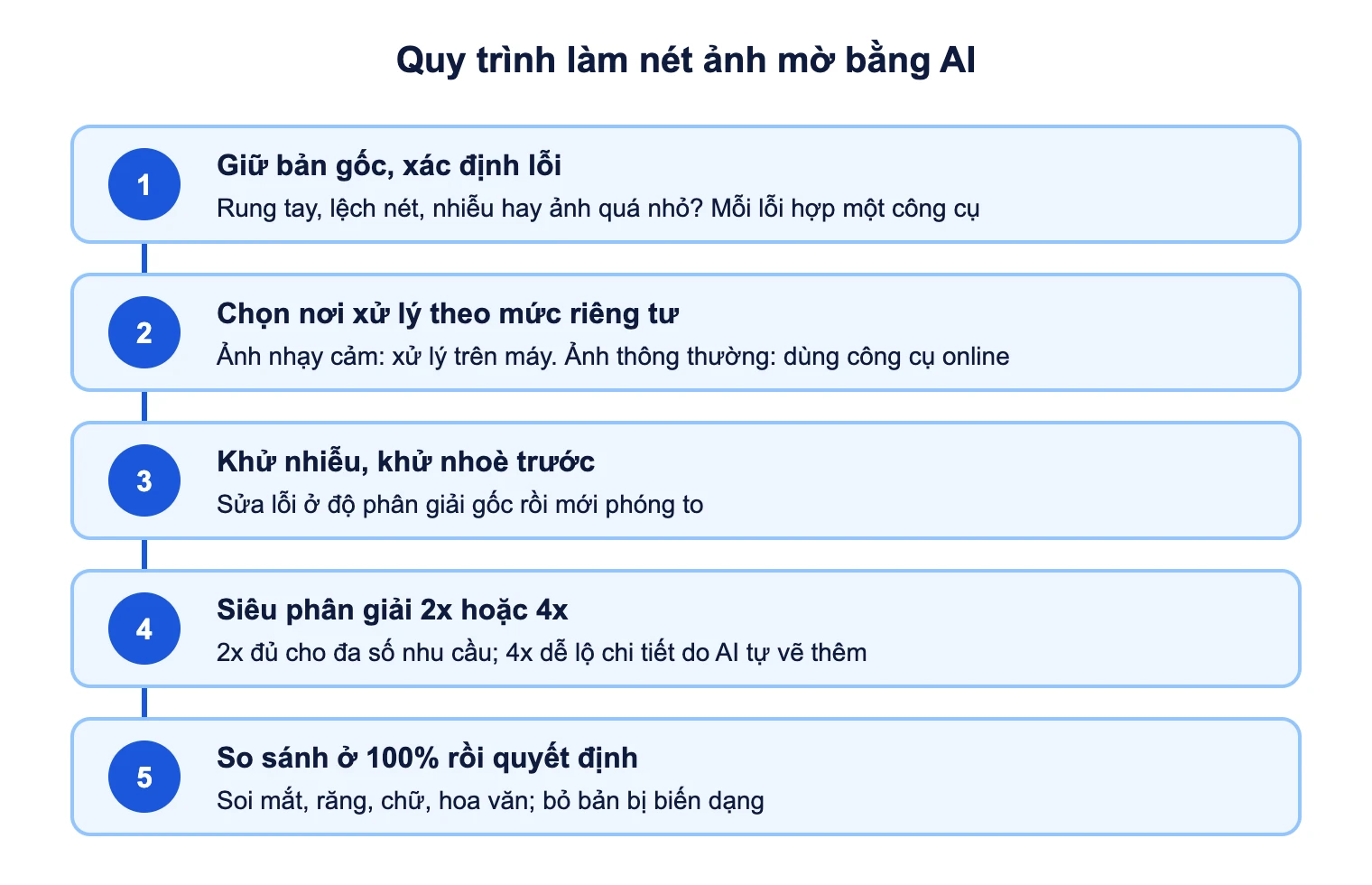
- Sao chép ảnh gốc ra một thư mục riêng. Mọi thao tác làm trên bản sao. Ảnh in cũ thì quét ở độ phân giải cao nhất có thể. Bản quét tốt quan trọng hơn mọi công cụ AI.
- Xác định ảnh mờ vì sao. Phóng to ảnh lên. Nếu các cạnh bị kéo thành vệt cùng một hướng, đó là rung tay. Nếu chủ thể mờ còn phông nền rõ, đó là lệch nét. Nếu ảnh lấm tấm hạt, đó là nhiễu. Nếu ảnh rõ khi xem nhỏ nhưng vỡ khi phóng to, ảnh chỉ đơn giản là quá ít điểm ảnh.
- Xử lý nhiễu và nhoè trước, phóng to sau. Phóng to ảnh còn nhiễu sẽ phóng to luôn cả nhiễu.
- Chọn mức phóng to vừa đủ. Ảnh đăng mạng xã hội thường chỉ cần cạnh dài khoảng 2.000 điểm ảnh. Phóng 4 lần một ảnh vốn đã đủ lớn chỉ làm file nặng hơn và tăng chi tiết giả.
- So sánh ở tỷ lệ 100%. Mở ảnh gốc và ảnh mới cạnh nhau, soi các vùng dễ lỗi: mắt, răng, ngón tay, chữ viết, hoa văn lặp lại. Nếu chi tiết nào trông lạ, hãy giảm mức xử lý hoặc thử mô hình khác.
Giới hạn của việc làm nét ảnh bằng AI
AI làm nét ảnh rất ấn tượng, nhưng có những việc nó không làm được, hoặc làm được nhưng không nên tin.
AI bịa thêm chi tiết
Thông tin đã mất trong ảnh mờ thì không thể lấy lại. Thứ bạn thấy sau khi làm nét là dự đoán hợp lý của mô hình. Với phong cảnh, sai một chút không sao. Với chữ viết thì khác: biển số xe, số điện thoại, chữ trên giấy tờ có thể bị AI “vẽ” thành ký tự khác mà trông vẫn rất sắc nét. Đừng chép lại thông tin từ ảnh đã qua AI khi chưa đối chiếu với ảnh gốc.
Khuôn mặt có thể bị biến dạng
Mô hình phục hồi khuôn mặt hay mắc vài lỗi quen thuộc: hai mắt nhìn hai hướng, răng thừa hoặc dính liền, khuôn mặt trẻ ra hoặc giống người nổi tiếng, da mịn như nhựa. Ảnh người lớn tuổi, ảnh nghiêng mặt, ảnh nhóm đông người với khuôn mặt nhỏ là những trường hợp dễ lỗi nhất.
Không dùng làm bằng chứng
Ảnh đã qua AI không còn là bản ghi trung thực của sự việc. Nếu bạn cần ảnh để khiếu nại, làm việc với cơ quan chức năng hay tranh chấp bảo hiểm, hãy nộp ảnh gốc. Làm nét ảnh camera để “đọc” biển số hay nhận mặt người lạ dễ dẫn đến kết luận sai và buộc tội nhầm người.
Tải ảnh lên công cụ làm nét ảnh online có an toàn không?
Khi dùng công cụ làm nét ảnh online, bức ảnh rời khỏi thiết bị của bạn và được xử lý trên máy chủ của nhà cung cấp. Trang công cụ thường không nói rõ ảnh được lưu bao lâu hay có dùng để huấn luyện mô hình không; thông tin đó nằm trong chính sách quyền riêng tư và điều khoản sử dụng. Trước khi tải lên, hãy tự hỏi mấy câu sau.
- Ảnh có chứa giấy tờ hay thông tin nhạy cảm không? Căn cước, hộ chiếu, hợp đồng, sổ đỏ, đơn thuốc không nên đưa lên công cụ online chỉ để làm rõ chữ.
- Ảnh có người khác không? Pháp luật dân sự Việt Nam yêu cầu việc sử dụng hình ảnh của một người phải được người đó đồng ý. Ảnh chụp chung, ảnh đồng nghiệp, ảnh người lạ ngoài đường đều cần cân nhắc.
- Ảnh có trẻ em không? Ảnh trẻ em cần thận trọng gấp đôi. Nếu muốn phục hồi ảnh của con, hãy ưu tiên Upscayl hay Real-ESRGAN chạy trên máy, và không đăng kết quả công khai kèm thông tin trường lớp, nơi ở.
Làm nét ảnh không đồng nghĩa với tạo deepfake
Công cụ phục hồi khuôn mặt và công cụ ghép mặt dùng chung nền tảng kỹ thuật. Ranh giới nằm ở mục đích: làm rõ ảnh của chính bạn là phục hồi; dùng ảnh người khác để tạo hình ảnh họ chưa từng có, ghép vào bối cảnh khác hay giả mạo danh tính là deepfake. Bạn không nên dùng các công cụ này để tạo ảnh giả người thật, dù chỉ để đùa. Kẻ gian cũng có thể dùng ảnh rõ nét lấy từ mạng xã hội để lừa đảo người thân của bạn; bài lừa đảo deepfake và cách phòng tránh có thêm các dấu hiệu nhận biết.
Câu hỏi thường gặp
Làm nét ảnh online miễn phí có được không?
Được. Remini, Picsart, Canva đều có cách dùng miễn phí ở mức nhất định, nhưng thường kèm quảng cáo, giới hạn số lần hoặc chỉ cho lưu ảnh độ phân giải thấp hơn. Nếu cần miễn phí hoàn toàn và không giới hạn, Upscayl là lựa chọn hợp lý với máy tính có card đồ hoạ hỗ trợ Vulkan.
Remini có an toàn không?
Bản chính thức tải từ App Store, Google Play hoặc trang web của hãng là ứng dụng hợp lệ. Rủi ro lớn hơn đến từ app giả mạo trùng tên và từ việc tải ảnh nhạy cảm lên máy chủ.
Vì sao ảnh sau khi làm nét trông không giống người thật?
Vì mô hình phục hồi khuôn mặt vẽ lại các đường nét dựa trên dữ liệu đã học, không dựa trên khuôn mặt thật của người trong ảnh. Ảnh gốc càng mờ, phần “vẽ thêm” càng nhiều. Hãy giảm mức xử lý, tắt tuỳ chọn tăng cường khuôn mặt, hoặc thử công cụ ít can thiệp hơn như Super Resolution.
Làm nét ảnh có tăng chất lượng ảnh để in khổ lớn không?
Có, nếu ảnh gốc đủ rõ nhưng thiếu điểm ảnh. Siêu phân giải 2x giúp ảnh in lớn hơn mà không vỡ hạt. Với ảnh rung hoặc lệch nét nặng, in khổ nhỏ sẽ đẹp hơn.