
Trả lời nhanh: Outlook là dịch vụ email, lịch và danh bạ của Microsoft. Bản web miễn phí Outlook.com chính là Hotmail cũ. Để đăng nhập Hotmail hay Outlook, bạn gõ trực tiếp outlook.com vào trình duyệt, chọn Đăng nhập, nhập địa chỉ email và mật khẩu tài khoản Microsoft. Tài khoản công ty dùng Outlook trong Microsoft 365.
Điểm chính
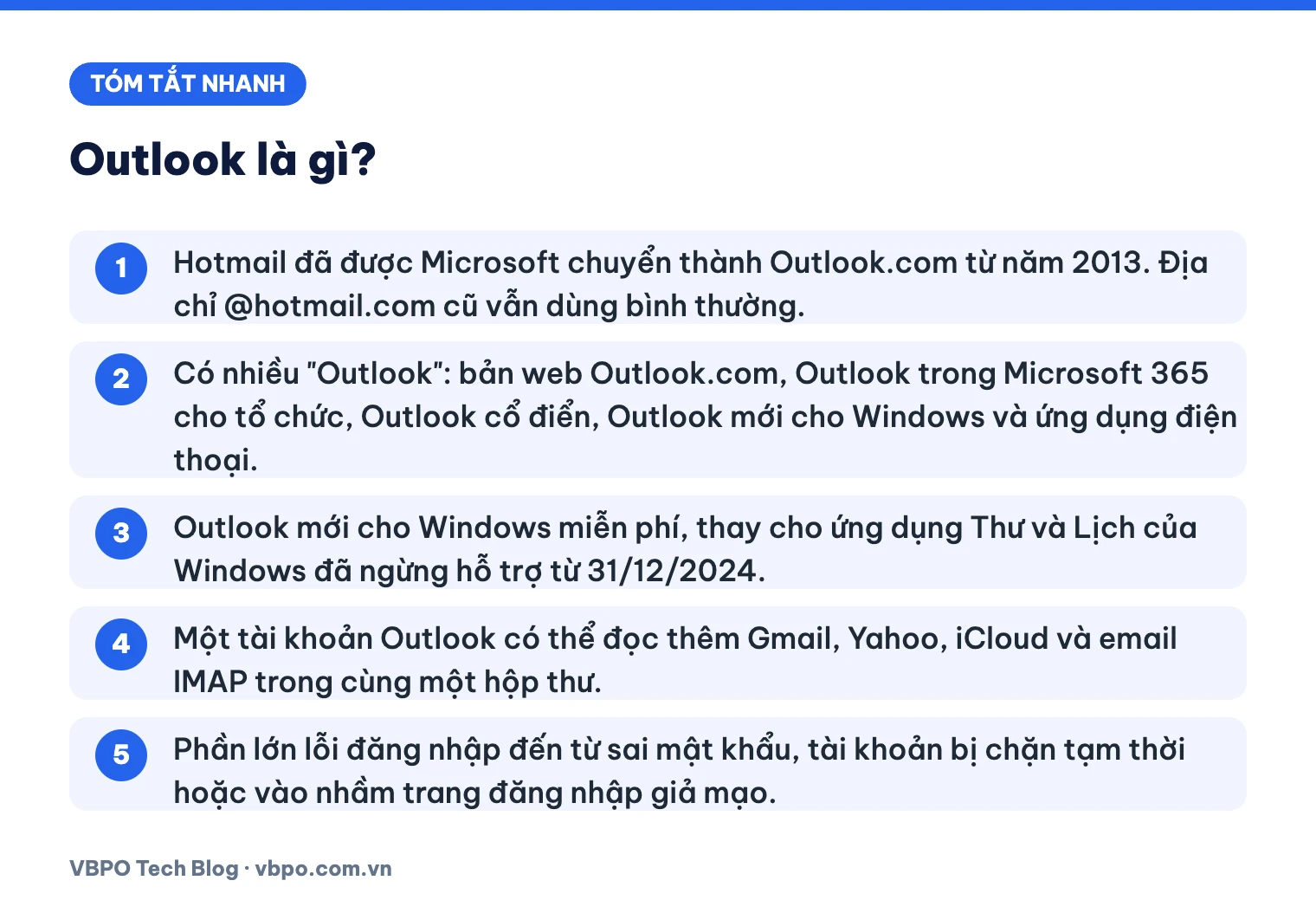
- Hotmail đã được Microsoft chuyển thành Outlook.com từ năm 2013. Địa chỉ @hotmail.com cũ vẫn dùng bình thường.
- Có nhiều “Outlook”: bản web Outlook.com, Outlook trong Microsoft 365 cho tổ chức, Outlook cổ điển, Outlook mới cho Windows và ứng dụng điện thoại.
- Outlook mới cho Windows miễn phí, thay cho ứng dụng Thư và Lịch của Windows đã ngừng hỗ trợ từ 31/12/2024.
- Một tài khoản Outlook có thể đọc thêm Gmail, Yahoo, iCloud và email IMAP trong cùng một hộp thư.
- Phần lớn lỗi đăng nhập đến từ sai mật khẩu, tài khoản bị chặn tạm thời hoặc vào nhầm trang đăng nhập giả mạo.
Mục lục
- Cách đăng nhập Outlook và Hotmail nhanh nhất
- Outlook là gì? Outlook.com, Hotmail, Outlook 365 khác nhau thế nào?
- Cách tạo tài khoản Outlook mới (tạo Hotmail)
- Cách thêm Gmail, Yahoo hay email công ty vào Outlook
- Outlook mail có những tính năng gì đáng dùng?
- Làm sao bảo mật tài khoản Outlook, Hotmail?
- Lỗi đăng nhập Outlook thường gặp và cách xử lý
- Câu hỏi thường gặp
Cách đăng nhập Outlook và Hotmail nhanh nhất
Người tìm “hotmail login” hay “outlook login” thường chỉ cần vào được hộp thư ngay. Cách làm tuỳ thiết bị và loại tài khoản bạn đang có. Giao diện có thể khác theo phiên bản, nhưng trình tự chung không đổi.
Đăng nhập Hotmail, Outlook.com trên trình duyệt máy tính
- Mở trình duyệt, tự gõ outlook.com vào thanh địa chỉ.
- Chọn Đăng nhập (Sign in).
- Nhập địa chỉ email đầy đủ, ví dụ [email protected] hoặc [email protected], rồi chọn Tiếp theo.
- Nhập mật khẩu. Nếu đã bật xác minh hai bước, bạn duyệt yêu cầu trên ứng dụng Microsoft Authenticator hoặc nhập mã gửi về điện thoại, email phụ.
- Trên máy cá nhân, bạn có thể chọn duy trì đăng nhập. Trên máy dùng chung thì bỏ qua bước này.
Sau khi đăng nhập, bạn vào thẳng Hộp thư đến. Địa chỉ @hotmail.com, @live.com hay @msn.com cũ đều đăng nhập ở cùng một nơi, vì chúng đều là tài khoản Microsoft (Microsoft account).
Đăng nhập Outlook mail trên điện thoại
Bạn có hai lựa chọn. Cách thứ nhất là cài ứng dụng Outlook từ App Store hoặc Google Play, chọn ứng dụng do Microsoft Corporation phát hành, rồi thêm tài khoản bằng email và mật khẩu. Cách thứ hai là mở outlook.com bằng trình duyệt điện thoại.
Đăng nhập Outlook 365 bằng tài khoản cơ quan, trường học
Nếu email của bạn có đuôi tên miền công ty hoặc trường học, đó thường là tài khoản Microsoft 365 do quản trị viên tổ chức cấp. Bạn đăng nhập Outlook trên web tại outlook.office.com, hoặc mở ứng dụng Outlook đã cài sẵn trên máy công ty. Khi quên mật khẩu, bạn đặt lại bằng thông tin bảo mật đã đăng ký hoặc liên hệ bộ phận IT.
Cẩn thận trang “hotmail login” giả mạo: Khi tìm cụm từ “đăng nhập hotmail”, kết quả tìm kiếm có thể lẫn nhiều trang hướng dẫn đặt trên tên miền lạ, không thuộc Microsoft. Một số trang dạng này dẫn sang form đòi nhập mật khẩu. Hãy luôn tự gõ outlook.com và kiểm tra thanh địa chỉ trước khi nhập mật khẩu. Đọc thêm cách nhận diện trong bài phishing là gì và dấu hiệu nhận biết.
Outlook là gì? Outlook.com, Hotmail, Outlook 365 khác nhau thế nào?
Outlook là tên chung Microsoft dùng cho cả dịch vụ email lẫn phần mềm đọc email. Vì vậy cùng chữ “Outlook” có thể là trang web miễn phí, ứng dụng trong Microsoft 365 hoặc ứng dụng thư trên Windows 11.
Từ Hotmail đến Outlook.com
Hotmail ra mắt năm 1996. Microsoft mua lại Hotmail vào cuối năm 1997. Tháng 7/2012, Microsoft giới thiệu bản thử nghiệm Outlook.com. Đến năm 2013, toàn bộ hộp thư Hotmail được chuyển sang Outlook.com.
Theo trang trợ giúp của Microsoft, người đang dùng Hotmail được giữ nguyên địa chỉ @hotmail.com. Người tạo tài khoản mới thường chỉ chọn được đuôi @outlook.com. Các đuôi cũ như @live.com, @msn.com vẫn hoạt động nếu bạn đã có từ trước.
Các phiên bản Outlook bạn có thể gặp
| Phiên bản | Dành cho ai | Cách mở | Chi phí | Điểm cần biết |
|---|---|---|---|---|
| Outlook.com (Hotmail cũ) | Cá nhân | Trình duyệt, gõ outlook.com | Miễn phí, có thể nâng cấp | Bản miễn phí có quảng cáo và giới hạn dung lượng |
| Outlook trên web của Microsoft 365 | Nhân viên, sinh viên có tài khoản tổ chức | outlook.office.com | Theo gói tổ chức đã mua | Quản trị viên quyết định tính năng và chính sách bảo mật |
| Outlook cổ điển (classic Outlook) | Người dùng Office, Microsoft 365 trên máy tính | Ứng dụng cài trên Windows | Đi kèm gói Microsoft 365 hoặc Office | Hỗ trợ tệp PST, bổ trợ COM, thiết lập nâng cao |
| Outlook mới cho Windows (new Outlook) | Mọi người dùng Windows | Có sẵn hoặc tải từ Microsoft Store | Miễn phí | Thay ứng dụng Thư, Lịch, Người của Windows |
| Outlook cho iOS, Android | Người dùng điện thoại | App Store, Google Play | Miễn phí, một số tính năng cần gói trả phí | Đọc được nhiều tài khoản email cùng lúc |
“Outlook 365” là cách gọi phổ biến của Outlook nằm trong gói Microsoft 365.
Outlook mới cho Windows thay đổi gì?
Microsoft cho biết ứng dụng Thư (Mail), Lịch (Calendar) và Người (People) của Windows đã ngừng hỗ trợ từ ngày 31/12/2024. Microsoft khuyến nghị chuyển sang Outlook mới hoặc dùng Outlook.com trên trình duyệt.
Nếu đang dùng Outlook cổ điển, bạn sẽ thấy nút Dùng thử Outlook mới ở góc trên bên phải. Bật nút này để chuyển sang. Muốn quay lại, bạn tắt nút tương tự trong Outlook mới, bản cổ điển sẽ tự mở.
Theo trang hỗ trợ của Microsoft, Outlook mới có ghim thư, báo lại, quy tắc hộp thư đến, hộp thư dùng chung và phần bổ trợ web. Ngược lại, nó chưa hỗ trợ đầy đủ tệp PST và không hỗ trợ bổ trợ COM. Nếu bạn phụ thuộc vào tệp PST hoặc bổ trợ COM, hãy kiểm tra kỹ trước khi chuyển hẳn.
Cách tạo tài khoản Outlook mới (tạo Hotmail)
Tài khoản Outlook.com chính là tài khoản Microsoft. Bạn dùng nó để đăng nhập Outlook, OneDrive, Xbox, Microsoft Store và nhiều dịch vụ khác của Microsoft. Các bước dưới đây là trình tự chung, giao diện có thể khác theo phiên bản và quốc gia.
- Mở outlook.com, chọn Tạo tài khoản miễn phí (Create free account).
- Nhập tên bạn muốn dùng trước dấu @ và chọn đuôi @outlook.com. Nếu tên đã có người dùng, hệ thống sẽ yêu cầu chọn tên khác.
- Đặt mật khẩu mạnh, dài, không trùng với mật khẩu bạn đang dùng ở nơi khác.
- Nhập họ tên, ngày sinh và quốc gia.
- Hoàn tất bước xác minh chống tạo tài khoản tự động theo hướng dẫn trên màn hình.
- Đăng nhập lần đầu, chọn ngôn ngữ, múi giờ, rồi bắt đầu dùng hộp thư.
Ngay sau khi tạo, bạn nên vào trang quản lý tài khoản Microsoft để thêm số điện thoại và email khôi phục. Tài khoản không có thông tin khôi phục rất khó lấy lại.
Không nên mua tài khoản Hotmail tạo sẵn. Trên mạng có nhiều nơi bán “hotmail số lượng lớn”. Người bán vẫn có thể giữ thông tin khôi phục và lấy lại tài khoản bất cứ lúc nào. Đừng dùng tài khoản kiểu này cho việc quan trọng.
Cách thêm Gmail, Yahoo hay email công ty vào Outlook
Outlook không chỉ đọc thư Outlook.com. Bạn có thể gom Gmail, Yahoo, iCloud, email công ty dùng Exchange hoặc IMAP vào một chỗ. Cách làm khác nhau giữa Outlook mới và Outlook cổ điển.
Trong Outlook mới cho Windows
- Mở tab Xem, chọn Cài đặt dạng xem. Cách khác là chọn biểu tượng bánh răng ở góc trên bên phải.
- Chọn Tài khoản, rồi Tài khoản của bạn.
- Trong mục Tài khoản email, chọn Thêm tài khoản.
- Chọn tài khoản được gợi ý hoặc nhập địa chỉ email khác, rồi chọn Tiếp tục.
- Nhập mật khẩu hoặc đăng nhập qua trang của nhà cung cấp nếu được yêu cầu, sau đó chọn Xong.
Bạn cũng có thể chọn Thêm tài khoản ngay ở cuối danh sách thư mục bên trái. Muốn đặt một tài khoản làm tài khoản chính, chọn Quản lý cạnh tài khoản đó rồi chọn Đặt làm tài khoản chính.
Trong Outlook cổ điển
- Chọn Tệp, rồi Thêm Tài khoản.
- Nhập địa chỉ email, chọn Kết nối.
- Nhập mật khẩu nếu được hỏi, chọn OK, rồi Kết thúc.
Với email tên miền riêng dùng IMAP hoặc POP, bạn chọn Tùy chọn nâng cao, đánh dấu ô cho phép thiết lập tài khoản theo cách thủ công, chọn loại tài khoản rồi nhập địa chỉ máy chủ thư đến và thư đi. IMAP (Internet Message Access Protocol) giữ thư trên máy chủ nên thường phù hợp hơn POP.
Khi Outlook đòi “mật khẩu ứng dụng”
Một số nhà cung cấp như Gmail, Yahoo, iCloud yêu cầu bạn bật quyền truy cập hoặc tạo mật khẩu ứng dụng (app password) trên trang của họ trước. Đây là chuỗi riêng chỉ dùng cho Outlook. Bạn tạo nó trong phần bảo mật của nhà cung cấp rồi dán vào khi Outlook hỏi mật khẩu.
Outlook mail có những tính năng gì đáng dùng?
Tên tính năng dưới đây theo bản tiếng Việt của Outlook mới.
Quản lý thư
- Hộp thư Ưu tiên và Khác (Focused Inbox): Outlook tách thư quan trọng khỏi thư quảng cáo, bản tin. Nếu thấy thiếu thư, hãy xem tab Khác.
- Ghim: nhấn chuột phải vào thư, chọn Ghim để giữ thư cần xử lý ở đầu danh sách.
- Báo lại (Snooze): ẩn thư tạm thời và cho nó quay lại hộp thư vào giờ bạn chọn.
- Lên lịch gửi: chọn mũi tên cạnh nút Gửi, rồi chọn Lên lịch gửi.
- Thể loại (Categories): gắn nhãn màu cho thư theo dự án, khách hàng.
- Quy tắc hộp thư đến (Rules): tự chuyển thư vào thư mục, đánh dấu hoặc chuyển tiếp theo điều kiện.
Lịch, danh bạ và Ngày của tôi
Thanh dẫn hướng bên trái giúp chuyển nhanh giữa Thư, Lịch và Danh bạ. Lịch cho phép tạo cuộc hẹn, gửi lời mời họp và chia sẻ lịch. Tính năng Ngày của tôi (My Day) ở góc trên bên phải hiển thị lịch và việc cần làm ngay bên cạnh hộp thư, nên bạn không phải chuyển màn hình.
Tệp đính kèm và dung lượng
Outlook.com không gửi được tệp đính kèm lớn hơn 25 MB. Với tệp lớn hơn, cách thường dùng là tải lên OneDrive rồi chia sẻ đường link. Bạn có thể đọc thêm về lưu trữ đám mây để hiểu cách chia sẻ tệp an toàn.
Theo trang hỗ trợ của Microsoft, tệp đính kèm trong Outlook được tính chung vào hạn mức lưu trữ của tài khoản Microsoft, cùng với tệp và ảnh trên OneDrive. Thư trong mục Đã xoá vẫn chiếm dung lượng cho đến khi bạn dọn hoặc hệ thống tự xoá sau 30 ngày. Người dùng miễn phí có thể nâng cấp để có hộp thư 100 GB.
Copilot trong Outlook
Một số gói Microsoft 365 có Copilot trong Outlook. Copilot có thể tóm tắt chuỗi thư dài và gợi ý bản nháp trả lời, tuỳ gói và chính sách tổ chức. Nếu muốn hiểu rõ cách trợ lý AI này hoạt động, xem bài Copilot là gì. Với email chứa thông tin nhạy cảm, hãy kiểm tra quy định nội bộ trước khi dùng AI để đọc hay tóm tắt.
Làm sao bảo mật tài khoản Outlook, Hotmail?
Tài khoản Outlook cá nhân thường là chìa khoá của nhiều dịch vụ khác. Mất hộp thư, kẻ gian có thể dùng email đặt lại mật khẩu để chiếm luôn mạng xã hội, ví điện tử của bạn.
- Dùng mật khẩu riêng. Không dùng lại mật khẩu đã đặt ở trang web khác.
- Bật xác minh hai bước (two-step verification) trong trang bảo mật của tài khoản Microsoft. Ứng dụng Microsoft Authenticator miễn phí giúp duyệt đăng nhập bằng một lần chạm thay vì nhập mã.
- Cập nhật thông tin khôi phục. Số điện thoại và email phụ phải là thứ bạn còn dùng.
- Xem hoạt động đăng nhập gần đây trong trang bảo mật tài khoản.
- Kiểm tra quy tắc chuyển tiếp thư. Kẻ chiếm tài khoản hay tạo quy tắc tự chuyển thư sang địa chỉ của họ.
- Không đăng nhập qua link trong email. Thư báo “hộp thư sắp đầy”, “tài khoản sắp bị khoá” kèm nút đăng nhập là kiểu lừa đảo rất phổ biến. Hãy tự mở outlook.com để kiểm tra.
Nếu bạn quản lý email cho cả công ty, các rủi ro và biện pháp sẽ rộng hơn, từ chính sách mật khẩu đến xác thực tên miền. Bài bảo mật email doanh nghiệp đi sâu vào phần này.
Lỗi đăng nhập Outlook thường gặp và cách xử lý
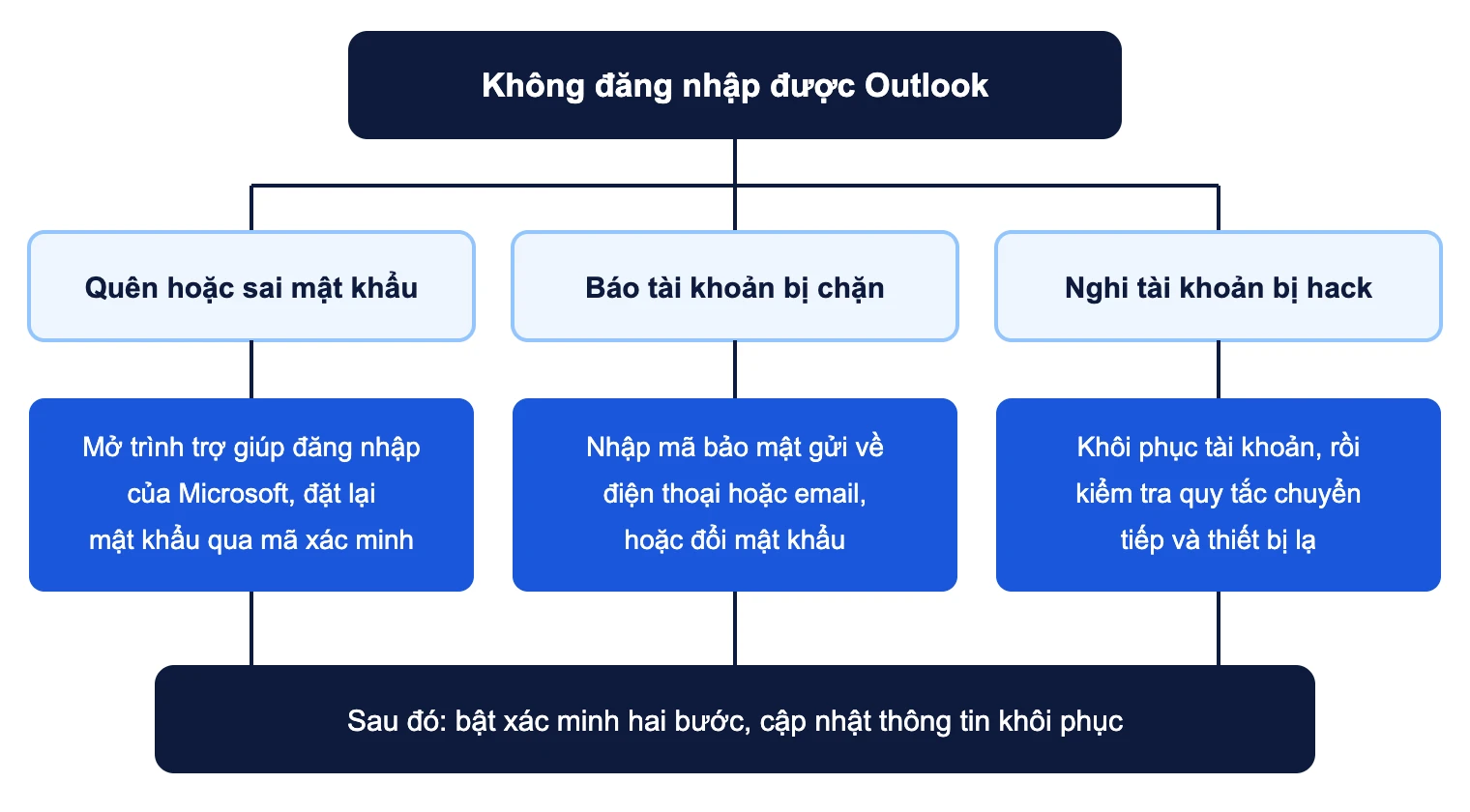
Không vào được hộp thư là lý do lớn khiến người dùng tìm “đăng nhập hotmail”. Sơ đồ dưới đây tóm tắt hướng xử lý cho ba tình huống phổ biến nhất.
Sai mật khẩu hoặc quên mật khẩu
Trước hết, kiểm tra lại địa chỉ email. Nhiều người gõ nhầm @hotmail.com thành @outlook.com hoặc ngược lại, trong khi đây là hai địa chỉ khác nhau. Nếu vẫn không được, chọn liên kết quên mật khẩu trên màn hình đăng nhập hoặc dùng trình trợ giúp đăng nhập tài khoản Microsoft (Sign-in Helper). Hệ thống sẽ gửi mã xác minh về số điện thoại hoặc email khôi phục để bạn đặt mật khẩu mới.
Tài khoản bị chặn tạm thời
Theo Microsoft, tài khoản Outlook.com có thể bị chặn tạm thời khi có hoạt động đăng nhập bất thường. Mục đích là bảo vệ bạn khỏi gian lận. Bạn mở khoá bằng cách nhập mã bảo mật hoặc đổi mật khẩu theo hướng dẫn của trình trợ giúp đăng nhập. Nếu vẫn không được, dùng trang hỗ trợ khi không thể đăng nhập tài khoản Microsoft.
Vừa đổi mật khẩu thì điện thoại báo lỗi
Đây là lỗi rất hay gặp. Bạn đổi mật khẩu trên máy tính, nhưng ứng dụng Outlook trên điện thoại hoặc Outlook cổ điển vẫn dùng mật khẩu cũ nên liên tục báo lỗi. Hãy mở từng thiết bị, đăng nhập lại bằng mật khẩu mới.
Hộp thư đầy nên không gửi, nhận được thư
Khi dung lượng đầy, bạn không gửi hay nhận được email. Microsoft cảnh báo thư người khác gửi đến trong lúc bộ nhớ đầy sẽ bị trả lại cho người gửi và không khôi phục được. Hãy vào trang dung lượng lưu trữ của tài khoản Microsoft để xem phần nào chiếm nhiều chỗ, rồi xoá thư có tệp đính kèm lớn, dọn mục Đã xoá và Email rác. Nếu OneDrive cũng đầy, việc gửi nhận thư có thể bị ảnh hưởng vì hai dịch vụ dùng chung hạn mức.
Nghi tài khoản bị hack
Dấu hiệu thường thấy là thư lạ trong mục Đã gửi, bạn bè báo nhận tin nhắn xin tiền, hoặc mật khẩu bỗng không còn đúng. Hãy đổi mật khẩu ngay nếu còn đăng nhập được. Nếu không, dùng biểu mẫu khôi phục tài khoản của Microsoft. Sau khi lấy lại, kiểm tra quy tắc chuyển tiếp, danh sách thiết bị, ứng dụng đã cấp quyền, rồi bật xác minh hai bước. Báo cho người thân để họ không làm theo tin nhắn gửi từ tài khoản của bạn.
Một lưu ý nữa: Microsoft có chính sách đóng tài khoản không hoạt động trong thời gian dài. Nếu bạn còn giữ một địa chỉ Hotmail cũ dùng để nhận mã của dịch vụ khác, hãy đăng nhập định kỳ để giữ tài khoản.
Câu hỏi thường gặp
Outlook và Hotmail có phải là một không?
Có. Hotmail là tên cũ của dịch vụ email miễn phí mà nay Microsoft gọi là Outlook.com. Địa chỉ @hotmail.com vẫn hoạt động và đăng nhập tại outlook.com như mọi tài khoản Outlook khác.
Dùng Outlook có mất phí không?
Outlook.com trên trình duyệt, ứng dụng Outlook trên điện thoại và Outlook mới cho Windows đều dùng miễn phí. Bản miễn phí có quảng cáo và giới hạn dung lượng. Outlook cổ điển trên máy tính và một số tính năng nâng cao như Copilot đi kèm gói Microsoft 365 trả phí.
Còn tạo được địa chỉ @hotmail.com mới không?
Theo trang trợ giúp của Microsoft, người dùng mới chỉ tạo được địa chỉ đuôi @outlook.com. Người đã có @hotmail.com thì giữ nguyên.
Outlook mới có bắt buộc thay Outlook cổ điển không?
Hiện bạn vẫn chuyển qua lại được bằng nút Dùng thử Outlook mới. Outlook mới chưa hỗ trợ đầy đủ tệp PST và không hỗ trợ bổ trợ COM, nên người dùng doanh nghiệp nên kiểm tra kỹ hoặc hỏi bộ phận IT trước khi chuyển.
Đăng nhập Outlook trên máy người khác cần lưu ý gì?
Dùng cửa sổ ẩn danh, không chọn duy trì đăng nhập và nhớ đăng xuất khi xong. Nếu nghi đã để lộ phiên đăng nhập, hãy đổi mật khẩu từ thiết bị của bạn.