
Trả lời nhanh: Phím tắt máy tính dùng nhiều nhất là Ctrl + C (sao chép), Ctrl + V (dán), Ctrl + X (cắt), Ctrl + Z (hoàn tác), Ctrl + A (chọn tất cả), Ctrl + S (lưu) và Alt + Tab (chuyển cửa sổ). Trên Mac, bạn thay Ctrl bằng Command (⌘): ⌘ + C, ⌘ + V, ⌘ + Z, và chuyển ứng dụng bằng ⌘ + Tab.
Điểm chính
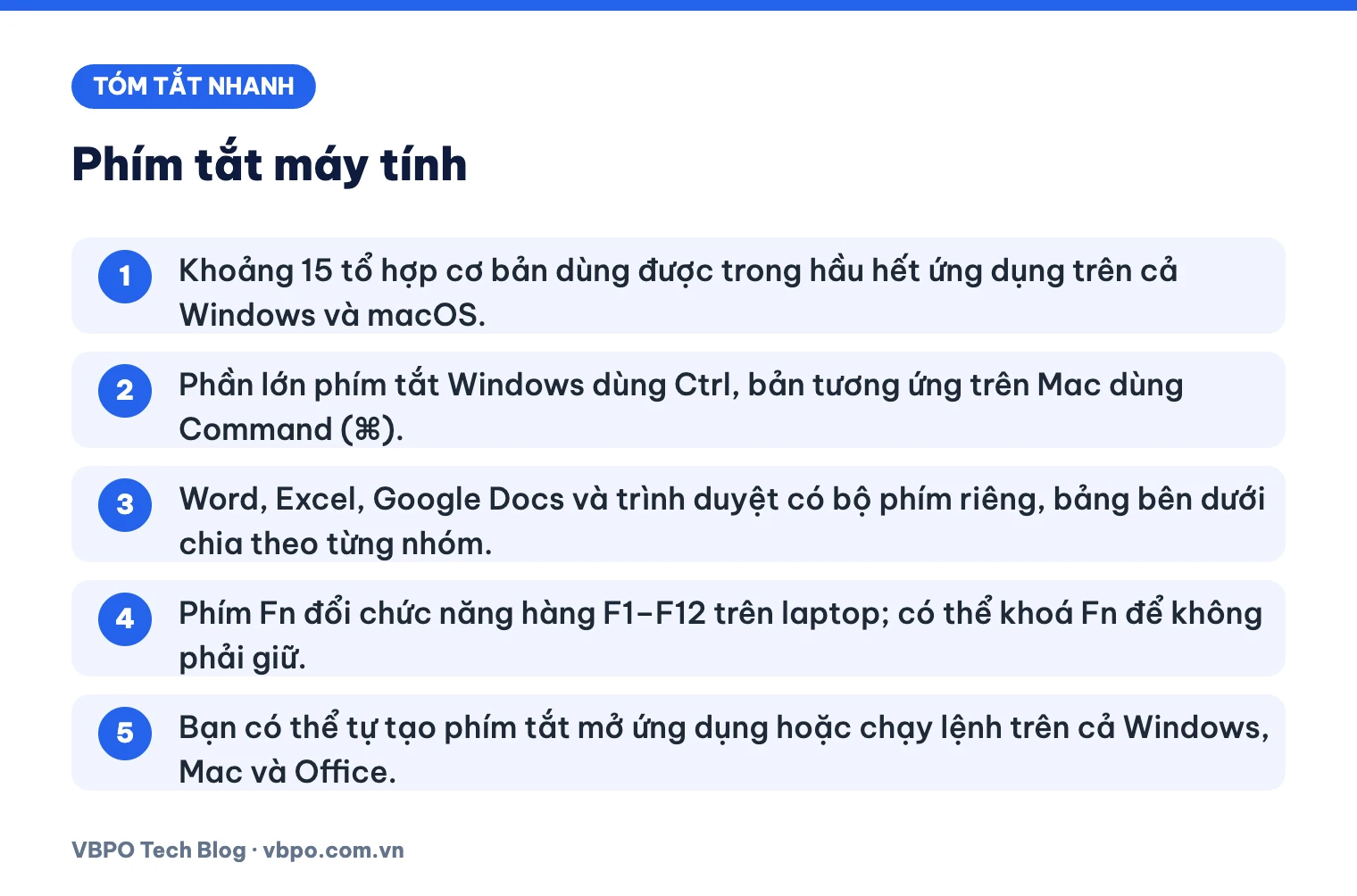
- Khoảng 15 tổ hợp cơ bản dùng được trong hầu hết ứng dụng trên cả Windows và macOS.
- Phần lớn phím tắt Windows dùng Ctrl, bản tương ứng trên Mac dùng Command (⌘).
- Word, Excel, Google Docs và trình duyệt có bộ phím riêng, bảng bên dưới chia theo từng nhóm.
- Phím Fn đổi chức năng hàng F1–F12 trên laptop; có thể khoá Fn để không phải giữ.
- Bạn có thể tự tạo phím tắt mở ứng dụng hoặc chạy lệnh trên cả Windows, Mac và Office.
Mục lục
- Phím tắt máy tính thông dụng nhất là gì?
- Phím tắt Windows 10 và Windows 11 nào nên nhớ?
- Phím tắt Mac (macOS) cơ bản gồm những gì?
- Phím tắt trình duyệt Chrome, Edge giúp lướt web nhanh hơn thế nào?
- Phím tắt Word nào giúp soạn thảo nhanh nhất?
- Phím tắt Excel nào dân văn phòng dùng nhiều nhất?
- Phím tắt Google Docs khác gì Word?
- Phím Fn là gì và dùng thế nào?
- Cách tự tạo phím tắt riêng trên Windows, Mac và Office
- Mẹo học phím tắt nhanh và nhớ lâu
- Câu hỏi thường gặp
Các bảng trong bài được đối chiếu với trang hỗ trợ chính thức của Microsoft, Apple và Google tại thời điểm tháng 11/2026. Một số phím có thể khác trên bàn phím không chuẩn, bố cục ngôn ngữ khác hoặc phiên bản ứng dụng cũ. Khi thấy một tổ hợp không chạy, hãy kiểm tra menu của ứng dụng: phím tắt thường được in ngay bên cạnh tên lệnh.
Phím tắt máy tính thông dụng nhất là gì?
Đây là nhóm phím tắt (keyboard shortcut) bạn sẽ dùng hằng ngày, gần như ứng dụng nào cũng hỗ trợ: trình soạn thảo, trình duyệt, File Explorer, Finder, phần mềm kế toán hay ứng dụng chat. Nắm chắc bảng này trước rồi mới học sang các nhóm khác.
| Tác dụng | Windows | macOS |
|---|---|---|
| Sao chép | Ctrl + C | ⌘ + C |
| Cắt | Ctrl + X | ⌘ + X |
| Dán | Ctrl + V | ⌘ + V |
| Hoàn tác thao tác vừa làm | Ctrl + Z | ⌘ + Z |
| Làm lại thao tác vừa hoàn tác | Ctrl + Y | ⌘ + Shift + Z |
| Chọn tất cả | Ctrl + A | ⌘ + A |
| Tìm trong tài liệu, trang | Ctrl + F | ⌘ + F |
| Lưu | Ctrl + S | ⌘ + S |
| In | Ctrl + P | ⌘ + P |
| Tạo tài liệu hoặc cửa sổ mới | Ctrl + N | ⌘ + N |
| Mở tệp | Ctrl + O | ⌘ + O |
| Đóng cửa sổ hoặc tab đang mở | Ctrl + W | ⌘ + W |
| Chuyển qua lại giữa các ứng dụng | Alt + Tab | ⌘ + Tab |
| Đóng ứng dụng | Alt + F4 | ⌘ + Q |
Lưu ý nhỏ: trên Windows, Alt + F4 đóng cửa sổ đang hoạt động; nếu không còn cửa sổ nào mở, Windows sẽ hiện hộp thoại tắt máy. Trên Mac, ⌘ + W chỉ đóng cửa sổ phía trước, còn ⌘ + Q thoát hẳn ứng dụng.
Phím tắt Windows 10 và Windows 11 nào nên nhớ?
Phím Windows (phím có logo cửa sổ, thường nằm giữa Ctrl và Alt) là “chìa khoá” của hầu hết phím tắt hệ thống. Bảng dưới đây gồm các tổ hợp Microsoft liệt kê trên trang hỗ trợ phím tắt Windows, áp dụng cho Windows 11 và phần lớn cũng chạy trên Windows 10.
| Phím tắt | Tác dụng |
|---|---|
| Windows + D | Hiện hoặc ẩn màn hình desktop |
| Windows + E | Mở File Explorer |
| Windows + L | Khoá máy tính |
| Windows + I | Mở Cài đặt (Settings) |
| Windows + R | Mở hộp thoại Run |
| Windows + X | Mở menu Quick Link (truy cập nhanh Device Manager, Terminal, Disk Management…) |
| Windows + V | Mở lịch sử clipboard (cần bật lần đầu, mặc định đang tắt) |
| Windows + Shift + S | Chọn một vùng màn hình để chụp vào clipboard |
| Windows + PrtScn | Chụp toàn màn hình, lưu vào thư mục Pictures, mục Screenshots |
| Windows + Tab | Mở Task View, xem mọi cửa sổ và màn hình ảo |
| Windows + Ctrl + D | Tạo thêm một màn hình ảo (virtual desktop) |
| Windows + Ctrl + F4 | Đóng màn hình ảo đang dùng |
| Windows + mũi tên trái/phải | Ghim cửa sổ sang nửa trái hoặc nửa phải màn hình |
| Windows + mũi tên lên/xuống | Phóng to hoặc thu nhỏ cửa sổ đang hoạt động |
| Windows + dấu chấm (.) | Mở bảng biểu tượng cảm xúc (emoji) |
| Windows + H | Mở nhập liệu bằng giọng nói |
| Ctrl + Shift + Esc | Mở Task Manager |
Phím tắt trong File Explorer
- F2: đổi tên tệp hoặc thư mục đang chọn.
- Ctrl + Shift + N: tạo thư mục mới.
- Alt + Enter: xem thuộc tính (Properties) của mục đang chọn.
- F5: làm mới cửa sổ đang mở.
Thói quen bấm Windows + L mỗi khi rời bàn là cách đơn giản nhất để không ai dùng máy của bạn khi vắng mặt. Đây cũng là một nguyên tắc cơ bản trong bảo mật thiết bị đầu cuối ở doanh nghiệp.
Lịch sử clipboard (Windows + V) lưu lại những gì bạn đã sao chép, kể cả mật khẩu hay mã OTP nếu bạn từng copy. Trên máy dùng chung, nên xoá lịch sử này sau khi dùng hoặc tắt tính năng trong Cài đặt.
Phím tắt Mac (macOS) cơ bản gồm những gì?
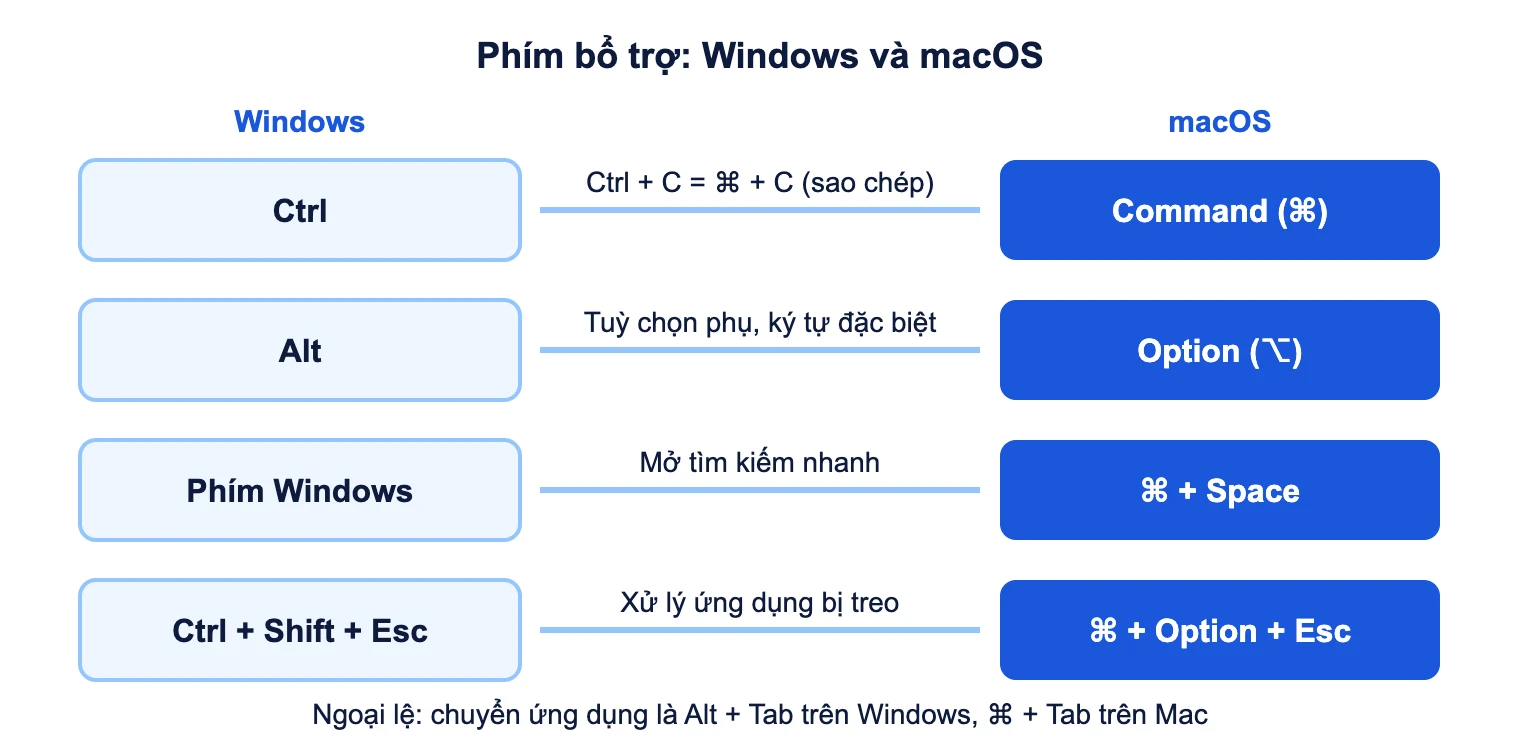
Trên Mac, phím Command (⌘) đảm nhận vai trò của Ctrl trên Windows. Option (⌥) gần giống Alt, còn Control trên Mac được dùng ít hơn, chủ yếu kết hợp với ⌘ trong vài lệnh hệ thống. Bảng dưới đây lấy theo trang “Mac keyboard shortcuts” của Apple.
| Phím tắt | Tác dụng |
|---|---|
| ⌘ + Space | Mở hoặc ẩn ô tìm kiếm Spotlight |
| ⌘ + Tab | Chuyển sang ứng dụng vừa dùng gần nhất |
| ⌘ + H | Ẩn cửa sổ của ứng dụng phía trước |
| ⌘ + M | Thu nhỏ cửa sổ phía trước xuống Dock |
| ⌘ + dấu phẩy (,) | Mở phần cài đặt của ứng dụng đang dùng |
| ⌘ + Option + Esc | Mở bảng Buộc thoát (Force Quit) khi ứng dụng bị treo |
| Control + ⌘ + Q | Khoá màn hình |
| Control + ⌘ + F | Bật hoặc tắt chế độ toàn màn hình (nếu ứng dụng hỗ trợ) |
| Control + ⌘ + Space | Mở bảng ký tự và emoji (Character Viewer) |
| ⌘ + Shift + 3 | Chụp toàn màn hình |
| ⌘ + Shift + 4 | Chụp một vùng tự chọn |
| ⌘ + Shift + 5 | Mở công cụ chụp và quay màn hình |
| ⌘ + Option + D | Hiện hoặc ẩn Dock |
Phím tắt trong Finder
- Space: xem nhanh (Quick Look) tệp đang chọn mà không cần mở ứng dụng.
- ⌘ + Delete: chuyển mục đang chọn vào Thùng rác.
- ⌘ + Shift + N: tạo thư mục mới.
- ⌘ + I: xem thông tin (Get Info) của tệp.
- ⌘ + mũi tên lên: mở thư mục cha của thư mục hiện tại.
- ⌘ + Shift + G: mở cửa sổ Đi tới thư mục (Go to Folder).
Chuyển từ Windows sang Mac: đổi phím thế nào?
Người mới dùng Mac thường bấm nhầm Ctrl theo thói quen. Sơ đồ dưới đây giúp bạn nhớ nhanh phím nào trên Mac tương ứng với phím nào trên Windows.
Phím tắt trình duyệt Chrome, Edge giúp lướt web nhanh hơn thế nào?
Bảng dưới đây theo trang trợ giúp phím tắt của Google Chrome. Microsoft Edge, Cốc Cốc và Brave đều dựa trên Chromium nên phần lớn tổ hợp giống hệt. Firefox và Safari dùng chung nhiều phím cơ bản nhưng có khác biệt ở vài lệnh như mở lịch sử hay tải xuống.
| Tác dụng | Windows | macOS |
|---|---|---|
| Mở tab mới | Ctrl + T | ⌘ + T |
| Mở lại tab vừa đóng | Ctrl + Shift + T | ⌘ + Shift + T |
| Đóng tab hiện tại | Ctrl + W | ⌘ + W |
| Mở cửa sổ ẩn danh | Ctrl + Shift + N | ⌘ + Shift + N |
| Sang tab kế tiếp | Ctrl + Tab | ⌘ + Option + mũi tên phải |
| Nhảy tới tab số 1 đến 8 | Ctrl + 1 … Ctrl + 8 | ⌘ + 1 … ⌘ + 8 |
| Nhảy tới tab cuối cùng | Ctrl + 9 | ⌘ + 9 |
| Đưa con trỏ lên thanh địa chỉ | Ctrl + L hoặc Alt + D | ⌘ + L |
| Tải lại trang, bỏ qua bộ nhớ đệm | Ctrl + Shift + R hoặc Shift + F5 | ⌘ + Shift + R |
| Mở lịch sử duyệt web | Ctrl + H | ⌘ + Y |
| Mở trang tải xuống | Ctrl + J | ⌘ + Shift + J |
| Đánh dấu trang hiện tại | Ctrl + D | ⌘ + D |
| Phóng to, thu nhỏ, về mặc định | Ctrl + dấu cộng, Ctrl + dấu trừ, Ctrl + 0 | ⌘ + dấu cộng, ⌘ + dấu trừ, ⌘ + 0 |
| Xoá dữ liệu duyệt web | Ctrl + Shift + Delete | ⌘ + Shift + Delete |
| Quay lại trang trước | Alt + mũi tên trái | ⌘ + [ |
Ctrl + Shift + T rất đáng nhớ: bấm nhiều lần liên tiếp, trình duyệt sẽ mở lại lần lượt các tab bạn lỡ đóng trước đó.
Phím tắt Word nào giúp soạn thảo nhanh nhất?
Các phím dưới đây là bản Word trên Windows theo trang “Keyboard shortcuts in Word” của Microsoft. Word cho Mac dùng ⌘ thay Ctrl ở nhiều lệnh, nhưng một số tổ hợp khác hẳn, nên khi dùng Mac bạn nên xem danh sách riêng cho macOS trên cùng trang hỗ trợ.
Định dạng chữ và đoạn văn
| Phím tắt | Tác dụng |
|---|---|
| Ctrl + B / Ctrl + I / Ctrl + U | In đậm / in nghiêng / gạch chân |
| Ctrl + ] / Ctrl + [ | Tăng / giảm cỡ chữ 1 point |
| Ctrl + Shift + > / Ctrl + Shift + < | Tăng / giảm cỡ chữ theo nấc có sẵn |
| Shift + F3 | Đổi chữ giữa in hoa, in thường và viết hoa chữ cái đầu |
| Ctrl + Space | Xoá định dạng ký tự đã áp dụng thủ công |
| Ctrl + Q | Xoá định dạng đoạn văn |
| Ctrl + L / Ctrl + E / Ctrl + R / Ctrl + J | Căn trái / căn giữa / căn phải / căn đều hai bên |
| Ctrl + 1 / Ctrl + 5 / Ctrl + 2 | Giãn dòng 1 / 1,5 / 2 |
| Ctrl + M | Thụt lề đoạn văn |
| Ctrl + Alt + 1 / 2 / 3 | Áp dụng kiểu Heading 1 / 2 / 3 |
| Ctrl + Shift + N | Trả đoạn về kiểu Normal |
Thao tác với tài liệu
| Phím tắt | Tác dụng |
|---|---|
| Ctrl + Enter | Ngắt trang |
| Ctrl + F | Mở ngăn Navigation để tìm kiếm |
| Ctrl + H | Mở hộp thoại Tìm và thay thế |
| Ctrl + K | Chèn liên kết |
| Ctrl + Alt + M | Chèn bình luận (comment) |
| Ctrl + Shift + 8 | Hiện hoặc ẩn ký tự không in (dấu đoạn, dấu cách); bấm số 8 ở hàng phím số, không dùng bàn phím số bên phải |
| F4 | Lặp lại lệnh vừa làm |
| F7 | Mở ngăn kiểm tra chính tả, ngữ pháp |
| F12 | Mở hộp thoại Lưu thành (Save As) |
| Ctrl + Home / Ctrl + End | Về đầu / cuối tài liệu |
Trong Word thuộc Microsoft 365 bản hiện hành, sao chép và dán định dạng dùng Ctrl + Alt + C và Ctrl + Alt + V, còn Ctrl + Shift + V dán chỉ giữ văn bản. Các bản Word cũ hơn dùng Ctrl + Shift + C và Ctrl + Shift + V để sao chép, dán định dạng. Nếu tổ hợp không chạy như mô tả, hãy kiểm tra phiên bản Word bạn đang dùng.
Phím tắt Excel nào dân văn phòng dùng nhiều nhất?
Excel có hàng trăm phím tắt, nhưng nhóm dưới đây đủ cho phần lớn công việc nhập liệu, định dạng và di chuyển trong bảng tính. Bảng áp dụng cho Excel trên Windows, theo trang “Keyboard shortcuts in Excel” của Microsoft.
Di chuyển và chọn vùng
| Phím tắt | Tác dụng |
|---|---|
| Ctrl + mũi tên | Nhảy tới mép vùng dữ liệu hiện tại |
| Ctrl + Home | Về ô đầu tiên của trang tính |
| Ctrl + End | Tới ô cuối cùng có dữ liệu |
| Ctrl + Page Down / Ctrl + Page Up | Sang trang tính (sheet) kế tiếp / trước đó |
| Ctrl + Space | Chọn cả cột |
| Shift + Space | Chọn cả hàng |
Nhập liệu và công thức
| Phím tắt | Tác dụng |
|---|---|
| F2 | Sửa ô đang chọn, con trỏ nằm cuối nội dung |
| Alt + Enter | Xuống dòng trong cùng một ô |
| Ctrl + D | Chép nội dung và định dạng ô trên cùng xuống các ô bên dưới |
| Ctrl + E | Flash Fill: tự điền theo mẫu Excel nhận ra (ví dụ tách họ và tên) |
| Alt + dấu bằng (=) | Chèn hàm SUM tự động |
| F4 | Khi đang sửa công thức: đổi kiểu tham chiếu tuyệt đối, tương đối (A1, $A$1…); ngoài ra lặp lại thao tác vừa làm |
| Ctrl + ; | Nhập ngày hiện tại |
| Ctrl + Shift + : | Nhập giờ hiện tại |
| Ctrl + dấu huyền (phím nằm dưới Esc) | Chuyển giữa hiện giá trị và hiện công thức trong các ô |
| F9 | Tính lại toàn bộ trang tính trong các sổ làm việc đang mở |
Định dạng và bố cục
| Phím tắt | Tác dụng |
|---|---|
| Ctrl + 1 | Mở hộp thoại Format Cells |
| Ctrl + T | Tạo bảng (Table) từ vùng dữ liệu |
| Ctrl + Shift + $ | Định dạng tiền tệ, 2 chữ số thập phân |
| Ctrl + Shift + % | Định dạng phần trăm, không có số thập phân |
| Ctrl + Shift + dấu cộng | Mở hộp thoại chèn ô trống |
| Ctrl + dấu trừ | Mở hộp thoại xoá ô đang chọn |
| Ctrl + 9 / Ctrl + 0 | Ẩn hàng / ẩn cột đang chọn |
| Ctrl + K | Chèn liên kết |
Một mẹo ít người biết: bấm và nhả phím Alt, Excel (cũng như Word) sẽ hiện các chữ cái nhỏ trên thanh Ribbon. Bạn gõ lần lượt các chữ đó để chạy bất kỳ lệnh nào mà không cần chuột. Nếu bạn thường xuyên làm báo cáo lớn từ Excel, có thể tìm hiểu thêm Power BI để tự động hoá phần trực quan hoá dữ liệu.
Phím tắt Google Docs khác gì Word?
Google Docs chạy trên trình duyệt nên một số phím trùng với phím của trình duyệt đã bị đổi. Cách nhanh nhất để xem đầy đủ là bấm Ctrl + / (Mac: ⌘ + /), Docs sẽ mở bảng phím tắt ngay trong tài liệu. Bảng dưới đây theo trang trợ giúp của Google.
| Tác dụng | Windows / ChromeOS | macOS |
|---|---|---|
| Xem danh sách phím tắt | Ctrl + / | ⌘ + / |
| Dán không kèm định dạng | Ctrl + Shift + V | ⌘ + Shift + V |
| Sao chép / dán định dạng | Ctrl + Alt + C / Ctrl + Alt + V | ⌘ + Option + C / ⌘ + Option + V |
| Gạch ngang chữ | Alt + Shift + 5 | ⌘ + Shift + X |
| Heading 1 / 2 / 3 | Ctrl + Alt + 1 / 2 / 3 | ⌘ + Option + 1 / 2 / 3 |
| Trả về văn bản thường | Ctrl + Alt + 0 | ⌘ + Option + 0 |
| Danh sách đánh số / gạch đầu dòng | Ctrl + Shift + 7 / Ctrl + Shift + 8 | ⌘ + Shift + 7 / ⌘ + Shift + 8 |
| Căn giữa | Ctrl + Shift + E | ⌘ + Shift + E |
| Chèn bình luận | Ctrl + Alt + M | ⌘ + Option + M |
| Đếm số từ | Ctrl + Shift + C | ⌘ + Shift + C |
| Tìm và thay thế | Ctrl + H | ⌘ + Shift + H |
| Bật chế độ đề xuất chỉnh sửa (Suggesting) | Ctrl + Alt + Shift + X | ⌘ + Option + Shift + X |
| Nhập bằng giọng nói (trên Chrome) | Ctrl + Shift + S | ⌘ + Shift + S |
| Tìm lệnh trong menu | Alt + / | Option + / |
Khác biệt dễ nhầm nhất: trong Word, Ctrl + E là căn giữa; trong Google Docs phải là Ctrl + Shift + E. Tài liệu Docs được lưu tự động trên lưu trữ đám mây của Google, nên bấm Ctrl + S không cần thiết như khi dùng Word.
Phím Fn là gì và dùng thế nào?
Phím Fn (viết tắt của Function) là phím bổ trợ có trên hầu hết laptop và bàn phím nhỏ gọn. Bàn phím laptop không đủ chỗ cho cả hàng F1–F12 lẫn các phím chỉnh độ sáng, âm lượng, tắt micro, nên nhà sản xuất in hai chức năng lên cùng một phím. Fn là phím để chọn giữa hai chức năng đó.
Phím Fn trên laptop Windows
Trên nhiều laptop đời mới, bấm F1–F12 riêng lẻ sẽ chạy chức năng đa phương tiện (tăng âm lượng, chỉnh độ sáng), còn muốn dùng đúng phím F thì giữ Fn rồi bấm. Ví dụ, nếu Alt + F4 không đóng được cửa sổ, hãy thử Alt + Fn + F4. Một số máy làm ngược lại. Cách bố trí phụ thuộc từng hãng và từng dòng máy.
- Khoá Fn (Fn Lock): nhiều bàn phím có phím in biểu tượng ổ khoá kèm chữ Fn, thường nằm trên phím Esc. Bấm Fn cùng phím đó để đảo chế độ mặc định, không phải giữ Fn mỗi lần.
- Cài đặt của hãng: nếu không có Fn Lock, chế độ này thường nằm trong phần mềm quản lý bàn phím do hãng cài sẵn hoặc trong BIOS/UEFI. Tên tuỳ chọn khác nhau giữa các hãng, bạn nên tra hướng dẫn sử dụng đúng mẫu máy.
- Trên đa số laptop, phím Fn được xử lý ngay trong bàn phím chứ không gửi lên Windows như phím thường, nên phần mềm đổi phím thông thường thường không đổi được phím Fn.
Phím Fn (Globe) trên Mac
Bàn phím Mac đời mới in biểu tượng quả địa cầu (Globe) trên phím Fn. Ngoài việc chuyển hàng F1–F12, phím này còn tham gia một số phím tắt hệ thống theo trang hỗ trợ của Apple:
| Phím tắt | Tác dụng |
|---|---|
| Fn + Delete | Xoá ký tự phía sau con trỏ (forward delete), thay cho phím Delete trên bàn phím Windows |
| Fn + mũi tên lên / xuống | Cuộn lên / xuống một trang (Page Up, Page Down) |
| Fn + E | Mở bảng emoji và ký tự |
| Fn + A | Hiện hoặc ẩn Dock |
| Fn + C | Hiện hoặc ẩn Trung tâm điều khiển |
| Fn + N | Hiện hoặc ẩn Trung tâm thông báo |
| Fn + Q | Tạo Ghi chú nhanh (Quick Note) |
Muốn F1–F12 trên Mac hoạt động như phím F tiêu chuẩn mà không cần giữ Fn, bạn vào Cài đặt hệ thống, mục Bàn phím, mở phần Phím tắt bàn phím rồi chọn Phím chức năng để bật tuỳ chọn tương ứng. Giao diện có thể khác theo phiên bản macOS.
Cách tự tạo phím tắt riêng trên Windows, Mac và Office
Khi một thao tác lặp lại hằng ngày mà chưa có phím tắt, bạn có thể tự gán. Dưới đây là các cách có sẵn trong hệ điều hành và Office, không cần cài thêm phần mềm.
Windows: gán phím mở ứng dụng hoặc thư mục
- Tạo lối tắt (shortcut) của ứng dụng hoặc thư mục trên desktop, hoặc dùng lối tắt có sẵn trong menu Start.
- Nhấp chuột phải vào lối tắt, chọn Properties.
- Ở thẻ Shortcut, bấm vào ô Shortcut key rồi gõ một chữ cái. Windows tự thêm Ctrl + Alt phía trước, ví dụ Ctrl + Alt + N.
- Bấm OK. Từ giờ tổ hợp đó sẽ mở ứng dụng hoặc thư mục bạn đã chọn.
Nếu cần đổi chức năng của một phím (ví dụ biến phím Caps Lock thành phím khác), Microsoft có bộ công cụ miễn phí PowerToys với mô-đun Keyboard Manager. Ưu điểm là do chính Microsoft phát hành và miễn phí. Nhược điểm là phải để PowerToys chạy nền thì phím mới có tác dụng, và máy công ty có thể không cho cài.
macOS: gán phím cho lệnh trong menu
- Mở Cài đặt hệ thống, chọn Bàn phím, rồi bấm Phím tắt bàn phím.
- Chọn mục Phím tắt ứng dụng (App Shortcuts) và bấm dấu cộng.
- Chọn ứng dụng, gõ đúng tên lệnh y như trong menu của ứng dụng đó, rồi bấm tổ hợp phím muốn dùng.
Tên lệnh phải trùng khớp từng ký tự với tên trong menu, kể cả dấu ba chấm, nếu không phím tắt sẽ không chạy. Giao diện có thể khác theo phiên bản macOS.
Word và Excel
- Word: vào File, chọn Options, mở Customize Ribbon và bấm nút Customize ở dòng Keyboard shortcuts. Tại đây bạn gán phím cho lệnh, kiểu (style), ký tự đặc biệt hoặc macro.
- Excel: Excel không có bảng gán phím như Word. Cách thường dùng là ghi macro (Record Macro) rồi đặt Shortcut key dạng Ctrl + một chữ cái. Lưu ý phím macro sẽ ghi đè phím mặc định trùng chữ khi sổ làm việc đó đang mở.
- Thanh truy cập nhanh: lệnh nào bạn thêm vào Quick Access Toolbar sẽ chạy được bằng Alt + số thứ tự của nó, áp dụng cho cả Word và Excel.
Không bật macro trong tệp Word, Excel nhận từ email hay nguồn lạ. Macro là một đường lây phần mềm độc hại phổ biến. Tương tự, chỉ tải công cụ gán phím từ trang chính thức của nhà phát triển; các bản “phím tắt tiện ích” đóng gói lại trên web chia sẻ có thể chứa mã độc hoặc phần mềm theo dõi thao tác bàn phím.
Mẹo học phím tắt nhanh và nhớ lâu
Không ai cần thuộc hết các bảng trên. Người dùng thạo thường chỉ dùng thường xuyên vài chục tổ hợp gắn với công việc của mình. Một số cách giúp bạn học hiệu quả:
- Học theo việc bạn làm nhiều nhất. Kế toán ưu tiên nhóm Excel, người viết nội dung ưu tiên Word và Google Docs, người làm nghiên cứu ưu tiên phím trình duyệt.
- Mỗi tuần chọn 3–5 phím. Dán một mẩu giấy nhỏ cạnh màn hình, khi định cầm chuột thì dừng lại và dùng phím thay thế.
- Đọc phím tắt ngay trong menu. Word, Excel, Finder và hầu hết ứng dụng Mac đều in phím tắt cạnh tên lệnh. Rê chuột lên nút trên Ribbon của Office cũng thường hiện phím tắt kèm theo.
- Nhớ theo chữ cái tiếng Anh. C là Copy, V nằm cạnh C, X giống chiếc kéo (cắt), S là Save, P là Print, F là Find, B là Bold, I là Italic, U là Underline.
- Dùng bảng tra có sẵn. Google Docs có Ctrl + / để mở danh sách phím tắt. Microsoft và Apple đều có trang hỗ trợ liệt kê đầy đủ phím tắt cho Windows, macOS, Word và Excel; bạn có thể lưu lại để tra khi cần.
- Ghép nhóm phím có quy luật. Thêm Shift thường là đảo ngược hoặc mở rộng lệnh: Ctrl + Tab sang tab sau, Ctrl + Shift + Tab về tab trước; Ctrl + T mở tab, Ctrl + Shift + T mở lại tab đã đóng.
Với những chuỗi thao tác dài lặp lại mỗi ngày (mở nhiều tệp, sao chép dữ liệu giữa các phần mềm), phím tắt không còn đủ. Lúc đó, bạn có thể tìm hiểu tự động hoá quy trình bằng RPA thay cho thao tác tay.
Câu hỏi thường gặp
Phím tắt Ctrl + Z và Ctrl + Y khác nhau thế nào?
Ctrl + Z hoàn tác thao tác vừa làm, bấm nhiều lần để lùi lại nhiều bước. Ctrl + Y làm lại thao tác vừa bị hoàn tác. Trên Mac, hoàn tác là ⌘ + Z và làm lại là ⌘ + Shift + Z. Trong Google Docs trên Windows, Ctrl + Shift + Z cũng dùng để làm lại.
Vì sao bấm F2, F5 trên laptop lại chỉnh âm lượng hoặc độ sáng?
Laptop của bạn đang đặt hàng phím F ở chế độ đa phương tiện. Giữ Fn rồi bấm F2, F5 để dùng đúng chức năng phím F, hoặc bật Fn Lock (thường là Fn + Esc trên máy có in biểu tượng ổ khoá) để đổi chế độ mặc định.
Phím tắt chụp màn hình trên Windows và Mac là gì?
Trên Windows, Windows + Shift + S cho phép chọn vùng chụp và lưu vào clipboard, còn Windows + PrtScn chụp toàn màn hình và lưu vào thư mục Pictures, mục Screenshots. Trên Mac, ⌘ + Shift + 3 chụp toàn màn hình, ⌘ + Shift + 4 chụp vùng tự chọn và ⌘ + Shift + 5 mở công cụ chụp, quay màn hình.
Phím tắt Word, Excel trên Mac có giống Windows không?
Phần lớn lệnh cơ bản chỉ cần đổi Ctrl thành ⌘, ví dụ ⌘ + B để in đậm. Tuy nhiên nhiều tổ hợp nâng cao khác hẳn vì macOS đã dùng các phím đó cho hệ thống. Microsoft có trang phím tắt riêng cho Word và Excel trên macOS, bạn nên tra trang đó thay vì đoán.
Tại sao phím tắt đột nhiên không hoạt động?
Nguyên nhân hay gặp gồm: phím Fn đang bị khoá ở chế độ khác, bộ gõ tiếng Việt hoặc phần mềm khác chiếm cùng tổ hợp, bố cục bàn phím đổi sang ngôn ngữ khác, hoặc ứng dụng không hỗ trợ lệnh đó. Hãy thử lại trong một ứng dụng khác như Notepad hoặc TextEdit để khoanh vùng nguyên nhân.
Có thể đổi hoặc tắt một phím tắt mặc định không?
Có, ở mức độ nhất định. Trên Mac, bạn đổi phím tắt hệ thống và phím cho lệnh menu trong phần Phím tắt bàn phím. Trên Windows, PowerToys Keyboard Manager cho phép gán lại phím và tổ hợp phím. Trong Word, hộp thoại Customize Keyboard cho phép gán lại phím cho từng lệnh.