
Trả lời nhanh: Adobe Photoshop là phần mềm chỉnh sửa ảnh và thiết kế đồ hoạ của Adobe, có bản cho máy tính, iPad, điện thoại và bản chạy trên trình duyệt (Photoshop trên web). Bản đầy đủ dùng theo gói thuê bao Creative Cloud, có dùng thử 7 ngày. Người mới nên học layer, mask, crop, chỉnh sáng màu và xoá vật thể bằng AI trước.
Điểm chính
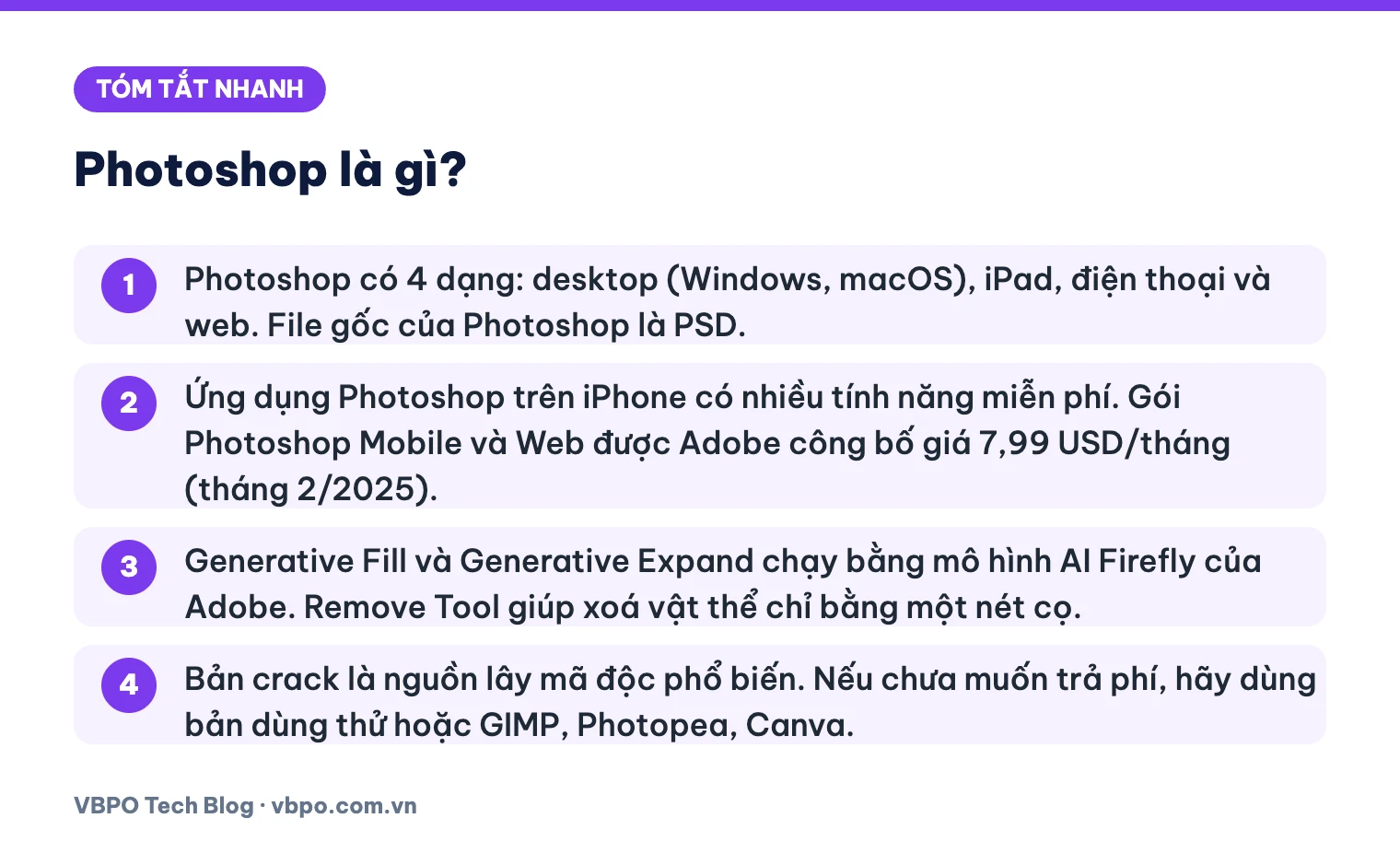
- Photoshop có 4 dạng: desktop (Windows, macOS), iPad, điện thoại và web. File gốc của Photoshop là PSD.
- Ứng dụng Photoshop trên iPhone có nhiều tính năng miễn phí. Gói Photoshop Mobile và Web được Adobe công bố giá 7,99 USD/tháng (tháng 2/2025).
- Generative Fill và Generative Expand chạy bằng mô hình AI Firefly của Adobe. Remove Tool giúp xoá vật thể chỉ bằng một nét cọ.
- Bản crack là nguồn lây mã độc phổ biến. Nếu chưa muốn trả phí, hãy dùng bản dùng thử hoặc GIMP, Photopea, Canva.
Mục lục
- Photoshop là gì và dùng để làm gì?
- Adobe Photoshop có những phiên bản nào?
- Photoshop giá bao nhiêu? Các gói Creative Cloud có Photoshop
- Các công cụ AI trong Photoshop: Generative Fill, Generative Expand, Remove Tool
- Hướng dẫn chỉnh ảnh cơ bản bằng Photoshop cho người mới
- File PSD là gì? Mở file PSD bằng gì?
- Học Photoshop bắt đầu từ đâu?
- Vì sao không nên dùng Photoshop crack?
- Có phần mềm nào miễn phí thay thế Photoshop?
- Câu hỏi thường gặp
Photoshop là gì và dùng để làm gì?
Adobe Photoshop là phần mềm xử lý ảnh dạng điểm ảnh (raster) do Adobe phát triển. Ảnh raster được tạo từ hàng triệu điểm màu nhỏ (pixel). Photoshop cho phép bạn sửa từng vùng pixel đó: làm sáng, đổi màu, cắt ghép, xoá chi tiết thừa hoặc vẽ thêm.
Trong thực tế, Photoshop được dùng cho các việc sau:
- Chỉnh ảnh chụp: cân sáng, chỉnh màu da, làm mịn, xoá người lạ hoặc dây điện khỏi khung hình.
- Ảnh sản phẩm bán hàng: tách nền, đặt sản phẩm lên nền trắng, đồng bộ màu cho cả bộ ảnh.
- Thiết kế truyền thông: banner, ảnh bìa mạng xã hội, poster, thumbnail video.
Điểm mạnh lớn nhất của Photoshop là hệ thống lớp (layer) và mặt nạ (mask). Nhờ đó bạn sửa ảnh mà không làm hỏng ảnh gốc.
Adobe Photoshop có những phiên bản nào?
Hiện Photoshop không chỉ là phần mềm cài trên máy tính. Theo thông cáo của Adobe ngày 25/02/2025, Photoshop có mặt trên máy tính, iPad, iPhone và trình duyệt web. Adobe cũng thông báo sẽ đưa Photoshop lên Android. Các bản này chia sẻ file với nhau qua đám mây, nên bạn có thể bắt đầu trên điện thoại rồi làm tiếp trên máy tính.
| Phiên bản | Chạy trên | Phù hợp với | Lưu ý |
|---|---|---|---|
| Photoshop desktop | Windows, macOS | Chỉnh ảnh chuyên sâu, thiết kế, in ấn | Đầy đủ tính năng nhất, cần máy cấu hình khá |
| Photoshop trên iPad | iPadOS | Vẽ bằng Apple Pencil, chỉnh ảnh khi di chuyển | Ít tính năng hơn desktop, lưu dạng tài liệu đám mây |
| Photoshop trên điện thoại | iPhone; Android theo thông báo của Adobe | Sửa nhanh, ghép ảnh, dùng AI trên máy | Một số công cụ chỉ có khi trả phí |
| Photoshop trên web | Safari, Chrome, Firefox, Edge | Sửa nhanh trên máy không cài được phần mềm | Cần tài khoản Adobe và kết nối internet ổn định |
Khi tìm “photoshop online”, nhiều người thực ra đang tìm Photoshop trên web. Đây là bản chính chủ của Adobe chạy trong trình duyệt, khác với các trang web chỉnh ảnh có giao diện na ná Photoshop của bên thứ ba.
Theo thông cáo của Adobe, ứng dụng Photoshop trên iPhone tải miễn phí và có sẵn các tính năng: layer, mask, chọn vùng bằng chạm (Tap Select), Spot Healing Brush, Generative Fill và Generative Expand. Các công cụ như Object Select, Magic Wand, Remove Tool, Clone Stamp, Content-Aware Fill và các chế độ hoà trộn nâng cao thuộc gói trả phí Photoshop Mobile và Web. Danh sách này có thể thay đổi theo thời gian, bạn nên xem lại trong ứng dụng.
Nếu đang có gói Photoshop trả phí cho máy tính, bạn được dùng kèm bản iPad, bản web và bản điện thoại mà không phải trả thêm.
Photoshop giá bao nhiêu? Các gói Creative Cloud có Photoshop
Photoshop không bán đứt nữa. Bạn trả phí theo tháng hoặc theo năm qua hệ sinh thái Creative Cloud của Adobe. Bạn có thể đọc thêm về cách hoạt động của mô hình subscription để hiểu vì sao huỷ giữa kỳ có thể phát sinh phí.
Bảng dưới đây là giá niêm yết trên trang gói của Adobe tại Mỹ, ghi nhận đầu tháng 10/2026. Giá chưa gồm thuế và chỉ để tham khảo mức chi phí.
| Gói | Giá tham khảo (Mỹ, 10/2026) | Có Photoshop desktop | Ghi chú |
|---|---|---|---|
| Photography | 19,99 USD/tháng | Có | Cam kết năm, trả theo tháng; kèm Lightroom |
| Photoshop (cá nhân) | 22,99 USD/tháng | Có | Cam kết năm, trả theo tháng; kèm bản web, iPad, điện thoại |
| Creative Cloud Pro | 69,99 USD/tháng | Có | Hơn 20 ứng dụng của Adobe; có ưu đãi cho tháng đầu tuỳ thời điểm |
| Firefly Pro | 19,99 USD/tháng | Không | Có Photoshop trên web và điện thoại, không có bản desktop |
| Photoshop Mobile và Web | 7,99 USD/tháng hoặc 69,99 USD/năm | Không | Giá do Adobe công bố tháng 2/2025 |
Giá tại Việt Nam có thể khác Mỹ và thay đổi theo chương trình khuyến mãi. Trước khi mua, hãy mở trang Creative Cloud Plans trên adobe.com, chọn khu vực Việt Nam và đọc kỹ điều kiện huỷ. Gói “cam kết năm, trả theo tháng” thường bị tính phí khi huỷ giữa chừng sau thời gian cho phép.
Adobe có bản dùng thử miễn phí 7 ngày cho Photoshop. Hết 7 ngày, gói tự chuyển sang trả phí nếu bạn không huỷ. Vì vậy, hãy đặt lời nhắc huỷ trước ngày thứ 7 nếu chỉ muốn thử.
Các công cụ AI trong Photoshop: Generative Fill, Generative Expand, Remove Tool
Từ năm 2023, Adobe đưa AI tạo sinh (generative AI) vào Photoshop thông qua Firefly, họ mô hình AI tạo ảnh của Adobe. Nếu bạn muốn hiểu vì sao một mô hình có thể hiểu cả chữ lẫn hình, bài multimodal AI là gì giải thích khá rõ nguyên lý. Theo Adobe, Firefly được huấn luyện trên nội dung có giấy phép như Adobe Stock và nội dung thuộc phạm vi công cộng. Ảnh tạo bằng Firefly được gắn thông tin nguồn gốc Content Credentials.
Các tính năng tạo sinh cần kết nối internet và trừ vào tín dụng tạo sinh (generative credits) của tài khoản. Số tín dụng mỗi tháng phụ thuộc gói bạn dùng.
Các bước dưới đây dựa trên Photoshop desktop. Giao diện có thể khác theo phiên bản.
Generative Fill: thêm, thay hoặc xoá nội dung bằng câu lệnh
- Mở ảnh, dùng công cụ chọn như Lasso Tool (phím L) hoặc Rectangular Marquee Tool (phím M) để khoanh vùng cần thay đổi.
- Trên thanh tác vụ ngữ cảnh (Contextual Task Bar) hiện ngay dưới vùng chọn, bấm Generative Fill.
- Nhập mô tả ngắn, cụ thể. Ví dụ minh hoạ: “chậu cây xanh trên bàn gỗ”. Để trống ô nhập nếu bạn chỉ muốn xoá vật thể và lấp nền.
- Bấm Generate. Photoshop tạo một lớp tạo sinh riêng kèm mask, nên ảnh gốc không bị đè.
- Xem các biến thể trong bảng Properties, chọn bản ưng ý hoặc bấm tạo thêm.
Generative Expand: mở rộng khung ảnh
- Chọn Crop Tool (phím C).
- Kéo cạnh khung cắt ra ngoài viền ảnh.
- Trên thanh tuỳ chọn, chọn chế độ lấp đầy là Generative Expand.
- Có thể nhập mô tả hoặc để trống, rồi bấm Generate. Photoshop vẽ thêm phần nền khớp với ảnh.
Remove Tool: xoá vật thể bằng một nét cọ
- Chọn Remove Tool. Công cụ này nằm cùng nhóm với Spot Healing Brush (phím J).
- Chỉnh kích thước cọ lớn hơn vật thể một chút.
- Quét kín vật thể cần xoá, ví dụ người đi đường hay biển báo. Photoshop tự lấp vùng đó theo nền xung quanh.
Không dùng AI để làm giả giấy tờ, ghép mặt người khác hoặc tạo ảnh gây hiểu lầm về sự kiện có thật. Ảnh chỉnh sửa tinh vi đang bị kẻ xấu dùng để lừa đảo, như được phân tích trong bài lừa đảo deepfake và cách phòng tránh.
Hướng dẫn chỉnh ảnh cơ bản bằng Photoshop cho người mới
Phần này đi theo đúng thứ tự bạn sẽ làm với một tấm ảnh thật. Các phím tắt ghi theo Windows; trên macOS, thay Ctrl bằng Cmd và Alt bằng Option. Giao diện có thể khác theo phiên bản.
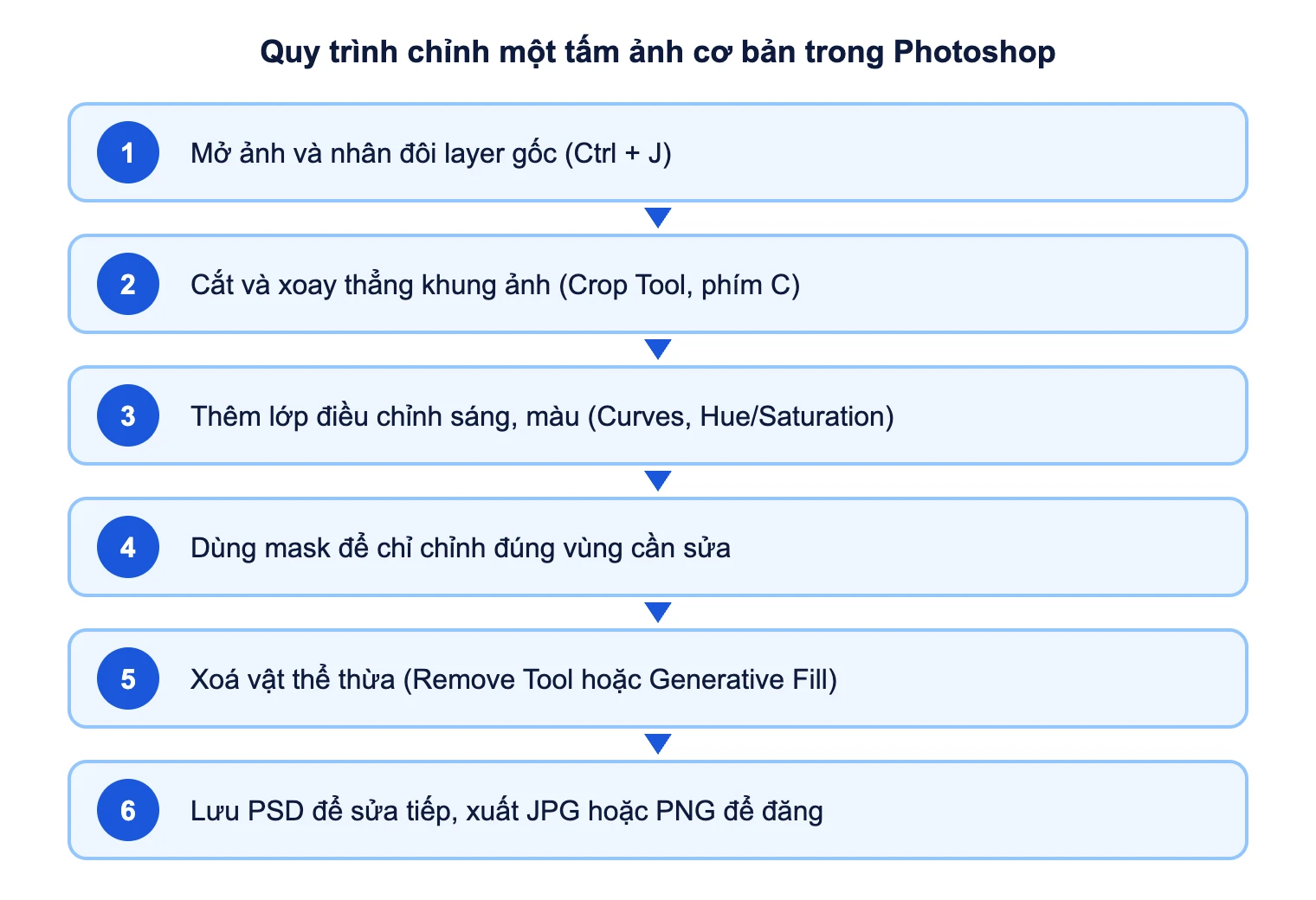
Bước 1: Hiểu layer và nhân đôi ảnh gốc
Layer giống các tấm kính trong suốt xếp chồng lên nhau. Mỗi tấm chứa một phần nội dung: ảnh, chữ, hình khối hay lớp chỉnh màu. Lớp trên che lớp dưới. Bạn quản lý chúng trong bảng Layers, mở bằng menu Window, Layers nếu chưa thấy.
- Mở ảnh bằng File, Open.
- Chọn lớp Background trong bảng Layers.
- Nhấn Ctrl + J để tạo bản sao. Bạn sẽ chỉnh trên bản sao này.
Bước 2: Cắt ảnh và xoay thẳng đường chân trời
- Chọn Crop Tool (phím C). Khung cắt hiện quanh ảnh.
- Trên thanh tuỳ chọn, chọn tỉ lệ có sẵn như 1:1, 4:5 hoặc 16:9 tuỳ nơi bạn đăng.
- Bấm nút Straighten trên thanh tuỳ chọn, kéo một đường dọc theo đường chân trời hoặc mép bàn để ảnh tự xoay thẳng.
- Nhấn Enter để áp dụng.
Bước 3: Chỉnh sáng và màu bằng lớp điều chỉnh
Lớp điều chỉnh (adjustment layer) thay đổi màu sắc mà không sửa trực tiếp pixel. Bạn có thể giảm hiệu ứng, tắt đi hoặc xoá bất cứ lúc nào.
- Vào Layer, New Adjustment Layer, hoặc bấm biểu tượng hình tròn nửa đen nửa trắng ở cuối bảng Layers.
- Chọn Brightness/Contrast nếu ảnh chỉ hơi tối. Chọn Curves hoặc Levels khi cần chỉnh vùng sáng, vùng tối riêng.
- Chọn Hue/Saturation để tăng giảm độ đậm màu hoặc đổi một màu cụ thể, ví dụ chỉnh riêng tông đỏ của áo.
- Kéo thanh Opacity của lớp điều chỉnh xuống nếu hiệu ứng quá mạnh.
Bước 4: Dùng mask để chỉ chỉnh đúng vùng cần sửa
Mặt nạ lớp (layer mask) quyết định phần nào của lớp được hiện. Quy tắc dễ nhớ: trắng hiện, đen che. Mỗi lớp điều chỉnh mới đều có sẵn một mask màu trắng, nghĩa là áp cho toàn ảnh.
- Chọn ô mask (hình chữ nhật trắng) bên cạnh lớp trong bảng Layers. Với lớp ảnh thường, bấm nút Add layer mask ở cuối bảng Layers để tạo mask.
- Chọn Brush Tool (phím B), nhấn D để đặt màu mặc định đen trắng.
- Tô màu đen lên vùng bạn không muốn bị ảnh hưởng. Nhấn X để đổi sang màu trắng khi cần lấy lại vùng đã che.
- Giảm Opacity của cọ xuống khoảng 30 đến 50% để tô chuyển tiếp mềm hơn.
Ví dụ minh hoạ: ảnh chụp người ngược sáng có gương mặt tối nhưng bầu trời đẹp. Bạn thêm lớp Curves làm sáng cả ảnh, rồi tô đen lên vùng trời trên mask. Kết quả là chỉ gương mặt sáng lên, trời giữ nguyên.
Bước 5: Xoá vật thể thừa
Chi tiết nhỏ như vết bụi, dây điện mảnh thì dùng Remove Tool. Vùng lớn như một người giữa khung hình thì dùng Generative Fill như đã hướng dẫn ở trên.
Bước 6: Lưu PSD và xuất ảnh để đăng
- Vào File, Save As, chọn định dạng Photoshop (PSD) để giữ nguyên các lớp, mask và lớp điều chỉnh.
- Vào File, Export, Export As để xuất bản đăng mạng. Chọn JPG cho ảnh chụp, PNG khi cần nền trong suốt.
- Đặt kích thước theo nơi đăng. Ảnh cho web không cần quá lớn, giảm dung lượng giúp trang tải nhanh hơn.
File PSD là gì? Mở file PSD bằng gì?
PSD (Photoshop Document) là định dạng gốc của Photoshop. File PSD lưu đầy đủ layer, mask, chữ còn sửa được, lớp điều chỉnh và hiệu ứng. Vì vậy nó nặng hơn nhiều so với JPG hay PNG.
- Giới hạn của PSD: tối đa 30.000 x 30.000 pixel và dung lượng tối đa 2 GB. Ảnh lớn hơn, ví dụ ảnh panorama hay file in khổ lớn, cần lưu dạng PSB (Large Document Format).
Học Photoshop bắt đầu từ đâu?
Nhiều bài hướng dẫn cũ khuyên người mới dùng Photoshop CS6 vì nhẹ máy. Adobe đã ngừng bán CS6 từ lâu, bản này không còn cập nhật bảo mật và không có các tính năng AI. Phần lớn bản CS6 lưu hành hiện nay là bản lậu. Bạn nên học trên bản hiện hành, dùng thử 7 ngày hoặc dùng bản điện thoại, bản web để làm quen.
Lộ trình gợi ý dưới đây dành cho người tự học khoảng 30 đến 45 phút mỗi ngày:
| Giai đoạn | Nội dung cần học | Bài tập gợi ý |
|---|---|---|
| Tuần 1 | Giao diện, bảng Layers, Crop Tool, lưu và xuất file | Cắt 10 ảnh điện thoại theo tỉ lệ 1:1 và 16:9 |
| Tuần 2 | Công cụ chọn vùng, Select Subject, layer mask | Tách một sản phẩm ra nền trắng |
| Tuần 3 | Lớp điều chỉnh: Curves, Levels, Hue/Saturation | Đồng bộ màu cho bộ 5 ảnh chụp cùng buổi |
| Tuần 4 | Remove Tool, Clone Stamp, Generative Fill, chữ và hình khối | Làm một banner có ảnh, chữ và logo |
Nguồn học chính thống và miễn phí là trang trợ giúp Photoshop của Adobe, có phiên bản tiếng Việt. Ngay trong Photoshop desktop cũng có bảng Discover với các hướng dẫn tương tác.
Vì sao không nên dùng Photoshop crack?
Các trang chia sẻ “Photoshop full crack” thường yêu cầu bạn tắt phần mềm diệt virus trước khi cài. Đó chính là dấu hiệu nguy hiểm nhất. File cài đặt bị chỉnh sửa có thể chứa:
- Mã độc đánh cắp thông tin (infostealer): lấy mật khẩu đã lưu trong trình duyệt, cookie đăng nhập mạng xã hội, ví điện tử.
- Phần mềm đào tiền ảo ngầm: làm máy nóng, chậm, hao điện mà bạn khó phát hiện.
Ngoài rủi ro bảo mật, bản crack không nhận cập nhật, không dùng được tính năng AI cần đăng nhập và vi phạm bản quyền. Với máy tính công ty, một bản cài lậu có thể là điểm xâm nhập cho cả mạng nội bộ. Bài endpoint security là gì giải thích vì sao mỗi máy trạm đều cần được bảo vệ.
Chỉ tải Photoshop từ adobe.com, App Store hoặc Google Play với nhà phát hành là Adobe. Cẩn thận với quảng cáo “Photoshop online miễn phí” dẫn tới trang yêu cầu nhập tài khoản Adobe, Google hoặc thẻ ngân hàng. Đây là thủ đoạn lừa đảo phổ biến, thuộc nhóm tấn công social engineering.
Có phần mềm nào miễn phí thay thế Photoshop?
Nếu nhu cầu của bạn chỉ là chỉnh ảnh cơ bản hoặc làm ảnh mạng xã hội, các công cụ dưới đây có thể đủ dùng. Mỗi công cụ có giới hạn riêng.
| Công cụ | Chạy trên | Ưu điểm | Nhược điểm và giới hạn bản miễn phí |
|---|---|---|---|
| GIMP | Windows, macOS, Linux | Mã nguồn mở, miễn phí hoàn toàn, không quảng cáo; có layer, mask, nhiều plugin | Giao diện và phím tắt khác Photoshop; mở PSD nhưng hiệu ứng, lớp điều chỉnh phức tạp có thể không giữ nguyên; không có AI tạo sinh tích hợp sẵn |
| Photopea | Trình duyệt web | Giao diện rất giống Photoshop, mở và lưu PSD, không cần cài đặt | Bản miễn phí có quảng cáo; chậm với file lớn; phụ thuộc trình duyệt và máy |
| Canva | Web, điện thoại, máy tính | Nhiều mẫu thiết kế, dễ dùng, làm việc nhóm tốt | Không hợp chỉnh ảnh chi tiết; nhiều tính năng như xoá nền, mẫu cao cấp chỉ có ở bản trả phí |
Cách chọn nhanh: cần chỉnh ảnh chuyên sâu trên máy tính mà không trả phí, chọn GIMP. Đã quen Photoshop và chỉ cần sửa file PSD vài lần, chọn Photopea. Cần làm bài đăng, slide, poster theo mẫu, chọn Canva.
Với mọi công cụ chạy online, hãy cân nhắc trước khi tải lên ảnh nhạy cảm như ảnh CCCD, hợp đồng, ảnh cá nhân hay ảnh sản phẩm chưa công bố. Đọc chính sách quyền riêng tư của dịch vụ và xoá file sau khi dùng nếu có thể.
Câu hỏi thường gặp
Photoshop có miễn phí không?
Bản desktop không miễn phí, nhưng có dùng thử 7 ngày. Ứng dụng Photoshop trên iPhone tải miễn phí và có sẵn các tính năng cơ bản như layer, mask, Generative Fill. Các công cụ nâng cao cần gói trả phí.
Photoshop online là gì, dùng được trên điện thoại không?
Photoshop online chính chủ là Photoshop trên web, chạy trong Safari, Chrome, Firefox hoặc Edge và cần tài khoản Adobe. Trên điện thoại, bạn nên dùng ứng dụng Photoshop dành cho di động thay vì mở bản web.
Học Photoshop mất bao lâu?
Với khoảng 30 đến 45 phút mỗi ngày, sau 4 tuần bạn có thể tự cắt ảnh, chỉnh màu, tách nền và làm banner đơn giản. Để retouch chân dung hay ghép ảnh chuyên nghiệp cần luyện thêm nhiều tháng.
Ảnh tạo bằng Generative Fill có dùng cho mục đích thương mại được không?
Adobe cho biết Firefly được huấn luyện trên nội dung có giấy phép và nội dung công cộng, và gắn Content Credentials cho ảnh tạo ra. Dù vậy, bạn vẫn chịu trách nhiệm về nội dung cuối cùng. Hãy đọc điều khoản sử dụng AI tạo sinh của Adobe và tránh tạo hình người thật, nhãn hiệu của người khác.
Có nên học Photoshop CS6 cho nhẹ máy?
Không nên. CS6 đã ngừng bán và ngừng cập nhật, bản đang lưu hành thường là bản lậu dễ chứa mã độc. Các thao tác nền tảng như layer, mask, Curves trên bản mới vẫn giống, nên học bản hiện hành không khó hơn.