
Trả lời nhanh: Windows 10 đã hết hỗ trợ miễn phí từ 14/10/2025, phiên bản cuối là 22H2. Máy vẫn chạy được nhưng không còn bản vá bảo mật, trừ khi bạn đăng ký ESU. Cách bền nhất là kiểm tra bằng PC Health Check rồi nâng cấp Windows 11; máy không đủ điều kiện thì dùng ESU để có thêm thời gian, sau đó thay máy hoặc chuyển hệ điều hành.
Điểm chính
- Bản Home, Pro, Enterprise, Education 22H2 ngừng nhận cập nhật miễn phí từ 14/10/2025.
- ESU cho cá nhân: miễn phí khi đồng bộ cài đặt bằng Windows Backup, hoặc đổi 1.000 điểm Microsoft Rewards, hoặc trả 30 USD; trang ESU của Microsoft hiện ghi chương trình kéo dài đến 12/10/2027.
- ESU cho doanh nghiệp tính theo thiết bị, năm đầu 61 USD và giá tăng gấp đôi mỗi năm, tối đa 3 năm.
- Bản LTSC 2019 còn hỗ trợ đến tháng 1/2029; Enterprise LTSC 2021 đến tháng 1/2027.
- Không dùng công cụ kích hoạt lậu hay script “gia hạn ESU” trôi nổi: đây là nguồn mã độc phổ biến.
Mục lục
- Đang dùng Windows 10, bạn cần làm gì ngay?
- Windows 10 là gì và có những phiên bản nào?
- Windows 10 hết hỗ trợ khi nào? Lịch theo từng bản
- ESU Windows 10 là gì, ai được đăng ký?
- Dùng tiếp Windows 10 khi hết hỗ trợ có rủi ro gì?
- Cách kiểm tra và nâng cấp Windows 11
- Máy không lên được Windows 11: chọn hướng nào?
- Cài sạch Windows 10 bằng Media Creation Tool còn được không?
- Câu hỏi thường gặp
Đang dùng Windows 10, bạn cần làm gì ngay?
Nếu máy bạn vẫn chạy win 10, hãy làm theo thứ tự dưới đây. Cả quy trình mất khoảng 15 phút, chưa tính thời gian nâng cấp.
- Xem phiên bản đang dùng. Nhấn phím Windows, gõ winver rồi Enter. Cửa sổ hiện ra cho biết bản (edition) và số phiên bản (version). Nếu chưa phải 22H2, hãy vào Windows Update để cập nhật lên 22H2 trước, vì ESU chỉ áp dụng cho bản này.
- Kiểm tra máy có lên được Windows 11 không. Cài ứng dụng PC Health Check của Microsoft, bấm kiểm tra. Kết quả cho biết máy đạt hay trượt ở điều kiện nào (CPU, TPM 2.0, Secure Boot, RAM, ổ cứng).
- Nếu đạt: sao lưu dữ liệu, rồi nâng cấp Windows 11 qua Windows Update. Bản quyền Windows 10 hợp lệ được nâng cấp miễn phí.
- Nếu không đạt: đăng ký ESU để tiếp tục nhận bản vá bảo mật, đồng thời lên kế hoạch thay máy hoặc chuyển sang Linux, ChromeOS Flex trước khi ESU kết thúc.
- Dọn rủi ro trước mắt: bật Microsoft Defender, cập nhật trình duyệt, gỡ phần mềm không còn dùng và không cài tool “kích hoạt” hay “gia hạn cập nhật” tải từ nguồn lạ.
Windows 10 là gì và có những phiên bản nào?
Windows 10 là hệ điều hành cho máy tính cá nhân của Microsoft, phát hành năm 2015. Microsoft phát triển nó theo mô hình “Windows như một dịch vụ” (Windows as a Service): thay vì ra Windows 11, 12 liên tục, họ phát hành bản cập nhật tính năng (feature update) mỗi năm, đặt tên theo năm và nửa năm như 1909, 21H2, 22H2.
| Phiên bản | Dành cho | Điểm khác chính | Hỗ trợ |
|---|---|---|---|
| Home | Người dùng gia đình | Đủ tính năng cơ bản, không có BitLocker đầy đủ, không tham gia domain | Hết hạn 14/10/2025 (bản 22H2) |
| Pro | Cá nhân chuyên nghiệp, doanh nghiệp nhỏ | Có BitLocker, Remote Desktop host, Hyper-V, tham gia domain hoặc Microsoft Entra | Hết hạn 14/10/2025 (bản 22H2) |
| Enterprise | Doanh nghiệp mua theo hợp đồng cấp phép số lượng lớn | Thêm công cụ quản trị và bảo mật nâng cao, kiểm soát cập nhật chặt hơn | Hết hạn 14/10/2025 (bản 22H2) |
| Education | Trường học, sinh viên qua chương trình của trường | Gần giống Enterprise, cấu hình mặc định phù hợp môi trường học | Hết hạn 14/10/2025 (bản 22H2) |
| LTSC (trước đây là LTSB) | Máy chuyên dụng: máy POS, thiết bị y tế, máy điều khiển dây chuyền | Không có Microsoft Store và nhiều ứng dụng đi kèm, không nhận cập nhật tính năng | Theo từng bản, xem bảng ở phần sau |
LTSC là viết tắt của Long-Term Servicing Channel (kênh phục vụ dài hạn). Bản này không dành cho máy văn phòng thông thường. Doanh nghiệp chọn LTSC khi cần một hệ thống ổn định, ít thay đổi trong nhiều năm, chấp nhận thiếu một số ứng dụng hiện đại.
Windows 10 hết hỗ trợ khi nào? Lịch theo từng bản
22H2 là bản cập nhật tính năng cuối cùng của Windows 10. Microsoft không phát hành 23H2 hay bản nào mới hơn cho Windows 10. Mọi bản cũ hơn 22H2 (như 21H2, 21H1) đã hết hỗ trợ từ trước đó.
Với các bản phổ thông, trang tải Windows 10 của Microsoft ghi rõ: sau ngày 14/10/2025, Windows 10 không còn nhận cập nhật phần mềm miễn phí, hỗ trợ kỹ thuật hay bản sửa lỗi bảo mật. Bản LTSC có lịch riêng, dài hơn nhiều. Bảng dưới tổng hợp theo trang Vòng đời sản phẩm (Lifecycle) của Microsoft, ngày giờ trên trang này tính theo giờ Thái Bình Dương (Mỹ).
| Bản Windows 10 | Ngày kết thúc hỗ trợ | Ghi chú |
|---|---|---|
| Home, Pro, Enterprise, Education 22H2 | 14/10/2025 | Có thể kéo dài bằng ESU |
| Enterprise LTSB 2016, IoT Enterprise LTSB 2016 | 13/10/2026 | Đã hết hạn; Microsoft mở ESU trả phí cho hai bản này |
| Enterprise LTSC 2019 | Tháng 1/2029 | Hỗ trợ mở rộng đến 10/1/2029 (giờ Mỹ) |
| Enterprise LTSC 2021 | Tháng 1/2027 | Vòng đời chỉ 5 năm, kết thúc 13/1/2027 (giờ Mỹ) |
| IoT Enterprise LTSC 2021 | Tháng 1/2032 | Dành cho thiết bị nhúng, công nghiệp |
Nhiều người nghĩ bản LTSC 2021 được hỗ trợ đến 2032. Thực tế mốc 2032 chỉ áp dụng cho IoT Enterprise LTSC 2021. Bản Enterprise LTSC 2021 thông thường hết hạn vào tháng 1/2027, tức chỉ còn khoảng hai tháng tính từ thời điểm tháng 11/2026.
ESU Windows 10 là gì, ai được đăng ký?
ESU (Extended Security Updates, cập nhật bảo mật mở rộng) là chương trình Microsoft cung cấp bản vá bảo mật quan trọng cho Windows 10 sau ngày hết hỗ trợ. ESU chỉ gồm bản vá bảo mật. Bạn không nhận tính năng mới, không được sửa lỗi thông thường và không có hỗ trợ kỹ thuật kèm theo.
Microsoft chia ESU thành hai nhóm: người dùng cá nhân và tổ chức (doanh nghiệp, trường học).
ESU cho người dùng cá nhân
Theo trang ESU dành cho người dùng của Microsoft (kiểm tra tháng 11/2026), máy cần đáp ứng các điều kiện sau:
- Chạy Windows 10 bản 22H2, thuộc bản Home, Pro, Pro Education hoặc Pro for Workstations.
- Đã cài bản cập nhật mới nhất, gồm cả gói chuẩn bị cấp phép (Licensing Preparation Package) mà Microsoft phát hành qua Windows Update.
- Đăng nhập bằng tài khoản Microsoft có quyền quản trị (administrator). Tài khoản trẻ em không đăng ký được. Giấy phép ESU gắn với tài khoản dùng để đăng ký.
- Máy không ở chế độ kiosk, không tham gia Active Directory domain, không tham gia Microsoft Entra và không được quản lý bằng MDM. Máy chỉ “đăng ký” (registered) với Microsoft Entra thì vẫn được.
Có ba cách đăng ký:
| Cách | Chi phí | Đổi lại |
|---|---|---|
| Đồng bộ cài đặt PC bằng Windows Backup | Miễn phí | Cài đặt máy được sao lưu lên OneDrive, dùng dung lượng OneDrive của bạn |
| Đổi điểm Microsoft Rewards | 1.000 điểm | Cần có sẵn đủ điểm trong tài khoản |
| Mua một lần | 30 USD hoặc mức tương đương theo nội tệ, cộng thuế | Không cần dùng Windows Backup |
Một giấy phép ESU dùng được cho tối đa 10 máy đăng nhập cùng tài khoản Microsoft. Về thời hạn, khi ra mắt chương trình chỉ kéo dài một năm, đến 13/10/2026. Hiện trang ESU của Microsoft ghi rằng bạn có thể đăng ký bất kỳ lúc nào cho đến khi chương trình kết thúc vào ngày 12/10/2027, và máy đã đăng ký tiếp tục được phủ đến mốc này. Vì Microsoft từng thay đổi điều kiện vài lần, bạn nên kiểm tra lại trang chính thức hoặc mục Windows Update trên máy trước khi quyết định.
Các bước đăng ký ESU trên máy
- Mở Settings (Cài đặt), chọn Update & Security (Cập nhật và bảo mật), rồi chọn Windows Update.
- Cài hết các bản cập nhật đang chờ, khởi động lại máy nếu được yêu cầu.
- Tìm dòng thông báo về việc Windows 10 hết hỗ trợ và bấm Enroll now (Đăng ký ngay).
- Đăng nhập tài khoản Microsoft nếu đang dùng tài khoản cục bộ (local account).
- Chọn một trong ba cách: đồng bộ bằng Windows Backup, đổi điểm Rewards hoặc thanh toán.
- Sau khi xong, Windows Update hiển thị trạng thái máy đã được ESU bảo vệ. Muốn thêm máy khác, đăng nhập cùng tài khoản và làm lại từ bước 1.
Giao diện có thể khác theo phiên bản và ngôn ngữ hiển thị. Nếu không thấy nút Enroll now, nguyên nhân thường gặp là máy chưa lên 22H2, chưa cài bản cập nhật mới nhất, đang dùng tài khoản không có quyền quản trị hoặc máy thuộc domain công ty.
ESU cho doanh nghiệp và trường học
Tổ chức mua ESU theo từng thiết bị qua kênh cấp phép số lượng lớn. Mức giá Microsoft công bố cho năm đầu là 61 USD mỗi thiết bị. Thiết bị quản lý qua Microsoft Intune hoặc Windows Autopatch có mức 45 USD mỗi thiết bị cho năm đầu. Giá tăng gấp đôi mỗi năm, tối đa 3 năm. Bảng dưới là phép tính theo quy tắc gấp đôi này, đây là ví dụ minh hoạ chứ không phải báo giá chính thức.
| Năm ESU | Khoảng thời gian | Giá ước tính mỗi thiết bị |
|---|---|---|
| Năm 1 | 15/10/2025 đến 13/10/2026 | 61 USD |
| Năm 2 | 14/10/2026 đến 12/10/2027 | khoảng 122 USD |
| Năm 3 | 13/10/2027 đến 10/10/2028 | khoảng 244 USD |
ESU có tính cộng dồn. Nếu tháng 11/2026 doanh nghiệp mới bắt đầu tham gia, họ vẫn phải trả cho cả năm 1 đã qua, tức khoảng 183 USD mỗi máy cho đến hết năm 2. Trường học có mức giá thấp hơn nhiều. Với máy ảo Windows 10 chạy trên dịch vụ đám mây, chính sách ESU có thể khác, nên hỏi đơn vị cung cấp giấy phép. Nếu đang cân nhắc chuyển máy cũ sang mô hình hạ tầng máy tính ảo VDI, hãy đưa chi phí ESU vào phép so sánh.
Dùng tiếp Windows 10 khi hết hỗ trợ có rủi ro gì?
Máy vẫn chạy, nhưng rủi ro tăng dần theo thời gian.
- Lỗ hổng không được vá. Mỗi tháng Microsoft vẫn công bố lỗ hổng mới. Máy không có ESU sẽ mở cửa với các lỗ hổng này mãi mãi. Đây là con đường phổ biến để phần mềm độc hại (malware) như ransomware xâm nhập.
- Phần mềm và driver dần bỏ hỗ trợ. Trình duyệt, phần mềm kế toán, ứng dụng ngân hàng, driver máy in mới sẽ lần lượt ngừng thử nghiệm trên Windows 10. Ban đầu chỉ là lỗi lặt vặt, về sau có phần mềm không cài được.
- Rủi ro tuân thủ với doanh nghiệp. Nhiều tiêu chuẩn bảo mật và hợp đồng với đối tác yêu cầu hệ điều hành còn được nhà sản xuất hỗ trợ. Máy hết hạn trong mạng nội bộ cũng là điểm yếu cho toàn hệ thống, không chỉ riêng máy đó.
- Lừa đảo nhắm vào người dùng Windows 10. Dịp hết hỗ trợ là thời điểm các trang giả mạo rao “gia hạn Windows 10 miễn phí”, “tool bật ESU”, “bản Windows 10 mod tự cập nhật”. Các file này thường chứa mã độc đánh cắp mật khẩu. Microsoft không gọi điện hay nhắn tin yêu cầu bạn cài phần mềm hỗ trợ từ xa để “gia hạn bản quyền”.
Chỉ đăng ký ESU qua Windows Update trên chính máy của bạn hoặc kênh cấp phép chính thức. Không tải script, file kích hoạt hay bản Windows sửa đổi hứa hẹn “cập nhật mãi mãi”. Không có cách hợp lệ nào để nhận ESU ngoài các kênh Microsoft công bố.
Nếu vẫn phải giữ vài máy Windows 10 không có ESU, hãy hạn chế dùng chúng cho email, ngân hàng và lướt web. Tách chúng khỏi mạng chính nếu có thể, và dùng giải pháp bảo mật điểm cuối (endpoint security) còn hỗ trợ Windows 10.
Cách kiểm tra và nâng cấp Windows 11
Nâng cấp Windows 11 là lựa chọn đầu tiên nên xét vì miễn phí với bản quyền Windows 10 hợp lệ và giữ nguyên dữ liệu, ứng dụng.
Điều kiện phần cứng tối thiểu
- CPU 64-bit từ 1 GHz, tối thiểu 2 nhân, nằm trong danh sách CPU được Microsoft hỗ trợ. Đây là điều kiện khiến nhiều máy đời trước 2018 bị loại.
- RAM 4 GB, ổ lưu trữ 64 GB trở lên.
- Firmware UEFI có bật Secure Boot.
- Chip TPM 2.0 (Trusted Platform Module, mô-đun bảo mật phần cứng). Nhiều máy có TPM nhưng đang tắt trong BIOS dưới tên như Intel PTT hoặc AMD fTPM.
- Card đồ hoạ hỗ trợ DirectX 12 và màn hình từ 720p.
Kiểm tra bằng PC Health Check
- Tải ứng dụng PC Health Check (Kiểm tra tình trạng PC) từ trang Windows 11 của Microsoft. Trên nhiều máy, ứng dụng đã được cài sẵn qua Windows Update.
- Mở ứng dụng, tại mục giới thiệu Windows 11, bấm Check now (Kiểm tra ngay).
- Nếu máy đạt, ứng dụng báo đáp ứng yêu cầu. Nếu trượt, bấm xem chi tiết để biết điều kiện nào chưa đạt.
- Nếu chỉ trượt TPM hoặc Secure Boot, hãy vào BIOS/UEFI để bật. Tên mục cài đặt khác nhau theo hãng máy, nên xem tài liệu của hãng. Nếu trượt do CPU, máy đó gần như không lên Windows 11 được theo cách chính thức.
Các bước nâng cấp
- Sao lưu dữ liệu quan trọng ra ổ ngoài hoặc dịch vụ lưu trữ đám mây. Nâng cấp thường giữ được dữ liệu, nhưng sự cố mất điện giữa chừng vẫn có thể xảy ra.
- Ghi lại phần mềm có bản quyền gắn với máy, khoá BitLocker nếu ổ đang mã hoá.
- Vào Settings, chọn Update & Security, chọn Windows Update. Nếu máy đủ điều kiện, sẽ có lời mời tải Windows 11. Nếu chưa thấy, có thể dùng Windows 11 Installation Assistant từ trang của Microsoft.
- Cắm sạc, để máy tự tải và khởi động lại vài lần.
- Sau khi lên Windows 11, kiểm tra driver, máy in, phần mềm chuyên dụng. Trong 10 ngày đầu, bạn có thể quay lại Windows 10 trong phần Recovery (Khôi phục) của Settings nếu gặp lỗi nghiêm trọng.
Máy không lên được Windows 11: chọn hướng nào?
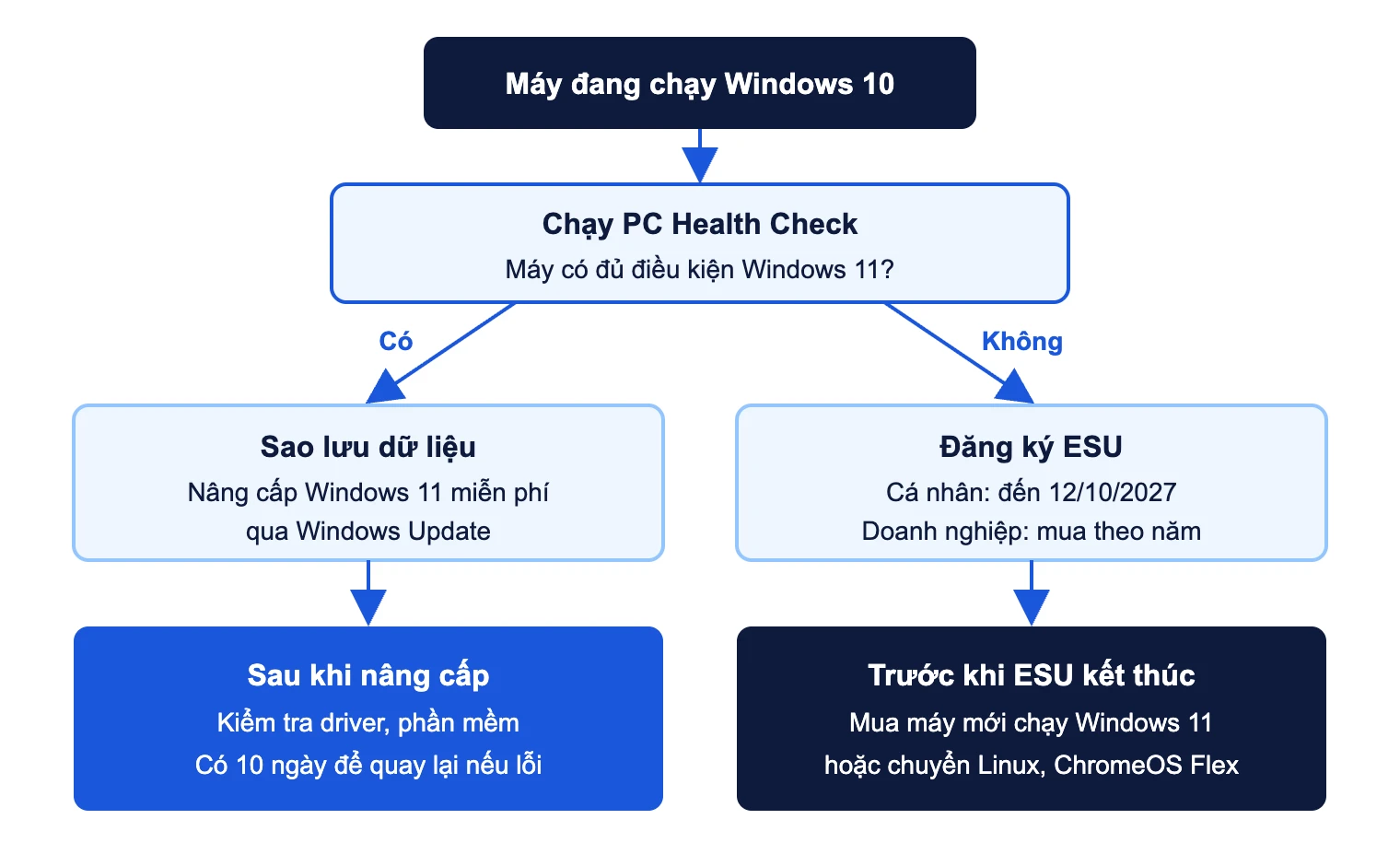
ESU chỉ giúp bạn có thêm thời gian. Trước khi nó kết thúc, cần chọn một trong ba hướng dưới đây.
| Hướng | Ưu điểm | Nhược điểm |
|---|---|---|
| Mua máy mới chạy Windows 11 | Được hỗ trợ dài hạn, phần cứng nhanh hơn, giữ thói quen dùng Windows | Tốn chi phí; cần chuyển dữ liệu và cài lại phần mềm |
| Chuyển Linux (Ubuntu, Linux Mint…) | Miễn phí, chạy tốt trên máy cũ, vẫn nhận bản vá bảo mật | Nhiều phần mềm Windows không chạy được, như một số phần mềm kế toán, chữ ký số, game |
| ChromeOS Flex | Miễn phí, nhẹ, phù hợp máy chỉ dùng trình duyệt | Phụ thuộc ứng dụng web và tài khoản Google; không cài được phần mềm Windows; nên xem máy có trong danh sách được Google chứng nhận không |
Trước khi chuyển sang Linux hay ChromeOS Flex, hãy chạy thử từ USB khởi động (live USB) để kiểm tra Wi-Fi, âm thanh, máy in. Cài đặt hệ điều hành mới sẽ xoá ổ cứng, nên sao lưu trước.
Cài sạch Windows 10 bằng Media Creation Tool còn được không?
Ở thời điểm tháng 11/2026, trang tải Windows 10 của Microsoft vẫn cung cấp Media Creation Tool cho bản 22H2. Cài Windows 10 mới lúc này chỉ hợp lý khi bạn cần chạy phần mềm chưa tương thích Windows 11, và nên đăng ký ESU ngay sau khi cài.
- Chuẩn bị USB trống từ 8 GB (dữ liệu trên USB sẽ bị xoá), kết nối internet và bản quyền Windows 10 hợp lệ.
- Tải Media Creation Tool từ trang tải Windows 10 chính thức của Microsoft, chạy với quyền quản trị, đồng ý điều khoản.
- Chọn tạo bộ cài cho máy khác, chọn ngôn ngữ, bản và kiến trúc 64-bit, rồi chọn USB.
- Cắm USB vào máy cần cài, khởi động lại, mở boot menu và chọn khởi động từ USB.
- Chọn Install now, chọn cài đặt tuỳ chỉnh (Custom) và phân vùng cài. Phân vùng này sẽ bị xoá sạch.
Máy từng được kích hoạt bản quyền số (digital license) thường tự kích hoạt lại khi có mạng. Không dùng công cụ KMS lậu: ngoài vấn đề bản quyền, đây là nguồn mã độc thường gặp. Với nhiều máy văn phòng, xem thêm cách quản lý rủi ro trong bài an ninh mạng cho doanh nghiệp nhỏ.
Câu hỏi thường gặp
Windows 10 hết hỗ trợ thì máy có bị khoá không?
Không. Máy vẫn chạy bình thường, chỉ không nhận bản vá bảo mật mới nếu không đăng ký ESU.
ESU Windows 10 cho cá nhân có miễn phí không?
Có, nếu bạn đồng bộ cài đặt PC bằng Windows Backup với tài khoản Microsoft. Hai cách khác là đổi 1.000 điểm Microsoft Rewards hoặc trả 30 USD.
Máy dùng tài khoản công ty có đăng ký ESU cá nhân được không?
Không, nếu máy đã tham gia domain, Microsoft Entra hoặc MDM. Bộ phận IT cần mua ESU theo chương trình cho tổ chức.
Nâng cấp Windows 11 có mất dữ liệu không?
Thông thường không, dữ liệu và ứng dụng được giữ lại. Dù vậy, bạn vẫn nên sao lưu trước khi nâng cấp.