
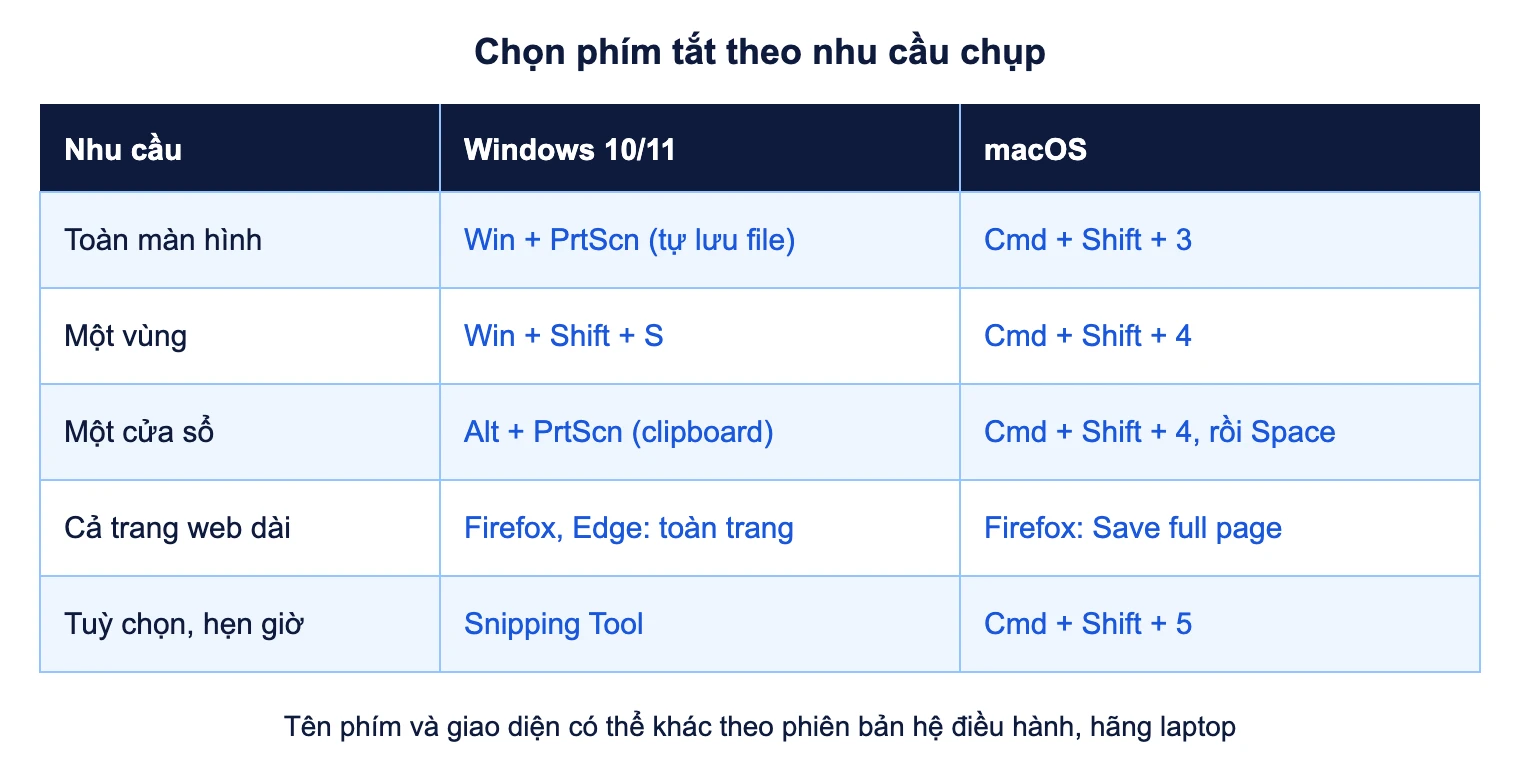
Trả lời nhanh: Trên Windows 10/11, nhấn Win + Shift + S để chụp một vùng, hoặc Win + PrtScn để chụp toàn màn hình và tự lưu file. Trên MacBook, dùng Cmd + Shift + 3 cho toàn màn hình, Cmd + Shift + 4 cho một vùng. Cần chụp cả trang web dài thì dùng chức năng chụp toàn trang của Firefox hoặc Edge.
Điểm chính
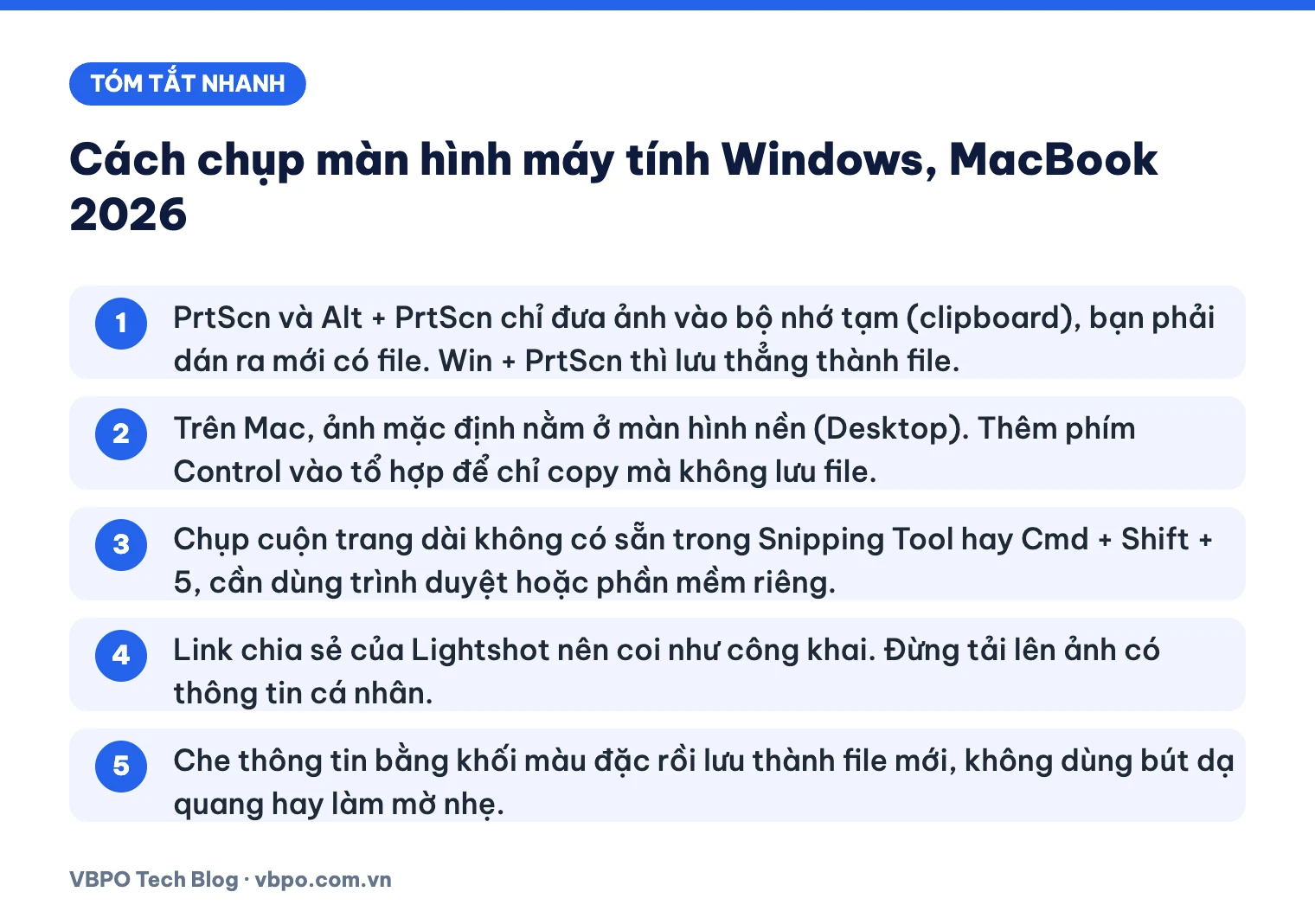
- PrtScn và Alt + PrtScn chỉ đưa ảnh vào bộ nhớ tạm (clipboard), bạn phải dán ra mới có file. Win + PrtScn thì lưu thẳng thành file.
- Trên Mac, ảnh mặc định nằm ở màn hình nền (Desktop). Thêm phím Control vào tổ hợp để chỉ copy mà không lưu file.
- Chụp cuộn trang dài không có sẵn trong Snipping Tool hay Cmd + Shift + 5, cần dùng trình duyệt hoặc phần mềm riêng.
- Link chia sẻ của Lightshot nên coi như công khai. Đừng tải lên ảnh có thông tin cá nhân.
- Che thông tin bằng khối màu đặc rồi lưu thành file mới, không dùng bút dạ quang hay làm mờ nhẹ.
Mục lục
- Cách chụp màn hình máy tính Windows 10 và Windows 11
- Cách chụp màn hình laptop khi không có phím PrtScn
- Cách chụp màn hình MacBook và iMac
- Ảnh chụp màn hình được lưu ở đâu?
- Cách chụp màn hình dài, chụp cuộn cả trang web
- Lightshot là gì, có nên dùng không?
- Chỉnh sửa ảnh và che thông tin nhạy cảm trước khi gửi
- Vì sao không chụp được màn hình?
- Câu hỏi thường gặp
Cách chụp màn hình máy tính Windows 10 và Windows 11
Windows có sẵn bốn cách chụp màn hình, không cần cài thêm gì. Mỗi cách cho kết quả khác nhau: có cách chỉ copy ảnh, có cách tự lưu file. Chọn đúng cách giúp bạn khỏi phải đi tìm ảnh sau khi chụp.
Win + Shift + S: chụp một vùng bất kỳ
Đây là cách dùng nhiều nhất vì bạn chọn được đúng phần cần gửi, không lộ phần còn lại của màn hình.
- Nhấn cùng lúc phím Windows + Shift + S. Màn hình tối đi và một thanh công cụ nhỏ hiện ở phía trên.
- Chọn kiểu chụp: hình chữ nhật (Rectangle), cửa sổ (Window), toàn màn hình (Full screen) hoặc tự do (Freeform).
- Kéo chuột để khoanh vùng cần chụp rồi thả ra.
- Ảnh được copy vào clipboard. Bạn có thể dán ngay (Ctrl + V) vào Zalo, Word, email hoặc bấm vào thông báo ở góc màn hình để mở Snipping Tool chỉnh sửa.
Trên Windows 11, theo trang hỗ trợ của Microsoft, ảnh chụp bằng Snipping Tool còn được tự lưu vào thư mục Screenshots. Trên Windows 10, tổ hợp này mở công cụ Snip & Sketch và thường chỉ copy ảnh, bạn cần bấm vào thông báo để lưu.
PrtScn: chụp toàn màn hình vào clipboard
Phím PrtScn (Print Screen) nằm ở hàng phím trên cùng, thường gần F12. Trên Windows 10, nhấn PrtScn sẽ chụp toàn bộ màn hình và đưa vào clipboard. Không có file nào được tạo ra. Bạn mở Paint, Word hoặc khung chat rồi nhấn Ctrl + V để dán.
Trên Windows 11 bản mới, nhấn PrtScn mặc định sẽ mở Snipping Tool để bạn chọn vùng chụp. Nếu muốn PrtScn hoạt động như cũ, vào Cài đặt (Settings) > Bluetooth & devices > Keyboard và tắt mục “Use the Print screen key to open screen capture”. Tên mục có thể khác khi máy dùng giao diện tiếng Việt hoặc phiên bản khác.
Win + PrtScn: chụp và tự lưu thành file
Nhấn Windows + PrtScn, màn hình nháy tối một chút. Ảnh toàn màn hình được lưu dạng PNG vào thư mục Screenshots nằm trong thư mục Pictures (Ảnh), đồng thời được copy vào clipboard. Đây là cách tiện nhất khi bạn cần chụp nhiều màn hình liên tiếp để làm tài liệu, vì không phải dán từng ảnh.
Alt + PrtScn: chỉ chụp cửa sổ đang mở
Bấm vào cửa sổ cần chụp cho nó nổi lên trước, sau đó nhấn Alt + PrtScn. Windows chỉ chụp cửa sổ đó, bỏ qua thanh tác vụ và các cửa sổ khác. Ảnh nằm trong clipboard, chưa thành file.
Lần đầu dùng Alt + PrtScn hoặc Win + PrtScn trên máy đăng nhập tài khoản Microsoft, Windows có thể hỏi bạn có muốn lưu ảnh lên OneDrive không. Nếu chọn có, ảnh sẽ được đồng bộ lên mạng. Bạn nên hiểu cách lưu trữ đám mây hoạt động trước khi bật, nhất là trên máy công ty.
Snipping Tool: hẹn giờ, quay màn hình và chỉnh sửa
Snipping Tool là ứng dụng chụp màn hình có sẵn trên cả Windows 10 và 11. Gõ “snipping tool” vào ô tìm kiếm ở menu Start để mở. Ngoài bốn kiểu chụp như trên, ứng dụng có thêm vài tính năng hữu ích:
- Hẹn giờ (Delay): chọn thời gian chờ, ví dụ 5 giây, rồi bấm New. Dùng khi cần chụp menu xổ xuống hoặc tooltip, vốn sẽ biến mất nếu bạn bấm phím tắt.
- Quay màn hình: nhấn Win + Shift + R hoặc chọn Record rồi New, chọn vùng, bấm Start. Bấm Stop để dừng.
- Công cụ vẽ: bút, bút dạ quang, hình khối, tẩy, cắt ảnh (crop), hoàn tác.
- Nhận diện chữ (Text actions): Microsoft cho biết tính năng này dùng OCR chạy ngay trên máy. Bạn có thể copy chữ trong ảnh, hoặc dùng Quick redact để che địa chỉ email và số điện thoại.
Muốn đổi thư mục lưu hoặc tắt tự lưu, vào See More (dấu ba chấm) > Settings trong Snipping Tool. Giao diện có thể khác theo phiên bản Windows.
Cách chụp màn hình laptop khi không có phím PrtScn
Laptop hay gộp PrtScn chung với phím khác để tiết kiệm chỗ. Bạn thử lần lượt các cách sau:
- Tìm chữ PrtSc, PrtScr hoặc Print trên hàng phím F, phím Insert hoặc phím Delete. Nếu chữ in cùng màu với phím Fn, bạn cần nhấn Fn + PrtScn, hoặc Fn + Win + PrtScn để lưu file.
- Nếu máy bật Fn Lock, hàng phím F đổi chức năng. Tắt Fn Lock (thường bằng Fn + Esc, tuỳ hãng) rồi thử lại.
- Không tìm được phím nào: dùng Win + Shift + S. Tổ hợp này không cần phím PrtScn nên chạy được trên mọi laptop Windows 10/11.
Cách chụp màn hình MacBook và iMac
macOS dùng ba tổ hợp phím chính. Bạn nhấn và thả cả ba phím cùng lúc.
Cmd + Shift + 3: chụp toàn màn hình
Nhấn Command + Shift + 3. Một ảnh thu nhỏ (thumbnail) hiện ở góc màn hình. Bấm vào để chỉnh sửa ngay, hoặc chờ vài giây để ảnh tự lưu ra màn hình nền. Nếu dùng hai màn hình, máy sẽ tạo một ảnh cho mỗi màn hình.
Cmd + Shift + 4: chụp một vùng hoặc một cửa sổ
- Nhấn Command + Shift + 4, con trỏ chuyển thành dấu cộng.
- Kéo chuột để chọn vùng. Giữ phím Space trong lúc kéo nếu muốn dời cả khung chọn. Nhấn Esc để huỷ.
- Muốn chụp nguyên một cửa sổ hoặc menu, sau khi nhấn tổ hợp thì nhấn thêm Space. Con trỏ thành hình máy ảnh, bấm vào cửa sổ cần chụp.
- Giữ Option khi bấm nếu không muốn ảnh có viền bóng đổ quanh cửa sổ.
Cmd + Shift + 5: mở công cụ chụp màn hình
Tổ hợp này mở ứng dụng Screenshot (có từ macOS Mojave 10.14). Thanh công cụ cho phép chọn chụp toàn màn hình, cửa sổ, một vùng, hoặc quay video màn hình. Trong menu Options (Tuỳ chọn), bạn đặt hẹn giờ, chọn nơi lưu, bật tắt ảnh thu nhỏ và chọn có hiện con trỏ chuột trong ảnh hay không.
Mẹo: thêm phím Control vào bất kỳ tổ hợp nào, ví dụ Control + Shift + Command + 4, để ảnh chỉ vào clipboard mà không tạo file trên màn hình nền. Cách này giúp Desktop không bị đầy ảnh chụp tạm.
Ảnh chụp màn hình được lưu ở đâu?
Câu hỏi hay gặp nhất sau khi chụp là “ảnh đi đâu rồi”. Câu trả lời phụ thuộc vào cách bạn đã chụp:
| Cách chụp | Kết quả | Nơi tìm ảnh |
|---|---|---|
| PrtScn (Windows 10, hoặc Windows 11 đã tắt mở Snipping Tool) | Chỉ copy | Clipboard, dán bằng Ctrl + V |
| Alt + PrtScn | Chỉ copy cửa sổ đang mở | Clipboard |
| Win + PrtScn | Lưu file PNG và copy | Pictures (Ảnh) > Screenshots |
| Win + Shift + S, Snipping Tool trên Windows 11 | Copy và tự lưu (nếu bật) | Thư mục Screenshots, hoặc thư mục bạn đặt trong Settings của Snipping Tool |
| Win + Alt + PrtScn (Game Bar) | Lưu file | Videos (Video) > Captures |
| Cmd + Shift + 3, 4, 5 trên Mac | Lưu file | Desktop, hoặc nơi chọn trong Options của Cmd + Shift + 5 |
| Firefox chụp trang | Lưu file PNG khi bấm Download | Thư mục tải về mặc định của Firefox |
Nếu đã bật đồng bộ OneDrive cho ảnh chụp, thư mục Screenshots có thể nằm trong thư mục OneDrive thay vì trong máy. Khi lỡ chụp nhiều ảnh liên tiếp bằng PrtScn, ảnh sau sẽ đè ảnh trước trong clipboard. Trên Windows 10/11, bạn nhấn Win + V để mở lịch sử clipboard (nếu đã bật) và chọn lại ảnh cũ.
Cách chụp màn hình dài, chụp cuộn cả trang web
Chụp màn hình dài (scrolling screenshot) là chụp cả trang web từ đầu đến cuối thành một ảnh, kể cả phần phải cuộn xuống mới thấy. Snipping Tool và Cmd + Shift + 5 chỉ chụp phần đang hiện trên màn hình. Muốn chụp cả trang, bạn dùng một trong các cách dưới đây.
Firefox: có sẵn, không cần tiện ích
- Mở trang cần chụp. Nhấn Ctrl + Shift + S (trên Mac là Command + Shift + S), hoặc bấm chuột phải vào chỗ trống trên trang và chọn Take Screenshot (Chụp ảnh màn hình).
- Ở góc trên bên phải, chọn Save full page để chụp toàn trang, hoặc Save visible để chỉ chụp phần đang hiện.
- Bấm Download để lưu file PNG, hoặc Copy để đưa vào clipboard.
Microsoft Edge: chức năng chụp toàn trang
Edge có công cụ chụp màn hình riêng, mở bằng Ctrl + Shift + S hoặc chuột phải vào trang. Chọn chế độ chụp toàn trang (Capture full page), Edge tự cuộn và ghép ảnh. Bạn có thể vẽ ghi chú lên ảnh trước khi lưu. Tên menu có thể khác theo phiên bản Edge.
Google Chrome: dùng công cụ cho nhà phát triển
Chrome không có nút chụp toàn trang trong menu thường. Bạn có thể dùng DevTools có sẵn:
- Nhấn F12 (hoặc Ctrl + Shift + I) để mở DevTools.
- Nhấn Ctrl + Shift + P (trên Mac là Command + Shift + P) để mở ô lệnh.
- Gõ “screenshot” và chọn Capture full size screenshot. Ảnh PNG được tải về thư mục Downloads.
Với trang dùng cuộn vô hạn hoặc khung cuộn riêng bên trong (như bảng tính online, khung chat), cả ba trình duyệt đều có thể chụp thiếu hoặc lặp nội dung.
Tiện ích trình duyệt và phần mềm chụp cuộn
Nhiều tiện ích (extension) chụp toàn trang yêu cầu quyền đọc và thay đổi dữ liệu trên mọi trang web bạn mở. Quyền này đủ để tiện ích đọc cả trang ngân hàng, email. Chỉ cài tiện ích có nhiều người dùng, nhà phát triển rõ ràng, và gỡ khi không dùng nữa. Trên Windows, phần mềm mã nguồn mở ShareX có chế độ chụp cuộn (Scrolling capture), phù hợp khi cần chụp cửa sổ ứng dụng chứ không chỉ trang web.
Lightshot là gì, có nên dùng không?
Lightshot là phần mềm chụp màn hình miễn phí cho Windows và Mac, có thêm tiện ích cho Chrome, Firefox, Opera. Sau khi cài, phím PrtScn thường được gán cho Lightshot. Bạn khoanh vùng, vẽ chú thích ngay trên ảnh, rồi lưu về máy hoặc tải lên máy chủ để lấy link ngắn.
| Ưu điểm | Nhược điểm và giới hạn |
|---|---|
| Nhẹ, thao tác hai lần bấm là xong | Ảnh tải lên máy chủ nằm ngoài sự kiểm soát của bạn |
| Có sẵn bút vẽ, mũi tên, khung chữ khi chụp | Không có chụp cuộn trang dài |
| Lấy link chia sẻ nhanh, không cần gửi file | Link ngắn nên coi như công khai, ai có link là xem được |
| Miễn phí | Có thể giành phím PrtScn với Snipping Tool, gây nhầm lẫn |
Với ảnh có hoá đơn, số tài khoản, tin nhắn nội bộ hay dữ liệu khách hàng, chỉ lưu về máy rồi gửi file, đừng bấm tải lên. Ngoài ra, nhiều trang tải phần mềm giả mạo gói kèm quảng cáo hoặc phần mềm độc hại. Chỉ tải Lightshot từ trang chính thức của nhà phát triển. Nếu nhu cầu chỉ là chụp và vẽ mũi tên, Snipping Tool có sẵn đã đủ dùng.
Chỉnh sửa ảnh và che thông tin nhạy cảm trước khi gửi
Ảnh chụp màn hình thường chứa nhiều thứ hơn bạn nghĩ. Trước khi gửi, hãy nhìn kỹ cả bốn góc ảnh.
Những thứ hay bị lộ trong ảnh chụp
- Thông báo bật lên ở góc màn hình: tin nhắn Zalo, mã OTP, email mới.
- Thanh tab trình duyệt và thanh dấu trang, để lộ tên hệ thống nội bộ, tên khách hàng.
- Thanh địa chỉ có đường link chứa mã phiên đăng nhập hoặc mã đặt lại mật khẩu.
- Tên người dùng, ảnh đại diện, số điện thoại trong khung chat.
- Số tài khoản, số dư, mã QR thanh toán, số căn cước trong ảnh giấy tờ.
Kẻ gian thường gom các mảnh thông tin như vậy để dựng kịch bản lừa đảo đáng tin hơn. Đây là kiểu tấn công phi kỹ thuật (social engineering) rất phổ biến. Tốt nhất là chụp đúng vùng cần thiết bằng Win + Shift + S hoặc Cmd + Shift + 4 thay vì chụp cả màn hình rồi mới cắt.
Cách che thông tin đúng cách
- Mở ảnh bằng Snipping Tool (Windows) hoặc bấm vào ảnh thu nhỏ để mở Markup (Mac). Ứng dụng Preview trên Mac và Paint trên Windows cũng dùng được.
- Vẽ hình chữ nhật tô đặc màu đen hoặc trắng phủ kín phần cần che. Đừng dùng bút dạ quang: lớp màu trong suốt vẫn để đọc được chữ bên dưới.
- Tránh làm mờ nhẹ (blur) hoặc làm vỡ hạt (pixelate) với chữ nhỏ và số. Mức mờ thấp vẫn có thể đoán ra nội dung, nhất là với dãy số ngắn.
- Lưu thành file mới bằng Save as, không ghi đè lên ảnh gốc. Năm 2023, một lỗ hổng gọi là aCropalypse khiến ảnh đã cắt bằng Snipping Tool trên Windows 11 và Snip & Sketch trên Windows 10 vẫn giữ lại một phần dữ liệu ảnh gốc khi ghi đè. Microsoft đã phát hành bản vá, nên hãy cập nhật Windows và ứng dụng thường xuyên.
- Mở lại file vừa lưu, phóng to để kiểm tra trước khi gửi.
Với ảnh dùng trong công việc, nhất là ảnh có dữ liệu khách hàng, việc gửi nhầm người có thể trở thành một vụ rò rỉ dữ liệu (data breach). Khi gửi qua email, kiểm tra lại người nhận và làm theo quy định bảo mật email doanh nghiệp của công ty bạn.
Lưu ý: nếu có người lạ qua Zalo, Facebook hoặc điện thoại yêu cầu bạn chụp màn hình tin nhắn ngân hàng, mã OTP hay ứng dụng định danh để “xác minh”, đó là dấu hiệu lừa đảo. Ngân hàng và cơ quan nhà nước không yêu cầu bạn gửi mã OTP qua ảnh chụp.
Vì sao không chụp được màn hình?
- Bấm phím nhưng không có file: bạn đã dùng PrtScn hoặc Alt + PrtScn, ảnh chỉ nằm trong clipboard. Mở Paint và nhấn Ctrl + V.
- Phím PrtScn không phản hồi: thử Fn + PrtScn, kiểm tra Fn Lock, hoặc xem có phần mềm khác (Lightshot, OneDrive, Dropbox) đang chiếm phím này không.
- Ảnh bị đen ở vùng phát video: ứng dụng xem phim có bản quyền hoặc một số ứng dụng ngân hàng chặn chụp màn hình. Đây là hành vi có chủ đích, bạn không nên tìm cách vượt qua.
- Máy công ty không chụp được: bộ phận IT có thể đã chặn bằng chính sách bảo mật. Hỏi lại IT thay vì tự cài phần mềm khác.
- Mac không lưu ra Desktop: có thể bạn đã đổi nơi lưu trước đó. Nhấn Cmd + Shift + 5, mở Options để xem thư mục đang chọn.
Câu hỏi thường gặp
Phím tắt chụp màn hình máy tính nhanh nhất là gì?
Trên Windows 10/11, Win + Shift + S cho phép chụp một vùng và dán ngay. Nếu cần file lưu sẵn, dùng Win + PrtScn. Trên Mac, dùng Cmd + Shift + 4 để chụp một vùng hoặc Cmd + Shift + 3 để chụp toàn màn hình.
Snipping Tool có chụp được màn hình dài không?
Theo tài liệu hỗ trợ của Microsoft, Snipping Tool có các chế độ chữ nhật, cửa sổ, toàn màn hình, tự do và quay video, không có chế độ chụp cuộn. Để chụp trang web dài, dùng Save full page của Firefox, chụp toàn trang của Edge, hoặc lệnh Capture full size screenshot trong DevTools của Chrome.
Chụp màn hình MacBook xong tìm ảnh ở đâu?
Mặc định ảnh nằm trên màn hình nền (Desktop), tên file có ngày và giờ chụp. Nếu không thấy, nhấn Cmd + Shift + 5 rồi mở Options để xem nơi lưu đang chọn.
Lightshot có an toàn không?
Bản thân phần mềm tải từ trang chính thức thì dùng được. Rủi ro nằm ở việc tải ảnh lên máy chủ để lấy link: hãy coi link đó là công khai. Ảnh có thông tin cá nhân hoặc dữ liệu công việc chỉ nên lưu về máy và gửi trực tiếp.