

Trả lời nhanh: Cách tách nền nhanh nhất là tải ảnh lên một công cụ AI xoá nền online, đợi vài giây rồi tải về file PNG nền trong suốt. Nếu không muốn đưa ảnh lên mạng, hãy dùng tính năng có sẵn: nhấn giữ chủ thể trong ứng dụng Ảnh trên iPhone, Remove Background trong PowerPoint hoặc Photoshop. Ảnh có tóc rối thì cần tinh chỉnh thêm bằng cọ.
Điểm chính
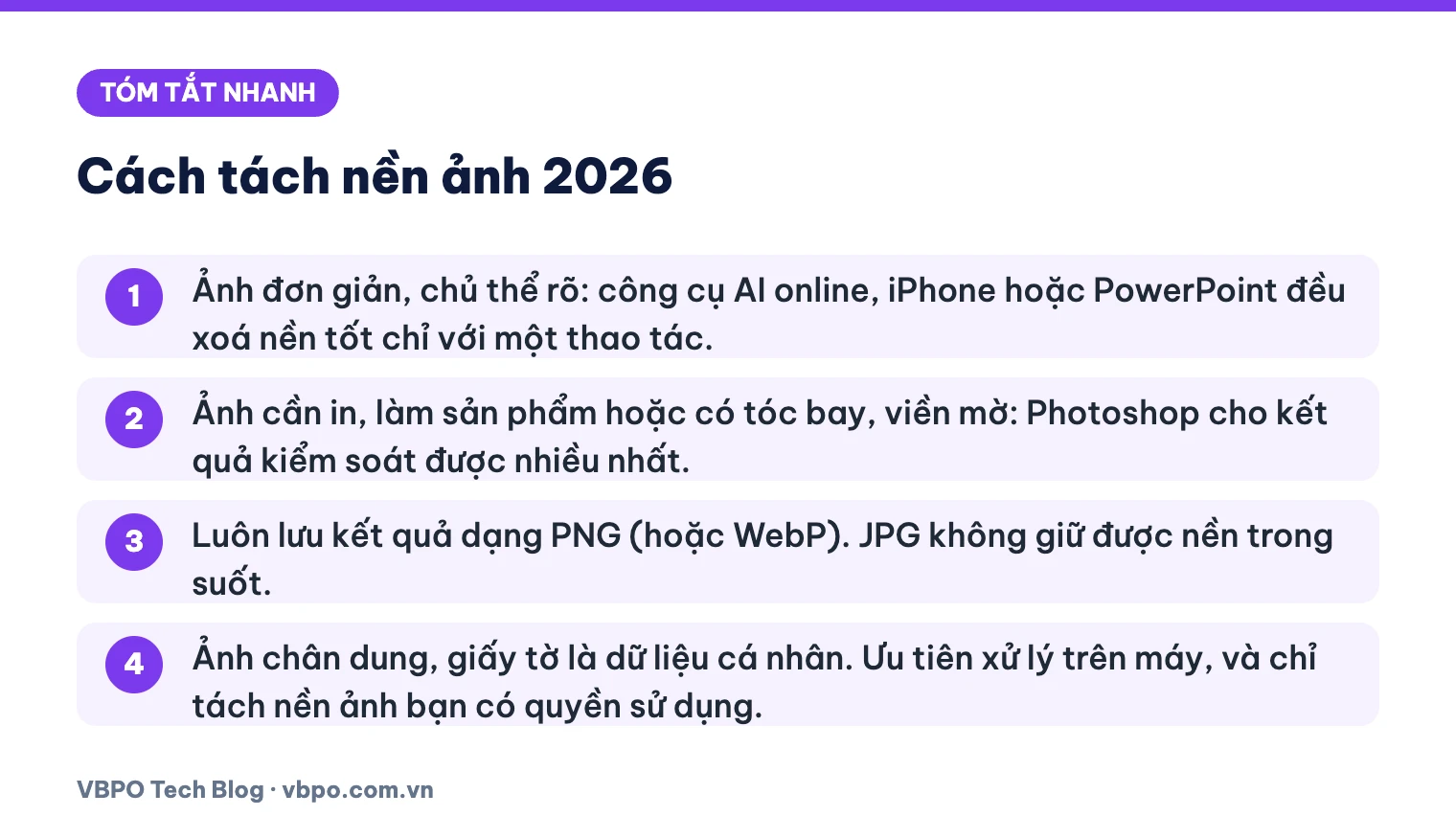
- Ảnh đơn giản, chủ thể rõ: công cụ AI online, iPhone hoặc PowerPoint đều xoá nền tốt chỉ với một thao tác.
- Ảnh cần in, làm sản phẩm hoặc có tóc bay, viền mờ: Photoshop cho kết quả kiểm soát được nhiều nhất.
- Luôn lưu kết quả dạng PNG (hoặc WebP). JPG không giữ được nền trong suốt.
- Ảnh chân dung, giấy tờ là dữ liệu cá nhân. Ưu tiên xử lý trên máy, và chỉ tách nền ảnh bạn có quyền sử dụng.
Mục lục
- Nên chọn cách tách nền nào cho ảnh của bạn?
- Cách xoá nền ảnh bằng công cụ AI online
- Cách tách nền ảnh trên Canva
- Cách tách nền bằng Photoshop (Remove Background)
- Cách xoá nền ảnh trong PowerPoint
- Cách tách nền ảnh trên iPhone
- Cách tách nền ảnh trên điện thoại Android
- AI tách nền ảnh hoạt động thế nào?
- Làm sao tách nền ảnh có tóc rối, viền mờ cho đẹp?
- Tách nền xong nên lưu file định dạng gì?
- Tải ảnh lên công cụ xoá nền online có an toàn không?
- Câu hỏi thường gặp
Nên chọn cách tách nền nào cho ảnh của bạn?
Tách nền (hay xoá nền, xoá phông, remove background) là tách chủ thể chính ra khỏi phần phông phía sau. Kết quả thường là ảnh có nền trong suốt để bạn ghép vào nền mới, chèn vào slide, làm ảnh sản phẩm hoặc làm sticker.
Bảng dưới giúp bạn chọn nhanh theo thiết bị đang có và độ khó của ảnh.
| Cách làm | Phù hợp khi | Ưu điểm | Hạn chế |
|---|---|---|---|
| Công cụ AI online (background remover) | Cần nhanh, ảnh có chủ thể rõ | Không cần cài đặt, chạy trên cả máy tính và điện thoại | Phải tải ảnh lên máy chủ bên thứ ba; bản miễn phí thường giới hạn độ phân giải hoặc số lượt |
| Canva | Đang thiết kế bài đăng, banner trên Canva | Xoá nền xong ghép nền mới ngay trong cùng thiết kế | Theo trang trợ giúp của Canva, BG Remover thuộc các gói trả phí; ảnh phải dưới 9 MB |
| Photoshop | Ảnh in ấn, ảnh sản phẩm, tóc rối, viền phức tạp | Tinh chỉnh từng sợi tóc, giữ lại bản gốc bằng mặt nạ lớp | Phần mềm trả phí, cần thời gian làm quen |
| PowerPoint | Chèn ảnh đã xoá nền vào slide | Có sẵn trong Office, xử lý ngay trên máy | Viền tóc và chi tiết nhỏ thường chưa sạch |
| iPhone (ứng dụng Ảnh) | Tách nhanh người, thú cưng, đồ vật để gửi hoặc làm sticker | Chỉ cần nhấn giữ, không tải ảnh lên web | Cần iOS 16 trở lên và iPhone XS, XR hoặc mới hơn; ít tuỳ chỉnh |
| Android | Máy có sẵn tính năng tách chủ thể trong Thư viện | Xử lý trên máy, thao tác nhanh | Tên và vị trí tính năng khác nhau theo hãng, đời máy |
Cách xoá nền ảnh bằng công cụ AI online
Các công cụ tách nền online (remove bg) có quy trình gần như giống nhau:
- Mở công cụ xoá nền bằng trình duyệt trên máy tính hoặc điện thoại.
- Bấm nút tải ảnh lên (Upload) hoặc kéo thả ảnh vào khung. Một số công cụ cho dán ảnh trực tiếp hoặc dán đường dẫn ảnh.
- Đợi vài giây để AI nhận diện chủ thể và xoá phần nền.
- Kiểm tra viền tóc, ngón tay. Nếu có chế độ chỉnh sửa (Edit), dùng cọ xoá (Erase) cho phần nền sót và cọ khôi phục (Restore) cho phần bị xoá nhầm.
- Chọn tải về (Download) dạng PNG để giữ nền trong suốt, hoặc chọn màu nền, ảnh nền mới rồi mới tải về.
Một số tên quen thuộc là remove.bg, Adobe Express, Fotor, PicsArt, SnapEdit. Mỗi công cụ có mô hình AI riêng, nên với ảnh quan trọng, hãy thử hai công cụ và so viền tóc.
Giới hạn của bản miễn phí cần biết
Các công cụ xoá nền online thường theo mô hình miễn phí có giới hạn (xem thêm mô hình freemium hoạt động thế nào). Giới hạn hay gặp: chỉ tải ảnh độ phân giải thấp, giới hạn số ảnh mỗi ngày, gắn hình mờ (watermark) hoặc khoá xử lý hàng loạt. Mức cụ thể thay đổi thường xuyên, hãy xem trang giá của từng công cụ.
Theo thông báo trên trang remove.bg, website độc lập của dịch vụ này sẽ ngừng hoạt động từ 9 giờ sáng (giờ Trung Âu) ngày 01/12/2026 và chuyển sang Canva. Nếu bạn đang dùng remove.bg cho công việc, hãy tải về các ảnh cần giữ và kiểm tra lại tài khoản, số credit trước mốc này.
Cách tách nền ảnh trên Canva
Canva tiện nhất khi bạn vừa xoá nền vừa muốn ghép ngay vào một thiết kế như ảnh bìa, bài đăng mạng xã hội hay thumbnail. Các bước theo trang trợ giúp của Canva:
- Mở thiết kế, tải ảnh lên qua mục Tải lên (Uploads) rồi kéo ảnh vào trang.
- Chọn ảnh. Trên thanh công cụ của trình chỉnh sửa, bấm BG Remover (Xoá nền).
- Đợi Canva xử lý xong.
- Nếu còn sót nền hoặc bị mất chi tiết, bấm lại BG Remover, chọn cọ Erase (Xoá) hoặc Restore (Khôi phục), chỉnh kích thước cọ bằng thanh trượt rồi tô lên vùng cần sửa.
- Dùng tuỳ chọn hiện ảnh gốc (Show original image) để so sánh trước và sau.
- Tải xuống dạng PNG. Muốn nền trong suốt, hãy chọn tuỳ chọn nền trong suốt khi tải nếu gói của bạn có hỗ trợ.
Một số giới hạn Canva ghi rõ: ảnh phải nhỏ hơn 9 MB, không hỗ trợ ảnh vector, ảnh trên 10 megapixel sẽ bị giảm xuống 10 megapixel sau khi xoá nền. Xoá nền hàng loạt trong thư mục làm được tối đa 50 ảnh mỗi thư mục và chỉ áp dụng cho ảnh bạn tự tải lên.
Theo trang trợ giúp của Canva, công cụ này đi kèm các gói trả phí, nên nhiều bài “tách nền Canva miễn phí” thực chất dùng bản dùng thử. Hãy kiểm tra quyền lợi tài khoản của bạn. Giao diện có thể khác theo phiên bản.
Cách tách nền bằng Photoshop (Remove Background)
Photoshop phù hợp với ảnh in, ảnh sản phẩm, tóc bay. Điểm mạnh là xoá nền bằng mặt nạ lớp (layer mask): nền chỉ bị ẩn đi chứ không mất hẳn, nên bạn sửa lại bao nhiêu lần cũng được.
Xoá nền một chạm
- Mở ảnh trong Photoshop. Nếu lớp ảnh đang là Background bị khoá, hãy mở khoá để biến nó thành lớp thường.
- Chọn lớp ảnh trong bảng Layers.
- Bấm Remove Background. Ở các bản gần đây, nút này nằm trên thanh tác vụ ngữ cảnh (Contextual Task Bar) xuất hiện dưới ảnh, hoặc trong bảng Properties ở nhóm Quick Actions.
- Photoshop tự tạo mặt nạ lớp: vùng trắng là phần giữ lại, vùng đen là phần bị ẩn.
- Xuất file bằng File, chọn Export hoặc Save a Copy, định dạng PNG để giữ nền trong suốt.
Tinh chỉnh tóc và viền bằng Select and Mask
- Thay vì bấm Remove Background, vào menu Select, chọn Subject (Chủ thể) để Photoshop chọn người hoặc vật chính.
- Vào Select, chọn Select and Mask để mở không gian tinh chỉnh vùng chọn.
- Dùng cọ tinh chỉnh viền (Refine Edge Brush) tô dọc phần tóc, lông. Photoshop sẽ tính lại các sợi mảnh ở vùng bạn tô.
- Nếu tóc bị ám màu phông cũ, bật tuỳ chọn khử màu viền (Decontaminate Colors).
- Ở mục Output To, chọn xuất ra mặt nạ lớp (Layer Mask) hoặc lớp mới có mặt nạ, rồi bấm OK.
Tên menu có thể khác theo phiên bản Photoshop. Đây là phần mềm trả phí; hãy tải từ trang chính thức của Adobe, không dùng bản crack vì đây là nguồn phát tán mã độc phổ biến.
Cách xoá nền ảnh trong PowerPoint
Nếu bạn chỉ cần một ảnh đã xoá nền để đặt vào slide, PowerPoint làm được ngay trên máy mà không cần tải ảnh lên web. Các bước theo trang hỗ trợ của Microsoft:
- Chèn ảnh vào slide và bấm chọn ảnh.
- Trên thanh công cụ, vào Picture Format (Định dạng ảnh), chọn Remove Background (Loại bỏ nền). Ở một số phiên bản, đường dẫn là Format, chọn Remove Background. Nếu không thấy tab này, hãy nhấp đúp vào ảnh.
- PowerPoint tự đánh dấu phần nền sẽ bị xoá bằng màu hồng tím (magenta).
- Nếu đánh dấu sai, dùng Mark Areas to Keep (Đánh dấu vùng cần giữ) để tô lên phần màu hồng muốn giữ lại, hoặc Mark Areas to Remove (Đánh dấu vùng cần loại bỏ) để tô thêm phần muốn xoá.
- Bấm Keep Changes (Giữ thay đổi) để áp dụng, hoặc Discard All Changes để huỷ.
- Muốn lưu thành file riêng, nhấp chuột phải vào ảnh, chọn Save as Picture (Lưu dưới dạng ảnh) và chọn PNG.
Microsoft lưu ý tính năng này không dùng được với file vector như SVG, AI, WMF, DRW; khi đó nút Remove Background sẽ bị mờ. Nếu bạn dùng Microsoft 365 có Copilot, xem thêm Copilot là gì và làm được gì trong Office.
Cách tách nền ảnh trên iPhone
Ứng dụng Ảnh trên iPhone có sẵn tính năng nhấc chủ thể khỏi nền (Lift subject), xử lý ngay trên máy. Theo trang hỗ trợ của Apple, bạn cần iOS 16 trở lên và iPhone XS, iPhone XR hoặc đời mới hơn.
- Mở ảnh trong ứng dụng Ảnh. Tính năng này cũng hoạt động trong một số ứng dụng khác như Tin nhắn hay Safari.
- Nhấn giữ vào chủ thể (người, thú cưng, đồ vật). Một đường viền sáng có thể chạy quanh chủ thể.
- Nhả tay để hiện các tuỳ chọn. Trong ứng dụng Ảnh có Sao chép (Copy), Thêm nhãn dán (Add Sticker) và Chia sẻ (Share). Trong Safari, tuỳ chọn là Sao chép chủ thể (Copy Subject).
- Dán chủ thể đã tách vào Ghi chú, Tin nhắn, Mail hoặc gửi qua AirDrop.
Apple ghi rõ một giới hạn: bạn không thể dán chủ thể đã tách trực tiếp lên một ảnh khác trong ứng dụng Ảnh. Muốn ghép nền mới, hãy dán vào ứng dụng chỉnh ảnh hoặc thiết kế khác. Tên tuỳ chọn có thể khác theo phiên bản iOS.
Cách tách nền ảnh trên điện thoại Android
Trên Android, cách làm phụ thuộc vào hãng và đời máy. Nhiều máy Samsung Galaxy chạy One UI đời mới cho phép mở ảnh trong ứng dụng Thư viện (Gallery), nhấn giữ vào chủ thể để tách ra, sau đó sao chép, chia sẻ hoặc lưu thành ảnh riêng. Các hãng khác có thể đặt tính năng này trong trình chỉnh sửa ảnh với tên như xoá phông, cắt chủ thể. Giao diện có thể khác theo phiên bản.
Nếu máy không có sẵn tính năng, bạn có thể mở công cụ xoá nền online bằng Chrome, hoặc cài ứng dụng xoá nền từ CH Play sau khi kiểm tra kỹ nhà phát triển, đánh giá gần đây và quyền ứng dụng đòi hỏi.
Ứng dụng chỉnh ảnh là nhóm hay bị làm giả. Cảnh giác với app đòi quyền trợ năng, quyền đọc tin nhắn, hiển thị quảng cáo toàn màn hình hoặc tự đăng ký gói thuê bao tuần ngay sau khi mở. Không cài file APK tải từ đường link lạ hay nhóm chat. Đọc thêm về các loại phần mềm độc hại và cách phòng chống.
AI tách nền ảnh hoạt động thế nào?
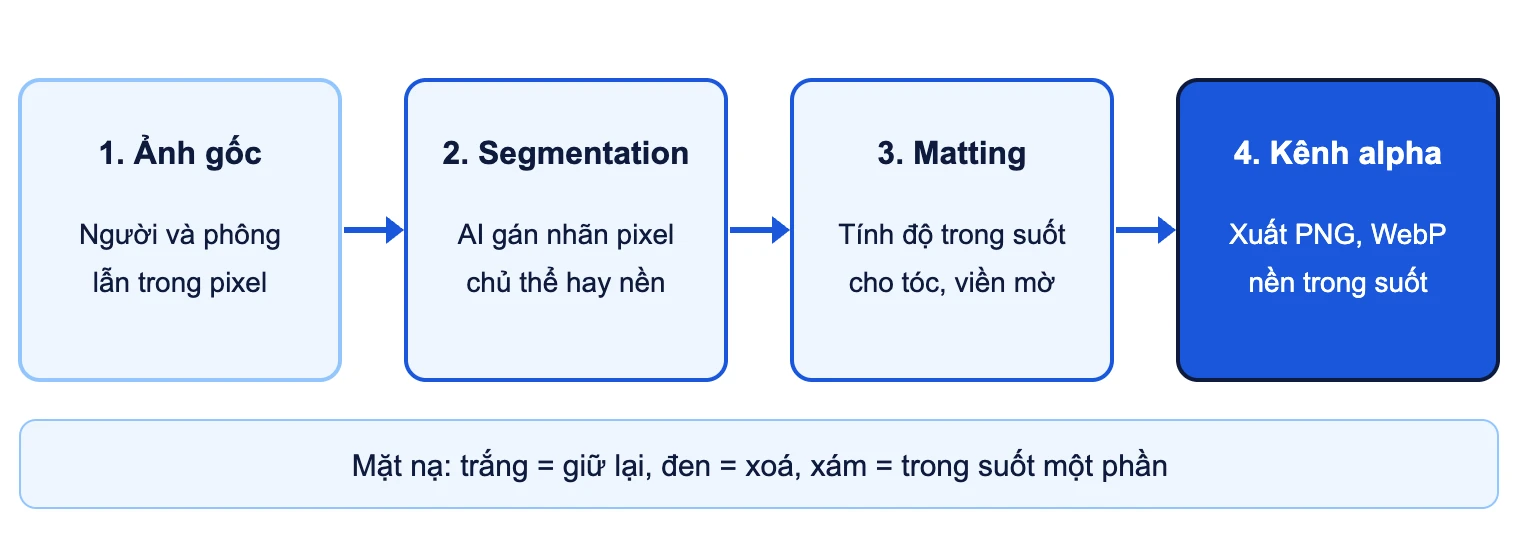
Hầu hết công cụ tách nền hiện nay chạy theo hai bước chính.
Bước 1: Phân đoạn ảnh (image segmentation)
Mô hình AI xem từng pixel và đoán pixel đó thuộc chủ thể hay thuộc nền. Kết quả là một mặt nạ (mask) đen trắng: trắng là giữ lại, đen là xoá. Mô hình được huấn luyện trên rất nhiều ảnh đã được người tô viền sẵn. Xem thêm về CNN và cách mạng nơ-ron tích chập nhận diện hình ảnh, cùng các loại gán nhãn hình ảnh dùng để tạo dữ liệu huấn luyện, trong đó có gán nhãn phân đoạn theo từng pixel.
Bước 2: Tinh chỉnh viền (image matting)
Mặt nạ đen trắng chỉ đủ cho vật có viền rõ. Với tóc, lông thú, vải voan, khói, mỗi pixel ở viền thường là hỗn hợp của chủ thể và nền. Bước matting tính độ trong suốt (alpha) cho từng pixel, từ 0 (xoá hẳn) đến 1 (giữ nguyên). Nhờ vậy sợi tóc mảnh vẫn giữ được mà không kéo theo mảng phông nền.
Làm sao tách nền ảnh có tóc rối, viền mờ cho đẹp?
Phần lớn lỗi tách nền nằm ở tóc và viền. Một vài mẹo dưới đây giúp kết quả sạch hơn rõ rệt, dù bạn dùng công cụ nào.
Chuẩn bị ảnh trước khi tách
- Chụp trên phông đơn sắc, tương phản với màu tóc và quần áo. Tóc đen nên chụp trên nền sáng, tóc vàng nên chụp trên nền tối.
- Dùng ảnh gốc có độ phân giải cao nhất. Ảnh tải về từ mạng xã hội thường đã bị nén, viền tóc dễ bị vỡ.
- Chụp đủ sáng và tránh để ánh sáng ngược quá mạnh làm viền tóc bị loá trắng.
Sửa viền sau khi tách
- Phóng to 200 đến 300 phần trăm để soi viền. Lỗi nhỏ khó thấy ở kích thước bình thường sẽ lộ rõ khi in hoặc đặt lên nền tối.
- Đặt thử chủ thể lên một nền màu đậm và một nền màu sáng. Viền còn sót phông cũ sẽ hiện ra như một đường quầng.
- Khoảng trống giữa cánh tay và thân, giữa các ngón tay là chỗ AI hay bỏ sót. Kiểm tra riêng những vùng này bằng cọ xoá.
- Với ly thuỷ tinh, kính mắt, khói, hãy chấp nhận giữ lại một phần nền hoặc làm thủ công trong Photoshop. AI tự động hiếm khi xử lý tốt vật trong suốt.
Tách nền xong nên lưu file định dạng gì?
| Định dạng | Giữ nền trong suốt | Nên dùng khi |
|---|---|---|
| PNG | Có | Ghép ảnh, chèn slide, logo, ảnh sản phẩm. Đây là lựa chọn an toàn nhất. |
| WebP | Có | Đăng lên website vì dung lượng nhẹ hơn PNG. Kiểm tra phần mềm bạn dùng có mở được WebP không. |
| JPG | Không | Chỉ dùng khi đã ghép xong nền mới. Lưu JPG khi còn nền trong suốt, phần trong suốt sẽ biến thành nền trắng hoặc đen. |
Tải ảnh lên công cụ xoá nền online có an toàn không?
Ảnh bạn tải lên công cụ online được gửi đến máy chủ của nhà cung cấp. Với ảnh sản phẩm, rủi ro thấp. Với ảnh chân dung, ảnh trẻ em, ảnh giấy tờ, hãy cân nhắc kỹ.
- Đọc chính sách quyền riêng tư: xem ảnh được lưu bao lâu, có được dùng để huấn luyện AI hay không. Ví dụ, hộp phản hồi của remove.bg hỏi người dùng có đồng ý cho dùng ảnh để cải thiện dịch vụ hay không. Nếu được hỏi, hãy chọn không đồng ý khi ảnh mang tính cá nhân.
- Ưu tiên xử lý trên máy với ảnh nhạy cảm, bằng tính năng có sẵn trên điện thoại, PowerPoint hoặc Photoshop.
- Không tải ảnh giấy tờ tuỳ thân (căn cước, hộ chiếu, bằng lái) lên các web tách nền miễn phí. Ảnh chân dung kèm thông tin cá nhân là nguyên liệu cho giả mạo danh tính.
- Cẩn thận với web giả mạo: chỉ truy cập công cụ từ địa chỉ bạn tự gõ hoặc từ kết quả tìm kiếm đáng tin. Không đăng nhập bằng tài khoản Google, Facebook trên trang lạ chỉ để tải ảnh về.
Chỉ tách nền ảnh bạn có quyền sử dụng
Tách nền giúp ghép người vào bối cảnh mới rất dễ, và cũng là bước thường thấy trong các vụ ghép ảnh bôi nhọ. Quyền của cá nhân đối với hình ảnh được pháp luật dân sự Việt Nam bảo vệ, và ảnh khuôn mặt là dữ liệu cá nhân. Vì vậy:
- Không lấy ảnh người khác trên mạng để tách nền, ghép vào bối cảnh mới rồi đăng lại khi chưa được đồng ý.
- Không dùng ảnh tách nền để giả mạo người khác, tạo ảnh gây hiểu lầm hay xúc phạm danh dự.
Ảnh ghép chân dung còn hay được kẻ gian dùng trong các chiêu lừa tiền qua mạng. Bạn có thể đọc thêm về lừa đảo deepfake và cách phòng tránh để nhận biết sớm.
Câu hỏi thường gặp
Tách nền ảnh miễn phí có được ảnh chất lượng cao không?
Có thể, nhưng tuỳ công cụ. Tính năng có sẵn trên iPhone, Android và PowerPoint không giới hạn độ phân giải theo kiểu bản miễn phí. Nhiều công cụ online thì chỉ cho tải bản độ phân giải thấp hoặc giới hạn số lượt nếu bạn không trả phí.
Vì sao ảnh tách nền lưu xong lại có nền trắng hoặc đen?
Thường do bạn lưu dạng JPG, hoặc ứng dụng nhắn tin, mạng xã hội tự chuyển ảnh sang JPG. Hãy lưu PNG hoặc WebP và gửi dưới dạng tệp để giữ nền trong suốt.
Có tách nền video được không?
Được. Canva có xoá nền video với video gốc dưới 10 phút, và một số công cụ chuyên cho video hoặc ảnh GIF.
Tách nền ảnh tóc xoăn, tóc bay bằng công cụ nào tốt nhất?
Với ảnh dùng để in hoặc làm ảnh sản phẩm, Photoshop với Select and Mask cho bạn kiểm soát viền tóc tốt nhất. Với ảnh đăng mạng xã hội, hãy thử hai công cụ AI online, so viền ở mức phóng to rồi chọn bản tốt hơn.