
Trả lời nhanh: Cách chuyển Word sang PDF nhanh nhất là dùng chính Word. Trên Windows, vào File > Save a Copy (hoặc Save As), chọn kiểu file PDF rồi bấm Save. Trên Mac, chọn File > Save As, đặt File Format là PDF rồi bấm Export. Máy không có Word thì mở file bằng Google Docs và tải xuống dạng PDF.
Điểm chính
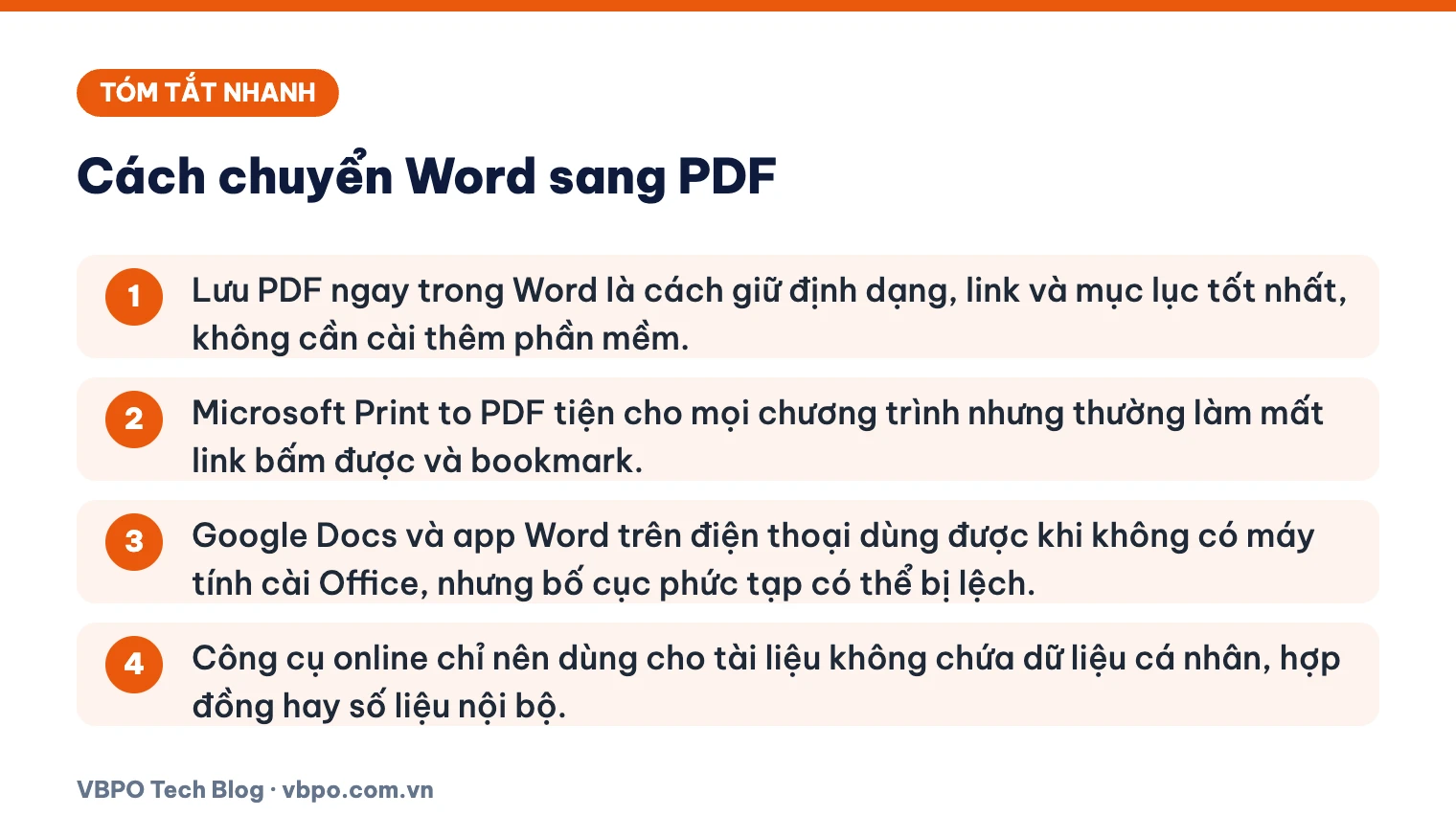
- Lưu PDF ngay trong Word là cách giữ định dạng, link và mục lục tốt nhất, không cần cài thêm phần mềm.
- Microsoft Print to PDF tiện cho mọi chương trình nhưng thường làm mất link bấm được và bookmark.
- Google Docs và app Word trên điện thoại dùng được khi không có máy tính cài Office, nhưng bố cục phức tạp có thể bị lệch.
- Công cụ online chỉ nên dùng cho tài liệu không chứa dữ liệu cá nhân, hợp đồng hay số liệu nội bộ.
Mục lục
- Cách chuyển Word sang PDF ngay trong Microsoft Word trên Windows
- Cách chuyển file Word sang PDF trên macOS
- Chuyển Word thành PDF bằng Google Docs khi máy không có Word
- Dùng máy in Microsoft Print to PDF có ưu nhược gì?
- Cách chuyển từ Word sang PDF trên điện thoại
- Công cụ online chuyển đổi Word sang PDF: khi nào nên dùng?
- Nên chọn cách nào? Bảng so sánh nhanh
- Mẹo giữ nguyên font, mục lục và link khi chuyển
- Làm sao giảm dung lượng file PDF sau khi chuyển?
- Lưu ý bảo mật khi chuyển Word sang PDF bằng công cụ online
- Câu hỏi thường gặp
Cách chuyển Word sang PDF ngay trong Microsoft Word trên Windows
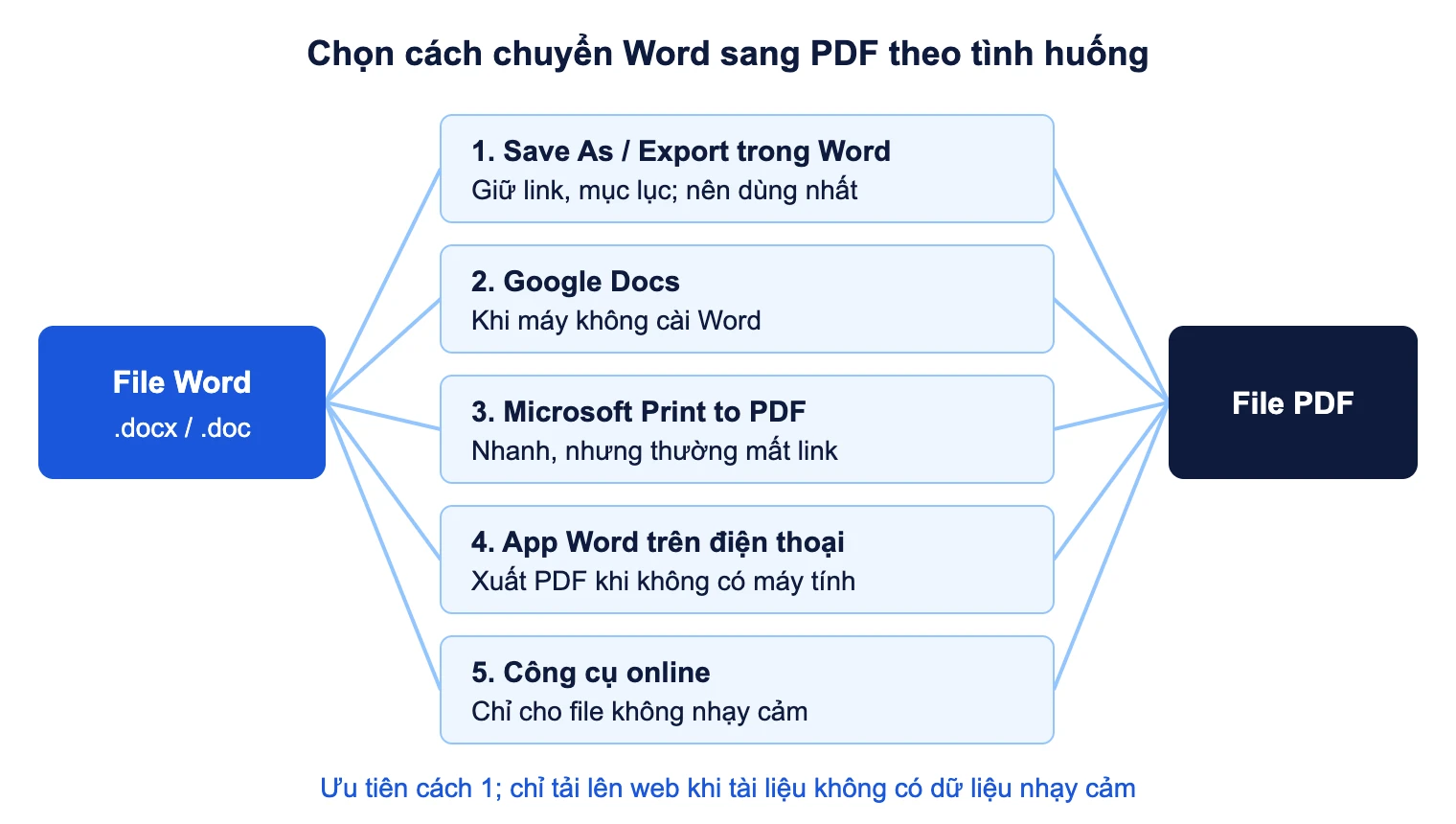
Word bản cài trên máy (Microsoft 365, Word 2016, 2019, 2021, 2024) đều có sẵn chức năng lưu PDF. Bạn không cần cài thêm phần mềm, cũng không phải tải tài liệu lên mạng. Đây là cách nên dùng đầu tiên, vì PDF tạo ra giữ được định dạng, link và có thể tạo bookmark từ tiêu đề. Giao diện có thể khác một chút theo phiên bản.
Cách 1: Dùng Save a Copy hoặc Save As
Theo hướng dẫn trên trang hỗ trợ của Microsoft, các bước như sau:
- Mở tài liệu Word cần chuyển.
- Nếu file đã từng được lưu, chọn File > Save a Copy. Nếu là file mới, chọn File > Save As hoặc Save a Copy. Bạn cũng có thể bấm phím F12 để mở nhanh hộp thoại Save As.
- Chọn thư mục muốn lưu.
- Ở ô kiểu file (Save as type), chọn PDF.
- Bấm Save. Word tạo file PDF và vẫn giữ nguyên file .docx gốc.
Trong hộp thoại lưu, Word thường có thêm ô Optimize for với hai lựa chọn: Standard (chất lượng chuẩn, hợp để in) và Minimum size (dung lượng nhỏ, hợp để gửi qua mạng).
Cách 2: Dùng Export trong menu File
- Chọn File > Export.
- Chọn Create PDF/XPS Document, rồi bấm nút Create PDF/XPS.
- Đặt tên file, chọn thư mục, kiểm tra kiểu file là PDF rồi bấm Publish.
Các tuỳ chọn nên biết trong mục Options
Trước khi bấm lưu, bấm nút Options trong hộp thoại. Microsoft liệt kê các tuỳ chọn dành cho Word như sau:
- Page range: chỉ xuất một số trang, ví dụ chỉ trang 3 đến trang 7.
- Publish what: chọn Document showing markup nếu muốn PDF hiển thị cả các thay đổi được theo dõi (Track Changes). Gửi bản chính thức thì không chọn mục này.
- Create bookmarks using: tạo bookmark trong PDF từ Headings (các tiêu đề) hoặc từ Word Bookmarks.
- Document properties: đưa thuộc tính tài liệu (tác giả, tiêu đề) vào PDF.
- Document structure tags for accessibility: thêm thẻ cấu trúc để trình đọc màn hình đọc đúng thứ tự.
- ISO 19005-1 compliant (PDF/A): tạo PDF chuẩn lưu trữ lâu dài, hay được yêu cầu khi nộp hồ sơ điện tử.
- Bitmap text when fonts may not be embedded: nếu một font không nhúng được, Word chuyển chữ thành ảnh để giữ bố cục.
- Encrypt the document with a password: đặt mật khẩu mở file PDF.
Cách chuyển file Word sang PDF trên macOS
Word cho Mac cũng lưu PDF trực tiếp. Trang hỗ trợ của Microsoft hướng dẫn:
- Chọn File > Save As, hoặc bấm biểu tượng Save trên thanh ribbon.
- Trong ô Save As, nhập tên file. Nên đặt tên khác file gốc.
- Ở ô File Format, chọn PDF.
- Bấm Export.
Microsoft lưu ý: nếu giữ nguyên tên cũ, tài liệu bị chuyển thành PDF và bạn không thể đổi ngược lại nếu không có phần mềm chuyên dụng hoặc add-in của bên thứ ba. Vì vậy hãy luôn giữ một bản .docx để còn sửa sau này.
Nếu cần gửi email ngay, chọn File > Share > Send PDF. Word tạo PDF và đính kèm vào một email mới.
Ngoài ra, macOS có sẵn chức năng in ra PDF trong mọi ứng dụng: bấm Command + P, ở góc dưới hộp thoại in chọn nút PDF rồi chọn Save as PDF. Cách này tiện cho ứng dụng không có nút xuất PDF, nhưng giống Microsoft Print to PDF trên Windows, kết quả có thể không giữ được bookmark từ tiêu đề.
Chuyển Word thành PDF bằng Google Docs khi máy không có Word
Nếu máy không cài Office, bạn có thể dùng Google Docs miễn phí với tài khoản Google. Cách làm:
- Mở Google Drive, bấm Mới (New) > Tải tệp lên (File upload) và chọn file .docx.
- Nhấp chuột phải vào file vừa tải lên, chọn Mở bằng (Open with) > Google Tài liệu (Google Docs).
- Trong Google Docs, chọn Tệp (File) > Tải xuống (Download) > Tài liệu PDF (.pdf).
Ưu điểm là miễn phí, chạy trên mọi trình duyệt. Nhược điểm là Google Docs phải đọc lại định dạng của Word. Text box, SmartArt, bảng lồng nhau, đầu trang và chân trang phức tạp có thể bị xô lệch. Font không có trong Google Docs sẽ bị thay bằng font khác. Hãy xem lại toàn bộ trang trước khi gửi.
Bạn cũng nên nhớ file đã nằm trên máy chủ của Google, tức là một dạng lưu trữ trên đám mây công cộng. Với tài liệu nội bộ, hãy kiểm tra quy định của công ty trước khi tải lên tài khoản cá nhân.
Một lựa chọn tương tự là Word cho web (Word trên trình duyệt, dùng tài khoản Microsoft và OneDrive). Bạn mở file rồi tìm lệnh tải xuống dạng PDF trong menu File. Tuỳ phiên bản, lệnh này nằm ở mục Save As, Download hoặc Export.
Dùng máy in Microsoft Print to PDF có ưu nhược gì?
Microsoft Print to PDF là máy in ảo có sẵn trên Windows 10 và Windows 11. Thay vì in ra giấy, nó in ra một file PDF. Cách làm:
- Trong Word, bấm Ctrl + P hoặc chọn File > Print.
- Ở mục Printer, chọn Microsoft Print to PDF.
- Chọn trang cần in nếu không muốn in toàn bộ, rồi bấm Print.
- Đặt tên file, chọn thư mục và bấm Save.
Ưu điểm lớn nhất là dùng được với hầu hết chương trình có lệnh in: trình duyệt, phần mềm kế toán, phần mềm xem ảnh. Nhược điểm là file được tạo theo kiểu in ấn. Link trong tài liệu thường không còn bấm được, mục lục không nhảy tới trang và PDF không có bookmark hay thẻ hỗ trợ tiếp cận. Vì vậy, với file Word, bạn chỉ nên dùng cách này khi Save As gặp lỗi.
Nếu không thấy Microsoft Print to PDF trong danh sách máy in, có thể tính năng này đã bị tắt trên máy. Với máy công ty, hãy nhờ bộ phận IT bật lại thay vì tự tải trình tạo PDF lạ trên mạng về cài.
Cách chuyển từ Word sang PDF trên điện thoại
Trên điện thoại, cách an toàn nhất là dùng app Microsoft Word chính chủ hoặc chức năng in ra PDF có sẵn của hệ điều hành. Giao diện app thay đổi khá thường xuyên, nên tên nút dưới đây có thể khác theo phiên bản.
Trên Android
- Mở file bằng app Microsoft Word.
- Chạm biểu tượng ba chấm ở góc trên bên phải, chọn In (Print).
- Ở ô chọn máy in, chạm mũi tên và chọn Lưu dưới dạng PDF (Save as PDF).
- Chạm nút Lưu hoặc biểu tượng PDF, rồi chọn nơi lưu file.
Trên iPhone và iPad
- Mở file bằng app Microsoft Word.
- Chạm biểu tượng ba chấm hoặc menu File, tìm lệnh Export (Xuất) hoặc Print (In).
- Chọn định dạng PDF, sau đó lưu vào app Tệp (Files) hoặc chia sẻ qua Zalo, email.
Nếu dùng lệnh in của iOS, ở màn hình xem trước bản in có nút chia sẻ để lưu kết quả thành PDF vào app Tệp.
Trên kho ứng dụng có rất nhiều app tên kiểu “Word to PDF” hay “PDF Converter” đầy quảng cáo, đòi quyền truy cập toàn bộ tệp, danh bạ hoặc đòi đăng ký trả phí ngay khi mở. Chỉ cài app Word của nhà phát hành Microsoft Corporation từ Google Play hoặc App Store. Không cài file APK tải từ link lạ, vì đây là đường lây mã độc (malware) phổ biến.
Công cụ online chuyển đổi Word sang PDF: khi nào nên dùng?
Gõ “word to pdf” trên Google, bạn sẽ thấy hàng loạt trang như iLovePDF, Smallpdf, Adobe Acrobat online, Convertio. Cách dùng gần như giống nhau: tải file .docx lên, chờ chuyển đổi, rồi tải PDF về.
- Ưu điểm: không cần cài phần mềm, dùng được trên mọi thiết bị, nhiều trang có thêm chức năng ghép, nén, chia file PDF.
- Nhược điểm: phải có Internet, file đi qua máy chủ của bên thứ ba, chất lượng giữ font và bố cục tuỳ dịch vụ.
- Giới hạn bản miễn phí: thường giới hạn số file mỗi ngày, dung lượng tối đa, tốc độ hoặc chèn quảng cáo. Các mức này thay đổi thường xuyên, nên bạn xem trang giá của từng dịch vụ trước khi dùng cho việc gấp.
Công cụ online hợp nhất khi bạn dùng máy tính công cộng hoặc máy mượn không có Word, và tài liệu không có gì nhạy cảm, ví dụ một bài tập đã công khai hay tờ thông báo chung. Với hợp đồng, bảng lương, hồ sơ có số căn cước, hãy quay lại cách lưu PDF ngay trong Word.
Nên chọn cách nào? Bảng so sánh nhanh
| Cách làm | Giữ link, mục lục | Cần Internet | Dữ liệu nằm ở đâu | Phù hợp khi |
|---|---|---|---|---|
| Save As / Export trong Word | Có, tạo được bookmark từ tiêu đề | Không | Chỉ trên máy bạn | Hầu hết trường hợp |
| Google Docs | Thường giữ link, bố cục phức tạp dễ lệch | Có | Tài khoản Google | Máy không có Word |
| Microsoft Print to PDF | Thường mất link và bookmark | Không | Chỉ trên máy bạn | Chương trình không có nút xuất PDF |
| App Word trên điện thoại | Tuỳ cách xuất (Export hay In) | Tuỳ app | Điện thoại, có thể đồng bộ OneDrive | Không có máy tính bên cạnh |
| Công cụ online | Tuỳ dịch vụ | Có | Máy chủ bên thứ ba | File công khai, không nhạy cảm |
Mẹo giữ nguyên font, mục lục và link khi chuyển
Giữ font tiếng Việt không bị lỗi
- Ưu tiên font Unicode phổ biến như Times New Roman, Arial, Calibri. Văn bản cũ dùng font VNI hoặc TCVN3 (.VnTime) dễ lỗi dấu trên máy khác. Hãy chuyển mã văn bản sang Unicode trước khi xuất PDF.
- Khi lưu PDF từ Word, font thường được nhúng vào file. Nếu font có giới hạn bản quyền không cho nhúng, bật tuỳ chọn Bitmap text when fonts may not be embedded để Word giữ bố cục bằng ảnh chữ.
- Sau khi xuất, mở PDF bằng trình đọc PDF và xem thuộc tính tài liệu (Document Properties), thẻ Fonts, để kiểm tra font nào đã được nhúng.
Giữ mục lục bấm được
- Tạo mục lục bằng tính năng có sẵn: gán kiểu Heading 1, Heading 2 cho tiêu đề, rồi vào References > Table of Contents. Mục lục gõ tay sẽ không có link.
- Trước khi xuất, nhấp chuột phải vào mục lục, chọn Update Field để số trang khớp với nội dung mới nhất.
- Trong Options, chọn Create bookmarks using: Headings. Người đọc PDF sẽ có thanh bookmark ở cạnh trái để nhảy nhanh giữa các phần.
Giữ link hoạt động
Link chèn bằng lệnh Insert > Link vẫn bấm được khi bạn dùng Save As hoặc Export. Nếu dùng Microsoft Print to PDF, link thường mất tác dụng. Sau khi xuất, hãy bấm thử vài link trong PDF, nhất là link biểu mẫu hay link đăng ký.
Xoá bình luận, lịch sử sửa và thông tin ẩn
Nếu tài liệu từng có Track Changes hoặc bình luận (comment), hãy chấp nhận hoặc từ chối hết thay đổi và xoá bình luận trước khi xuất. Bạn có thể dùng File > Info > Check for Issues > Inspect Document để rà thông tin ẩn như tên người sửa, ghi chú, văn bản ẩn. Nếu không muốn lộ tên tác giả trong PDF, bỏ chọn Document properties trong Options.
PDF xuất từ Word có lớp chữ thật, khác với PDF chụp từ giấy. Người nhận có thể tìm kiếm, sao chép và trích xuất dữ liệu từ file khá dễ. Vì vậy hãy rà kỹ nội dung trước khi gửi ra ngoài.
Làm sao giảm dung lượng file PDF sau khi chuyển?
Phần lớn dung lượng PDF đến từ ảnh. Xử lý ảnh trong Word trước khi xuất sẽ hiệu quả hơn nén PDF sau đó.
- Chọn một ảnh, vào thẻ Picture Format > Compress Pictures. Bỏ chọn ô chỉ áp dụng cho ảnh này nếu muốn nén tất cả ảnh, chọn độ phân giải thấp hơn (ví dụ mức dành cho email hoặc web) và bật xoá vùng ảnh đã cắt (crop).
- Khi lưu PDF, chọn Optimize for: Minimum size nếu file chỉ để xem trên màn hình.
- Không dán ảnh chụp màn hình cỡ lớn rồi thu nhỏ trong Word. Hãy cắt bớt phần thừa trước khi chèn.
- Chỉ bật PDF/A hoặc Bitmap text khi thật sự cần, vì hai tuỳ chọn này có thể làm file nặng hơn.
Lưu ý bảo mật khi chuyển Word sang PDF bằng công cụ online
Chuyển đổi trên web nghĩa là bạn gửi toàn bộ nội dung tài liệu cho một máy chủ bạn không kiểm soát.
- Không tải lên tài liệu nhạy cảm: hợp đồng, báo giá, bảng lương, hồ sơ nhân sự, bản scan căn cước, sổ hộ khẩu, kết quả khám bệnh. Một sự cố rò rỉ dữ liệu (data breach) ở phía nhà cung cấp có thể làm lộ cả những file bạn tưởng đã xoá.
- Đọc chính sách lưu trữ: xem dịch vụ giữ file trong bao lâu, có tự xoá không, có dùng file để huấn luyện hay phân tích không. Nếu trang không nói rõ, hãy coi như file có thể bị lưu lại.
- Cẩn thận trang giả mạo: kết quả quảng cáo và trang có tên gần giống dịch vụ nổi tiếng có thể là bẫy. Dấu hiệu đáng ngờ là bắt tải về file .exe “trình chuyển đổi”, đòi đăng nhập bằng tài khoản email công ty, hoặc đòi cài tiện ích trình duyệt mới cho tải PDF về.
Nếu cần bảo vệ PDF trước khi gửi đi, hãy dùng tuỳ chọn Encrypt the document with a password trong Word để đặt mật khẩu mở file. Đây là một dạng mã hoá dữ liệu, chỉ ai có mật khẩu mới đọc được. Hãy gửi mật khẩu qua một kênh khác với kênh gửi file, ví dụ gửi file qua email và mật khẩu qua tin nhắn.
PDF không tự động bị khoá chỉnh sửa. Microsoft lưu ý nhiều chương trình, kể cả Word, có thể mở và sửa PDF. Nếu cần người nhận không chỉnh được nội dung, đừng chỉ dựa vào việc “đã chuyển sang PDF”. Với văn bản có giá trị pháp lý, cách phù hợp là ký số theo quy trình của cơ quan, doanh nghiệp bạn.
Câu hỏi thường gặp
Chuyển Word sang PDF có bị mất định dạng không?
Nếu dùng Save As hoặc Export ngay trong Word, định dạng gần như giữ nguyên vì Word tự dựng PDF từ chính tài liệu. Lệch bố cục hay gặp hơn khi chuyển qua Google Docs, công cụ online hoặc khi máy thiếu font. Hãy xem lại từng trang PDF trước khi gửi.
Word to PDF có mất phí không?
Chức năng lưu PDF có sẵn trong Word, bạn không phải trả thêm nếu đã có bản quyền Word. Google Docs miễn phí với tài khoản Google. Microsoft Print to PDF có sẵn trên Windows 10 và 11. Công cụ online thường có bản miễn phí nhưng giới hạn số file, dung lượng hoặc tính năng.
Vì sao file PDF bị lỗi font tiếng Việt?
Nguyên nhân phổ biến là văn bản dùng font cũ như VNI hoặc TCVN3, hoặc font không cho phép nhúng vào PDF. Hãy chuyển văn bản sang font Unicode, xuất lại bằng Save As và bật tuỳ chọn Bitmap text when fonts may not be embedded nếu vẫn lỗi.
Có chuyển ngược PDF sang Word được không?
Có. Word bản mới có thể mở file PDF và chuyển thành tài liệu chỉnh sửa được. Tuy vậy, bố cục, bảng và ảnh có thể bị xô lệch, nhất là với PDF phức tạp. Cách tốt nhất vẫn là luôn giữ bản .docx gốc sau khi xuất PDF.
Làm sao đặt mật khẩu cho PDF khi chuyển từ Word?
Trong hộp thoại lưu PDF trên Windows, bấm Options, chọn Encrypt the document with a password, bấm OK rồi nhập mật khẩu hai lần. Người nhận phải nhập mật khẩu này mới mở được file. Hãy dùng mật khẩu đủ dài và gửi qua kênh khác với file.