
Trả lời nhanh: Cách nhanh nhất để tách file PDF là mở file bằng Chrome hoặc Edge, nhấn Ctrl + P, chọn Lưu dưới dạng PDF rồi nhập dải trang cần giữ. Muốn cắt PDF thành nhiều file cùng lúc, hãy dùng PDFsam Basic, Adobe Acrobat hoặc Preview trên Mac. Tài liệu nhạy cảm không nên tải lên web.
Điểm chính
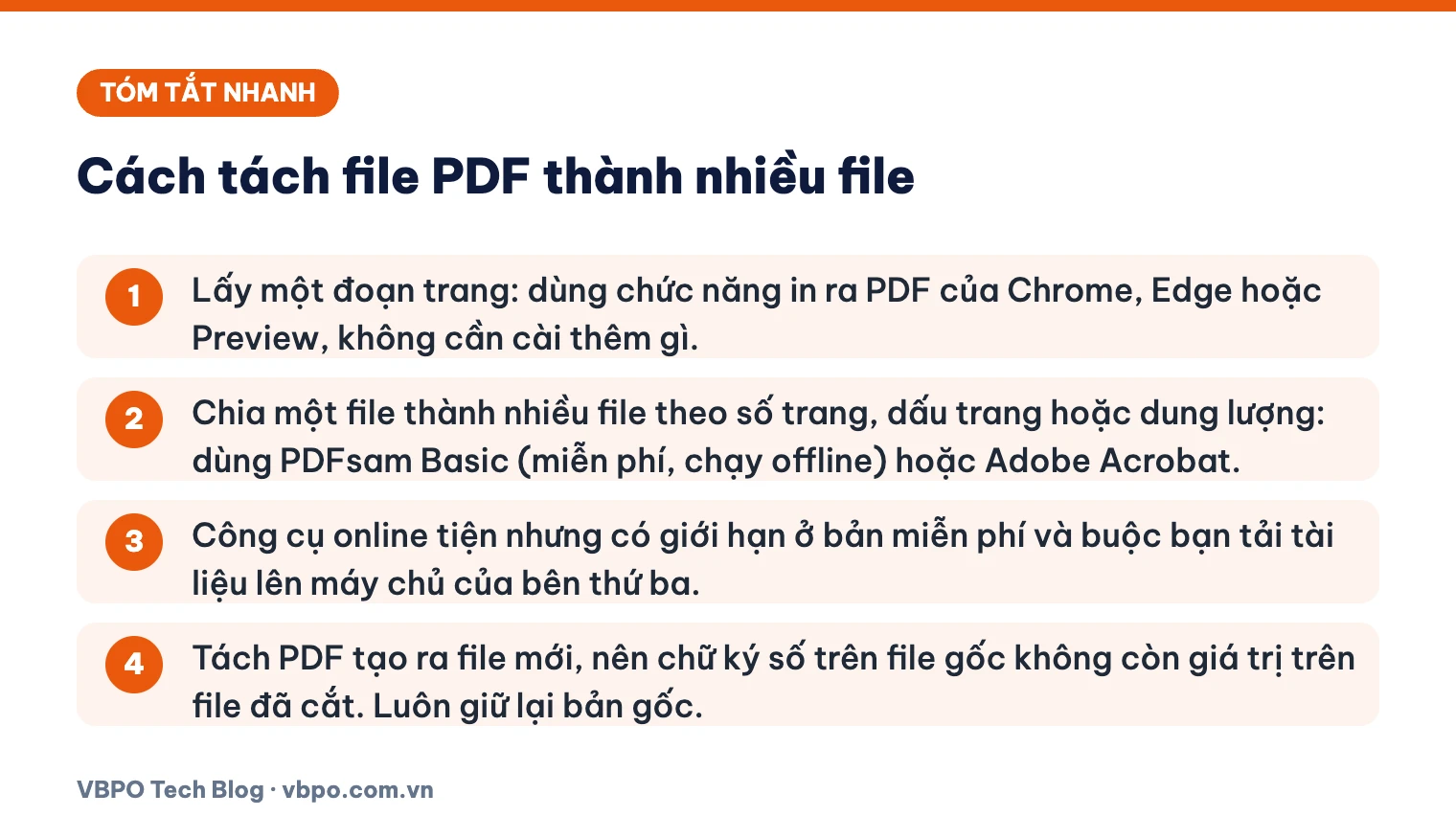
- Lấy một đoạn trang: dùng chức năng in ra PDF của Chrome, Edge hoặc Preview, không cần cài thêm gì.
- Chia một file thành nhiều file theo số trang, dấu trang hoặc dung lượng: dùng PDFsam Basic (miễn phí, chạy offline) hoặc Adobe Acrobat.
- Công cụ online tiện nhưng có giới hạn ở bản miễn phí và buộc bạn tải tài liệu lên máy chủ của bên thứ ba.
- Tách PDF tạo ra file mới, nên chữ ký số trên file gốc không còn giá trị trên file đã cắt. Luôn giữ lại bản gốc.
Mục lục
- Cách tách file PDF bằng Chrome hoặc Edge, không cần cài phần mềm
- Cách cắt file PDF thành nhiều file bằng Adobe Acrobat
- Cách tách trang PDF trên macOS bằng Preview
- Phần mềm miễn phí để tách PDF hàng loạt: PDFsam Basic
- Cách tách PDF online miễn phí
- Nên chọn cách tách file PDF nào?
- Tách PDF online có an toàn không?
- Mẹo đặt tên và lưu trữ file sau khi tách
- Lỗi thường gặp khi cắt PDF và cách xử lý
- Câu hỏi thường gặp
Cách tách file PDF bằng Chrome hoặc Edge, không cần cài phần mềm
Chrome và Microsoft Edge đều mở được PDF và có sẵn máy in ảo Lưu dưới dạng PDF (Save as PDF). Bạn chỉ cần “in” những trang mình cần ra một file PDF mới. Đây là cách tách trang PDF nhanh nhất trên Windows, macOS và cả Chromebook.
Các bước trên Google Chrome
- Kéo file PDF vào cửa sổ Chrome, hoặc nhấn Ctrl + O (trên Mac là Command + O) rồi chọn file.
- Nhấn Ctrl + P (Command + P trên Mac) để mở hộp thoại In.
- Ở mục Đích (Destination), chọn Lưu dưới dạng PDF (Save as PDF).
- Ở mục Trang (Pages), chọn Tùy chỉnh (Custom) và nhập dải trang. Ví dụ: gõ 1-5 để lấy trang 1 đến trang 5, hoặc 1-3, 8, 10-12 để gom các trang rời vào cùng một file.
- Bấm Lưu (Save), chọn thư mục và đặt tên cho file mới.
Các bước trên Microsoft Edge
- Mở file PDF bằng Edge. Trên Windows, Edge thường là trình đọc PDF mặc định nên bạn chỉ cần nhấp đúp vào file.
- Nhấn Ctrl + P.
- Ở mục Máy in (Printer), chọn Lưu dưới dạng PDF (Save as PDF).
- Ở mục Trang (Pages), chuyển sang chế độ nhập trang và gõ dải trang cần lấy, theo cùng cú pháp như Chrome.
- Bấm Lưu (Save) và đặt tên file.
Tên mục trong hộp thoại có thể khác theo phiên bản trình duyệt và ngôn ngữ hiển thị, nhưng vị trí các mục gần như giữ nguyên.
Giới hạn của cách in ra PDF
Mỗi lần in chỉ tạo được một file. Muốn cắt PDF thành 5 phần, bạn phải lặp lại 5 lần. Với tài liệu dài, hãy chuyển sang PDFsam Basic hoặc Acrobat ở phần sau.
File in ra là tài liệu mới được dựng lại từ bản in. Bạn có thể mất dấu trang (bookmark), trường biểu mẫu (form field) có thể điền, chú thích và một số liên kết bấm được. Nếu file gốc có các thành phần này, nên dùng công cụ tách chuyên dụng.
Lưu ý: Một số PDF được chủ sở hữu đặt quyền hạn chế in hoặc chỉnh sửa. Khi đó trình duyệt có thể không cho in. Hãy xin bản phù hợp từ người gửi, đừng tìm công cụ phá mật khẩu. Việc này có thể xâm phạm quyền của chủ tài liệu, và các trang “gỡ mật khẩu PDF” thường là nơi phát tán phần mềm độc hại.
Cách cắt file PDF thành nhiều file bằng Adobe Acrobat
Adobe Acrobat là phần mềm của chính hãng tạo ra định dạng PDF. Công cụ tách nằm trong nhóm Sắp xếp trang (Organize Pages). Theo trang trợ giúp của Adobe, các bước trên bản desktop như sau:
- Mở công cụ Organize Pages từ khung bên phải hoặc từ trung tâm Công cụ (Tools).
- Bấm Select a File và chọn file PDF cần tách.
- Chọn Split trên thanh công cụ phía trên.
- Ở ô Split by, chọn cách chia: theo số trang, theo dung lượng tối đa của mỗi file, hoặc theo dấu trang cấp cao nhất (top-level bookmarks).
- Bấm Output Options để chọn thư mục lưu và cách đặt tên. Mặc định, Acrobat lưu file mới cạnh file gốc và thêm hậu tố “Part 1”, “Part 2” vào tên.
- Bấm Split, rồi bấm OK khi Acrobat báo đã tách xong.
Kiểu chia theo dấu trang rất hợp với tài liệu có mục lục rõ ràng, chẳng hạn giáo trình nhiều chương hay bộ hồ sơ thầu nhiều phần. Mỗi chương thành một file riêng mà bạn không cần ghi số trang.
Acrobat bản online và giới hạn
Adobe có công cụ tách PDF chạy trên web. Theo trang giới thiệu của Adobe, bạn phải đăng nhập (bằng tài khoản Adobe, Apple hoặc Google), đặt được tối đa 19 đường chia để tạo tối đa 20 file, file đầu vào tối đa 1 GB và không quá 1.500 trang.
Ưu điểm của Acrobat là giữ tốt cấu trúc PDF và có nhiều kiểu chia. Nhược điểm là tính năng tách trên bản desktop thường nằm trong gói trả phí, còn Acrobat Reader miễn phí chủ yếu dùng để đọc, ký và chú thích. Hãy kiểm tra gói bạn đang dùng trước khi chọn cách này.
Cách tách trang PDF trên macOS bằng Preview
Máy Mac có sẵn ứng dụng Preview (Xem trước), nên bạn không cần tải thêm phần mềm để tách PDF. Có hai cách làm.
Cách 1: kéo thả hình thu nhỏ
- Mở file PDF bằng Preview.
- Bật thanh hình thu nhỏ (Thumbnails) từ menu Xem (View) nếu chưa thấy cột trang bên trái.
- Giữ phím Command và bấm chọn các trang muốn tách. Giữ Shift để chọn một dải trang liền nhau.
- Kéo các trang đã chọn ra màn hình nền (Desktop) hoặc vào một thư mục trong Finder. Preview tự tạo một file PDF mới chứa đúng các trang đó.
- Lặp lại với nhóm trang tiếp theo nếu muốn chia thành nhiều file.
Cách 2: in ra PDF với dải trang
Chọn Tệp (File) rồi In (Print), hoặc nhấn Command + P. Nhập trang bắt đầu và trang kết thúc ở mục Trang (Pages). Sau đó mở menu PDF ở góc dưới hộp thoại và chọn Lưu dưới dạng PDF (Save as PDF). Cách này cho kết quả tương tự Chrome, nên cũng có thể mất dấu trang và liên kết. Tên menu có thể khác đôi chút giữa các phiên bản macOS.
Phần mềm miễn phí để tách PDF hàng loạt: PDFsam Basic
PDFsam Basic là phần mềm mã nguồn mở (open source) theo giấy phép AGPL, chạy trên Windows, macOS và Linux. Theo trang chính thức pdfsam.org, bản này không cần đăng ký, không đóng dấu chìm (watermark), không giới hạn dung lượng file và làm việc hoàn toàn offline.
PDFsam Basic có ba kiểu tách chính: tách tại các số trang bạn chỉ định, tách theo cấp dấu trang, và tách thành các file có dung lượng cho trước.
Các bước cắt PDF bằng PDFsam Basic
- Tải bộ cài từ trang chính thức pdfsam.org rồi cài đặt.
- Mở phần mềm, chọn công cụ Split ở màn hình chính.
- Kéo file PDF vào khung, hoặc bấm nút chọn file (tên nút có thể khác theo phiên bản).
- Trong phần Split settings, chọn kiểu tách. Ví dụ minh hoạ: tách sau các trang 10, 25 và 40 sẽ chia một file 60 trang thành 4 phần (trang 1-10, 11-25, 26-40, 41-60).
- Ở mục Destination, chọn thư mục lưu kết quả.
- Ở phần thiết lập tên file đầu ra, nhập tiền tố (prefix) để các file mới có tên dễ nhận biết.
- Bấm Run và chờ phần mềm báo hoàn tất.
Cẩn thận bộ cài giả mạo: Tìm “tải phần mềm cắt PDF” trên mạng rất dễ gặp trang đóng gói lại bộ cài kèm phần mềm quảng cáo, hoặc quảng cáo có nút Download to giống nút thật. Chỉ tải từ trang chính thức của nhà phát triển. Nếu trình duyệt hay Windows cảnh báo file lạ, hãy dừng lại. Bài malware là gì và cách phòng chống giải thích kỹ các dấu hiệu này.
Cách tách PDF online miễn phí
Các trang tách PDF online như iLovePDF, Smallpdf, Sejda, PDF Candy hay bản web của Acrobat dùng được trên mọi thiết bị có trình duyệt, kể cả điện thoại. Quy trình chung gồm 4 bước:
- Mở trang công cụ tách PDF, bấm nút chọn file hoặc kéo file vào trang.
- Chọn chế độ tách: mỗi trang một file, cứ X trang một file, theo dải trang tuỳ chỉnh, hoặc chỉ trích xuất (extract) vài trang.
- Bấm nút tách và chờ máy chủ xử lý.
- Tải kết quả về. Khi ra nhiều file, công cụ thường gói chúng vào một file ZIP.
Giới hạn bản miễn phí của một số công cụ
Thông tin dưới đây lấy từ trang giới thiệu của từng công cụ tại thời điểm viết bài và có thể thay đổi:
- Sejda: bản miễn phí xử lý tài liệu tối đa 200 trang hoặc 50 MB, 3 tác vụ mỗi giờ. File được xoá tự động sau 2 giờ. Có các chế độ tách mỗi trang, tách mỗi X trang, chọn trang trực quan và trích xuất một dải trang.
- Smallpdf: cho chọn trang cần tách bằng biểu tượng cây kéo hoặc chia file lớn thành nhiều file nhỏ. Trang công cụ cho biết file tự xoá sau 1 giờ. Bản miễn phí có giới hạn tính năng và số lượt dùng, hãy xem thông báo trên trang trước khi làm.
- iLovePDF: có hai nhóm chế độ chính là Tách theo khoảng (khoảng tuỳ chỉnh hoặc khoảng cố định) và Xuất trang (xuất tất cả các trang hoặc chọn trang).
- Adobe Acrobat online: bắt buộc đăng nhập, tối đa 20 file đầu ra, file đến 1 GB và 1.500 trang.
Ưu điểm của công cụ online là không cần cài đặt và có khung xem trước trang khá trực quan. Nhược điểm là phụ thuộc mạng, giới hạn dung lượng, và quan trọng nhất là tài liệu phải rời khỏi máy của bạn để lên máy chủ của bên thứ ba.
Tách PDF trên điện thoại
Trên điện thoại, cách đơn giản nhất là mở công cụ online bằng trình duyệt. Nhiều ứng dụng đọc PDF trên di động cũng có chức năng in hoặc xuất ra PDF theo dải trang, nhưng tên nút khác nhau tuỳ máy và phiên bản. Chỉ cài ứng dụng PDF từ App Store hoặc Google Play, xem kỹ tên nhà phát triển và các quyền ứng dụng đòi hỏi. Một ứng dụng “PDF miễn phí” đòi quyền đọc danh bạ hay tin nhắn là dấu hiệu bất thường.
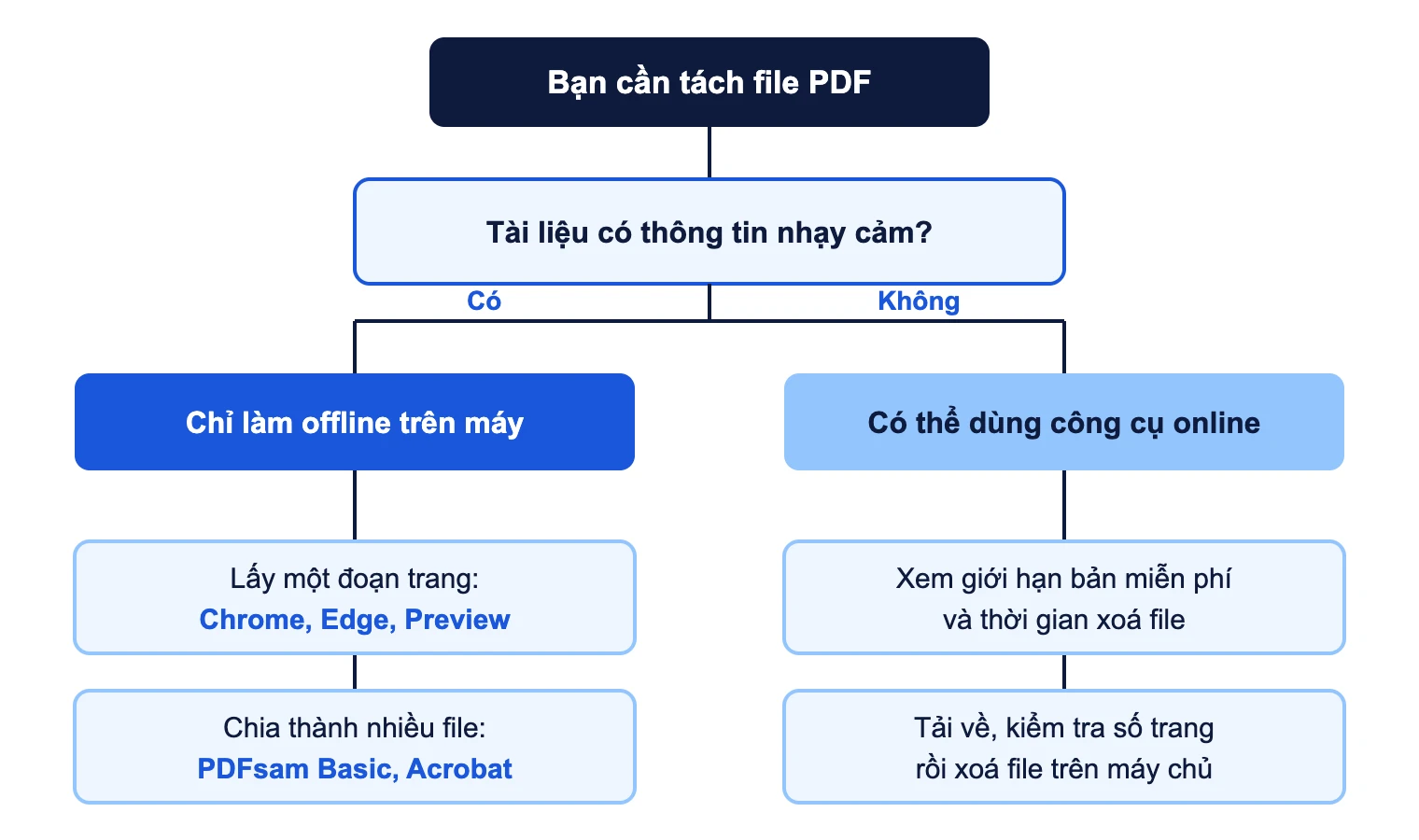
Nên chọn cách tách file PDF nào?
| Cách | Chi phí | Tạo nhiều file một lần | Cần Internet | Phù hợp khi |
|---|---|---|---|---|
| Chrome, Edge (in ra PDF) | Miễn phí | Không, mỗi lần 1 file | Không | Cần lấy nhanh vài trang |
| Preview trên macOS | Miễn phí, có sẵn | Không, kéo thả từng nhóm trang | Không | Dùng Mac, tài liệu ít trang |
| PDFsam Basic | Miễn phí, mã nguồn mở | Có, theo số trang, dấu trang, dung lượng | Không | Tài liệu dài hoặc nhạy cảm |
| Adobe Acrobat desktop | Thường cần gói trả phí | Có, theo số trang, dung lượng, dấu trang | Không khi xử lý | Đã có bản quyền, cần giữ cấu trúc file |
| Công cụ online | Miễn phí có giới hạn | Có | Có | Tài liệu không nhạy cảm, máy không cài được phần mềm |
Tách PDF online có an toàn không?
Khi dùng công cụ online, bạn gửi toàn bộ file lên máy chủ, kể cả những trang không định tách. Nhà cung cấp uy tín thường công bố thời gian xoá file và mã hoá đường truyền, nhưng bạn không tự kiểm chứng được việc xử lý phía sau. Nếu nhà cung cấp gặp sự cố rò rỉ dữ liệu (data breach), tài liệu của bạn cũng có thể bị lộ.
Không nên tải lên công cụ online các loại tài liệu sau:
- Bản scan căn cước, hộ chiếu, giấy khai sinh và giấy tờ có số định danh cá nhân.
- Hợp đồng, báo giá, hồ sơ thầu, bảng lương, báo cáo tài chính chưa công bố.
- Hồ sơ bệnh án, kết quả xét nghiệm, sao kê ngân hàng.
- Tài liệu nội bộ mà công ty có quy định cấm đưa lên dịch vụ bên ngoài.
Với nhóm tài liệu này, hãy tách ngay trên máy bằng Chrome, Edge, Preview hoặc PDFsam Basic.
Dấu hiệu trang tách PDF đáng ngờ
- Trang yêu cầu tải về file .exe, .apk hoặc cài tiện ích (extension) trình duyệt chỉ để tách PDF.
- Nút tải kết quả dẫn sang trang khác, hoặc trang có nhiều nút Download giống nhau nằm trong khung quảng cáo.
- Trang đòi đăng nhập bằng email công ty kèm mật khẩu, hoặc đòi nhập thông tin thẻ cho bản dùng thử “0 đồng”.
- Tên miền na ná thương hiệu nổi tiếng nhưng sai một vài chữ cái.
Nếu buộc phải gửi tài liệu quan trọng qua mạng sau khi tách, hãy đặt mật khẩu mở file và gửi mật khẩu qua một kênh khác. Bài mã hoá dữ liệu là gì giải thích vì sao cách làm này giảm thiệt hại khi file bị lộ.
Lưu ý với file có chữ ký số: Hợp đồng điện tử và văn bản có chữ ký số chỉ được xác thực trên file gốc nguyên vẹn. Sau khi tách, file mới không còn mang chữ ký hợp lệ. Hãy lưu bản gốc để đối chiếu và nộp khi cần chứng minh tính pháp lý.
Mẹo đặt tên và lưu trữ file sau khi tách
- Đặt tên theo cấu trúc cố định: ngày, loại tài liệu, nội dung, số phần. Ví dụ minh hoạ: 2026-11-06_hopdong_cong-ty-a_phan-01.pdf.
- Thêm số 0 trước số thứ tự: viết phan-01, phan-02 thay vì phan-1, phan-2. Khi có từ 10 phần trở lên, thư mục sẽ sắp đúng thứ tự thay vì đưa phần 10 lên ngay sau phần 1.
- Ghi dải trang vào tên khi cần đối chiếu: hậu tố như tr01-15 giúp người nhận biết ngay file nằm ở đoạn nào của bản gốc.
- Hạn chế dấu tiếng Việt và ký tự đặc biệt như dấu hai chấm, dấu sao, dấu hỏi trong tên file. Một số hệ thống email, ổ đĩa mạng hay cổng nộp hồ sơ xử lý kém các ký tự này.
- Lưu file đã tách cạnh bản gốc hoặc trong thư mục con như da-tach. Không xoá bản gốc cho đến khi đã kiểm tra đủ trang.
- Kiểm tra sau khi tách: mở từng file, cộng số trang của các phần và so với bản gốc, xem trang đầu và trang cuối của mỗi phần.
Khi gửi các phần qua email, ghi rõ “phần 1/3, 2/3, 3/3” ở tiêu đề thư để người nhận không bỏ sót. Doanh nghiệp thường xuyên gửi tài liệu ra ngoài có thể xem thêm cách bảo mật email doanh nghiệp. Nếu mục đích tách là để lấy số liệu từ chứng từ nhập vào phần mềm, bài trích xuất dữ liệu là gì trình bày các cách làm việc này ở quy mô lớn.
Lỗi thường gặp khi cắt PDF và cách xử lý
- File sau khi tách nặng gần bằng file gốc: mỗi file mới có thể phải nhúng lại phông chữ hoặc hình ảnh dùng chung. Thử công cụ tách khác, hoặc nén PDF sau khi tách.
- Mất mục lục, liên kết hoặc ô điền biểu mẫu: thường do bạn dùng cách in ra PDF. Hãy chuyển sang PDFsam Basic hoặc Acrobat.
- File scan quá nặng, công cụ online báo vượt dung lượng: dùng PDFsam Basic trên máy vì bản này không giới hạn dung lượng, hoặc tách theo dung lượng để mỗi phần vừa giới hạn đính kèm của email.
Câu hỏi thường gặp
Tách file PDF có làm giảm chất lượng không?
Công cụ tách chuyên dụng như PDFsam Basic hay Acrobat chỉ chép trang sang file mới, không nén lại hình ảnh nên chất lượng giữ nguyên. Cách in ra PDF thường vẫn giữ chữ sắc nét nhưng có thể mất dấu trang và liên kết. Một số công cụ online gộp thêm bước nén, hãy tắt bước này nếu cần giữ chất lượng.
Làm sao tách mỗi trang PDF thành một file riêng?
Trên web, chọn chế độ tách mỗi trang của Sejda hoặc Xuất trang, xuất tất cả các trang của iLovePDF. Trong Acrobat, chọn Split by theo số trang và đặt 1 trang mỗi file. Với tài liệu nhạy cảm, hãy dùng PDFsam Basic trên máy thay cho công cụ online.
Tách và trích xuất trang PDF khác nhau thế nào?
Tách là chia toàn bộ file thành nhiều phần. Trích xuất là lấy một vài trang ra file mới, phần còn lại không tạo file. Cách in ra PDF bằng Chrome, Edge hay Preview thực chất là trích xuất. Cả hai cách đều giữ nguyên file gốc.
Cắt PDF có làm mất chữ ký số không?
Có. Chữ ký số chỉ hợp lệ trên file gốc nguyên vẹn. File đã cắt dùng tốt để đọc và tham khảo, nhưng khi cần chứng minh tính pháp lý, bạn phải dùng bản gốc.