
Trả lời nhanh: Windows 11 là hệ điều hành hiện hành của Microsoft, bản mới nhất cho máy đang dùng là 26H2 (phát hành ngày 29/09/2026). Máy cần TPM 2.0, Secure Boot và CPU được hỗ trợ. Hãy kiểm tra bằng PC Health Check, rồi nâng cấp qua Windows Update, Installation Assistant hoặc cài sạch bằng Media Creation Tool.
Điểm chính
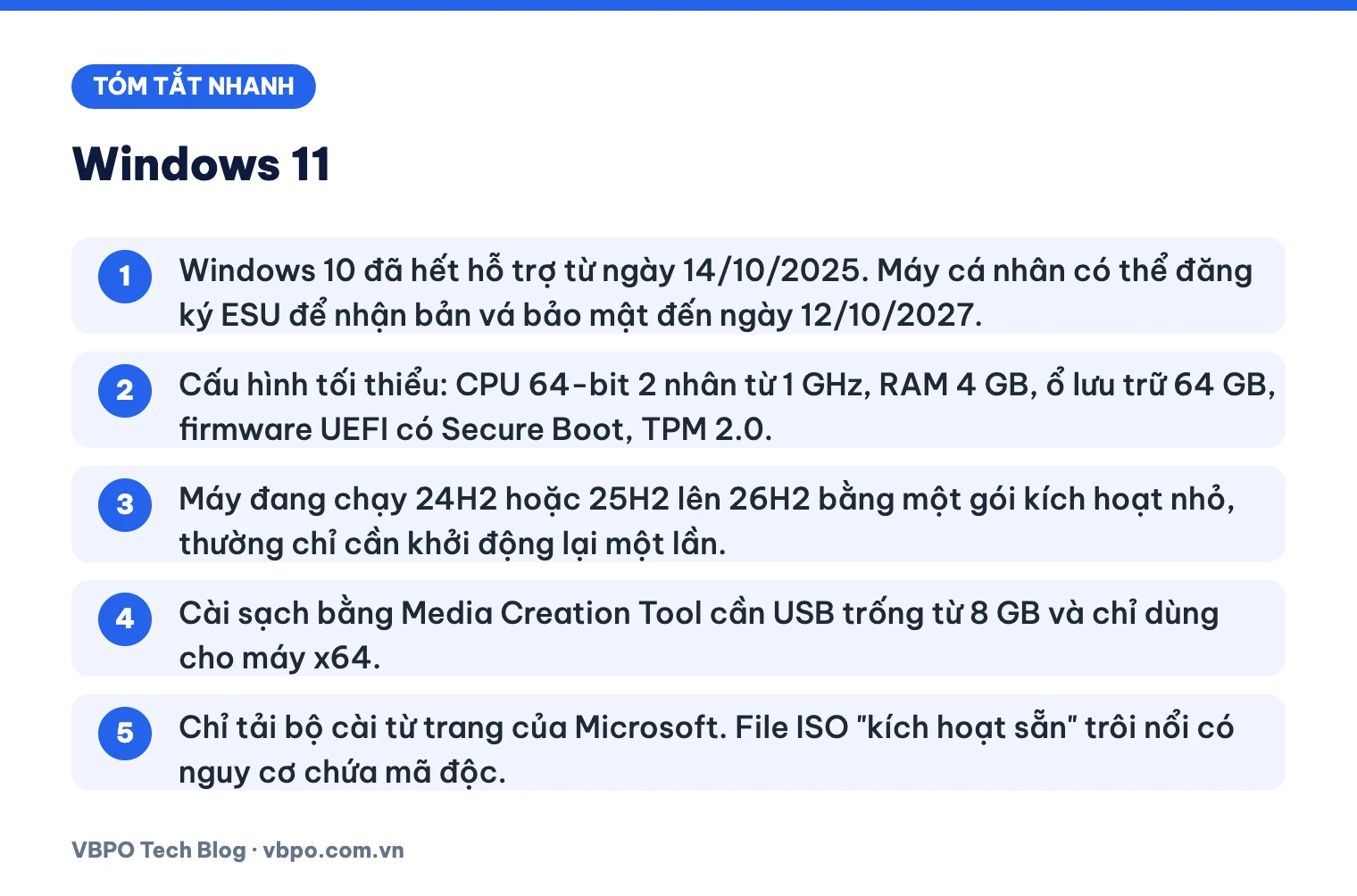
- Windows 10 đã hết hỗ trợ từ ngày 14/10/2025. Máy cá nhân có thể đăng ký ESU để nhận bản vá bảo mật đến ngày 12/10/2027.
- Cấu hình tối thiểu: CPU 64-bit 2 nhân từ 1 GHz, RAM 4 GB, ổ lưu trữ 64 GB, firmware UEFI có Secure Boot, TPM 2.0.
- Máy đang chạy 24H2 hoặc 25H2 lên 26H2 bằng một gói kích hoạt nhỏ, thường chỉ cần khởi động lại một lần.
- Cài sạch bằng Media Creation Tool cần USB trống từ 8 GB và chỉ dùng cho máy x64.
- Chỉ tải bộ cài từ trang của Microsoft. File ISO “kích hoạt sẵn” trôi nổi có nguy cơ chứa mã độc.
Mục lục
- Windows 11 là gì, phiên bản mới nhất hiện nay là bản nào?
- Yêu cầu cấu hình Windows 11 tối thiểu là gì?
- Cách kiểm tra máy có lên được Windows 11 không
- Windows 10 đã hết hỗ trợ, máy chưa lên được Windows 11 thì làm gì?
- Cách nâng cấp Windows 11 từ Windows 10 mà vẫn giữ dữ liệu
- Cách cài sạch Windows 11 bằng Media Creation Tool
- Nên nâng cấp tại chỗ hay cài sạch?
- Tính năng Windows 11 đáng chú ý cho doanh nghiệp
- Câu hỏi thường gặp
Windows 11 là gì, phiên bản mới nhất hiện nay là bản nào?
Windows 11 là hệ điều hành dành cho máy tính cá nhân của Microsoft, kế nhiệm Windows 10. Mỗi năm Microsoft phát hành một bản cập nhật tính năng (feature update), đặt tên theo năm và nửa năm, ví dụ 25H2 là bản ra nửa cuối năm 2025.
Theo trang thông tin phát hành (release information) của Microsoft, bản mới nhất là Windows 11 26H2, phát hành chính thức ngày 29/09/2026. Trang tải về của Microsoft cũng ghi bản hiện hành là “Windows 11 2026 Update, Version 26H2”.
Lưu ý: bản 26H1 (tháng 2/2026) chỉ dành cho một số máy mới bán từ đầu năm 2026, không được cung cấp làm bản nâng cấp cho máy đang chạy 24H2 hoặc 25H2.
| Phiên bản | Ngày phát hành | Bản dựng (build) | Hết cập nhật: Home, Pro | Hết cập nhật: Enterprise, Education |
|---|---|---|---|---|
| 26H2 | 29/09/2026 | 26300 | 10/10/2028 | 09/10/2029 |
| 26H1 (chỉ máy mới) | 10/02/2026 | 28000 | 14/03/2028 | 13/03/2029 |
| 25H2 | 30/09/2025 | 26200 | 12/10/2027 | 10/10/2028 |
| 24H2 | 01/10/2024 | 26100 | Đã hết | 12/10/2027 |
| 23H2 | 31/10/2023 | 22631 | Đã hết | 10/11/2026 |
Bản Home và Pro được hỗ trợ khoảng 24 tháng, Enterprise và Education khoảng 36 tháng. Máy Home hoặc Pro còn ở 24H2 đã hết bản vá, nên lên 25H2 hoặc 26H2 ngay.
Yêu cầu cấu hình Windows 11 tối thiểu là gì?
Đây là cấu hình tối thiểu Microsoft công bố. Để làm việc văn phòng thoải mái, bạn nên có nhiều RAM hơn và dùng ổ SSD.
| Thành phần | Yêu cầu tối thiểu |
|---|---|
| Bộ xử lý (CPU) | 1 GHz trở lên, từ 2 nhân, là CPU 64-bit tương thích hoặc SoC |
| RAM | 4 GB |
| Ổ lưu trữ | 64 GB trở lên |
| Firmware | UEFI, hỗ trợ Secure Boot |
| TPM | Trusted Platform Module phiên bản 2.0 |
| Card đồ hoạ | Tương thích DirectX 12 trở lên, driver WDDM 2.0 |
| Màn hình | HD (720p), lớn hơn 9 inch, 8 bit mỗi kênh màu |
| Internet, tài khoản | Windows 11 Home và Pro dùng cho cá nhân cần Internet và tài khoản Microsoft khi thiết lập lần đầu |
TPM 2.0 là gì và vì sao bắt buộc?
TPM (Trusted Platform Module) là con chip hoặc phần firmware chuyên lưu khoá mã hoá và kiểm tra tính toàn vẹn khi khởi động. Windows dùng TPM cho BitLocker, Windows Hello và nhiều lớp bảo vệ khác. Microsoft đã nhiều lần khẳng định TPM 2.0 là yêu cầu không thay đổi khi lên Windows 11.
Theo Microsoft, bo mạch chủ bán lẻ thường tắt TPM theo mặc định dù hầu như luôn bật được, nên máy báo “không đủ điều kiện” chưa chắc phải thay.
Secure Boot và UEFI
Secure Boot (khởi động an toàn) chỉ cho phần mềm khởi động đã ký số chạy khi bật máy. Tính năng này cần máy khởi động ở chế độ UEFI, không phải Legacy BIOS (CSM).
CPU có trong danh sách hỗ trợ không?
Ngoài thông số 1 GHz và 2 nhân, CPU phải nằm trong danh sách bộ xử lý tương thích của Microsoft. Đừng dựa vào quy tắc nhanh theo đời CPU, hãy để PC Health Check kiểm tra.
Cách kiểm tra máy có lên được Windows 11 không
Chạy PC Health Check trước, nếu báo lỗi thì xem tiếp TPM và Secure Boot.
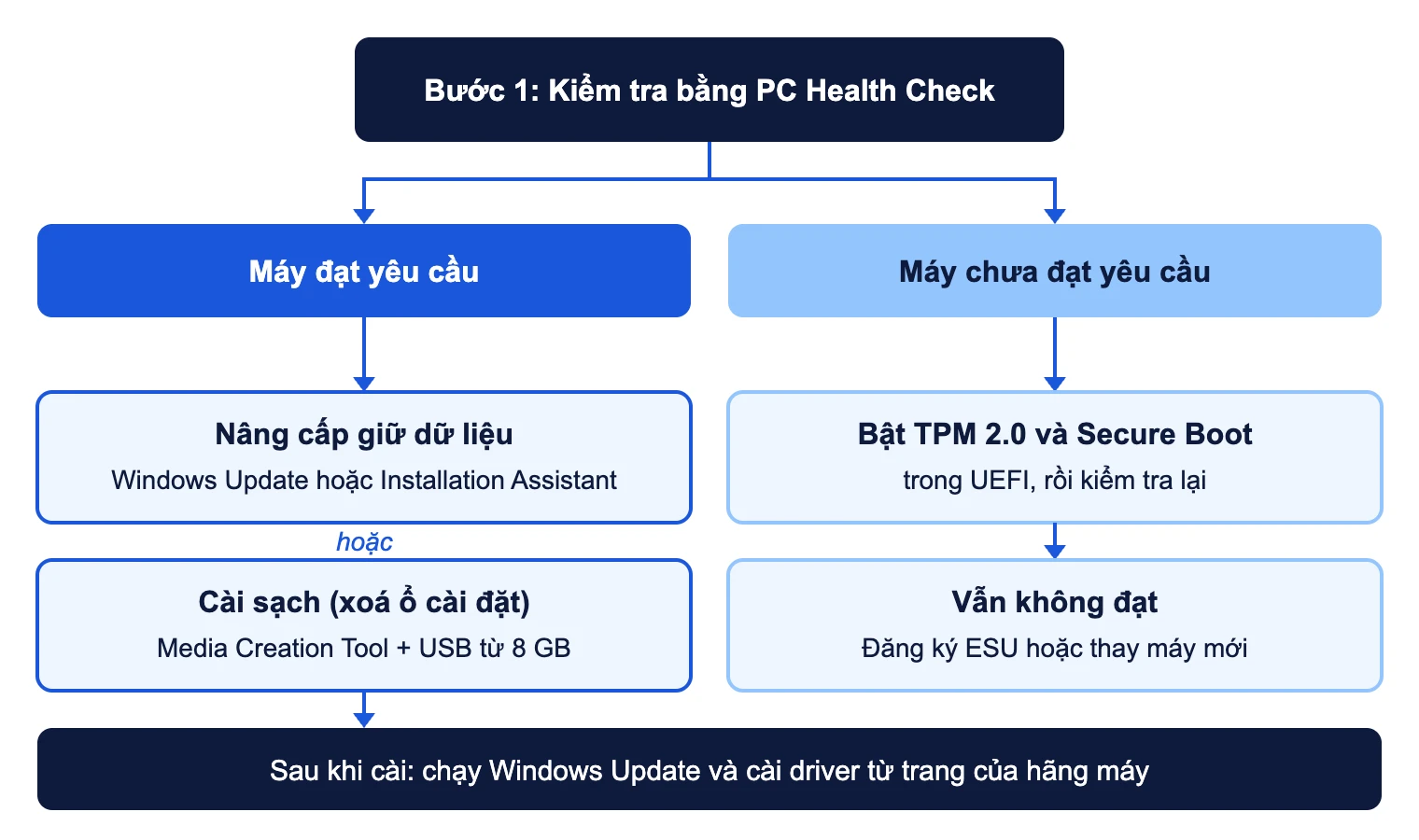
Bước 1: Kiểm tra bằng PC Health Check
- Gõ “PC Health Check” vào ô tìm kiếm trên thanh tác vụ và mở ứng dụng. Nếu máy chưa có, tải từ địa chỉ aka.ms/GetPCHealthCheckApp của Microsoft.
- Ở mục giới thiệu Windows 11, bấm Check now (Kiểm tra ngay).
- Đọc kết quả. Ứng dụng cho biết máy có đủ điều kiện không, lý do, và việc bạn có thể làm nếu chưa đạt.
Máy đạt mà chưa được mời nâng cấp có thể do Microsoft tạm hoãn vì một vấn đề tương thích, và sẽ mở lại khi vấn đề được xử lý.
Bước 2: Kiểm tra TPM bằng tpm.msc
- Nhấn phím Windows + R, gõ tpm.msc và bấm OK.
- Nếu hiện thông báo “Compatible TPM cannot be found” (không tìm thấy TPM tương thích), TPM có thể đang bị tắt trong UEFI.
- Nếu TPM sẵn sàng, xem dòng Specification Version (phiên bản đặc tả) trong phần thông tin nhà sản xuất TPM. Giá trị phải là 2.0.
Cách khác: vào Windows Security, mục Device security, xem Security processor details. Không thấy mục Security processor thì nhiều khả năng TPM đang tắt. Giao diện có thể khác theo phiên bản Windows và ngôn ngữ hiển thị.
Bước 3: Bật TPM 2.0 và Secure Boot trong UEFI
- Trên Windows 10, vào Cài đặt (Settings) > Update & Security > Recovery, bấm Restart now ở phần khởi động nâng cao.
- Chọn Troubleshoot > Advanced options > UEFI Firmware Settings > Restart.
- Tìm tuỳ chọn TPM trong các menu như Advanced, Security hoặc Trusted Computing. Tên có thể là Security Device, Security Device Support, TPM State, Intel PTT (Platform Trust Technology), AMD fTPM switch hoặc AMD PSP fTPM. Chuyển sang Enabled.
- Với Secure Boot: nếu máy đang ở chế độ Legacy hoặc CSM, phải chuyển sang UEFI và đặt UEFI là lựa chọn đầu tiên hoặc duy nhất, rồi bật Secure Boot.
- Lưu cài đặt, khởi động lại và chạy lại PC Health Check.
Lưu ý trước khi đụng vào UEFI: nếu ổ đĩa đang bật BitLocker, hãy lưu khoá khôi phục (recovery key) ra nơi an toàn trước. Thay đổi cài đặt TPM có thể khiến máy đòi khoá này khi khởi động. Xem thêm cách hoạt động của mã hoá dữ liệu trên ổ đĩa để hiểu vì sao. Không chắc thì hỏi bộ phận hỗ trợ của hãng máy trước khi đổi.
Nếu vẫn không đạt, thường do CPU không có trong danh sách hỗ trợ hoặc máy không có TPM 2.0. Bài này không hướng dẫn lách bước kiểm tra phần cứng, vì máy cài kiểu đó nằm ngoài cấu hình Microsoft hỗ trợ. Hãy đăng ký ESU trong lúc chuẩn bị thay máy.
Windows 10 đã hết hỗ trợ, máy chưa lên được Windows 11 thì làm gì?
Windows 10 hết hỗ trợ từ ngày 14/10/2025. Máy vẫn chạy, nhưng không còn nhận bản vá bảo mật hay hỗ trợ kỹ thuật. Nếu chưa thể lên Windows 11, bạn có chương trình cập nhật bảo mật mở rộng ESU (Extended Security Updates).
ESU cho máy cá nhân
- Thời hạn: nhận bản vá bảo mật mức nghiêm trọng và quan trọng đến hết ngày 12/10/2027, dù bạn đăng ký vào thời điểm nào.
- Cách đăng ký: miễn phí nếu bạn bật đồng bộ cài đặt máy (PC Settings), hoặc đổi 1.000 điểm Microsoft Rewards, hoặc trả một lần 30 USD (hoặc mức tương đương theo khu vực) cộng thuế. Một giấy phép dùng cho tối đa 10 máy.
- Điều kiện: máy chạy Windows 10 phiên bản 22H2 bản Home, Pro, Pro Education hoặc Workstations; đã cài bản cập nhật mới nhất; đăng nhập bằng tài khoản Microsoft có quyền quản trị, không phải tài khoản trẻ em.
- Không áp dụng cho máy ở chế độ kiosk, máy tham gia domain Active Directory, máy Microsoft Entra joined hoặc máy đăng ký quản lý MDM.
- Nơi đăng ký: Cài đặt (Settings) > Update & Security > Windows Update, bấm Enroll now.
ESU cho doanh nghiệp
Máy do tổ chức quản lý mua ESU qua kênh cấp phép số lượng lớn (Microsoft Volume Licensing). Giá năm đầu là 61 USD mỗi máy, các năm sau tăng gấp đôi, tối đa 3 năm kể từ ngày hết hỗ trợ. ESU được tính cộng dồn: mua ở năm thứ hai thì phải trả cả năm thứ nhất. Máy cũng phải chạy Windows 10 phiên bản 22H2.
Máy ảo Windows 10 chạy trên Windows 365, Azure Virtual Desktop và một số dịch vụ Azure khác được hưởng ESU không mất thêm phí. Đây là yếu tố đáng tính khi cân nhắc hạ tầng máy tính ảo VDI. ESU không thêm tính năng mới, chỉ là cầu nối để thay máy theo kế hoạch.
Cách nâng cấp Windows 11 từ Windows 10 mà vẫn giữ dữ liệu
Nâng cấp tại chỗ (in-place upgrade) giữ lại file, ứng dụng và phần lớn cài đặt. Đây là cách phù hợp với đa số máy đang dùng ổn định.
Chuẩn bị trước khi nâng cấp
- Sao lưu dữ liệu quan trọng ra ổ ngoài hoặc dịch vụ lưu trữ đám mây. Nâng cấp tại chỗ hiếm khi mất dữ liệu, nhưng mất điện giữa chừng hoặc lỗi ổ đĩa vẫn có thể xảy ra.
- Lưu khoá khôi phục BitLocker nếu ổ đang được mã hoá.
- Kiểm tra dung lượng trống. Installation Assistant cần ít nhất 9 GB.
- Cắm sạc nếu dùng laptop.
- Ghi lại danh sách phần mềm chuyên dụng, như phần mềm kế toán, chữ ký số, driver máy in, rồi kiểm tra trên trang nhà cung cấp xem đã hỗ trợ Windows 11 chưa.
Cách 1: Nâng cấp qua Windows Update
- Vào Cài đặt (Settings) > Update & Security > Windows Update và kiểm tra cập nhật.
- Nếu máy đủ điều kiện và Microsoft đã mở đợt nâng cấp cho cấu hình của bạn, lời mời lên Windows 11 sẽ hiện ở đây. Chọn tải về và cài đặt theo hướng dẫn trên màn hình.
- Máy sẽ khởi động lại vài lần. Không tắt nguồn trong quá trình này.
Cách này an toàn nhất nhưng có thể phải chờ. Giao diện có thể khác theo phiên bản.
Cách 2: Dùng Windows 11 Installation Assistant
Microsoft gọi đây là lựa chọn tốt nhất để cài Windows 11 lên chính máy đang dùng.
- Điều kiện: có giấy phép Windows 10 hoặc 11, máy đang chạy Windows 10 phiên bản 2004 trở lên, còn trống 9 GB.
- Giới hạn: không chạy trên máy dùng chip Arm.
- Ưu điểm: không cần USB, giữ dữ liệu, không phải chờ đợt phát hành qua Windows Update.
- Nhược điểm: bỏ qua cơ chế tạm hoãn của Windows Update, nên nếu máy có driver cũ hoặc phần mềm chưa tương thích, bạn tự chịu rủi ro đó.
Máy đã chạy Windows 11 24H2 hoặc 25H2 thì lên 26H2 thế nào?
Microsoft phát hành 26H2 cho máy đang chạy 24H2 hoặc 25H2 dưới dạng gói kích hoạt (enablement package). Đây không phải là thay toàn bộ hệ điều hành, vì các bản này dùng chung nền tảng và cách bảo trì. Theo Microsoft, quá trình cài nhanh và trong đa số trường hợp chỉ cần khởi động lại một lần. Bạn chỉ cần giữ máy cập nhật đầy đủ và kiểm tra Windows Update.
Cách cài sạch Windows 11 bằng Media Creation Tool
Cài sạch (clean install) xoá phân vùng cài đặt và dựng lại Windows từ đầu, phù hợp khi máy chậm, nhiễm mã độc hoặc lắp ổ mới. Media Creation Tool tạo USB hoặc DVD cài đặt khởi động được.
Bạn cần chuẩn bị
- Giấy phép Windows 11, hoặc một máy Windows 10 đủ điều kiện nâng cấp.
- USB trống dung lượng từ 8 GB. Toàn bộ dữ liệu trên USB sẽ bị xoá.
- Bản sao lưu toàn bộ dữ liệu trên máy cần cài. Cài sạch sẽ xoá dữ liệu trên phân vùng được chọn.
Các bước tạo USB cài Win 11
- Tải Media Creation Tool từ trang tải Windows 11 của Microsoft, mục “Create Windows 11 Installation Media”.
- Chạy công cụ với quyền quản trị (Run as administrator) và đồng ý điều khoản cấp phép.
- Ở trang “What do you want to do?”, chọn Create installation media for another PC, rồi bấm Next.
- Chọn ngôn ngữ, phiên bản (edition) và kiến trúc 64-bit.
- Chọn USB flash drive để ghi thẳng ra USB, hoặc ISO file nếu muốn lưu file ảnh đĩa.
- Chờ công cụ tải và ghi xong.
Cài đặt từ USB
- Cắm USB vào máy cần cài và khởi động từ USB. Phím mở menu khởi động khác nhau theo hãng máy, hãy tra trên trang hỗ trợ của hãng.
- Làm theo trình cài đặt: chọn ngôn ngữ, nhập khoá sản phẩm (product key) nếu được hỏi. Khoá sẽ mở đúng phiên bản Home hoặc Pro tương ứng.
- Chọn ổ hoặc phân vùng cài đặt. Kiểm tra kỹ để không xoá nhầm ổ chứa dữ liệu.
- Với bản Home và Pro dùng cho cá nhân, chuẩn bị kết nối Internet và tài khoản Microsoft cho bước thiết lập lần đầu.
- Sau khi vào màn hình chính, mở Windows Update để cài bản vá mới nhất, rồi tải driver từ trang của hãng máy.
Media Creation Tool chỉ hỗ trợ máy x64. Máy Arm dùng file ISO Arm64 riêng của Microsoft.
Cẩn thận với bộ cài trôi nổi: các bản “Win 11 lite”, “ghost sẵn” hay ISO “kích hoạt sẵn” trên diễn đàn và nhóm mạng xã hội có thể bị chèn phần mềm độc hại ngay ở tầng hệ thống, nơi phần mềm diệt virus khó phát hiện. Chỉ tải Media Creation Tool, Installation Assistant và ISO từ trang microsoft.com. Bản quyền Windows nên đến từ máy mua kèm, khoá mua từ Microsoft hoặc đại lý chính thức, hoặc hợp đồng cấp phép của doanh nghiệp.
Nên nâng cấp tại chỗ hay cài sạch?
| Tiêu chí | Windows Update | Installation Assistant | Media Creation Tool (cài sạch) |
|---|---|---|---|
| Giữ file và ứng dụng | Có | Có | Không, phải cài lại |
| Cần USB | Không | Không | Có, từ 8 GB |
| Thời điểm nhận bản mới | Theo đợt Microsoft mở | Ngay khi muốn | Ngay khi muốn |
| Phù hợp khi | Máy ổn định, không vội | Muốn lên ngay trên máy đang dùng | Máy lỗi, chậm, đổi người dùng, ổ mới |
Tính năng Windows 11 đáng chú ý cho doanh nghiệp
Bản 26H2 bổ sung một số công cụ quản trị đáng dùng:
- Gỡ ứng dụng cài sẵn bằng chính sách: quản trị viên chỉ định thêm các ứng dụng đóng gói MSIX hoặc APPX cần gỡ, theo tên họ gói ứng dụng (package family name), thông qua Group Policy.
- Windows Hello Enhanced Sign-in Security với cảm biến vân tay rời: lớp đăng nhập sinh trắc học tăng cường nay hỗ trợ đầu đọc vân tay gắn ngoài tương thích, nên máy bàn cũng dùng được. Đây là bước hữu ích khi công ty triển khai xác thực đa yếu tố không dùng mật khẩu.
- Administrator protection: thay quyền quản trị thường trực bằng quyền cấp đúng lúc (just-in-time) cho từng tác vụ. Tính năng tắt mặc định, bật qua Microsoft Intune hoặc Group Policy.
- Quick machine recovery: cơ chế khôi phục nhanh khi máy gặp sự cố khởi động. Trên máy tham gia domain hoặc do doanh nghiệp quản lý, tính năng giữ trạng thái tắt cho đến khi quản trị viên bật.
Cũng cần biết những gì bị gỡ bỏ. Công cụ dòng lệnh WMIC đã bị loại khỏi Windows 11 từ 24H2 trở đi và không còn cài lại được dưới dạng tính năng tuỳ chọn. Script quản trị cũ còn gọi WMIC cần chuyển sang PowerShell trước khi nâng cấp hàng loạt.
Microsoft khuyến nghị kiểm thử bản mới trước, rồi triển khai theo từng vòng (deployment ring). Kết hợp với giải pháp bảo mật thiết bị đầu cuối, TPM 2.0 và Secure Boot giúp đội IT áp chính sách mã hoá ổ đĩa đồng bộ.
Câu hỏi thường gặp
Nâng cấp lên Windows 11 có mất phí không?
Theo trang tải của Microsoft, bạn dùng được công cụ cài đặt khi có giấy phép Windows 11 hoặc một máy Windows 10 đủ điều kiện. Máy Windows 10 có bản quyền hợp lệ và đạt yêu cầu phần cứng có thể nâng cấp qua Windows Update hoặc Installation Assistant. Máy lắp ráp chưa có bản quyền thì cần mua giấy phép.
Máy không có TPM 2.0 có cài được Windows 11 không?
TPM 2.0 là yêu cầu chính thức. Trước hết hãy kiểm tra xem TPM có đang bị tắt trong UEFI không, vì nhiều máy có sẵn TPM dạng firmware. Nếu máy thực sự không có, cách an toàn là đăng ký ESU cho Windows 10 trong lúc lên kế hoạch thay máy.
Cài Win 11 bằng Media Creation Tool có mất dữ liệu không?
Nếu chọn cài sạch và xoá phân vùng, dữ liệu trên phân vùng đó sẽ mất. USB dùng làm bộ cài cũng bị xoá sạch. Muốn giữ dữ liệu, hãy dùng Windows Update hoặc Installation Assistant, và vẫn nên sao lưu trước.
Windows 11 Home có bắt buộc tài khoản Microsoft không?
Có. Theo thông số của Microsoft, Windows 11 Home và Windows 11 Pro dùng cho cá nhân cần kết nối Internet và tài khoản Microsoft khi thiết lập lần đầu.