
Trả lời nhanh: Trên Windows 10/11, mở Settings > Accounts > Sign-in options, chọn Password > Add (chưa có mật khẩu) hoặc Change (đổi mật khẩu), nhập mật khẩu mới, gợi ý rồi bấm Finish. Nếu đăng nhập bằng tài khoản Microsoft, mật khẩu máy chính là mật khẩu tài khoản đó. Trên Mac, vào System Settings > Users & Groups.
Điểm chính
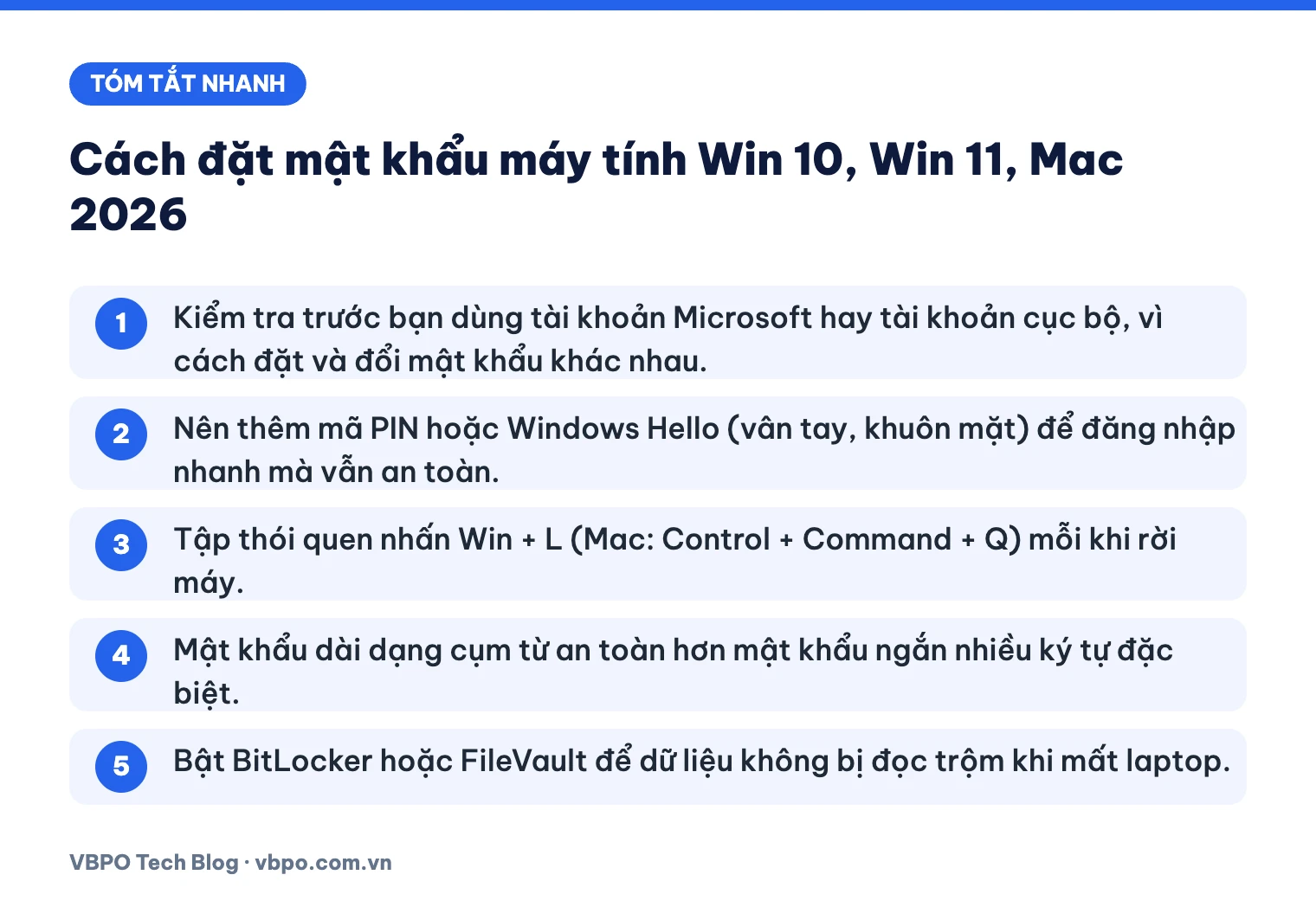
- Kiểm tra trước bạn dùng tài khoản Microsoft hay tài khoản cục bộ, vì cách đặt và đổi mật khẩu khác nhau.
- Nên thêm mã PIN hoặc Windows Hello (vân tay, khuôn mặt) để đăng nhập nhanh mà vẫn an toàn.
- Tập thói quen nhấn Win + L (Mac: Control + Command + Q) mỗi khi rời máy.
- Mật khẩu dài dạng cụm từ an toàn hơn mật khẩu ngắn nhiều ký tự đặc biệt.
- Bật BitLocker hoặc FileVault để dữ liệu không bị đọc trộm khi mất laptop.
Mục lục
- Cách đặt mật khẩu máy tính Win 10, Win 11 nhanh nhất
- Đặt mật khẩu Win 10 và Win 11 có gì khác nhau?
- Cách đổi mật khẩu máy tính khi còn nhớ mật khẩu cũ
- Cài mật khẩu laptop bằng mã PIN và Windows Hello có an toàn hơn không?
- Cách gỡ mật khẩu máy tính và khi nào không nên gỡ
- Cách đặt mật khẩu cho MacBook, iMac (macOS)
- Tự khoá màn hình khi rời máy: Win + L và các thiết lập tự động
- Quên mật khẩu máy tính: cách khôi phục chính thức
- Mật khẩu máy tính thế nào là đủ mạnh?
- Có nên dùng trình quản lý mật khẩu?
- Mật khẩu đăng nhập chưa đủ: bật BitLocker, FileVault để mã hoá ổ đĩa
- Câu hỏi thường gặp
Cách đặt mật khẩu máy tính Win 10, Win 11 nhanh nhất
Windows 10 và 11 dùng chung đường dẫn cài đặt mật khẩu. Giao diện có thể khác đôi chút theo phiên bản.
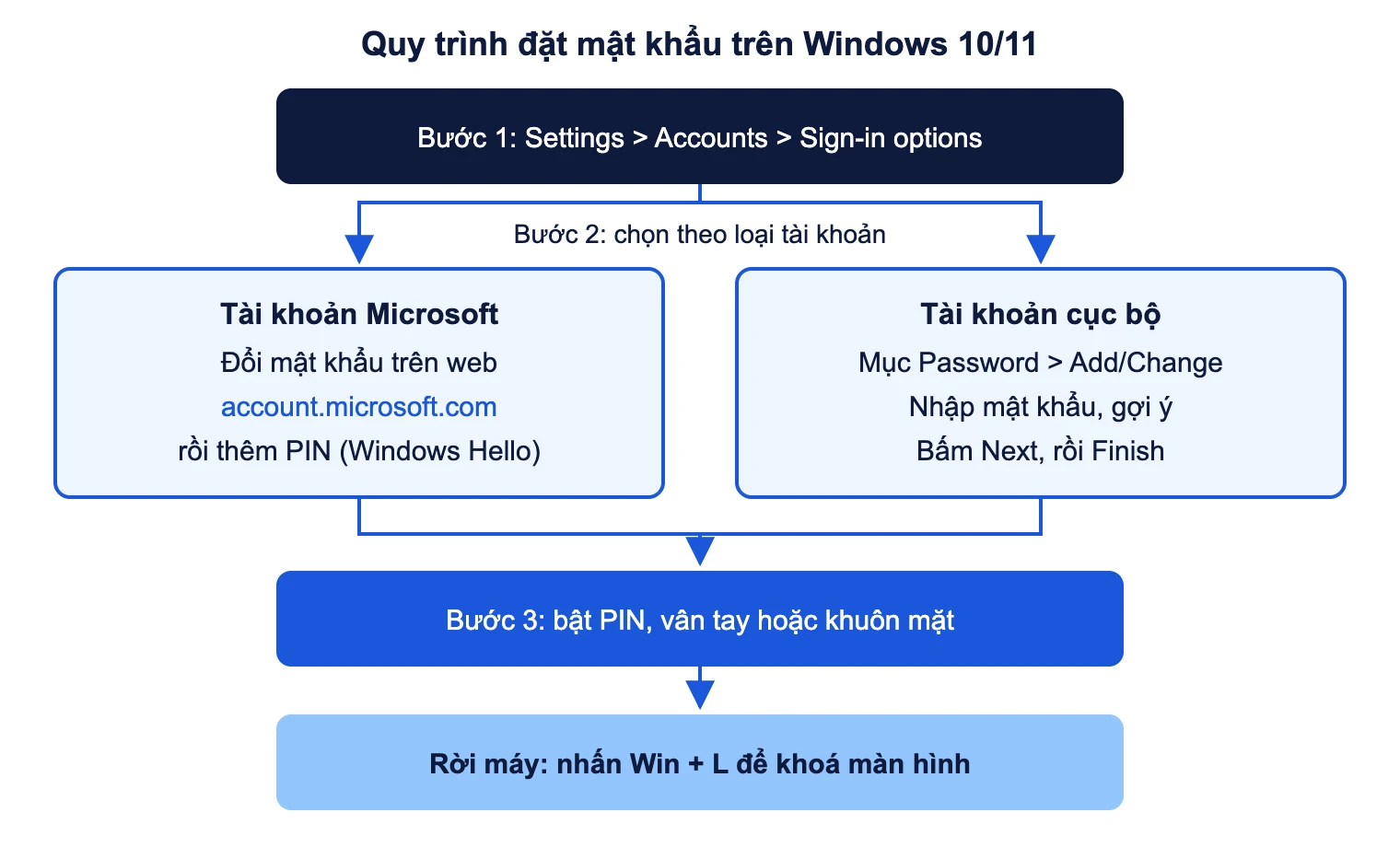
Bước 1: Xác định loại tài khoản đang dùng
Mở Settings (Cài đặt) > Accounts (Tài khoản) > Your info (Thông tin của bạn). Nếu dưới tên bạn hiện một địa chỉ email, đó là tài khoản Microsoft (Microsoft account). Nếu hiện chữ Local account, đó là tài khoản cục bộ chỉ tồn tại trên máy này.
- Tài khoản Microsoft: máy đã có mật khẩu sẵn, chính là mật khẩu Outlook, Hotmail hoặc tài khoản bạn dùng khi cài Windows. Muốn đổi thì đổi trên web của Microsoft.
- Tài khoản cục bộ (local account): mật khẩu chỉ lưu trên máy. Bạn có thể thêm, đổi hoặc bỏ trống ngay trong Settings.
Bước 2: Đặt mật khẩu cho tài khoản cục bộ
- Nhấn tổ hợp Win + I để mở Settings.
- Chọn Accounts > Sign-in options (Tùy chọn đăng nhập).
- Tìm mục Password (Mật khẩu), bấm vào để mở rộng.
- Bấm Add (Thêm) nếu máy chưa có mật khẩu, hoặc Change (Thay đổi) nếu đã có.
- Nhập mật khẩu mới, nhập lại để xác nhận, điền gợi ý mật khẩu (password hint).
- Bấm Next rồi Finish. Lần khởi động sau, Windows sẽ hỏi mật khẩu.
Gợi ý mật khẩu hiện trên màn hình đăng nhập, ai cũng thấy, nên đừng ghi mật khẩu hay ngày sinh vào đó.
Bước 3: Thêm mã PIN và khoá màn hình
Tại cùng trang Sign-in options, thêm mã PIN để đăng nhập nhanh (xem phần Windows Hello bên dưới).
Đặt mật khẩu Win 10 và Win 11 có gì khác nhau?
Thao tác gần như giống nhau, chỉ khác tên vài tuỳ chọn và tình trạng hỗ trợ.
| Nội dung | Windows 10 | Windows 11 |
|---|---|---|
| Đường dẫn đặt mật khẩu | Settings > Accounts > Sign-in options > Password | Giống Windows 10 |
| Thêm mã PIN | PIN (Windows Hello) trong Sign-in options | Giống Windows 10 |
| Tuỳ chọn chỉ cho đăng nhập bằng Windows Hello | Require Windows Hello sign-in for Microsoft accounts | For improved security, only allow Windows Hello sign-in for Microsoft accounts on this device (trong Additional settings) |
| Đổi mật khẩu bằng Ctrl + Alt + Del | Có, mục Change a password | Có, mục Change a password |
| Cập nhật bảo mật | Đã hết hỗ trợ chính thức từ 14/10/2025 | Vẫn nhận bản vá định kỳ |
Máy Windows 10 không còn nhận bản vá thì mật khẩu mạnh đến đâu, dữ liệu vẫn có thể bị đánh cắp qua lỗ hổng hệ điều hành hoặc phần mềm độc hại. Nếu máy đủ cấu hình, hãy cân nhắc lên Windows 11.
Cách đổi mật khẩu máy tính khi còn nhớ mật khẩu cũ
Bạn nên đổi mật khẩu khi từng đọc mật khẩu cho người khác, khi máy vừa sửa ở tiệm, hoặc khi nghi mật khẩu bị lộ. Có 3 cách chính thức.
Cách 1: Đổi trong Settings (tài khoản cục bộ)
- Mở Settings > Accounts > Sign-in options.
- Chọn Password > Change.
- Nhập mật khẩu hiện tại để xác minh.
- Nhập mật khẩu mới, nhập lại, sửa gợi ý nếu cần, rồi bấm Next và Finish.
Cách 2: Đổi nhanh bằng Ctrl + Alt + Del
- Nhấn Ctrl + Alt + Del.
- Chọn Change a password (Đổi mật khẩu).
- Nhập mật khẩu cũ, mật khẩu mới và xác nhận, rồi nhấn Enter.
- Bấm OK khi Windows báo đổi thành công.
Với tài khoản Microsoft, mục này có thể không hiện. Khi đó hãy dùng cách 3.
Cách 3: Đổi mật khẩu tài khoản Microsoft
- Mở trình duyệt, đăng nhập account.microsoft.com.
- Vào mục Security (Bảo mật), chọn Change password (Đổi mật khẩu).
- Nhập mật khẩu mới. Bạn có thể tích ô nhắc đổi mật khẩu sau mỗi 72 ngày nếu muốn.
- Bấm Save. Lần sau máy có mạng, bạn đăng nhập Windows bằng mật khẩu mới.
Mật khẩu này cũng mở Outlook, OneDrive và nhiều dịch vụ khác, nên hãy bật thêm xác thực đa yếu tố (MFA) cho tài khoản.
Cài mật khẩu laptop bằng mã PIN và Windows Hello có an toàn hơn không?
Windows Hello gồm 3 cách đăng nhập không cần gõ mật khẩu: khuôn mặt, vân tay và mã PIN. Theo Microsoft, PIN chỉ gắn với một thiết bị, nên lộ PIN không làm lộ tài khoản Microsoft như khi lộ mật khẩu.
Cách bật mã PIN, vân tay, khuôn mặt
- Mở Settings > Accounts > Sign-in options.
- Trong phần Ways to sign in, chọn PIN (Windows Hello), Fingerprint recognition (Windows Hello) hoặc Facial recognition (Windows Hello).
- Bấm Set up, xác minh bằng mật khẩu hiện tại.
- Làm theo hướng dẫn trên màn hình: nhập PIN hai lần, quét vân tay vài lần hoặc nhìn thẳng vào camera.
| Cách đăng nhập | Phần cứng cần có | Ưu điểm | Hạn chế |
|---|---|---|---|
| Mật khẩu | Không cần | Dùng được mọi nơi, kể cả đăng nhập từ xa | Dễ bị nhìn trộm khi gõ, dễ bị lừa lấy qua email giả |
| Mã PIN | Không cần | Nhanh, chỉ dùng được trên đúng máy đó | PIN 4 số quá dễ đoán nếu đặt kiểu 1234, ngày sinh |
| Vân tay | Cảm biến vân tay (có thể mua loại cắm USB) | Rất nhanh, không phải nhớ gì | Tay ướt, bẩn dễ nhận sai; vẫn cần PIN dự phòng |
| Khuôn mặt | Camera hồng ngoại hỗ trợ Windows Hello | Mở máy chỉ bằng cách nhìn vào màn hình | Webcam thường không dùng được; laptop giá rẻ hay thiếu |
Theo Microsoft, từ tháng 11/2026 Windows 11 dần hiện sẵn ô nhập PIN khi khuôn mặt hoặc vân tay chưa nhận ra bạn. Xem thêm về sinh trắc học trong xác thực.
Cách gỡ mật khẩu máy tính và khi nào không nên gỡ
Bỏ mật khẩu nghĩa là ai mở nắp laptop cũng vào thẳng email, ảnh, tài liệu và các trang đã lưu đăng nhập. Chỉ nên làm với máy bàn để ở nhà, không ai khác dùng.
Với tài khoản cục bộ
- Vào Settings > Accounts > Sign-in options > Password > Change.
- Nhập mật khẩu hiện tại.
- Ở bước nhập mật khẩu mới, để trống cả ba ô, bấm Next rồi Finish.
Nếu đã bật PIN hoặc Windows Hello, bạn có thể phải gỡ chúng trước thì Windows mới cho bỏ trống mật khẩu.
Với tài khoản Microsoft
Tài khoản Microsoft luôn cần một lớp xác thực. Muốn máy không hỏi mật khẩu, bạn phải chuyển sang tài khoản cục bộ trong Settings > Accounts > Your info (tên tuỳ chọn có thể khác theo phiên bản). Khi đó các tiện ích như đồng bộ cài đặt và khôi phục PIN qua mạng sẽ không còn.
Cách đặt mật khẩu cho MacBook, iMac (macOS)
Trên Mac, mật khẩu đăng nhập (login password) dùng để mở máy, tách biệt với mật khẩu Apple Account dùng cho App Store và iCloud.
Đổi mật khẩu đăng nhập Mac
- Chọn menu Apple > System Settings (Cài đặt hệ thống).
- Bấm Users & Groups (Người dùng & Nhóm) ở thanh bên, có thể phải cuộn xuống.
- Bấm nút thông tin (chữ i) cạnh tên người dùng.
- Bấm Change, nhập mật khẩu cũ.
- Nhập mật khẩu mới hai lần, thêm gợi ý rồi bấm Change Password.
Theo Apple, gợi ý hiện sau 3 lần nhập sai liên tiếp, nên đừng để gợi ý lộ đáp án. Bản macOS cũ hơn Ventura dùng System Preferences với tên mục tương tự.
Tự khoá màn hình khi rời máy: Win + L và các thiết lập tự động
Mật khẩu chỉ có tác dụng khi màn hình đã khoá. Hãy dùng cùng lúc khoá tay và khoá tự động.
Khoá tay bằng phím tắt
- Windows: nhấn Win + L. Màn hình chuyển ngay về trang đăng nhập, các ứng dụng vẫn chạy bình thường.
- macOS: nhấn Control + Command + Q, hoặc chọn menu Apple > Lock Screen.
Khoá tự động trên Windows
- Trong Settings > Accounts > Sign-in options, mục hỏi lại đăng nhập khi bạn vắng mặt, hãy chọn yêu cầu đăng nhập mỗi khi máy thức dậy từ chế độ ngủ.
- Đặt thời gian tắt màn hình và ngủ ngắn lại trong Settings > System > Power (tên mục có thể là Power & battery trên laptop).
- Dynamic lock (Khoá động), cũng trong Sign-in options: ghép điện thoại qua Bluetooth, máy tự khoá khi điện thoại ra khỏi tầm sóng. Tính năng có độ trễ, nên vẫn giữ thói quen nhấn Win + L.
Khoá tự động trên Mac
Vào System Settings > Lock Screen, chọn yêu cầu mật khẩu ngay sau khi trình bảo vệ màn hình bắt đầu hoặc màn hình tắt. Đặt thời gian tắt màn hình vừa phải, ví dụ vài phút khi dùng pin.
Quên mật khẩu máy tính: cách khôi phục chính thức
Dưới đây là các cơ chế khôi phục chính thức của Microsoft và Apple, áp dụng cho máy và tài khoản của chính bạn.
Windows, tài khoản Microsoft
- Ở màn hình đăng nhập, chọn I forgot my password (Tôi quên mật khẩu). Nếu không thấy, chọn Sign-in options rồi tìm tuỳ chọn quên mật khẩu.
- Xác minh qua email hoặc số điện thoại khôi phục đã đăng ký với Microsoft.
- Đặt mật khẩu mới, rồi đăng nhập lại. Máy cần có kết nối mạng.
Nếu chỉ quên PIN, chọn I forgot my PIN dưới ô PIN (chỉ có với tài khoản Microsoft).
Windows, tài khoản cục bộ
- Câu hỏi bảo mật: nhập sai mật khẩu, bấm OK, chọn Reset password và trả lời các câu hỏi bạn đặt khi tạo tài khoản.
- Đĩa đặt lại mật khẩu (password reset disk): nếu từng tạo bằng USB, chọn dùng đĩa này thay cho câu hỏi bảo mật.
- Tài khoản quản trị khác trên cùng máy: người quản trị mở Computer Management > Local Users and Groups > Users, bấm chuột phải vào tài khoản cần đặt lại, chọn Set Password. Cách này phù hợp máy gia đình hoặc máy công ty do IT quản lý.
- Không còn cách nào: Microsoft hướng dẫn đặt lại máy (reset PC). Dữ liệu chưa sao lưu có thể mất.
Mac
- Ở màn hình đăng nhập, bấm dấu hỏi cạnh ô mật khẩu, chọn đặt lại mật khẩu bằng Apple Account nếu máy cho phép.
- Nhập khoá khôi phục FileVault (recovery key) nếu bạn từng tạo.
- Đăng nhập tài khoản quản trị khác, đổi mật khẩu trong System Settings > Users & Groups.
- Phương án cuối là xoá Mac từ chế độ khôi phục, mọi dữ liệu và tài khoản sẽ mất.
Cảnh giác lừa đảo: Microsoft khẳng định nhân viên hỗ trợ không thể lấy lại hay vượt qua mật khẩu bị mất, cũng không gửi link đặt lại mật khẩu cho bạn. Ai gọi điện, nhắn tin xưng là hỗ trợ Microsoft hoặc Apple và đòi điều khiển máy từ xa để mở khoá là kẻ lừa đảo. Các phần mềm phá mật khẩu Windows tải từ trang lạ cũng thường kèm mã độc, có thể cài cửa hậu vào máy bạn. Đọc thêm về các chiêu tấn công phi kỹ thuật (social engineering) để nhận diện.
Mật khẩu máy tính thế nào là đủ mạnh?
Hướng dẫn xác thực số SP 800-63B của Viện Tiêu chuẩn và Công nghệ Mỹ (NIST) đã bỏ tư duy cũ: ưu tiên độ dài, không ép trộn chữ hoa, số, ký tự đặc biệt và không bắt đổi định kỳ nếu không có dấu hiệu lộ.
Nguyên tắc nên theo
- Dài: từ 12 ký tự trở lên, tốt nhất là cụm từ 4 đến 5 từ không liên quan đến nhau.
- Riêng: không dùng lại mật khẩu đã dùng cho Facebook, email hay ngân hàng.
- Không mang thông tin cá nhân: tránh tên, ngày sinh, số điện thoại, tên con, tên công ty.
- Đổi khi có lý do: máy đem đi sửa, từng nói mật khẩu cho người khác, hoặc nhận thông báo lộ dữ liệu.
| Ví dụ minh hoạ | Đánh giá | Lý do |
|---|---|---|
| 123456, matkhau, admin | Rất yếu | Nằm đầu mọi danh sách mật khẩu phổ biến |
| Minh1995 | Yếu | Tên và năm sinh, người quen đoán được |
| P@ssw0rd! | Yếu | Trông phức tạp nhưng là biến thể quá quen thuộc |
| ca-phe-sua-mua-he-tho | Mạnh | Dài hơn 20 ký tự, các từ không liên quan, vẫn dễ nhớ |
Có nên dùng trình quản lý mật khẩu?
Mật khẩu đăng nhập máy phải nhớ trong đầu. Còn mật khẩu web, ứng dụng thì nên giao cho trình quản lý mật khẩu (password manager): bạn chỉ nhớ một mật khẩu chính, công cụ tạo và tự điền phần còn lại.
| Loại công cụ | Ví dụ | Ưu điểm | Hạn chế |
|---|---|---|---|
| Có sẵn trong trình duyệt | Google Password Manager, trình quản lý mật khẩu của Edge | Miễn phí, không phải cài thêm | Gắn với một hệ sinh thái; ai mở được máy là có thể xem nếu bạn không đặt khoá |
| Có sẵn trong hệ điều hành | Ứng dụng Passwords, iCloud Keychain trên Apple | Đồng bộ tốt giữa iPhone, Mac | Dùng trên Windows, Android kém tiện hơn |
| Ứng dụng đám mây chuyên dụng | Bitwarden, 1Password | Chạy đa nền tảng, có kiểm tra mật khẩu yếu, trùng | Bản miễn phí (nếu có) giới hạn tính năng nâng cao; 1Password chủ yếu là gói trả phí |
| Ứng dụng ngoại tuyến | KeePassXC | Miễn phí, mã nguồn mở, dữ liệu nằm trong file của bạn | Tự lo đồng bộ và sao lưu file; mất file là mất hết |
Chỉ tải các công cụ này từ trang chủ nhà phát triển hoặc kho ứng dụng chính thức, kiểm tra kỹ tên nhà phát triển để tránh app giả mạo, và bật MFA cho chính tài khoản quản lý mật khẩu.
Mật khẩu đăng nhập chưa đủ: bật BitLocker, FileVault để mã hoá ổ đĩa
Mật khẩu đăng nhập không ngăn được việc tháo ổ cứng gắn sang máy khác để đọc. Mã hoá dữ liệu toàn ổ đĩa chặn đúng lỗ hổng này.
Trên Windows
- Device encryption (Mã hoá thiết bị): có cả trên Windows Home nếu phần cứng hỗ trợ. Dùng tài khoản quản trị, vào Settings > Privacy & security > Device encryption và bật công tắc.
- BitLocker Drive Encryption: chỉ có trên Windows Pro, Enterprise, Education. Cho phép mã hoá cả ổ phụ và USB, quản lý chi tiết hơn.
- Khoá khôi phục (recovery key): theo Microsoft, khi bạn thiết lập máy bằng tài khoản Microsoft hoặc tài khoản cơ quan, khoá khôi phục được gắn vào tài khoản đó. Dùng tài khoản cục bộ thì bạn phải tự sao lưu khoá.
Trên Mac
- Chọn menu Apple > System Settings > Privacy & Security, cuộn xuống mục FileVault.
- Bật FileVault, nhập mật khẩu quản trị nếu được hỏi.
- Chọn cách mở khoá khi quên mật khẩu: cho phép tài khoản iCloud mở khoá ổ đĩa, hoặc tạo khoá khôi phục và ghi lại cẩn thận.
- Bấm Continue, cho phép thêm các người dùng khác nếu máy có nhiều tài khoản.
Đừng làm mất khoá khôi phục: Apple cảnh báo nếu bạn quên mật khẩu, không đặt lại được và cũng mất khoá khôi phục, toàn bộ file trên Mac sẽ mất vĩnh viễn. Windows cũng tương tự với BitLocker. Hãy cất khoá ở nơi khác ổ đĩa đã mã hoá, ví dụ in ra giấy để ở nhà hoặc lưu trong trình quản lý mật khẩu.
Câu hỏi thường gặp
Vì sao mục Password trong Sign-in options bị mờ hoặc không hiện?
Thường là do bạn đăng nhập bằng tài khoản Microsoft và đã bật chế độ chỉ cho đăng nhập bằng Windows Hello. Hãy tắt tuỳ chọn này trong Additional settings, hoặc đổi mật khẩu trực tiếp tại account.microsoft.com.
Đổi mật khẩu máy tính có làm mất dữ liệu không?
Không. Đổi mật khẩu khi còn nhớ mật khẩu cũ không ảnh hưởng file. Rủi ro mất dữ liệu chỉ xảy ra khi bạn quên mật khẩu, không còn cách khôi phục nào và phải đặt lại máy hoặc xoá Mac.
Mã PIN 4 số có an toàn không?
PIN chỉ dùng được trên đúng máy đó nên an toàn hơn bạn nghĩ. Dù vậy, hãy chọn PIN dài hơn 4 số và tránh ngày sinh.
Có cách nào mở máy khi quên mật khẩu mà không mất dữ liệu?
Có, nếu bạn đã chuẩn bị trước: tài khoản Microsoft hoặc Apple Account có email, số điện thoại khôi phục; câu hỏi bảo mật hoặc đĩa đặt lại mật khẩu với tài khoản cục bộ; hoặc một tài khoản quản trị khác trên máy. Không nên dùng công cụ phá mật khẩu trôi nổi trên mạng.