
Trả lời nhanh: Scan ảnh là biến giấy tờ, hình in thành tệp số như PDF hoặc JPG. Trên iPhone, mở Ghi chú hoặc Tệp, chọn Quét tài liệu. Trên Android, mở Google Drive, chạm biểu tượng máy ảnh. Với máy scan, dùng ứng dụng Windows Scan hoặc mục Máy in & Máy quét trên macOS. Chọn 300 DPI nếu cần nhận dạng chữ.
Điểm chính
- iPhone và Android đều quét được tài liệu mà không cần cài thêm ứng dụng: dùng Ghi chú, Tệp hoặc Google Drive.
- Microsoft Lens đã ngừng hoạt động từ năm 2026; Microsoft hướng người dùng sang tính năng quét trong OneDrive.
- Windows Scan chỉ xuất JPEG, PNG, TIFF, Bitmap; muốn ra PDF bạn cần thêm một bước. macOS lưu thẳng PDF và có tuỳ chọn OCR.
- 300 DPI là mức cân bằng cho văn bản; ảnh chụp cũ nên quét 600 DPI.
- Không đưa căn cước, hộ chiếu, giấy phép lái xe vào ứng dụng quét không rõ nguồn gốc.
Mục lục
- Scan là gì? Nên chọn cách scan nào?
- Cách scan tài liệu bằng iPhone mà không cần cài ứng dụng
- Cách scan tài liệu bằng điện thoại Android
- Scan bằng ứng dụng: Microsoft Lens, Adobe Scan, CamScanner khác nhau thế nào?
- Cách scan bằng máy scan hoặc máy in đa năng trên Windows
- Cách scan trên macOS
- Làm sao lưu thành một PDF nhiều trang và nhận dạng được chữ?
- Nên chọn DPI bao nhiêu khi scan?
- Mẹo ánh sáng và bố cục để scan hình ảnh rõ nét
- Scan giấy tờ tuỳ thân thế nào cho an toàn?
- Câu hỏi thường gặp
Scan là gì? Nên chọn cách scan nào?
Scan (quét) là chuyển tài liệu giấy, ảnh in thành tệp kỹ thuật số. Máy scan dùng cảm biến đọc từng dòng điểm ảnh. Điện thoại thì chụp rồi để phần mềm tìm mép giấy, nắn thẳng, làm trắng nền. Khác với ảnh chụp thường, bản quét được cắt đúng khổ giấy, hết méo hình thang và gộp được nhiều trang vào một PDF.
| Cách scan | Hợp với | Ưu điểm | Hạn chế |
|---|---|---|---|
| Ghi chú, Tệp trên iPhone | Hợp đồng, hoá đơn, vài trang giấy | Có sẵn, không quảng cáo, gộp nhiều trang | Ít tuỳ chỉnh độ phân giải |
| Google Drive trên Android | Người dùng Android, cần lưu lên mây | Miễn phí, xuất PDF, PDF tìm kiếm được | Tệp nằm trên Google Drive, cần đăng nhập |
| Ứng dụng quét (Adobe Scan, CamScanner) | Quét thường xuyên, cần OCR, ký tên | Nhiều bộ lọc, nhận dạng chữ | Cần tài khoản, bản miễn phí bị giới hạn, rủi ro dữ liệu |
| Máy scan, máy in đa năng | Tập hồ sơ dày, ảnh cũ, lưu trữ lâu dài | Chất lượng đều, chọn được DPI, khay nạp giấy tự động | Cần thiết bị, cài driver |
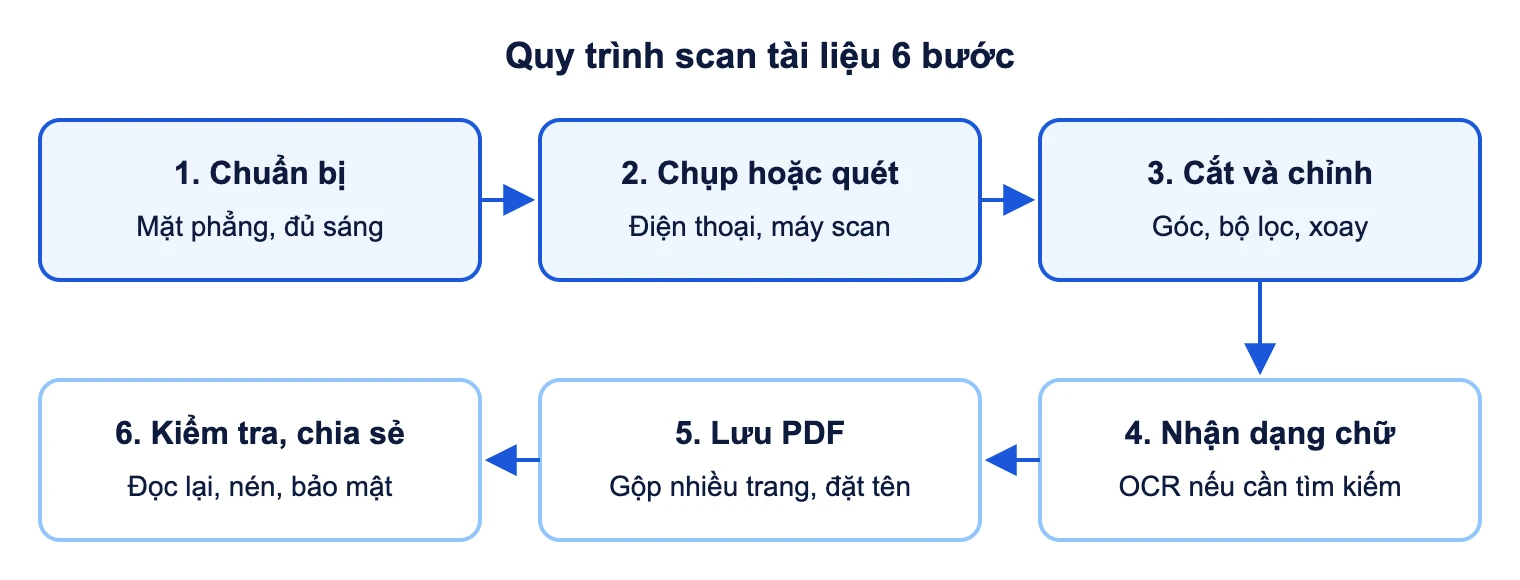
Dù chọn cách nào, quy trình chung gồm sáu bước như sơ đồ sau.
Cách scan tài liệu bằng iPhone mà không cần cài ứng dụng
iPhone và iPad có sẵn trình quét tài liệu trong hai ứng dụng Ghi chú (Notes) và Tệp (Files). Các bước dưới đây dựa theo trang hỗ trợ của Apple. Tên nút có thể khác một chút tuỳ phiên bản iOS và ngôn ngữ máy, giao diện có thể khác theo phiên bản.
Quét bằng ứng dụng Ghi chú
- Mở Ghi chú, chọn một ghi chú có sẵn hoặc tạo ghi chú mới.
- Chạm nút đính kèm (biểu tượng kẹp giấy), chọn Quét tài liệu (Scan Documents).
- Đưa camera hướng vào tài liệu.
- Ở chế độ Tự động, máy tự chụp khi nhận ra trang giấy. Ở chế độ Thủ công, chạm nút chụp hoặc bấm một nút âm lượng, kéo các góc cho khớp mép giấy rồi chạm Giữ bản quét (Keep Scan).
- Tiếp tục quét trang kế tiếp nếu tài liệu có nhiều trang. Xong thì chạm Xong để đưa bản quét vào ghi chú.
Quét bằng ứng dụng Tệp
- Mở Tệp, chạm nút Thêm (biểu tượng ba chấm).
- Chọn Quét tài liệu.
- Chụp từng trang theo chế độ tự động hoặc thủ công như trên.
- Chạm Lưu, chọn thư mục lưu trên iPhone hoặc iCloud Drive, rồi chạm Lưu lần nữa.
Ứng dụng Tệp cho chọn ngay nơi lưu nên dễ đính kèm email hay tải lên cổng dịch vụ công. Hãy đổi tên tệp ngay, ví dụ minh hoạ: “hop-dong-thue-nha-2026.pdf”.
Cách scan tài liệu bằng điện thoại Android
Cách ổn định nhất trên Android là dùng Google Drive, có sẵn trên đa số máy. Một số hãng còn đưa chế độ quét vào camera.
Quét bằng Google Drive
Theo trang trợ giúp Google Drive, các bước như sau (giao diện có thể khác theo phiên bản):
- Mở ứng dụng Google Drive.
- Chạm biểu tượng Máy ảnh ở góc dưới bên phải.
- Hướng camera vào tài liệu. Viền màu xanh cho biết vùng sẽ được cắt. Bạn có thể chuyển giữa Chụp thủ công và Chụp tự động.
- Sau khi chụp, chỉnh bản quét bằng các nút: Cắt và xoay để chỉnh vùng quét, Bộ lọc để đổi màu hoặc chuyển sang thang xám, Làm sạch để xoá vết bẩn, ngón tay. Chạm Thêm để quét trang tiếp, Chụp lại hoặc Xoá nếu trang bị hỏng.
- Chạm Xong, nhập tên tệp hoặc dùng tên gợi ý.
- Chọn định dạng .pdf hoặc .jpg. Chạm Vị trí nếu muốn lưu vào một thư mục cụ thể trên Drive.
- Chạm biểu tượng Lưu.
Google cho biết tệp PDF quét bằng Drive có thể tìm kiếm được, tức là chữ trong bản quét đã được nhận dạng ở mức nào đó.
Dùng camera có chế độ quét tài liệu
Nhiều điện thoại Android có camera tự nhận diện tài liệu: khi hướng vào trang giấy, máy hiện khung hoặc nút gợi ý quét, chạm vào là ảnh được cắt và nắn thẳng. Tên và vị trí tính năng khác nhau theo hãng, thường nằm trong mục Chế độ hoặc Cài đặt camera. Nếu máy không có, hãy dùng Google Drive.
Scan bằng ứng dụng: Microsoft Lens, Adobe Scan, CamScanner khác nhau thế nào?
Ứng dụng quét riêng chỉ đáng cài khi bạn quét nhiều, cần OCR tốt hơn hoặc cần ký lên PDF. Đổi lại, bạn thường phải tạo tài khoản và để tệp đi qua máy chủ của nhà cung cấp.
Microsoft Lens (trước đây là Office Lens) đã ngừng
Nhiều bài hướng dẫn cũ vẫn giới thiệu Microsoft Lens. Theo thông báo trên trang hỗ trợ của Microsoft, Lens bắt đầu ngừng trên iOS và Android từ ngày 09/01/2026, bị gỡ khỏi App Store và Google Play từ ngày 09/02/2026, và ngày 09/03/2026 là ngày cuối cùng còn quét được.
Microsoft khuyên dùng trình quét trong OneDrive: mở ứng dụng, chạm nút +, chọn mục quét (Scan) rồi chọn nơi lưu. OneDrive không lưu bản quét trên máy, tệp chỉ nằm trên đám mây. Nếu còn giữ Lens, hãy xuất các bản quét quan trọng ra PDF trước khi gỡ.
Adobe Scan
Adobe Scan miễn phí tải về, chạy trên iOS 15 trở lên và Android 8.0 trở lên theo trang giới thiệu của Adobe. Ứng dụng lưu bản quét dạng PDF hoặc JPEG, có OCR để PDF tìm kiếm và sao chép chữ được.
- Ưu điểm: nhận diện mép giấy tốt, PDF có lớp chữ, mở tiếp được trong Acrobat trên máy tính.
- Nhược điểm: bản quét được lưu vào kho Adobe Document Cloud; muốn đồng bộ phải đăng nhập Adobe ID. Một số tính năng như gộp tệp, chuyển định dạng, đặt mật khẩu bảo vệ PDF được Adobe giới thiệu trong gói Acrobat Pro trả phí.
- Hợp với: người đã dùng hệ sinh thái Adobe, cần PDF tìm kiếm được để lưu trữ.
CamScanner
CamScanner do công ty INTSIG (Trung Quốc) phát triển, có nhiều bộ lọc, OCR, ký tên.
- Nhược điểm: bản miễn phí thường có quảng cáo, giới hạn tính năng và có thể chèn hình mờ (watermark) lên tệp xuất; mức giới hạn thay đổi theo từng thời điểm. Nhiều tính năng đồng bộ cần tài khoản và lưu tệp lên máy chủ của hãng.
- Lưu ý bảo mật: năm 2019, Kaspersky phát hiện một phiên bản CamScanner trên Android chứa mô-đun độc hại trong thư viện quảng cáo; ứng dụng từng bị gỡ khỏi Google Play rồi được cập nhật lại. Ứng dụng nổi tiếng vẫn có thể nhiễm phần mềm độc hại qua thành phần bên thứ ba.
Với mọi ứng dụng quét, hãy tải từ cửa hàng chính thức, xem tên nhà phát triển và quyền truy cập. Ứng dụng quét chỉ cần camera và bộ nhớ, không cần danh bạ, tin nhắn hay vị trí.
Cách scan bằng máy scan hoặc máy in đa năng trên Windows
Máy in đa năng ở văn phòng hay gia đình đều quét được qua Windows. Các bước theo trang hỗ trợ của Microsoft, áp dụng cho Windows 10 và 11; tên menu có thể khác theo phiên bản.
Bước 1: Thêm máy scan vào Windows
- Bật máy scan và cắm cáp USB vào máy tính. Với máy in đa năng nối mạng, đảm bảo máy in và máy tính cùng mạng.
- Mở Cài đặt (Settings), vào Bluetooth & thiết bị rồi chọn Máy in & máy quét.
- Chọn Thêm thiết bị cạnh dòng Thêm máy in hoặc máy quét. Chờ vài phút để Windows tìm thiết bị.
- Chọn Thêm thiết bị cạnh tên máy scan của bạn, sau đó kiểm tra máy đã xuất hiện trong danh sách.
Bước 2: Quét bằng ứng dụng Windows Scan
- Nhấp chuột phải vào nút Start, chọn Tìm kiếm, gõ Windows Scan và mở ứng dụng Scan. Nếu chưa có, cài Windows Scan từ Microsoft Store.
- Đặt tài liệu: úp mặt giấy xuống kính rồi đóng nắp nếu dùng mặt kính (Flatbed); nếu dùng khay nạp giấy (Feeder), xem sách hướng dẫn máy để biết đặt giấy ngửa hay úp.
- Trong ứng dụng, chọn Scanner là máy của bạn, Source là Flatbed, Feeder hoặc Auto-configured (mặc định).
- Ở File type, chọn JPEG, PNG, TIFF hoặc Bitmap.
- Chọn Show more để đổi thư mục lưu ở mục Save file to.
- Bấm Scan. Quét xong, chọn View để mở bằng ứng dụng Ảnh, hoặc Close.
Nếu không chọn thư mục, Windows lưu bản quét vào thư mục Pictures, mục con Scans trong thư mục người dùng của bạn.
Bước 3: Chuyển bản quét thành PDF
Windows Scan không xuất PDF. Bạn có hai cách:
- Chọn các ảnh vừa quét trong File Explorer, mở lệnh In, chọn máy in ảo Microsoft Print to PDF để gộp thành một tệp PDF nhiều trang.
- Dùng phần mềm của hãng máy scan, thường có sẵn lựa chọn PDF, quét hai mặt và OCR.
Cách scan trên macOS
Trên Mac, bạn quét ngay trong phần cài đặt máy in. Các bước theo hướng dẫn của Apple, giao diện có thể khác theo phiên bản macOS:
- Đặt tài liệu vào khay nạp giấy hoặc lên mặt kính.
- Chọn menu Apple, vào Cài đặt hệ thống, chọn Máy in & Máy quét.
- Chọn máy scan trong danh sách, bấm Mở máy quét (Open Scanner).
- Bật Sử dụng khay nạp tài liệu nếu quét bằng khay, tắt đi nếu dùng mặt kính.
- Chọn nơi lưu ở menu Quét đến (Scan To): một thư mục hoặc một ứng dụng sẽ mở tệp sau khi quét.
- Bấm Hiển thị chi tiết (Show Details) để chỉnh: Loại (Kind) gồm Văn bản cho tài liệu đen trắng tương phản cao, Đen trắng cho thang xám, hoặc Màu; Độ phân giải; Hai mặt nếu máy hỗ trợ; tên tệp.
- Ở Định dạng (Format), chọn PDF. Khi chọn PDF, bạn có thể bật nhận dạng chữ (OCR) và gộp nhiều bản quét vào một tệp.
- Bấm Quét.
Làm sao lưu thành một PDF nhiều trang và nhận dạng được chữ?
Hồ sơ nộp online thường cần một PDF duy nhất đủ trang, đúng thứ tự. Hãy quét liên tiếp trong một phiên:
- iPhone: quét trang đầu, không chạm Lưu, cứ tiếp tục đưa trang kế tiếp vào khung. Tất cả nằm trong cùng một tài liệu.
- Google Drive: sau mỗi trang, chạm Thêm. Kéo thả để đổi thứ tự trang nếu cần, rồi lưu dạng .pdf.
- Máy scan trên Mac: chọn định dạng PDF và bật gộp các bản quét vào một tệp.
Nhận dạng ký tự quang học (OCR, Optical Character Recognition) biến hình ảnh chữ thành chữ thật. PDF có OCR cho phép tìm bằng Ctrl+F và sao chép chữ; PDF không có OCR chỉ là ảnh đóng gói.
OCR chạy tốt nhất với chữ in rõ, nền sáng, không nghiêng. Chữ viết tay khó hơn nhiều, thường gọi là nhận dạng chữ viết tay ICR. Với tiếng Việt, lỗi hay gặp là mất dấu, nhầm “ư” với “u”, số 0 với chữ O, nên đừng tin hoàn toàn bản OCR khi chép số tiền, mã số thuế.
Đưa số liệu từ hàng nghìn bản quét vào phần mềm là bài toán trích xuất dữ liệu, cần thêm khâu kiểm tra.
Nên chọn DPI bao nhiêu khi scan?
DPI (dots per inch, số điểm ảnh trên mỗi inch) quyết định độ chi tiết của bản quét. DPI càng cao, ảnh càng nét nhưng tệp càng nặng và quét càng lâu. Bảng dưới đây là mức tham khảo thông dụng, bạn có thể điều chỉnh theo yêu cầu cụ thể của nơi nhận hồ sơ.
| Mục đích | DPI gợi ý | Chế độ màu | Ghi chú |
|---|---|---|---|
| Gửi qua email, nộp online có giới hạn dung lượng | 150 đến 200 | Thang xám hoặc đen trắng | Tệp nhẹ, vẫn đọc được chữ in thường |
| Văn bản cần OCR, lưu trữ | 300 | Thang xám hoặc đen trắng | Mức cân bằng phổ biến cho nhận dạng chữ |
| Giấy tờ có con dấu đỏ, chữ ký màu | 300 | Màu | Giữ màu dấu để bên nhận đối chiếu |
| Scan hình ảnh, ảnh gia đình cũ | 600 | Màu | Đủ chi tiết để phóng to hoặc in lại |
Điện thoại thường không cho chọn DPI; độ nét phụ thuộc camera, khoảng cách và ánh sáng. Khi bị giới hạn dung lượng, chọn đen trắng hoặc thang xám thay vì màu.
Mẹo ánh sáng và bố cục để scan hình ảnh rõ nét
Với điện thoại, khâu chụp quyết định chất lượng nhiều hơn phần mềm xử lý sau:
- Ánh sáng tán xạ: đặt giấy gần cửa sổ ban ngày, tránh nắng chiếu thẳng để nền trắng đều.
- Tránh bóng: đèn trần ngay trên đầu sẽ đổ bóng điện thoại lên giấy, hãy lùi sang bên.
- Hạn chế flash: flash tạo đốm chói trên giấy bóng, thẻ ép plastic. Ảnh in bóng nên quét bằng máy scan mặt kính.
- Nền tương phản: giấy trắng trên bàn sẫm màu giúp phần mềm nhận mép giấy chính xác hơn.
- Giữ máy song song mặt giấy: góc nghiêng lớn làm chữ ở mép xa bị nhoè.
- Làm phẳng giấy: đè mép bằng vật nặng thay vì tay, tránh ngón tay lọt vào khung.
Scan giấy tờ tuỳ thân thế nào cho an toàn?
Bản quét căn cước, hộ chiếu hay sao kê ngân hàng có thể bị dùng để mở tài khoản ảo, vay tiền online hoặc giả danh bạn. Nên giữ các nguyên tắc sau:
- Ưu tiên công cụ có sẵn (Ghi chú, Tệp, Google Drive) hoặc ứng dụng của nhà phát triển lớn.
- Cẩn thận với ứng dụng quét lạ, nhái giao diện, đòi dùng thử rồi tự gia hạn gói trả phí đắt, hoặc xin quyền danh bạ, tin nhắn.
- Không tải ảnh giấy tờ tuỳ thân lên trang “chuyển ảnh sang PDF” hay “OCR online” không rõ chủ sở hữu. Bạn không biết tệp được giữ bao lâu và ai xem được.
- Khi gửi bản quét căn cước cho bên thứ ba, ghi thêm mục đích lên bản sao, ví dụ minh hoạ: “Chỉ dùng để làm hồ sơ thuê nhà, ngày 17/11/2026”, để bản quét khó bị dùng lại.
Lưu ý: Các thủ tục với cơ quan nhà nước hiện nay thường cho phép xác thực qua ứng dụng VNeID hoặc cổng dịch vụ công chính thức. Không gửi bản quét căn cước cho người tự xưng là cán bộ qua Zalo, Facebook hay đường link lạ. Nếu dùng máy tính công ty để quét giấy tờ cá nhân, hãy hỏi bộ phận IT về chính sách bảo mật thiết bị đầu cuối và nơi lưu tệp được phép.
Câu hỏi thường gặp
Scan ảnh bằng điện thoại có được chấp nhận khi nộp hồ sơ online không?
Phần lớn cổng nộp hồ sơ chỉ yêu cầu tệp rõ nét, đúng định dạng và dung lượng, không phân biệt máy scan hay điện thoại. Một số nơi yêu cầu bản màu, nên hãy đọc hướng dẫn của nơi nhận trước khi quét.
CamScanner có an toàn không?
CamScanner là ứng dụng hợp pháp và được dùng rộng rãi, nhưng từng có sự cố phiên bản Android chứa mô-đun độc hại năm 2019. Nếu dùng, hãy tải từ cửa hàng chính thức, cập nhật thường xuyên, hạn chế quyền truy cập và cân nhắc không quét giấy tờ tuỳ thân bằng ứng dụng lưu tệp lên máy chủ bên ngoài.
Làm sao giảm dung lượng tệp PDF sau khi scan?
Quét lại ở 150 đến 200 DPI, chọn thang xám hoặc đen trắng, hoặc dùng tính năng nén của phần mềm PDF trên máy. Tránh tải giấy tờ nhạy cảm lên trang nén PDF online không rõ nguồn gốc.
Microsoft Lens ngừng rồi thì dùng gì thay thế?
Microsoft gợi ý dùng trình quét trong ứng dụng OneDrive, tệp được lưu trên OneDrive chứ không lưu trên máy. Nếu không cần đám mây Microsoft, bạn có thể dùng Ghi chú hoặc Tệp trên iPhone, Google Drive trên Android, hoặc Adobe Scan.
Scan có nhận dạng được chữ viết tay tiếng Việt không?
Một số công cụ đọc được chữ viết tay rõ ràng, nhưng độ chính xác với tiếng Việt có dấu thấp hơn nhiều so với chữ in. Hãy coi kết quả là bản nháp và đối chiếu bản gốc.