
Trả lời nhanh: Scratch là ngôn ngữ lập trình kéo thả miễn phí do nhóm Lifelong Kindergarten thuộc MIT Media Lab phát triển, hướng tới trẻ khoảng 8 đến 16 tuổi. Bạn dùng ngay trên trình duyệt tại scratch.mit.edu hoặc cài ứng dụng Scratch để làm offline, rồi ghép khối lệnh để tạo truyện, trò chơi, hoạt hình.
Điểm chính
- Scratch 3.0 là phiên bản hiện hành, ra mắt đầu năm 2019, chạy trên trình duyệt và máy tính bảng, không cần Flash.
- Dùng online không cần cài đặt; cần tài khoản khi muốn lưu lên mạng và chia sẻ. Bản offline lưu file .sb3 trên máy.
- Dự án đầu tiên chỉ cần 4 khối: sự kiện, vòng lặp, chuyển động và lời nói.
- Trẻ 5 đến 7 tuổi nên bắt đầu với ScratchJr trên máy tính bảng.
- Khi chia sẻ dự án, trẻ không nên để lộ họ tên thật, trường học, địa chỉ hay số điện thoại.
Mục lục
- Scratch là gì và ai nên học Scratch?
- Scratch 3.0 có gì khác các bản trước?
- Nên dùng Scratch online hay bản offline?
- Giao diện Scratch 3.0 gồm những phần nào?
- Làm dự án Scratch đầu tiên như thế nào?
- Học Scratch thì hiểu được những khái niệm lập trình nào?
- ScratchJr khác Scratch thế nào và hợp với trẻ mấy tuổi?
- Chia sẻ dự án Scratch thế nào cho an toàn với trẻ em?
- Sau Scratch nên học gì tiếp?
- Câu hỏi thường gặp
Scratch là gì và ai nên học Scratch?
Scratch là một ngôn ngữ lập trình trực quan (visual programming language). Thay vì gõ từng dòng lệnh, bạn kéo các khối có màu và ghép chúng lại như ghép đồ chơi lắp ráp. Mỗi khối là một lệnh: di chuyển, đổi trang phục, phát âm thanh, lặp lại, hỏi điều kiện. Khối chỉ khớp với nhau khi đặt đúng chỗ, nên người mới gần như không thể mắc lỗi cú pháp.
Scratch do nhóm Lifelong Kindergarten tại MIT Media Lab (Viện Công nghệ Massachusetts, Mỹ) phát triển và đưa lên mạng từ năm 2007. Vì vậy nhiều người gọi là “Scratch MIT”. Trang chính thức là scratch.mit.edu. Trang này gồm trình soạn thảo và cộng đồng trực tuyến để chia sẻ, phối lại (remix) dự án. Scratch hoàn toàn miễn phí.
Theo giới thiệu của Scratch, đối tượng chính là trẻ từ 8 đến 16 tuổi. Người lớn mới học lập trình cũng dùng tốt. Bản tin của MIT năm 2019 cho biết trong khoảng mười năm, hơn 35 triệu trẻ em tại hơn 150 quốc gia đã dùng Scratch.
Với Scratch, người học làm được truyện tương tác, trò chơi, hoạt hình, mô phỏng bài học, và điều khiển phần cứng như micro:bit qua phần mở rộng.
Học Scratch là một cách thực hành kỹ năng số rất cụ thể: trẻ không chỉ dùng thiết bị mà tự tạo ra sản phẩm số, tự tìm lỗi và sửa.
Scratch 3.0 có gì khác các bản trước?
Scratch 3.0 là phiên bản đang dùng hiện nay. MIT Media Lab công bố bản này vào tháng 1 năm 2019. Nó được viết lại hoàn toàn bằng HTML5 và JavaScript, nên chạy trực tiếp trong trình duyệt hiện đại mà không cần cài Flash Player như thời Scratch 2.0. Những điểm khác biệt chính:
- Chạy trên máy tính bảng: giao diện hỗ trợ màn hình cảm ứng, nên dùng được trên nhiều tablet.
- Phần mở rộng (extension): các khối Bút vẽ (Pen), Âm nhạc (Music), Cảm biến video (Video Sensing) được tách thành phần mở rộng. Có thêm Text to Speech (đọc văn bản), Translate (dịch), micro:bit, LEGO, Makey Makey, và danh sách vẫn được bổ sung.
- Hướng dẫn tích hợp: mục Tutorials có video ngắn ngay trong trình soạn thảo.
- Định dạng file mới: dự án lưu dưới đuôi .sb3. Scratch 3.0 vẫn mở được file .sb2 và .sb cũ.
Nên dùng Scratch online hay bản offline?
Cả hai đều là Scratch 3.0 với cùng bộ khối lệnh. Khác biệt nằm ở chỗ lưu dự án và khả năng tham gia cộng đồng.
| Tiêu chí | Scratch online (scratch.mit.edu) | Ứng dụng Scratch offline |
|---|---|---|
| Cài đặt | Không cần, mở trình duyệt là dùng | Cần tải và cài ứng dụng |
| Kết nối mạng | Bắt buộc | Không cần sau khi cài |
| Lưu dự án | Lưu lên tài khoản (cần đăng nhập) hoặc tải file .sb3 về máy | Lưu file .sb3 trên máy |
| Chia sẻ, xem, remix dự án người khác | Có | Không trực tiếp; phải tải file lên web sau |
| Biến đám mây (cloud variable) | Có, với tài khoản đủ điều kiện | Không |
Cách dùng Scratch online
- Mở trình duyệt (Chrome, Edge, Firefox hoặc Safari bản mới) và vào scratch.mit.edu.
- Bấm biểu tượng quả địa cầu ở cuối trang hoặc trong trình soạn thảo, chọn Tiếng Việt nếu muốn khối lệnh hiển thị tiếng Việt.
- Bấm Create (Sáng tạo) ở thanh trên cùng. Trình soạn thảo mở ra với nhân vật chú mèo có sẵn.
- Bạn có thể lập trình ngay mà không cần tài khoản. Nhưng khi đóng tab, dự án sẽ mất nếu chưa lưu. Muốn giữ lại, chọn File (Tập tin) rồi Save to your computer (Lưu về máy) để tải file .sb3.
- Muốn lưu trên mạng và chia sẻ, bấm Join Scratch (Tham gia Scratch) để tạo tài khoản. Biểu mẫu thường hỏi tên người dùng, mật khẩu, quốc gia, tháng và năm sinh, giới tính và email.
Phụ huynh nên tạo tài khoản cùng con, dùng email của cha mẹ. Tên người dùng không chứa họ tên thật hay tên trường; mật khẩu không trùng mật khẩu email.
Cách cài Scratch offline
- Vào scratch.mit.edu/download, trang tải chính thức của Scratch.
- Chọn hệ điều hành của bạn. Trang tải hỗ trợ Windows, macOS, ChromeOS và máy tính bảng Android, một số nền tảng qua Microsoft Store hoặc Google Play. Yêu cầu phiên bản có thể thay đổi, hãy xem ngay trên trang.
- Cài đặt như phần mềm thông thường rồi mở ứng dụng Scratch. Giao diện giống bản online, chỉ không có nút chia sẻ.
- Lưu dự án bằng File, Save to your computer. Khi cần đưa lên mạng, đăng nhập scratch.mit.edu, tạo dự án mới và chọn File, Load from your computer (Tải từ máy) để mở file .sb3.
Scratch không có bản cài đặt chính thức cho Linux. Người dùng Linux có thể dùng bản online trên trình duyệt.
Kết quả tìm “tải Scratch” có nhiều trang tải lại kèm bộ cài lạ, và kho ứng dụng có không ít app trùng tên. Chỉ tải qua scratch.mit.edu/download, kiểm tra nhà phát hành, không cài file .exe hay .apk không rõ nguồn. Scratch miễn phí, nên trang nào đòi tiền để “mở khoá” đều đáng ngờ.
Giao diện Scratch 3.0 gồm những phần nào?
Trình soạn thảo có bốn vùng chính.
Sân khấu (Stage)
Sân khấu là khung hiển thị ở góc trên bên phải, nơi dự án chạy. Sân khấu dùng hệ toạ độ: trục x chạy từ -240 đến 240, trục y từ -180 đến 180, điểm (0, 0) nằm chính giữa. Phía trên sân khấu có lá cờ xanh để chạy dự án, nút tròn đỏ để dừng, và nút phóng to toàn màn hình. Sân khấu có thể đổi phông nền (backdrop).
Nhân vật (Sprite)
Nhân vật là các đối tượng xuất hiện trên sân khấu: chú mèo mặc định, con cá, quả bóng, chữ cái. Danh sách nhân vật nằm dưới sân khấu. Ở đây bạn đổi tên, đặt vị trí x, y, kích thước, hướng, hoặc ẩn nhân vật. Nút thêm nhân vật cho phép chọn từ thư viện, tự vẽ hoặc tải ảnh lên. Mỗi nhân vật có đoạn mã riêng của nó.
Khu vực khối lệnh và vùng lập trình
Cột bên trái là bảng khối lệnh, chia theo nhóm màu. Ở giữa là vùng lập trình (code area), nơi bạn thả và ghép khối. Phía trên có ba thẻ: Code (Mã), Costumes (Trang phục) để đổi hình dạng nhân vật, và Sounds (Âm thanh). Các nhóm khối chính trong Scratch 3.0:
- Motion (Chuyển động, màu xanh dương): di chuyển, xoay, đi tới toạ độ.
- Looks (Hiển thị, màu tím): nói, nghĩ, đổi trang phục, đổi kích thước.
- Sound (Âm thanh): phát âm thanh, chỉnh âm lượng.
- Events (Sự kiện, màu vàng): khi bấm cờ xanh, khi bấm phím, khi bấm vào nhân vật, phát tin nhắn.
- Control (Điều khiển, màu cam): chờ, lặp lại, nếu… thì, tạo bản sao.
- Sensing (Cảm biến): chạm vào, hỏi và chờ trả lời, đồng hồ bấm giờ.
- Operators (Các phép toán): cộng trừ, so sánh, và/hoặc, số ngẫu nhiên.
- Variables (Các biến): tạo biến và danh sách.
- My Blocks (Khối của tôi): tự định nghĩa khối mới.
Nút góc dưới bên trái mở phần mở rộng. Tên tiếng Việt của khối có thể khác đôi chút theo phiên bản.
Làm dự án Scratch đầu tiên như thế nào?
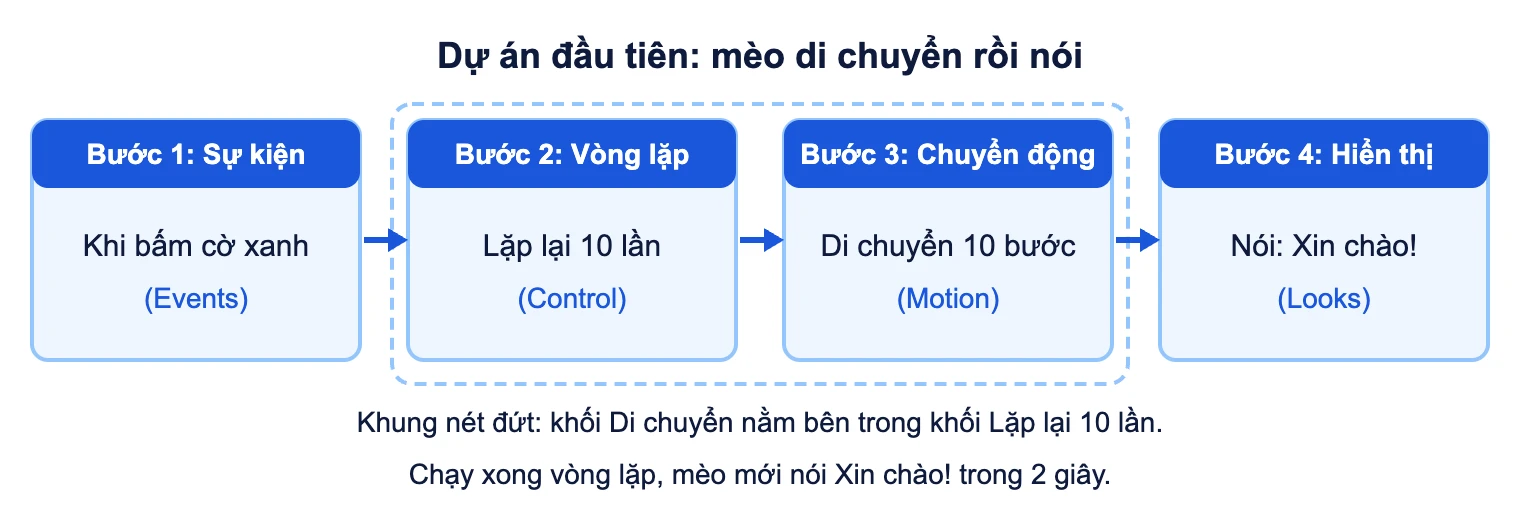
Ví dụ minh hoạ dưới đây là bài tập kinh điển cho người mới: chú mèo đi về phía trước rồi nói “Xin chào!”. Bạn làm được trong khoảng 10 phút, trên bản online hay offline đều giống nhau.
Các bước thực hiện
- Mở trình soạn thảo. Vào scratch.mit.edu, bấm Create, hoặc mở ứng dụng offline. Bấm chọn chú mèo (Sprite1) trong danh sách nhân vật.
- Thêm sự kiện bắt đầu. Mở nhóm Events, kéo khối “when green flag clicked” (khi bấm vào lá cờ xanh) vào vùng lập trình.
- Đưa mèo về vị trí xuất phát. Mở nhóm Motion, kéo khối “go to x: y:” (đi tới x, y), gắn ngay dưới khối cờ xanh, sửa thành x: -150, y: 0. Mèo sẽ luôn xuất phát từ bên trái.
- Thêm vòng lặp. Mở nhóm Control, kéo khối “repeat 10” (lặp lại 10 lần), gắn tiếp bên dưới.
- Cho mèo di chuyển. Trở lại Motion, kéo khối “move 10 steps” (di chuyển 10 bước) đặt vào bên trong miệng khối lặp.
- Cho mèo nói. Mở nhóm Looks, kéo khối “say Hello! for 2 seconds” (nói Hello! trong 2 giây), gắn bên dưới khối lặp, không phải bên trong. Bấm vào ô chữ và sửa thành “Xin chào!”.
- Chạy thử. Bấm lá cờ xanh trên sân khấu. Mèo đi sang phải 100 bước (10 lần, mỗi lần 10 bước), rồi hiện bóng nói “Xin chào!”. Bấm nút đỏ để dừng.
- Lưu lại. Đặt tên dự án ở ô tiêu đề. Nếu đã đăng nhập, chọn File, Save now (Lưu ngay). Nếu chưa, chọn File, Save to your computer để tải file .sb3.
Mèo không chạy đúng? Kiểm tra ba lỗi hay gặp: khối chưa gắn dính nhau, lập trình nhầm cho sân khấu thay vì nhân vật, hoặc khối “say” bị đặt trong vòng lặp.
Học Scratch thì hiểu được những khái niệm lập trình nào?
Các khối lệnh tương ứng trực tiếp với khái niệm mà mọi ngôn ngữ lập trình đều có.
Vòng lặp (loop)
Thay vì kéo 10 khối “move 10 steps”, bạn dùng một khối “repeat 10”. Scratch có ba dạng lặp: “repeat” lặp số lần cố định, “forever” lặp mãi, và “repeat until” lặp cho đến khi một điều kiện đúng. Đây chính là vòng for và vòng while trong Python hay JavaScript sau này.
Điều kiện (conditional)
Khối “if … then” (nếu … thì) và “if … then … else” (nếu … thì … nếu không thì) cho phép chương trình rẽ nhánh. Ví dụ minh hoạ: nếu mèo chạm con trỏ chuột (khối “touching mouse-pointer?” trong nhóm Sensing) thì nói “Ối!”, đặt trong vòng “forever” để kiểm tra liên tục.
Biến (variable)
Biến là chiếc hộp có tên lưu giá trị thay đổi được, như điểm số. Trong nhóm Variables, bấm “Make a Variable” (Tạo một biến), đặt tên “Điểm”. Khi bấm cờ xanh, dùng “set Điểm to 0”; mỗi lần hứng được táo, dùng “change Điểm by 1”. Giá trị biến hiện ngay trên sân khấu.
Sự kiện (event) và xử lý song song
Mỗi khối mũ vàng là một sự kiện: bấm cờ xanh, bấm phím mũi tên, bấm vào nhân vật, khi phông nền đổi. Một nhân vật có thể có nhiều đoạn mã chạy song song. Khối “broadcast” (phát tin nhắn) và “when I receive” (khi nhận được tin nhắn) giúp các nhân vật giao tiếp với nhau, ví dụ nhân vật A nói xong thì báo cho nhân vật B trả lời.
ScratchJr khác Scratch thế nào và hợp với trẻ mấy tuổi?
ScratchJr là phiên bản đơn giản dành cho trẻ 5 đến 7 tuổi, do MIT phối hợp với Đại học Tufts phát triển. Khối lệnh trong ScratchJr là biểu tượng hình ảnh, gần như không cần biết đọc. Trẻ ghép khối theo chiều ngang để nhân vật nhảy, chạy, nói, đổi cảnh. ScratchJr miễn phí và chủ yếu chạy trên máy tính bảng iPad và Android.
| Tiêu chí | ScratchJr | Scratch 3.0 |
|---|---|---|
| Độ tuổi gợi ý | 5 đến 7 tuổi | 8 đến 16 tuổi, người lớn mới học |
| Thiết bị | Máy tính bảng là chính | Máy tính, Chromebook, trình duyệt, một số máy tính bảng |
| Khối lệnh | Biểu tượng, ít chữ, ghép ngang | Có chữ, ghép dọc, nhiều nhóm khối |
| Cộng đồng trực tuyến | Không có cộng đồng chia sẻ như Scratch | Có, tại scratch.mit.edu |
Trẻ chưa đọc trôi chảy nên chơi ScratchJr trước. Khi trẻ muốn tính điểm hay cho nhân vật tự quyết định, đó là lúc chuyển sang Scratch.
Chia sẻ dự án Scratch thế nào cho an toàn với trẻ em?
Chia sẻ giúp trẻ nhận góp ý và học từ mã của người khác, nhưng đây là cộng đồng mở toàn cầu, nên phụ huynh cần nắm cách hoạt động.
Cách chia sẻ một dự án
- Đăng nhập tài khoản, mở dự án đã lưu.
- Bấm nút Share (Chia sẻ) ở thanh trên trình soạn thảo.
- Ở trang dự án, điền phần Instructions (Hướng dẫn chơi) và Notes and Credits (Ghi chú và ghi công). Nếu dự án phối lại từ người khác, hãy ghi tên tác giả gốc ở đây.
Dự án đã chia sẻ thì ai cũng xem được mã qua See inside (Xem bên trong) và remix được, vì dự án chia sẻ dùng giấy phép Creative Commons. Không muốn bị sao chép thì đừng chia sẻ. Bạn có thể bỏ chia sẻ (unshare) một dự án sau này, nhưng những bản remix đã tạo trước đó không mất đi.
Những gì Scratch làm để giữ cộng đồng an toàn
- Quy tắc cộng đồng (Community Guidelines) yêu cầu tôn trọng, góp ý tử tế, ghi công khi remix, giữ kín thông tin cá nhân. Đội kiểm duyệt xử lý báo cáo, bộ lọc chặn từ ngữ thô tục.
- Mỗi dự án, bình luận, hồ sơ đều có nút Report (Báo cáo). Vi phạm có thể bị cảnh báo, khoá tạm thời hoặc khoá vĩnh viễn.
- Scratch không có tính năng nhắn tin riêng giữa người dùng. Trao đổi diễn ra công khai qua bình luận và diễn đàn.
Phụ huynh nên dặn con điều gì?
- Không ghi họ tên thật, tên trường, địa chỉ, số điện thoại, email, ảnh chân dung hay ảnh đồng phục trong dự án, hồ sơ và bình luận.
- Không đăng tên tài khoản mạng xã hội, Zalo, Discord hay link nhóm chat riêng. Quy tắc cộng đồng của Scratch cũng cấm điều này.
- Không nhận lời mời chuyển sang ứng dụng khác để nói chuyện, vì đó là cách kẻ xấu đưa trẻ ra khỏi nơi có kiểm duyệt.
- Gặp bình luận khó chịu thì không cãi lại, bấm Report và kể với bố mẹ.
Scratch không có bảng điều khiển dành cho phụ huynh. Muốn con chỉ tập lập trình mà không tham gia cộng đồng, hãy dùng bản offline hoặc không đăng nhập.
Sau Scratch nên học gì tiếp?
Khi trẻ làm được trò chơi có biến, điều kiện, nhiều nhân vật phối hợp và thấy kéo thả chậm hơn nghĩ, đó là lúc học tiếp:
- Python: ngôn ngữ gõ lệnh dễ đọc; thư viện turtle vẽ hình bằng lệnh, giống khối Pen trong Scratch.
- MIT App Inventor: cũng là kéo thả khối nhưng để làm ứng dụng điện thoại Android thật, cầu nối tự nhiên từ Scratch.
- micro:bit với MakeCode: lập trình bo mạch nhỏ bằng khối, xem được mã JavaScript hoặc Python tương ứng.
- Làm quen trí tuệ nhân tạo: trẻ lớn có thể tìm hiểu machine learning là gì qua các hoạt động dạy máy nhận diện hình ảnh. Phụ huynh nên cân nhắc cả lợi ích lẫn rủi ro, xem thêm bài về AI trong giáo dục.
- Dữ liệu: khi đã quen Python, học thêm SQL để làm việc với dữ liệu là hướng đi hữu ích cho học sinh cấp 3 và sinh viên.
Câu hỏi thường gặp
Scratch có tiếng Việt không?
Có. Bấm biểu tượng quả địa cầu ở cuối trang scratch.mit.edu hoặc trong trình soạn thảo và chọn Tiếng Việt. Tên khối lệnh sẽ hiển thị tiếng Việt, cách dịch có thể khác đôi chút giữa các phiên bản.
Có dùng Scratch trên điện thoại được không?
Scratch 3.0 hỗ trợ máy tính bảng cảm ứng nhưng không được thiết kế cho màn hình điện thoại, nên rất khó thao tác kéo thả. Với trẻ nhỏ, nên dùng ScratchJr trên máy tính bảng; với trẻ lớn, nên dùng máy tính hoặc Chromebook.
Không có tài khoản có dùng Scratch được không?
Được. Bạn vẫn lập trình và tải dự án về máy dưới dạng file .sb3. Tài khoản chỉ cần khi muốn lưu trên mạng, chia sẻ, bình luận hoặc dùng biến đám mây.
Scratch 3.0 có mở được dự án Scratch 2.0 cũ không?
Có. Scratch 3.0 mở được file .sb2 và .sb của các bản trước. Một số khối cũ sẽ được chuyển sang phần mở rộng tương ứng, như Pen hay Music, nên bạn có thể cần kiểm tra lại dự án sau khi mở.