
Trả lời nhanh: OBS Studio là phần mềm miễn phí, mã nguồn mở dùng để quay màn hình và livestream trên Windows, macOS và Linux. Bản ổn định hiện hành là 33.0.1, phát hành ngày 29/10/2026. Tải tại obsproject.com, tạo một Scene, thêm nguồn màn hình và mic rồi bấm Start Recording. Muốn phát trực tiếp, bạn dán stream key vào Settings, Stream.
Điểm chính
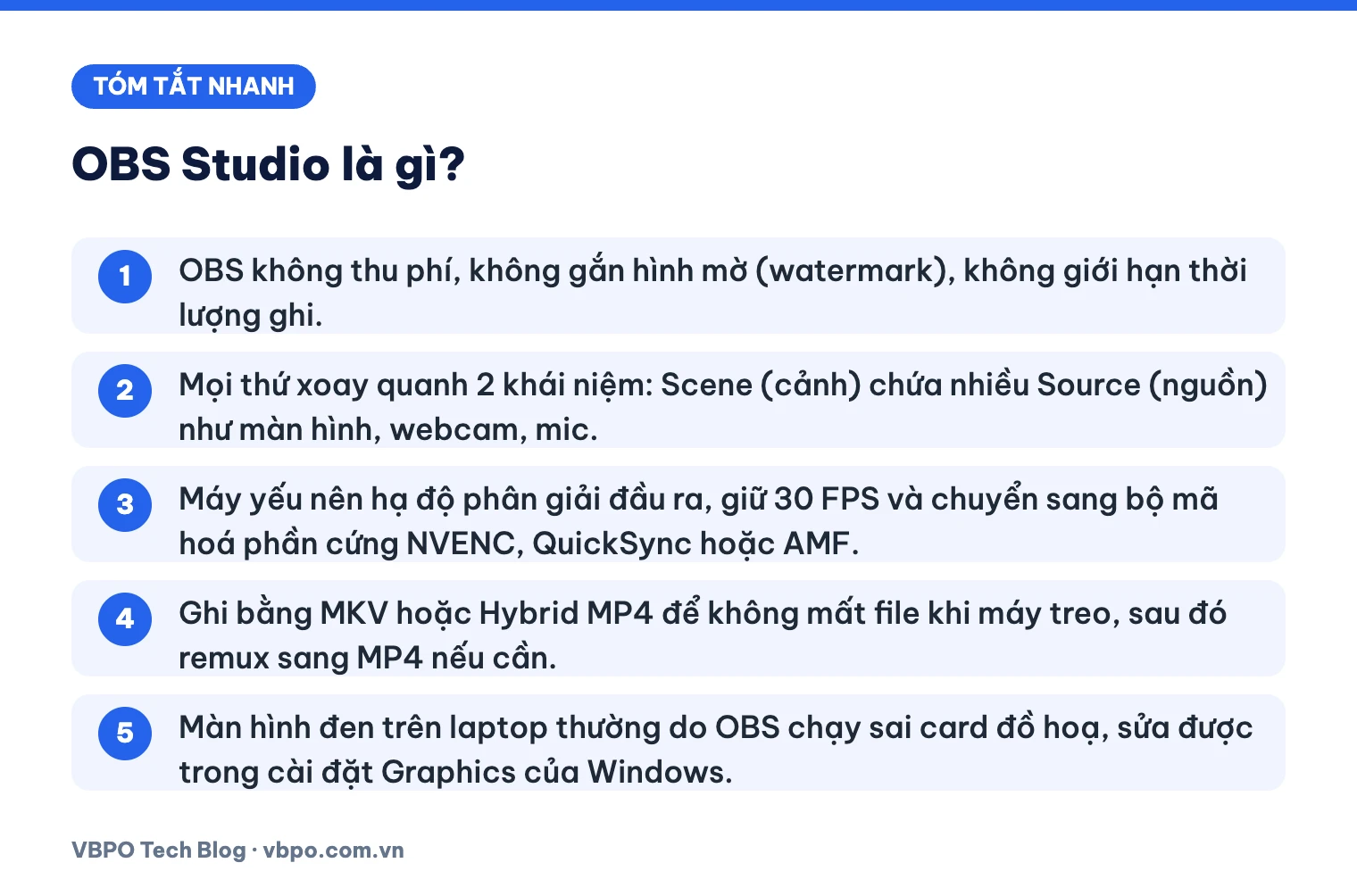
- OBS không thu phí, không gắn hình mờ (watermark), không giới hạn thời lượng ghi.
- Mọi thứ xoay quanh 2 khái niệm: Scene (cảnh) chứa nhiều Source (nguồn) như màn hình, webcam, mic.
- Máy yếu nên hạ độ phân giải đầu ra, giữ 30 FPS và chuyển sang bộ mã hoá phần cứng NVENC, QuickSync hoặc AMF.
- Ghi bằng MKV hoặc Hybrid MP4 để không mất file khi máy treo, sau đó remux sang MP4 nếu cần.
- Màn hình đen trên laptop thường do OBS chạy sai card đồ hoạ, sửa được trong cài đặt Graphics của Windows.
Mục lục
- OBS Studio là gì và có thật sự miễn phí?
- Phiên bản OBS hiện hành là bản nào?
- Tải OBS ở đâu cho an toàn và cài đặt thế nào?
- Scene và Source trong OBS là gì?
- Cách quay màn hình OBS kèm mic và âm thanh hệ thống
- Livestream bằng OBS lên YouTube và Facebook
- Cấu hình OBS cho máy yếu như thế nào?
- Nên ghi OBS bằng MKV hay MP4? Remux là gì?
- Plugin OBS là gì, cài ở đâu cho an toàn?
- Sửa lỗi màn hình đen khi quay bằng OBS
- Câu hỏi thường gặp
OBS Studio là gì và có thật sự miễn phí?
OBS Studio (Open Broadcaster Software) là phần mềm ghi hình và phát trực tiếp do cộng đồng OBS Project phát triển. Mã nguồn được công khai trên GitHub theo giấy phép GPL phiên bản 2. Bạn được dùng miễn phí cho cả mục đích cá nhân lẫn thương mại, không có bản trả phí ẩn tính năng.
Những việc OBS làm tốt:
- Quay màn hình máy tính, quay cửa sổ một ứng dụng hoặc quay game.
- Ghép nhiều lớp hình: màn hình, webcam, logo, chữ chạy, trang web.
- Thu đồng thời giọng nói qua mic và âm thanh phát ra từ máy.
- Phát trực tiếp lên YouTube, Facebook, Twitch và các nền tảng hỗ trợ giao thức RTMP.
Điểm trừ: OBS không có trình dựng video, bạn cần phần mềm khác để cắt ghép.
Phiên bản OBS hiện hành là bản nào?
Theo trang tải chính thức và trang phát hành trên GitHub của dự án, bản ổn định mới nhất tại thời điểm viết bài là OBS Studio 33.0.1, ra ngày 29/10/2026. Bản này sửa lỗi cho nhánh 33.0 vừa phát hành ngày 23/10/2026.
Các thay đổi đáng chú ý của nhánh 33.0 theo ghi chú phát hành:
- Nâng cấp khung trình duyệt nhúng CEF lên bản mới hơn nhiều. Nguồn Browser và các dock web dùng nền này.
- Đổi cách nạp plugin: plugin chính chủ nằm trong thư mục mới tên core, plugin bên thứ ba có vị trí cài mới. Vị trí cũ vẫn được nạp cho tới OBS 34.0.
- Bật NVENC trên máy Arm64, sửa lỗi AMF có thể làm rớt luồng phát.
- Bỏ hỗ trợ Ubuntu 24.04.
Bản 32.1 (tháng 4/2026) đã làm lại bộ trộn âm thanh, nên hướng dẫn cũ có thể khác giao diện máy bạn.
| Hệ điều hành | Yêu cầu theo trang tải | Gói cài chính thức |
|---|---|---|
| Windows | Windows 10 và 11 | Trình cài .exe, file ZIP, Microsoft Store, Steam |
| macOS | macOS 13.0 trở lên | DMG riêng cho chip Intel và Apple Silicon, Steam |
| Linux | Không ghi cụ thể bản phân phối | Flatpak trên Flathub, kho PPA cho Ubuntu 26.04 trở lên |
Tải OBS ở đâu cho an toàn và cài đặt thế nào?
Nguồn tải an toàn là trang chính thức obsproject.com, trang phát hành trên GitHub của dự án, Microsoft Store hoặc Steam. Tránh các trang trung gian gói lại bộ cài.
OBS hoàn toàn miễn phí, nên mọi trang đòi trả tiền, đòi nhập mã kích hoạt hay rao “OBS Pro bản crack” đều là dấu hiệu lừa đảo. Bộ cài giả là đường lây phần mềm độc hại quen thuộc, đặc biệt nhắm vào người làm stream vì họ thường đăng nhập sẵn tài khoản YouTube, Facebook trên máy.
Cài trên Windows
- Vào obsproject.com, chọn biểu tượng Windows và tải trình cài (Installer).
- Chạy file vừa tải, bấm Next, đồng ý điều khoản giấy phép, chọn thư mục cài rồi bấm Install.
- Cài xong, mở OBS. Lần đầu chạy, OBS hiện Auto-Configuration Wizard (trình tự cấu hình).
- Chọn mục đích chính: tối ưu cho phát trực tiếp, hoặc tối ưu cho ghi hình. Trình này đo cấu hình máy và gợi ý độ phân giải, FPS phù hợp.
Bạn có thể chạy lại trình này bất cứ lúc nào trong menu Tools. Nếu muốn giao diện tiếng Việt, vào Settings, General, mục Language. Bài này ghi tên menu tiếng Anh; giao diện có thể khác theo phiên bản.
Cài trên macOS và Linux
- macOS: tải gói DMG đúng chip (Apple Silicon hay Intel), kéo OBS vào Applications.
- Linux: cài gói Flatpak từ Flathub, hoặc kho PPA chính thức trên Ubuntu 26.04 trở lên.
Scene và Source trong OBS là gì?
Hãy hình dung OBS như một bàn dựng hình trực tiếp:
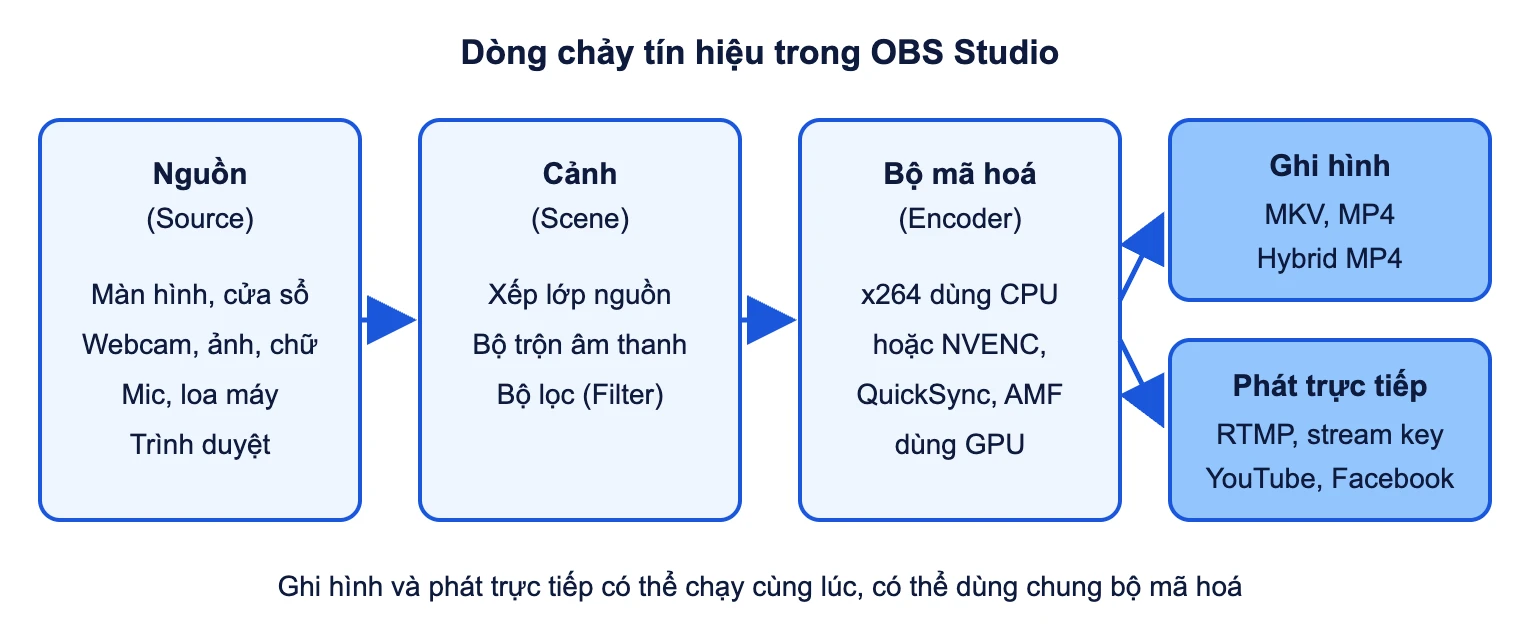
- Source (nguồn) là từng thứ bạn muốn đưa vào khung hình hoặc vào âm thanh: màn hình, một cửa sổ, webcam, ảnh, chữ, mic, loa máy.
- Scene (cảnh) là một bố cục gồm nhiều nguồn xếp chồng. Nguồn nằm trên cùng trong danh sách sẽ đè lên nguồn bên dưới.
Ví dụ minh hoạ: bạn dạy học online có thể tạo 3 cảnh. Cảnh “Mở đầu” gồm ảnh nền và webcam toàn màn hình. Cảnh “Giảng bài” gồm màn hình máy tính và webcam nhỏ ở góc. Khi phát, bạn chỉ cần bấm chuyển cảnh.
| Nguồn thường dùng | Dùng khi nào |
|---|---|
| Display Capture | Quay toàn bộ một màn hình |
| Window Capture | Chỉ quay một cửa sổ, ẩn được thông báo và các app khác |
| Game Capture (Windows) | Quay game chạy toàn màn hình, nhẹ hơn quay cả màn hình |
| Video Capture Device | Webcam hoặc card ghi hình (capture card) |
| Audio Input Capture | Thêm một mic riêng vào cảnh |
| Image, Text, Browser | Logo, chữ, trang web |
Mỗi nguồn có thể gắn bộ lọc (Filter). Với mic, bộ lọc khử ồn (Noise Suppression) và tăng âm (Gain) là hai thứ đáng thử đầu tiên.
Cách quay màn hình OBS kèm mic và âm thanh hệ thống
- Kiểm tra thiết bị âm thanh. Vào Settings, Audio. Ở nhóm Global Audio Devices, đặt Desktop Audio là loa hoặc tai nghe bạn đang dùng, Mic/Auxiliary Audio là micro. Bấm OK.
- Tạo cảnh mới. Ở khung Scenes góc dưới bên trái, bấm dấu cộng, đặt tên ví dụ “Quay màn hình”.
- Thêm nguồn màn hình. Ở khung Sources, bấm dấu cộng, chọn Display Capture. Chọn đúng màn hình nếu bạn dùng hai màn hình. Muốn quay một ứng dụng thì chọn Window Capture.
- Căn khung hình. Nếu hình không vừa khung xem trước, bấm chuột phải vào nguồn, chọn Transform, Fit to screen.
- Kiểm tra mức âm. Nói thử vào mic và mở một đoạn nhạc. Thanh Mic/Aux và Desktop Audio trong Audio Mixer phải nhảy. Chạm vùng đỏ nghĩa là bị rè.
- Chọn nơi lưu và định dạng. Vào Settings, Output, phần Recording. Đặt Recording Path là thư mục còn trống nhiều dung lượng, Recording Format nên để MKV hoặc Hybrid MP4.
- Bắt đầu quay. Bấm Start Recording ở khung Controls. Quay xong bấm Stop Recording, chọn File, Show Recordings để mở thư mục chứa video.
Nên gán phím tắt trong Settings, Hotkeys cho việc bắt đầu và dừng quay. Như vậy cửa sổ OBS không lọt vào video.
Trên macOS, OBS cần được cấp quyền ghi màn hình và ghi âm thanh hệ thống trong System Settings, Privacy and Security. Nếu chưa cấp, nguồn màn hình sẽ trống. Cấp quyền xong cần thoát hẳn OBS rồi mở lại. Tên mục có thể khác theo phiên bản macOS.
Quay xong video bài giảng hoặc họp nội bộ, nhiều người cần thêm phụ đề. Bạn có thể đưa file âm thanh qua công cụ chuyển giọng nói thành văn bản, nhưng nên tránh tải video có thông tin nội bộ lên dịch vụ online không rõ chính sách lưu trữ dữ liệu.
Livestream bằng OBS lên YouTube và Facebook
Nền tảng cấp cho bạn địa chỉ máy chủ (Server URL) và khoá luồng (stream key). OBS đẩy hình lên địa chỉ đó qua giao thức RTMP hoặc RTMPS.
Phát lên YouTube
- Bật tính năng phát trực tiếp cho kênh. Theo trang trợ giúp YouTube, lần bật đầu có thể mất tối đa 24 giờ, nên làm trước một ngày.
- Trong YouTube Studio, bấm Tạo, chọn Phát trực tiếp để mở phòng điều khiển trực tiếp.
- Ở thẻ Phát trực tiếp, điền tiêu đề, chế độ hiển thị, rồi sao chép khoá luồng.
- Trong OBS, vào Settings, Stream. Ở Service chọn YouTube. Bạn có thể bấm Connect Account để đăng nhập trực tiếp, hoặc chọn dùng stream key rồi dán khoá vừa sao chép.
- Bấm Start Streaming. Chờ YouTube Studio hiện khung xem trước, kiểm tra hình và tiếng rồi mới công khai buổi phát.
Theo YouTube, buổi phát dưới 12 giờ được lưu thành video tự động.
Phát lên Facebook
- Trên Facebook, mở công cụ tạo video trực tiếp (Live Producer) từ trang cá nhân hoặc Trang (Page) bạn quản lý.
- Chọn hình thức phát bằng phần mềm phát trực tiếp (streaming software) thay vì webcam.
- Sao chép khoá luồng Facebook cấp.
- Trong OBS, Settings, Stream, chọn Service là Facebook Live và dán khoá.
- Bấm Start Streaming, quay lại Facebook để kiểm tra bản xem trước rồi bấm phát.
Giao diện Facebook đổi khá thường xuyên, có thể khác mô tả trên.
Giữ an toàn cho stream key
Stream key giống như mật khẩu của buổi phát. Ai có khoá này đều phát được nội dung lên kênh của bạn mà không cần đăng nhập.
- Không chụp màn hình phần Settings, Stream khi đang hiện khoá. Không dán khoá vào nhóm chat.
- Lỡ để lộ thì đặt lại khoá (reset) trên trang quản lý phát trực tiếp.
- Cẩn thận với tin nhắn tự xưng “hỗ trợ đối tác YouTube” hay “Meta xác minh kênh” đòi bạn gửi khoá hoặc cài thêm file. Đó là chiêu tấn công phi kỹ thuật rất phổ biến.
Kênh bị chiếm thường bị dùng để phát video quảng cáo tiền ảo hoặc đầu tư giả, đôi khi dựng bằng hình người nổi tiếng. Bạn có thể đọc thêm cách nhận diện kiểu lừa đảo deepfake để cảnh báo người xem của mình.
Cấu hình OBS cho máy yếu như thế nào?
Dấu hiệu máy quá tải: video giật, hoặc thanh trạng thái báo “Encoding overloaded”. Chỉnh lần lượt từng thông số rồi quay thử.
1. Hạ độ phân giải đầu ra
Vào Settings, Video. Base (Canvas) Resolution là kích thước khung làm việc, thường để bằng độ phân giải màn hình. Output (Scaled) Resolution là kích thước video xuất ra. Với máy yếu, hạ Output xuống 1280×720 giúp giảm tải đáng kể mà chữ trên màn hình vẫn đọc được.
2. Giữ 30 FPS
Ở cùng trang, mục Common FPS Values để 30. Chỉ chọn 60 khi quay game hành động và máy dư sức.
3. Chuyển sang bộ mã hoá phần cứng
Vào Settings, Output. Ở mục Encoder, thay x264 (mã hoá bằng CPU) bằng bộ mã hoá phần cứng có trên máy bạn. Khối này nằm trong card đồ hoạ hoặc chip, gần như không lấy sức CPU.
| Bộ mã hoá | Có trên | Ghi chú |
|---|---|---|
| x264 | Mọi máy (dùng CPU) | Chất lượng tốt ở bitrate thấp, nhưng nặng CPU, dễ giật trên máy yếu |
| NVENC | Card NVIDIA GeForce, RTX | Lựa chọn phổ biến khi quay game; bản 33.0 bật thêm cho máy Arm64 |
| QuickSync (QSV) | Chip Intel có nhân đồ hoạ tích hợp | Hợp với laptop văn phòng không có card rời |
| AMF | Card và chip đồ hoạ AMD | Bản 33.0 sửa một lỗi AMF có thể làm rớt luồng phát |
| Apple VT | Máy Mac | Mã hoá phần cứng có sẵn trên macOS |
Không thấy NVENC dù máy có card NVIDIA thì hãy cập nhật driver card đồ hoạ.
4. Chọn bitrate vừa phải
Bitrate là lượng dữ liệu mỗi giây của video, tính bằng kbps. Bitrate càng cao hình càng nét nhưng càng cần mạng mạnh. Ví dụ minh hoạ dưới đây chỉ để bạn có điểm xuất phát, con số chuẩn nên đối chiếu với bảng khuyến nghị của nền tảng bạn phát:
| Mục đích | Độ phân giải, FPS | Bitrate tham khảo (ví dụ minh hoạ) |
|---|---|---|
| Livestream trên mạng yếu | 720p, 30 FPS | 2.500 đến 3.500 kbps |
| Livestream thông thường | 1080p, 30 FPS | 4.500 đến 6.000 kbps |
| Ghi hình lưu máy | Theo màn hình | Dùng chế độ chất lượng thay vì bitrate cố định |
Tốc độ tải lên (upload) của mạng nên cao hơn hẳn bitrate phát. Khi phát, bật dock Stats trong menu Docks để theo dõi số khung hình bị bỏ (dropped frames).
Nên ghi OBS bằng MKV hay MP4? Remux là gì?
File MP4 thông thường chỉ được ghi hoàn chỉnh khi bạn bấm dừng. Nếu máy treo, mất điện hay OBS bị tắt ngang, file MP4 dở dang thường không mở được.
| Định dạng | Ưu điểm | Nhược điểm |
|---|---|---|
| MKV | Phần đã ghi vẫn dùng được khi máy treo | Một số phần mềm dựng video, mạng xã hội không nhận trực tiếp |
| MP4 thường | Mở được ở hầu hết mọi nơi | Dễ hỏng toàn bộ file nếu ghi bị ngắt |
| Hybrid MP4 | Có từ OBS 30.2, khôi phục được khi ghi bị ngắt, vẫn tương thích MP4 | Âm thanh PCM trong MP4 chưa được mọi ứng dụng hỗ trợ |
Remux là việc đổi “vỏ chứa” từ MKV sang MP4 mà không mã hoá lại hình, nên rất nhanh và không giảm chất lượng. Cách làm: vào File, Remux Recordings, chọn file MKV, bấm Remux. Trong Settings, Advanced, phần Recording còn có tuỳ chọn tự động remux sang MP4 sau khi dừng quay. Tên mục có thể khác theo phiên bản.
Plugin OBS là gì, cài ở đâu cho an toàn?
Plugin là phần mở rộng thêm hiệu ứng, bộ lọc, nguồn mới cho OBS. Một số tính năng từng phải cài plugin nay đã có sẵn, ví dụ điều khiển từ xa qua WebSocket từ OBS 28.
- Tải từ mục Resources trên diễn đàn chính thức của OBS hoặc trang GitHub của chính tác giả. Plugin là mã chạy cùng OBS, nên plugin lậu có thể đọc được thông tin đăng nhập trên máy.
- Kiểm tra plugin hỗ trợ đúng bản OBS bạn dùng, plugin cũ có thể làm OBS không mở được.
- Từ OBS 33.0, vị trí cài plugin bên thứ ba đã đổi. Plugin ở vị trí cũ vẫn chạy tới OBS 34.0, sau đó cần chuyển sang vị trí mới theo hướng dẫn của dự án.
Nếu OBS bị treo ngay khi mở sau khi cài plugin, hãy chọn chạy ở chế độ an toàn (Safe Mode) khi OBS hỏi. Chế độ này tắt plugin bên thứ ba để bạn gỡ plugin gây lỗi.
Sửa lỗi màn hình đen khi quay bằng OBS
Laptop có hai card đồ hoạ
Nhiều laptop có card đồ hoạ tích hợp cho tác vụ văn phòng và card rời cho game. Theo hướng dẫn chọn GPU của OBS, phần mềm chỉ chạy được trên một card. Nếu chọn sai card, nguồn quay có thể ra đen. Cách chỉnh trên Windows 10 (từ bản 1809) và Windows 11:
- Đóng hẳn OBS.
- Mở Settings của Windows, vào System, Display, kéo xuống chọn Graphics (một số bản ghi là Graphics Settings).
- Chọn loại ứng dụng Desktop App (hoặc Classic App), bấm Browse.
- Tìm tới file obs64.exe trong thư mục cài OBS, thư mục con bin rồi 64bit.
- Chọn OBS trong danh sách, bấm Options.
- Chọn Power Saving nếu bạn chủ yếu dùng Display Capture, hoặc High Performance nếu chủ yếu dùng Game Capture và Window Capture. Bấm Save rồi mở lại OBS.
Thiếu quyền trên macOS
Sau khi cập nhật macOS hoặc OBS, quyền ghi màn hình đôi khi phải cấp lại.
Cửa sổ trình duyệt hoặc nội dung có bảo vệ bản quyền
Nếu Window Capture quay trình duyệt ra đen, thử đổi Capture Method trong thuộc tính nguồn. Riêng phim trên các dịch vụ trả phí được bảo vệ bằng DRM thì màu đen là chủ ý của dịch vụ để chống quay lén. Đây không phải lỗi của OBS.
Game Capture không bắt được game
Thử đổi chế độ nguồn sang Capture specific window và chọn đúng cửa sổ game. Phần mềm lớp phủ (overlay) cũng có thể xung đột với OBS.
Câu hỏi thường gặp
OBS Studio có an toàn không?
Bản tải từ obsproject.com, GitHub của dự án, Microsoft Store hoặc Steam là an toàn và không chứa quảng cáo. Rủi ro đến từ bộ cài ở trang trung gian và plugin lạ.
Quay màn hình bằng OBS có bị dính logo hay giới hạn thời gian không?
Không. OBS không chèn hình mờ và không giới hạn thời lượng. Giới hạn thực tế là dung lượng ổ cứng.
Có thể vừa livestream vừa ghi hình bằng OBS không?
Có. Bạn bấm cả Start Streaming và Start Recording. Máy yếu nên để bản ghi dùng chung bộ mã hoá với luồng phát.
Có OBS cho điện thoại không?
OBS Studio chỉ có cho máy tính Windows, macOS và Linux. Các ứng dụng mang tên OBS trên kho ứng dụng di động không phải sản phẩm của OBS Project, bạn nên đọc kỹ nhà phát triển trước khi cài.
Video OBS bị mất tiếng phải làm sao?
Kiểm tra Settings, Audio xem Desktop Audio và Mic đã chọn đúng thiết bị chưa, rồi xem thanh âm lượng trong Audio Mixer có bị tắt tiếng (biểu tượng loa gạch chéo) không.