

Trả lời nhanh: Android Studio là môi trường phát triển tích hợp (IDE) chính thức và miễn phí của Google để làm ứng dụng Android. Bản ổn định mới nhất là Rabbit 2 (2026.2.2). Bạn tải bộ cài tại developer.android.com/studio, cài theo trình hướng dẫn, tạo dự án Empty Activity, rồi chạy trên máy ảo AVD hoặc điện thoại thật.
Điểm chính
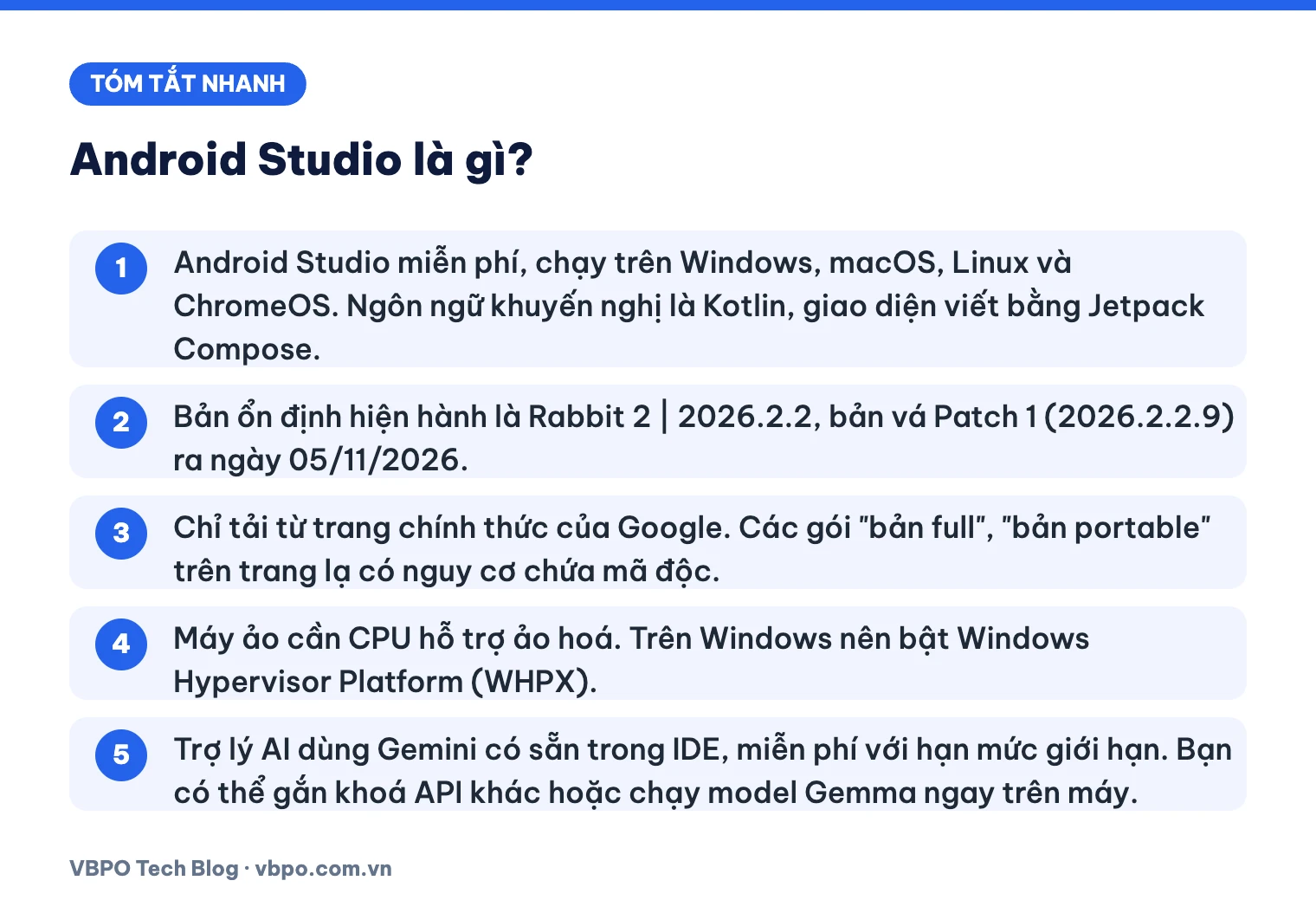
- Android Studio miễn phí, chạy trên Windows, macOS, Linux và ChromeOS. Ngôn ngữ khuyến nghị là Kotlin, giao diện viết bằng Jetpack Compose.
- Bản ổn định hiện hành là Rabbit 2 | 2026.2.2, bản vá Patch 1 (2026.2.2.9) ra ngày 05/11/2026.
- Chỉ tải từ trang chính thức của Google. Các gói “bản full”, “bản portable” trên trang lạ có nguy cơ chứa mã độc.
- Máy ảo cần CPU hỗ trợ ảo hoá. Trên Windows nên bật Windows Hypervisor Platform (WHPX).
- Trợ lý AI dùng Gemini có sẵn trong IDE, miễn phí với hạn mức giới hạn. Bạn có thể gắn khoá API khác hoặc chạy model Gemma ngay trên máy.
Mục lục
- Android Studio là gì?
- Phiên bản Android Studio mới nhất hiện nay là gì?
- Máy tính cần cấu hình thế nào để cài Android Studio?
- Tải Android Studio ở đâu để an toàn?
- Cách cài Android Studio trên Windows
- Cách cài Android Studio trên macOS
- Tạo dự án đầu tiên với Kotlin và Jetpack Compose
- Cách tạo và chạy máy ảo Android Studio (AVD)
- Chạy ứng dụng trên điện thoại thật bằng USB debugging
- Gemini trong Android Studio giúp được gì?
- Lỗi thường gặp khi dùng Android Studio và cách xử lý
- Câu hỏi thường gặp
Android Studio là gì?
Android Studio là IDE (Integrated Development Environment) chính thức để phát triển ứng dụng Android. Phần mềm do Google phát hành và xây trên nền IntelliJ IDEA của JetBrains. Ngoài trình soạn mã, nó gom sẵn những công cụ mà lập trình viên Android dùng hằng ngày:
- Trình soạn mã cho Kotlin, Java, XML và C++, có gợi ý code, refactor và kiểm tra lỗi (lint).
- Hệ thống build Gradle: biên dịch và đóng gói APK hoặc AAB (Android App Bundle) để đưa lên Google Play.
- SDK Manager: tải các phiên bản Android SDK, công cụ dòng lệnh và ảnh hệ thống (system image) cho máy ảo.
- Android Emulator và Device Manager: tạo máy ảo AVD (Android Virtual Device) để chạy thử ứng dụng ngay trên máy tính.
- Compose Preview, Layout Inspector, Profiler, Logcat: xem trước giao diện, soi cây giao diện, đo hiệu năng và đọc log.
Android Studio dành cho sinh viên học lập trình di động, lập trình viên làm ứng dụng cho điện thoại, máy tính bảng, Wear OS, Android TV. Nếu bạn chỉ muốn chạy app Android trên máy tính để dùng hoặc chơi game, đây không phải công cụ phù hợp.
Phiên bản Android Studio mới nhất hiện nay là gì?
Tại thời điểm tháng 11/2026, trang tải chính thức của Google ghi bản ổn định là Android Studio Rabbit 2 | 2026.2.2 Patch 1 (số build 2026.2.2.9). Theo danh sách phát hành do JetBrains tổng hợp, Rabbit 2 lên kênh ổn định ngày 28/10/2026, còn bản vá Patch 1 ra ngày 05/11/2026.
Google đặt tên phiên bản theo tên con vật, xếp lần lượt theo bảng chữ cái: Panda (2025.3), Quail (2026.1), rồi đến Rabbit (2026.2). Dãy số cho biết năm, đợt phát hành và bản cập nhật tính năng. Ví dụ, “Rabbit 2” tương ứng 2026.2.2, tức bản cập nhật tính năng thứ hai trong dòng 2026.2.
Ngoài kênh Stable (ổn định), Google còn có kênh Beta, RC và Canary để thử tính năng sớm. Đầu tháng 11/2026, kênh Canary đang ở Rabbit 3.
Google ghi rõ Gemini trong Android Studio và Firebase Crashlytics chỉ hỗ trợ bản ổn định mới nhất hoặc các bản chính phát hành trong 10 tháng gần nhất. Bản cũ nhất còn được hỗ trợ là Panda 2. Tên bản có thể đã đổi khi bạn đọc bài, hãy xem lại trên trang tải chính thức.
Máy tính cần cấu hình thế nào để cài Android Studio?
Trang hướng dẫn cài đặt của Google liệt kê yêu cầu chi tiết cho từng hệ điều hành, và các con số có thể thay đổi theo phiên bản. Vì vậy bạn nên kiểm tra lại trước khi mua máy mới. Bảng dưới tóm tắt những điểm quan trọng nhất, dựa trên tài liệu của Google và thực tế khi chạy máy ảo:
| Thành phần | Mức nên có để học | Mức làm việc thoải mái |
|---|---|---|
| Hệ điều hành | Windows, macOS, Linux hoặc ChromeOS bản 64-bit còn được hỗ trợ | Bản cập nhật mới nhất của hệ điều hành |
| RAM | 8 GB | 16 GB trở lên nếu chạy máy ảo và dự án lớn |
| CPU | Hỗ trợ ảo hoá Intel VT-x hoặc AMD-V (SVM), có SLAT (EPT hoặc RVI); Mac dùng chip Apple hoặc Intel | CPU nhiều nhân, thế hệ mới |
| Ổ cứng | Bộ cài Windows khoảng 1,5 GB, chưa tính SDK và ảnh máy ảo | SSD, chừa vài chục GB trống vì SDK, bộ nhớ đệm Gradle và máy ảo tăng dần |
| Màn hình | Đủ rộng để mở code và Preview cạnh nhau | Full HD trở lên |
Với máy 8 GB RAM, bạn vẫn học được, nhưng nên đóng bớt trình duyệt khi chạy máy ảo, hoặc chạy ứng dụng trực tiếp trên điện thoại thật để đỡ tốn RAM.
Tải Android Studio ở đâu để an toàn?
Android Studio miễn phí hoàn toàn, nên bạn chỉ cần tải tại trang developer.android.com/studio của Google. Trang này tự nhận diện hệ điều hành và hiện nút tải phù hợp. Trước khi tải, bạn phải đọc và đánh dấu đồng ý điều khoản Android SDK License Agreement.
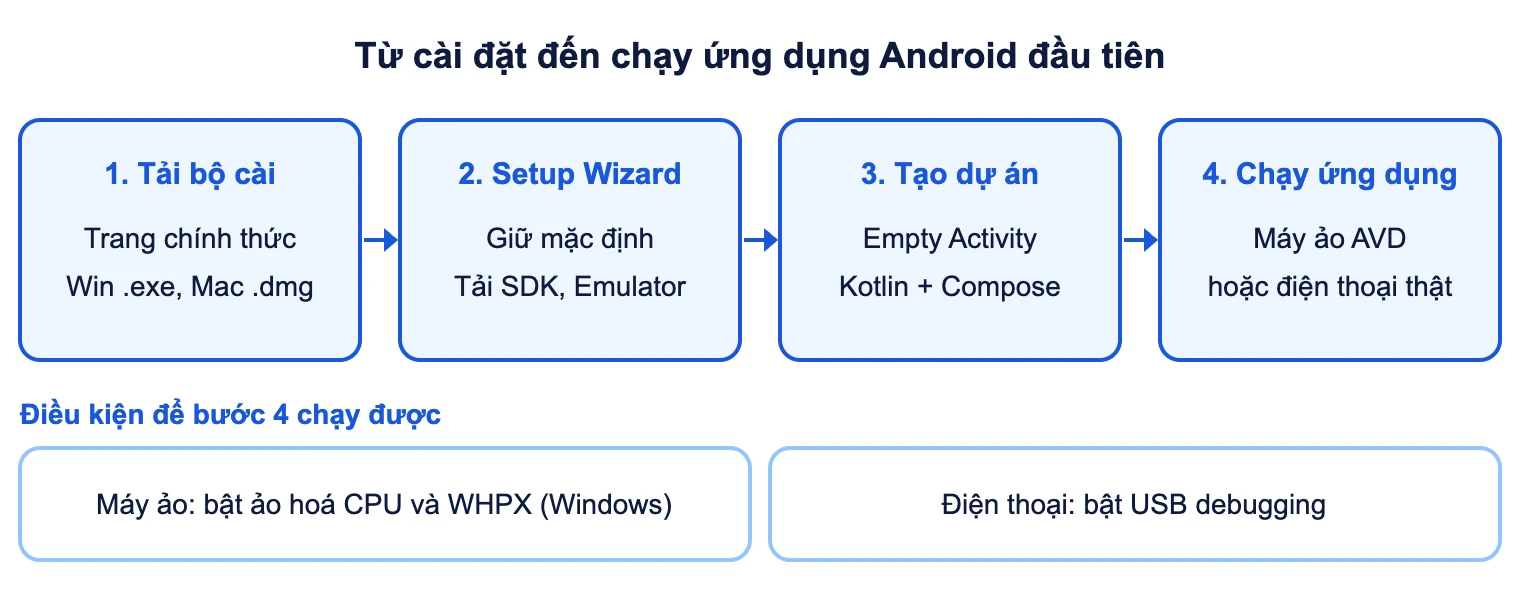
- Windows: file android-studio-rabbit2-windows.exe, khoảng 1,5 GB, có trình cài đặt.
- macOS chip Apple (M1 trở lên): file có đuôi mac_arm.dmg.
- macOS chip Intel: file có đuôi mac.dmg.
- Linux: file .tar.gz. ChromeOS: file .deb.
Tên file sẽ đổi khi Google ra bản mới. Điều quan trọng là tải đúng bản cho loại chip của máy. Trang tải có công bố mã SHA-256 để bạn đối chiếu file.
Cẩn thận với các trang quảng cáo “tải Android Studio bản full”, “bản portable”, “bản đã kích hoạt” hoặc file nén kèm phần mềm khác. Android Studio không cần kích hoạt, nên những gói này không mang lại lợi ích gì mà còn có thể cài kèm mã độc đánh cắp tài khoản. Bạn có thể đọc thêm về các dạng phần mềm độc hại và cách phòng chống để nhận diện rủi ro.
Cách cài Android Studio trên Windows
- Mở file .exe vừa tải. Nếu Windows hỏi có cho phép ứng dụng thay đổi thiết bị không, chọn Yes.
- Ở hộp thoại Welcome to Android Studio Setup, bấm Next.
- Giữ các lựa chọn mặc định ở mỗi bước, chọn thư mục cài đặt hoặc giữ nguyên, rồi bấm Install. Khi cài xong, bấm Finish để mở Android Studio.
- Android Studio Setup Wizard xuất hiện. Giữ cài đặt mặc định ở từng bước và đồng ý các giấy phép SDK. Trình hướng dẫn sẽ tải thêm Android SDK, công cụ Platform-Tools, Emulator và ảnh hệ thống.
- Khi tải xong, bấm Finish. Màn hình Welcome to Android Studio hiện ra là bạn đã cài thành công.
SDK mặc định nằm trong thư mục người dùng, ở nhánh AppData > Local > Android > Sdk. Nếu ổ C ít dung lượng, bạn có thể đổi vị trí SDK ngay trong Setup Wizard. Hãy chọn thư mục có đường dẫn không dấu tiếng Việt và không khoảng trắng để tránh lỗi khi build. Giao diện có thể khác theo phiên bản.
Bật Windows Hypervisor Platform để máy ảo chạy nhanh
Máy ảo Android cần tăng tốc phần cứng. Google khuyến nghị dùng Windows Hypervisor Platform (WHPX), yêu cầu Windows 10 bản 1803 trở lên:
- Mở Start, gõ “Turn Windows features on or off” (trên Windows tiếng Việt là “Bật hoặc tắt tính năng Windows”) rồi nhấn Enter.
- Đánh dấu mục Windows Hypervisor Platform, bấm OK.
- Khởi động lại máy tính.
Nếu vẫn báo lỗi ảo hoá, bạn vào BIOS hoặc UEFI để bật Intel VT-x (máy Intel) hoặc SVM, Virtualization (máy AMD). Driver cũ Android Emulator hypervisor driver (AEHD) sẽ ngừng hỗ trợ ngày 31/12/2026. Nếu máy bạn đang dùng AEHD, hãy chuyển sang WHPX ngay từ bây giờ.
Cách cài Android Studio trên macOS
- Kiểm tra loại chip: vào menu Apple > Giới thiệu về máy Mac (About This Mac). Nếu thấy dòng Chip Apple M, hãy tải bản cho chip Apple. Nếu thấy bộ xử lý Intel, hãy tải bản Intel.
- Mở file .dmg, kéo biểu tượng Android Studio vào thư mục Applications.
- Mở Applications, nhấp đúp Android Studio. macOS có thể hỏi xác nhận vì ứng dụng được tải từ Internet, bạn chọn Mở (Open).
- Làm theo Setup Wizard, giữ mặc định ở từng bước để IDE tải SDK và công cụ đi kèm.
- Xong bước cuối, Android Studio mở màn hình Welcome to Android Studio.
Trên Mac, máy ảo dùng Hypervisor.Framework có sẵn trong macOS nên bạn không cần cài thêm driver. Mac chip Apple chạy ảnh hệ thống ARM64 (arm64-v8a), còn Mac Intel dùng ảnh x86_64.
Tạo dự án đầu tiên với Kotlin và Jetpack Compose
Kotlin là ngôn ngữ Google ưu tiên cho Android. Jetpack Compose là bộ công cụ dựng giao diện bằng code, thay cho cách viết file XML trước đây. Mẫu dự án mặc định hiện nay đã dùng sẵn cả hai.
- Ở màn hình Welcome to Android Studio, bấm New Project.
- Chọn tab Phone and Tablet, chọn mẫu Empty Activity. Đây là mẫu Compose một màn hình, hiển thị dòng chữ “Hello Android!”. Bấm Next.
- Điền thông tin: Name (tên dự án), Package name (mã định danh, ví dụ com.example.chaoban), Save location (thư mục lưu) và Minimum SDK (phiên bản Android thấp nhất mà ứng dụng chạy được). Khoá học của Google dùng API 24: Android 7.0 (Nougat).
- Bấm Finish và đợi Gradle sync hoàn tất. Lần đầu có thể mất vài phút vì Gradle phải tải thư viện.
Sửa file MainActivity.kt
Mở file MainActivity.kt trong thư mục app của dự án. Hàm onCreate là điểm bắt đầu của ứng dụng. Bên trong, hàm setContent gọi các hàm có chú thích @Composable để vẽ giao diện. Ví dụ minh hoạ dưới đây sửa lời chào và thêm một nút đếm số lần bấm, để bạn thấy Compose tự vẽ lại giao diện khi trạng thái (state) thay đổi:
@Composable
fun Greeting(name: String, modifier: Modifier = Modifier) {
    Text(
        text = "Xin chào " + name + "!",
        modifier = modifier
    )
}

@Composable
fun BoDem() {
    var dem by remember { mutableIntStateOf(0) }
    Button(onClick = { dem++ }) {
        Text("Đã bấm " + dem + " lần")
    }
}
Tiếp theo, trong setContent, thay dòng gọi Greeting(“Android”) bằng một cột chứa cả hai thành phần:
Column {
    Greeting("Android")
    BoDem()
}
Nếu tên hàm hiện màu đỏ, bạn đặt con trỏ vào đó và nhấn Alt + Enter (macOS: Option + Enter) để IDE tự thêm import cho remember, mutableIntStateOf, getValue, setValue, Button và Column.
Xem trước bằng Compose Preview
Bấm Split ở góc trên bên phải trình soạn thảo để xem code và bản xem trước cạnh nhau. Nếu khung Design trống, bấm Build & Refresh. Hàm có chú thích @Preview được vẽ ngay trong IDE mà không cần chạy máy ảo. Muốn thử bấm nút thật, bạn chạy ứng dụng trên thiết bị.
Cách tạo và chạy máy ảo Android Studio (AVD)
- Mở Device Manager. Ở màn hình chào, chọn More Actions > Virtual Device Manager. Khi đã mở dự án, chọn View > Tool Windows > Device Manager, bấm dấu + rồi chọn Create Virtual Device.
- Cửa sổ Select Hardware hiện ra. Chọn một cấu hình máy, ví dụ một mẫu Pixel, rồi bấm Next. Chỉ một số cấu hình có Play Store, hãy chọn loại này nếu bạn cần cài app từ Google Play trên máy ảo.
- Ở cửa sổ System Image, chọn phiên bản Android theo API level. Ảnh có biểu tượng tải xuống là chưa có sẵn và cần Internet để tải. Bấm Next.
- Ở Verify Configuration, đặt tên máy ảo, chỉnh tuỳ chọn nếu cần, rồi bấm Finish.
- Chọn máy ảo trong danh sách thiết bị trên thanh công cụ, bấm nút Run (hình tam giác xanh).
Để máy ảo chạy nhẹ, hãy chọn ảnh đúng kiến trúc chip, để mục Graphics ở Hardware hoặc Automatic, và dùng Quick boot thay cho Cold boot khi không cần khởi động sạch.
Chạy ứng dụng trên điện thoại thật bằng USB debugging
Chạy trên điện thoại thật nhanh hơn, ít tốn RAM máy tính và phản ánh đúng hiệu năng thực tế. Trước tiên, bạn cần bật Tuỳ chọn nhà phát triển (Developer options):
- Vào Cài đặt, tìm mục Số hiệu bản tạo (Build number). Vị trí tuỳ hãng, xem bảng bên dưới.
- Chạm vào Build number 7 lần liên tiếp đến khi thấy thông báo bạn đã là nhà phát triển.
- Quay lại màn hình trước, mở Developer options và bật USB debugging (Gỡ lỗi USB).
- Cắm cáp USB có truyền dữ liệu. Điện thoại hiện hộp thoại hỏi có cho phép gỡ lỗi USB từ máy tính này không, kèm mã RSA của máy tính. Bạn chọn Cho phép.
- Điện thoại xuất hiện trong danh sách thiết bị của Android Studio. Chọn nó và bấm Run.
| Dòng máy | Đường dẫn tới Build number |
|---|---|
| Google Pixel | Settings > About phone > Build number |
| Samsung Galaxy (S8 trở lên) | Settings > About phone > Software information > Build number |
| OnePlus (5T trở lên) | Settings > About phone > Build number |
Trên Windows, một số điện thoại cần driver USB của hãng (OEM USB driver) thì máy tính mới nhận kết nối ADB. Nếu không thấy thiết bị, hãy thử cáp khác trước, vì nhiều cáp chỉ sạc mà không truyền dữ liệu.
Gỡ lỗi không dây (Wireless debugging)
Với điện thoại Android 11 trở lên, bạn có thể bỏ cáp. Điện thoại và máy tính phải cùng mạng Wi-Fi, máy tính có Android Studio và SDK Platform Tools bản mới. Bạn bật Wireless debugging trong Developer options, rồi trong Android Studio chọn Pair Devices Using Wi-Fi từ menu cấu hình chạy hoặc từ Device Manager để ghép đôi.
Khi USB debugging đang bật, máy tính được phép cài ứng dụng và đọc log trên điện thoại. Chỉ chọn “Luôn cho phép” với máy tính của chính bạn, tắt tính năng này khi không lập trình, và không cắm điện thoại vào máy tính công cộng hay trạm sạc lạ trong trạng thái này.
Gemini trong Android Studio giúp được gì?
Android Studio tích hợp sẵn trợ lý AI, mặc định dùng model Gemini. Agent mode lên kế hoạch cho tác vụ nhiều bước, sửa code ở nhiều file và kiểm tra thay đổi trên máy ảo. Planning Mode cho bạn duyệt kế hoạch trước khi agent sửa. Next Edit Prediction gợi ý chỉnh sửa ngay khi bạn gõ. AI còn giúp chuyển giao diện XML sang Compose, tạo Compose Preview, và IDE hỗ trợ MCP (Model Context Protocol) để nối thêm công cụ.
Bạn không bị khoá vào Gemini. Bạn có thể gắn khoá API của Anthropic, OpenAI, Google AI Studio, dùng agent chuẩn ACP như Claude Agent (xem thêm Claude AI là gì), hoặc chạy offline với Gemma và các mô hình ngôn ngữ nhỏ. Cá nhân dùng miễn phí với hạn mức giới hạn; gói Google AI Pro và Ultra nâng hạn mức; Gemini Enterprise tính phí theo mức dùng.
Đừng để AI đọc file chứa khoá API, mật khẩu hay mã nguồn của khách hàng khi chưa được phép. Luôn đọc lại và chạy thử code do AI sinh trước khi dùng. Google chỉ nêu rõ cam kết không dùng mã nguồn để huấn luyện model với tài khoản Google Cloud doanh nghiệp.
Lỗi thường gặp khi dùng Android Studio và cách xử lý
| Lỗi | Cách xử lý |
|---|---|
| Gradle sync failed hoặc treo ở lần mở dự án đầu | Kiểm tra mạng, proxy và dung lượng ổ đĩa, rồi bấm Sync lại. |
| Máy ảo báo thiếu tăng tốc phần cứng | Bật VT-x hoặc SVM trong BIOS, bật WHPX, khởi động lại máy, chạy emulator -accel-check. |
| Máy ảo chậm, máy tính đơ | Chọn ảnh đúng kiến trúc chip, đóng bớt ứng dụng hoặc chạy trên điện thoại thật. |
| Android Studio không thấy điện thoại | Đổi cáp dữ liệu, bật lại USB debugging, rút cắm để hiện hộp thoại Cho phép, cài driver của hãng trên Windows. |
| Build lỗi lạ do đường dẫn | Đặt dự án và SDK ở thư mục không dấu, không khoảng trắng. |
| Gemini không hoạt động | Cập nhật lên bản ổn định mới nhất, đăng nhập lại tài khoản Google. |
Câu hỏi thường gặp
Android Studio có miễn phí không?
Có. Android Studio miễn phí cho cả cá nhân và doanh nghiệp, không cần key kích hoạt. Khoản có thể tốn phí là gói AI cao cấp và phí tài khoản nhà phát triển Google Play khi bạn đăng ứng dụng.
Có cần biết Java trước khi học Android Studio không?
Không bắt buộc. Khoá học Android của Google dạy Kotlin từ đầu. Biết Java giúp bạn đọc các dự án cũ dễ hơn.
Máy 8 GB RAM có dùng Android Studio được không?
Được cho học tập và dự án nhỏ. Máy ảo sẽ chậm, nên bạn ưu tiên chạy ứng dụng trên điện thoại thật qua USB debugging.
Android Studio có làm được ứng dụng iOS không?
Android Studio tập trung vào Android. Với Kotlin Multiplatform, bạn chia sẻ được phần logic giữa hai nền tảng, nhưng build ứng dụng iOS vẫn cần máy Mac có Xcode.
Có nên cài bản Canary để dùng tính năng mới?
Không nên cho công việc chính vì bản Canary có thể còn lỗi. Nếu muốn thử, bạn cài song song với bản Stable và mở dự án thử nghiệm riêng.