
Trả lời nhanh: Moodle là hệ thống quản lý học tập (LMS, Learning Management System) mã nguồn mở, không mất phí giấy phép, dùng để tạo khoá học trực tuyến, giao bài tập, tổ chức bài kiểm tra và quản lý điểm. Phiên bản hiện hành là Moodle 5.3 LTS, phát hành ngày 05/10/2026. Bạn có thể tự cài trên máy chủ hoặc thuê MoodleCloud.
Điểm chính
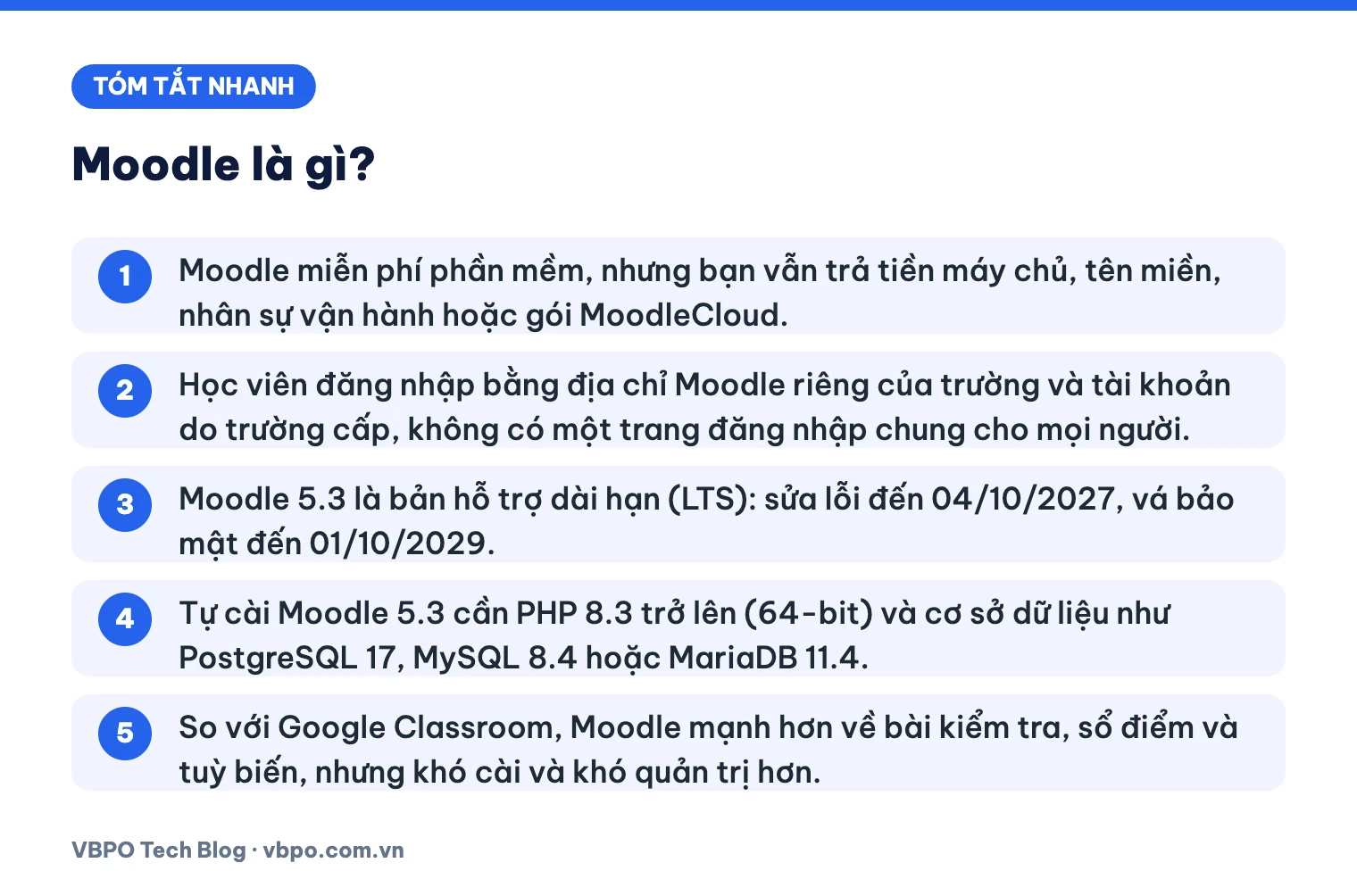
- Moodle miễn phí phần mềm, nhưng bạn vẫn trả tiền máy chủ, tên miền, nhân sự vận hành hoặc gói MoodleCloud.
- Học viên đăng nhập bằng địa chỉ Moodle riêng của trường và tài khoản do trường cấp, không có một trang đăng nhập chung cho mọi người.
- Moodle 5.3 là bản hỗ trợ dài hạn (LTS): sửa lỗi đến 04/10/2027, vá bảo mật đến 01/10/2029.
- Tự cài Moodle 5.3 cần PHP 8.3 trở lên (64-bit) và cơ sở dữ liệu như PostgreSQL 17, MySQL 8.4 hoặc MariaDB 11.4.
- So với Google Classroom, Moodle mạnh hơn về bài kiểm tra, sổ điểm và tuỳ biến, nhưng khó cài và khó quản trị hơn.
Mục lục
- Moodle là gì?
- Phiên bản Moodle hiện hành là bao nhiêu?
- LMS Moodle gồm những thành phần nào?
- Cách đăng nhập Moodle dành cho học viên
- Cách nộp bài và làm bài kiểm tra trên Moodle
- Cách giảng viên tạo khoá học trên Moodle
- Nên tự cài đặt Moodle hay dùng MoodleCloud?
- Yêu cầu máy chủ để cài Moodle 5.3
- Moodle so với Google Classroom và Canvas
- Câu hỏi thường gặp
Moodle là gì?
Moodle là một nền tảng LMS mã nguồn mở (open source) viết bằng PHP, phát hành theo giấy phép GNU GPL. Tên Moodle là viết tắt của Modular Object-Oriented Dynamic Learning Environment, tạm dịch là môi trường học tập động, hướng đối tượng và chia theo mô-đun. Dự án do Martin Dougiamas khởi xướng, bản 1.0 ra đời năm 2002, hiện do công ty Moodle (Úc) và cộng đồng lập trình viên toàn cầu phát triển.
Nói đơn giản, Moodle là “trường học trên web”. Nhà trường hoặc doanh nghiệp cài Moodle lên một máy chủ, đặt nó ở một địa chỉ riêng, ví dụ minh hoạ: elearning.tentruong.edu.vn. Giảng viên đưa bài giảng, video, bài tập và đề kiểm tra lên đó. Học viên đăng nhập để học, nộp bài, làm bài kiểm tra và xem điểm.
Nếu chưa rõ khái niệm nền, bạn xem bài LMS là gì. Moodle là một LMS cụ thể, phổ biến ở đại học, cao đẳng, trung tâm đào tạo và bộ phận đào tạo nội bộ doanh nghiệp. Phần mềm miễn phí, nhưng máy chủ, sao lưu và người vận hành vẫn tốn tiền.
Phiên bản Moodle hiện hành là bao nhiêu?
Theo trang phát hành chính thức dành cho nhà phát triển của Moodle, phiên bản mới nhất tại thời điểm tháng 11/2026 là Moodle 5.3, phát hành ngày 05/10/2026. Đây là bản LTS (Long-Term Support, hỗ trợ dài hạn). Moodle phát hành bản lớn mỗi sáu tháng, vào tháng 4 và tháng 10, còn bản vá nhỏ ra hai tháng một lần.
| Phiên bản | Ngày phát hành | Loại | Ghi chú về hỗ trợ |
|---|---|---|---|
| Moodle 5.3 | 05/10/2026 | LTS | Sửa lỗi đến 04/10/2027, vá bảo mật đến 01/10/2029 |
| Moodle 5.2 | 20/04/2026 | Thường | Bản vá mới nhất là 5.2.4 (05/10/2026) |
| Moodle 5.1 | 06/10/2025 | Thường | Đã hết hỗ trợ sửa lỗi chung |
| Moodle 4.5 | 2024 | LTS | Hết sửa lỗi từ 06/10/2025, vá bảo mật đến 04/10/2027 |
Moodle 5.3 có thanh điều hướng mới, chế độ tối thử nghiệm cho theme Boost, hạn chót cho bài kiểm tra, thông báo đăng nhập bật mặc định và plugin nhà cung cấp AI cho Claude của Anthropic. Trước khi bật AI cho học viên, bạn nên xem các rủi ro trong bài AI trong giáo dục.
Nếu trường bạn đang chạy Moodle 4.5 LTS, hãy lên kế hoạch nâng cấp trước 04/10/2027, khi bản này ngừng nhận bản vá bảo mật. Muốn lên 5.3, site phải đang chạy từ Moodle 4.4 trở lên.
LMS Moodle gồm những thành phần nào?
Moodle được thiết kế theo mô-đun. Mỗi tính năng là một khối có thể bật, tắt hoặc thay thế. Khi mới dùng, bạn chỉ cần nắm sáu thành phần dưới đây.
Khoá học (course)
Khoá học là đơn vị trung tâm. Mỗi khoá học có tên, mã, ngày bắt đầu, danh sách người tham gia và các phần (section). Phần có thể chia theo chủ đề hoặc theo tuần. Khoá học được xếp vào các danh mục (category), ví dụ theo khoa, theo học kỳ hoặc theo phòng ban.
Hoạt động và tài nguyên (activity, resource)
Tài nguyên là nội dung để đọc hoặc xem: tệp, trang, thư mục, đường dẫn. Hoạt động là thứ học viên phải làm và thường được chấm: bài tập (assignment), diễn đàn (forum), bài kiểm tra (quiz), bảng thuật ngữ (glossary), bài học (lesson), wiki, khảo sát (feedback), nội dung tương tác H5P. Moodle cũng có hoạt động lớp học trực tuyến BigBlueButton, nhưng quản trị viên phải bật và cấu hình máy chủ hội nghị đi kèm.
Bài kiểm tra và ngân hàng câu hỏi
Đây là thế mạnh rõ nhất của Moodle. Câu hỏi lưu trong ngân hàng câu hỏi (question bank) và tái sử dụng cho nhiều đề: trắc nghiệm, đúng sai, điền từ, ghép đôi, số, tự luận. Giảng viên có thể rút ngẫu nhiên câu hỏi, xáo trộn đáp án, giới hạn thời gian, số lần làm và đặt hạn chót. Kỳ thi cần giám sát có thể dùng Safe Exam Browser, trình duyệt khoá máy khi làm bài.
Sổ điểm (gradebook)
Mọi hoạt động có chấm điểm đều đổ về sổ điểm của khoá học. Giảng viên đặt trọng số, nhóm cột điểm theo hạng mục (ví dụ chuyên cần 10%, giữa kỳ 30%, cuối kỳ 60%), dùng công thức tính điểm tổng và xuất ra bảng tính. Học viên chỉ thấy điểm của mình.
Vai trò và ghi danh (role, enrolment)
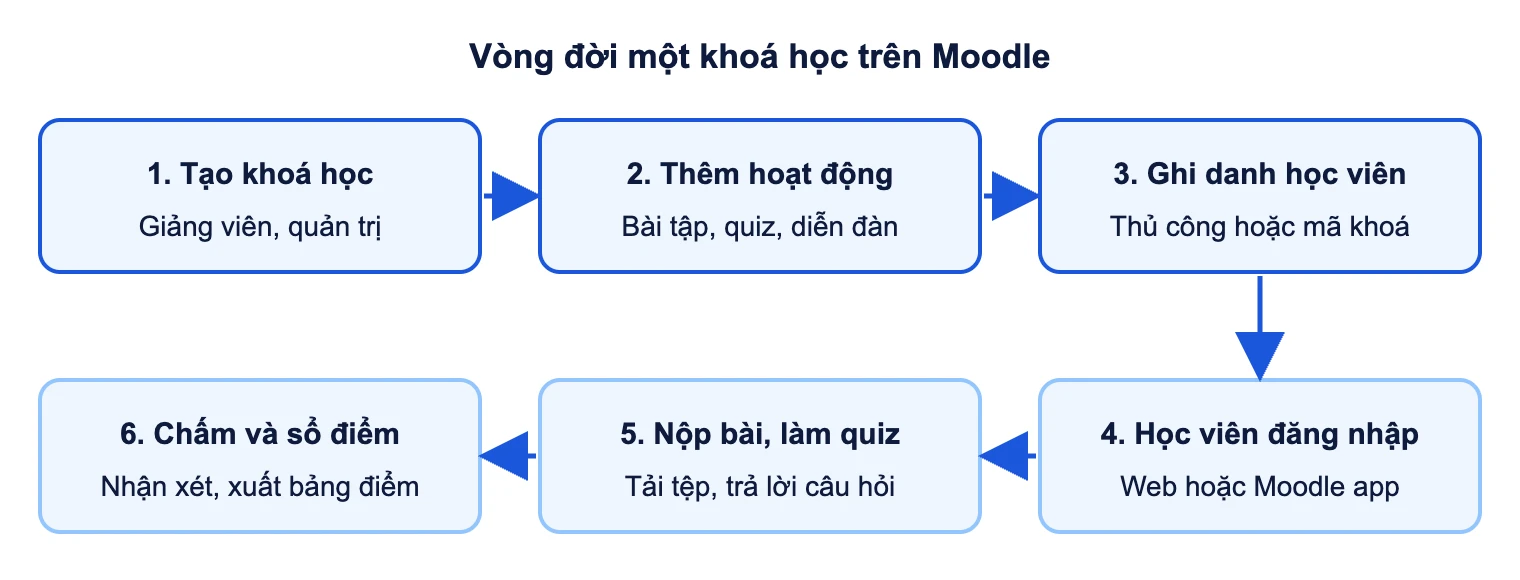
Moodle phân quyền theo vai trò: quản trị viên, người tạo khoá học, giáo viên, giáo viên không chỉnh sửa (trợ giảng) và học viên. Ghi danh là cách đưa người vào khoá học: thủ công, tự ghi danh bằng mã khoá (enrolment key), đồng bộ từ hệ thống khác, hoặc thanh toán qua cổng thanh toán nếu bạn bán khoá học.
Plugin
Plugin là phần mở rộng cài thêm để có tính năng mới: điểm danh, chứng chỉ, giao diện (theme), báo cáo, tích hợp Zoom hoặc Microsoft Teams. Kho plugin chính thức nằm trên moodle.org và ghi rõ phiên bản tương thích. Plugin bên thứ ba có thể ngừng cập nhật, nên cài càng ít càng dễ nâng cấp.
Cách đăng nhập Moodle dành cho học viên
Người dùng hay tìm “đăng nhập Moodle” và gặp trang moodle.org. Đó là trang cộng đồng của dự án, không phải nơi bạn học. Mỗi trường có một website Moodle riêng, và tài khoản của bạn chỉ tồn tại trên website đó.
- Lấy địa chỉ Moodle của trường từ thông báo của phòng đào tạo, email nhập học hoặc cổng thông tin sinh viên.
- Mở địa chỉ đó trên trình duyệt. Chọn nút đăng nhập ở góc trên.
- Nhập tên đăng nhập và mật khẩu do trường cấp. Nếu trường dùng đăng nhập một lần (SSO, Single Sign-On), bạn sẽ thấy nút đăng nhập bằng tài khoản Microsoft, Google hoặc tài khoản của trường.
- Lần đầu đăng nhập, hệ thống có thể yêu cầu đổi mật khẩu và cập nhật hồ sơ.
- Vào trang tổng quan (Dashboard) hoặc mục Khoá học của tôi để xem các khoá đã được ghi danh.
Quên mật khẩu thì dùng liên kết quên mật khẩu dưới ô đăng nhập để nhận email đặt lại. Nếu trường dùng SSO, hãy liên hệ bộ phận công nghệ thông tin. Giao diện có thể khác theo phiên bản và theme của trường.
Đăng nhập bằng Moodle app trên điện thoại
Moodle có ứng dụng di động chính thức, miễn phí, trên App Store và Google Play. Mở app, nhập địa chỉ Moodle của trường rồi đăng nhập như trên web. App cho tải khoá học để xem khi không có mạng, nộp bài và làm bài kiểm tra, với điều kiện trường đã bật dịch vụ cho ứng dụng di động.
Cẩn thận với trang giả mạo. Email hoặc tin nhắn báo “khoá tài khoản học tập” kèm đường dẫn có thể dẫn tới trang đăng nhập nhái để lấy mật khẩu. Hãy tự gõ địa chỉ Moodle của trường hoặc dùng dấu trang, và chỉ cài Moodle app từ kho ứng dụng chính thức.
Cách nộp bài và làm bài kiểm tra trên Moodle
Đây là việc học viên làm nhiều nhất. Quy trình nộp bài tập (assignment) thường như sau:
- Mở khoá học, bấm vào hoạt động bài tập. Đọc yêu cầu, hạn nộp và định dạng tệp được chấp nhận.
- Bấm nút thêm bài nộp. Kéo thả tệp vào khung tải lên, hoặc gõ văn bản trực tuyến nếu giảng viên cho phép.
- Lưu thay đổi. Kiểm tra lại tên tệp đã hiện trong mục trạng thái bài nộp.
- Nếu giảng viên bật yêu cầu xác nhận, bạn phải bấm thêm nút nộp bài để chuyển trạng thái từ bản nháp sang đã nộp. Chỉ lưu mà không xác nhận thì giảng viên có thể không chấm.
- Sau khi chấm, điểm và nhận xét hiện ngay trong trang bài tập và trong mục điểm của khoá học.
Với bài kiểm tra, bạn mở hoạt động quiz, xem số lần làm và thời gian giới hạn rồi bắt đầu. Đồng hồ đếm ngược chạy ngay cả khi bạn đóng trình duyệt. Làm xong, xem trang tổng hợp câu đã trả lời rồi nộp.
Đừng nộp sát giờ: mạng chậm hoặc tệp vượt dung lượng tối đa sẽ bị từ chối. Nếu lỗi, chụp màn hình kèm thời gian và gửi giảng viên ngay.
Cách giảng viên tạo khoá học trên Moodle
Ở nhiều trường, quản trị viên tạo sẵn khoá học rồi gán bạn vai trò giáo viên. Nếu bạn có quyền tạo khoá học, các bước khái quát như sau (tên menu có thể khác theo phiên bản):
- Tạo khoá học: vào khu quản lý khoá học, chọn thêm khoá học mới. Điền tên đầy đủ, tên rút gọn (mã học phần), danh mục, ngày bắt đầu và kết thúc, định dạng theo chủ đề hoặc theo tuần. Có thể ẩn khoá học với học viên cho tới khi soạn xong.
- Bật chế độ chỉnh sửa: mở khoá học, bật công tắc chỉnh sửa. Đặt tên cho từng phần, ví dụ minh hoạ: “Tuần 1: Giới thiệu”, “Chương 2: Hàm số”.
- Thêm tài nguyên và hoạt động: ở mỗi phần, mở bảng chọn hoạt động, chọn tệp, trang, bài tập, quiz hoặc diễn đàn. Với mỗi hoạt động, đặt hạn nộp, điểm tối đa và điều kiện hoàn thành.
- Soạn ngân hàng câu hỏi: nhập thủ công hoặc nhập từ tệp (như GIFT, Moodle XML), rồi thêm vào bài kiểm tra.
- Ghi danh học viên: thêm thủ công, tải danh sách lên, hoặc bật tự ghi danh kèm mã khoá rồi gửi mã cho lớp.
- Thiết lập sổ điểm: tạo hạng mục, đặt trọng số, kiểm tra cách tính điểm tổng trước khi lớp bắt đầu nộp bài.
- Tái sử dụng: học kỳ sau, dùng sao lưu và khôi phục (backup, restore) thay vì soạn lại.
Nên tự cài đặt Moodle hay dùng MoodleCloud?
Có hai cách chính để có một website Moodle. Tự cài (self-hosted) nghĩa là bạn tải mã nguồn từ moodle.org và chạy trên máy chủ của mình, có thể là máy chủ vật lý hoặc máy chủ ảo thuê ngoài. MoodleCloud là dịch vụ lưu trữ do chính công ty Moodle vận hành, đăng ký là có site chạy ngay.
| Tiêu chí | Tự cài đặt | MoodleCloud |
|---|---|---|
| Phí phần mềm | Không có | Trả theo gói, thanh toán theo năm bằng đô la Úc (AUD) |
| Dùng thử | Cài thử miễn phí trên máy cá nhân | Gói Starter dùng thử 28 ngày, không cần thẻ |
| Cài plugin | Tuỳ ý | Các gói phổ thông không cho cài plugin |
| Số người dùng | Phụ thuộc cấu hình máy chủ | Theo gói; gói Standard tối đa 750 người dùng |
| Tên miền riêng | Có | Gói Medium trả thêm 160 AUD mỗi năm, gói Standard đã kèm |
| Cập nhật, sao lưu, bảo mật | Bạn tự lo | Nhà cung cấp lo |
| Phù hợp | Trường, doanh nghiệp có đội kỹ thuật, cần tích hợp sâu | Giáo viên, trung tâm nhỏ, đào tạo nội bộ cơ bản |
Số liệu trên lấy từ trang đăng ký MoodleCloud lúc viết bài; giá từng gói xem trực tiếp khi đăng ký và có thể cộng thuế theo quốc gia.
Moodle lưu dữ liệu cá nhân của học viên như họ tên, email, điểm, bài làm. Hãy xác định nơi đặt dữ liệu, ai được truy cập, chính sách sao lưu, và đối chiếu quy định bảo vệ dữ liệu cá nhân hiện hành trước khi đưa dữ liệu thật lên.
Yêu cầu máy chủ để cài Moodle 5.3
Theo trang phát hành Moodle 5.3, máy chủ cần đáp ứng các yêu cầu tối thiểu sau:
| Thành phần | Yêu cầu tối thiểu |
|---|---|
| PHP | 8.3.0 trở lên, hỗ trợ cả 8.4.x; chỉ bản 64-bit |
| Tiện ích PHP | Bắt buộc có sodium; max_input_vars từ 5000 trở lên |
| PostgreSQL | 17 |
| MySQL | 8.4 |
| MariaDB | 11.4.0 |
| Microsoft SQL Server | 2019 |
| Oracle Database | Không còn hỗ trợ từ Moodle 5.0 |
| Nâng cấp từ | Moodle 4.4 trở lên |
Ngoài bảng trên, bạn cần một máy chủ web như Apache hoặc Nginx, chứng chỉ HTTPS, và thư mục dữ liệu riêng (moodledata) đặt ngoài thư mục web để tệp học viên tải lên không bị truy cập trực tiếp. Moodle cần tác vụ định kỳ (cron) chạy đều, thường đặt mỗi phút, để gửi thông báo, chấm điểm tự động và dọn dẹp. Từ bản 5.1, thư mục gốc web phải trỏ vào thư mục /public trong mã nguồn.
Moodle không công bố cấu hình phần cứng chuẩn, vì tải phụ thuộc số người dùng đồng thời, nhất là lúc cả lớp cùng làm quiz. Trường thi trực tuyến quy mô lớn nên thử tải trước, tách máy chủ cơ sở dữ liệu và dùng bộ nhớ đệm.
Moodle so với Google Classroom và Canvas
Ba nền tảng này thường được đem ra so sánh khi một trường hoặc doanh nghiệp tìm giải pháp edtech. Chúng khác nhau về triết lý: Google Classroom chú trọng sự đơn giản, Canvas chú trọng trải nghiệm hiện đại trên đám mây, còn Moodle chú trọng quyền kiểm soát và khả năng tuỳ biến.
| Tiêu chí | Moodle | Google Classroom | Canvas |
|---|---|---|---|
| Mô hình | Mã nguồn mở, tự cài hoặc thuê hosting | Dịch vụ đám mây trong Google Workspace for Education | Lõi mã nguồn mở, đa số trường dùng bản đám mây trả phí của Instructure |
| Chi phí phần mềm | Miễn phí | Có bản miễn phí cho cơ sở giáo dục đủ điều kiện, bản nâng cao trả phí | Bản đám mây tính phí theo hợp đồng |
| Cài đặt, vận hành | Cần kỹ thuật nếu tự cài | Không cần cài | Không cần cài nếu dùng bản đám mây |
| Bài kiểm tra, ngân hàng câu hỏi | Rất mạnh, nhiều dạng câu hỏi | Cơ bản, chủ yếu dựa vào Google Forms | Khá mạnh |
| Sổ điểm | Trọng số, hạng mục, công thức | Đơn giản | Đầy đủ |
| Tuỳ biến, plugin | Kho plugin lớn, sửa được mã nguồn | Hạn chế | Tích hợp qua chuẩn LTI và ứng dụng |
| Giao diện | Phụ thuộc theme, cần đầu tư để đẹp | Rất dễ dùng | Hiện đại, gọn |
| Kiểm soát dữ liệu | Toàn quyền khi tự cài | Dữ liệu trên hạ tầng Google | Dữ liệu trên hạ tầng nhà cung cấp |
Cả ba đều hỗ trợ chuẩn LTI (Learning Tools Interoperability) để nhúng công cụ bên ngoài. Tính năng và giá của Google Classroom, Canvas thay đổi theo gói, nên kiểm tra trên trang chính thức trước khi quyết định.
Khi nào nên chọn Moodle?
- Cần thi trực tuyến nghiêm túc: ngân hàng câu hỏi lớn, đề ngẫu nhiên, khoá trình duyệt.
- Muốn tự kiểm soát nơi đặt dữ liệu.
- Cần tích hợp với phần mềm quản lý đào tạo hoặc nhân sự sẵn có.
- Có người kỹ thuật theo dõi cập nhật và bảo mật. Nếu không, hãy cân nhắc MoodleCloud hoặc một nền tảng đám mây khác.
Nếu chỉ là một giáo viên cần giao bài và chấm điểm cho vài lớp, Google Classroom thường nhanh hơn nhiều. Trong bức tranh chuyển đổi số trong giáo dục, công cụ phù hợp là công cụ giáo viên chịu dùng hằng ngày, không phải công cụ nhiều tính năng nhất.
Câu hỏi thường gặp
Trang đăng nhập Moodle ở đâu?
Không có trang đăng nhập chung. Mỗi trường hoặc doanh nghiệp có địa chỉ Moodle riêng và cấp tài khoản riêng. Hãy hỏi phòng đào tạo hoặc bộ phận công nghệ thông tin để lấy đúng địa chỉ.
Moodle có tiếng Việt không?
Có. Quản trị viên cài gói ngôn ngữ tiếng Việt, sau đó người dùng chọn ngôn ngữ trong hồ sơ hoặc ở menu ngôn ngữ nếu site bật tính năng này.
Không nộp được bài trên Moodle thì làm sao?
Kiểm tra hạn nộp, dung lượng và định dạng tệp cho phép, rồi thử trình duyệt khác. Nếu bài còn ở trạng thái bản nháp, hãy bấm xác nhận nộp. Vẫn lỗi thì chụp màn hình kèm thời gian và báo ngay cho giảng viên.
Có thể dùng Moodle miễn phí mà không cần máy chủ không?
Bạn có thể dùng thử gói Starter của MoodleCloud trong 28 ngày. Sau đó muốn dùng lâu dài thì phải trả phí gói MoodleCloud, hoặc tự cài Moodle trên máy chủ của mình.