
Trả lời nhanh: AweSun là phần mềm điều khiển máy tính từ xa của AweRay, chạy trên Windows, macOS, Android và iOS. Bạn tải tại trang chính thức sun.aweray.com, cài lên cả hai máy, gửi mã nhận dạng cho người điều khiển rồi chấp nhận yêu cầu kết nối. Bản miễn phí đã có điều khiển từ xa và truyền file.
Điểm chính
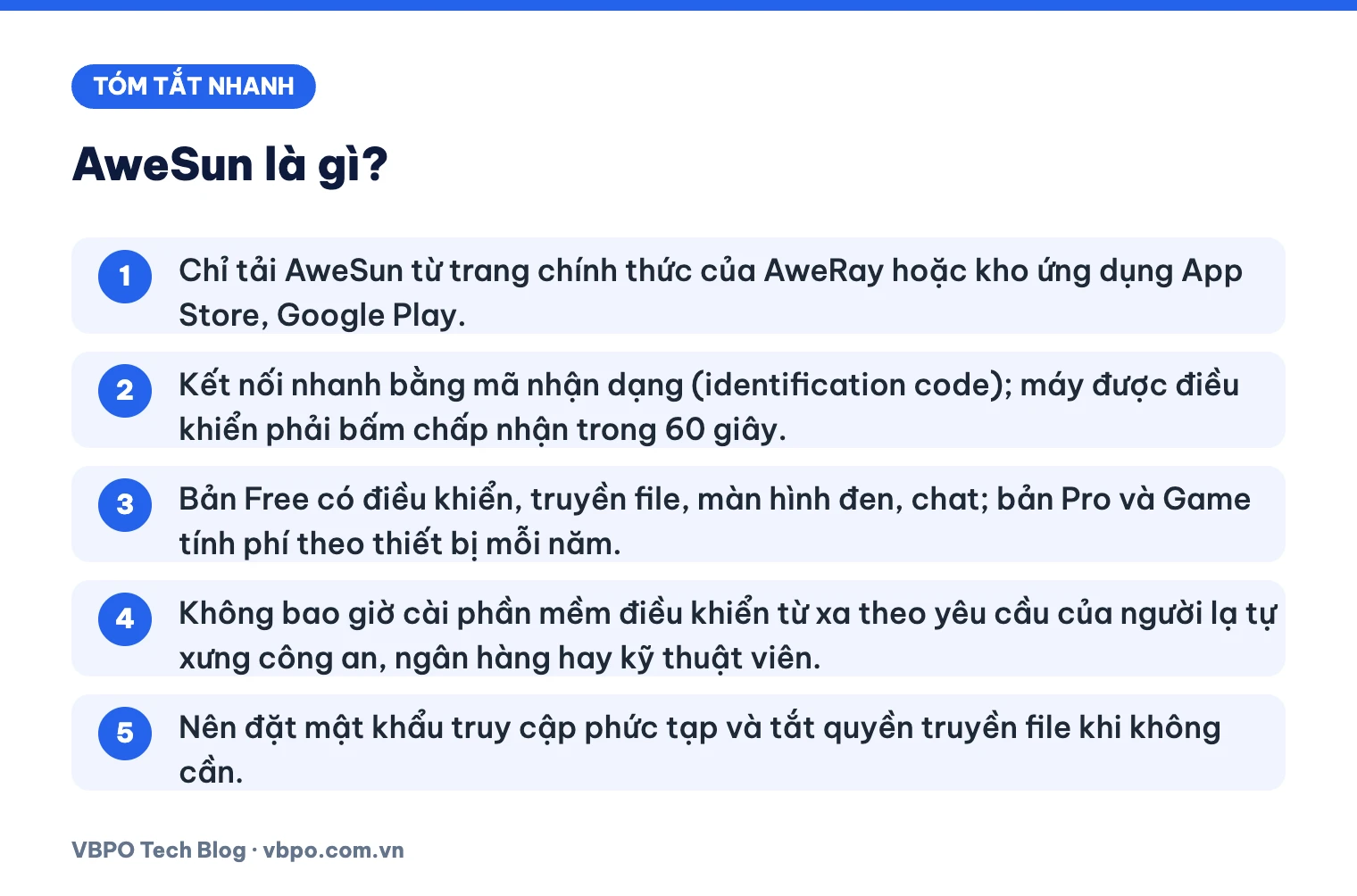
- Chỉ tải AweSun từ trang chính thức của AweRay hoặc kho ứng dụng App Store, Google Play.
- Kết nối nhanh bằng mã nhận dạng (identification code); máy được điều khiển phải bấm chấp nhận trong 60 giây.
- Bản Free có điều khiển, truyền file, màn hình đen, chat; bản Pro và Game tính phí theo thiết bị mỗi năm.
- Không bao giờ cài phần mềm điều khiển từ xa theo yêu cầu của người lạ tự xưng công an, ngân hàng hay kỹ thuật viên.
- Nên đặt mật khẩu truy cập phức tạp và tắt quyền truyền file khi không cần.
Mục lục
- AweSun là gì và AweRay là ai?
- Tải AweSun ở đâu cho an toàn?
- Cách cài đặt AweSun trên Windows và macOS
- Cách điều khiển máy tính từ xa bằng AweSun qua mã nhận dạng
- Thiết lập truy cập không cần người trực (unattended access)
- Cách truyền file bằng AweSun
- AweSun miễn phí và trả phí khác nhau thế nào?
- Dùng AweSun có an toàn không?
- So sánh AweSun với UltraViewer, TeamViewer và AnyDesk
- Câu hỏi thường gặp
AweSun là gì và AweRay là ai?
AweSun (tên đầy đủ trên kho ứng dụng là AweSun Remote Desktop) là phần mềm điều khiển máy tính từ xa (remote desktop). Nó cho phép bạn ngồi ở một máy, nhìn thấy màn hình và dùng chuột, bàn phím của một máy khác qua Internet.
Đơn vị phát hành là AweRay, công ty đăng ký với tên AweRay Pte. Ltd. AweSun được biết đến như phiên bản quốc tế của Sunlogin, phần mềm điều khiển từ xa phổ biến tại Trung Quốc; trang trợ giúp của AweRay cũng dùng chung đường dẫn mang tên sunlogin. Khi tìm “aweray”, bạn sẽ thấy cả hai tên này, nên đừng nhầm AweRay là một phần mềm khác.
Hai vai trò trong một phiên điều khiển
- Máy điều khiển (controller): máy của người hỗ trợ, nơi nhập mã và thao tác.
- Máy được điều khiển (host, controlled device): máy cần được hỗ trợ, nơi phải chấp nhận yêu cầu kết nối.
Trên Windows và macOS, một bản cài AweSun làm được cả hai vai trò. Trên di động thì khác: Android có hai ứng dụng riêng là bản Control (để điều khiển) và bản Host (để được điều khiển), còn trang tải của AweRay chỉ hướng dẫn iOS ở vai trò máy điều khiển.
Tải AweSun ở đâu cho an toàn?
Nguồn tải chính thức là trang sun.aweray.com, mục Download. Khi mở, trang tự chuyển sang awesun.aweray.com, đây vẫn là tên miền của AweRay. Trang tải hiện có các lựa chọn sau:
| Nền tảng | Phiên bản có sẵn | Vai trò |
|---|---|---|
| Windows | 32 bit, 64 bit, Arm | Điều khiển và được điều khiển |
| macOS | Intel và Apple silicon (M1, M2, M3…) | Điều khiển và được điều khiển |
| Android | AweSun Control và AweSun Host | Tách thành hai ứng dụng |
| iOS, iPadOS | Tải qua App Store | Máy điều khiển |
Ba nguyên tắc để tải AweSun không dính hàng giả:
- Gõ trực tiếp địa chỉ sun.aweray.com vào trình duyệt thay vì bấm vào quảng cáo tìm kiếm hay link do người lạ gửi qua Zalo, Messenger, SMS.
- Trên điện thoại, chỉ cài từ App Store hoặc Google Play và kiểm tra tên nhà phát triển là AweRay trước khi bấm cài.
- Tránh các trang “tải phần mềm miễn phí” đóng gói lại file cài. File bị sửa có thể kèm phần mềm độc hại mà bạn không nhận ra, đặc biệt nguy hiểm với một ứng dụng vốn được cấp quyền điều khiển toàn bộ máy.
Cách cài đặt AweSun trên Windows và macOS
Hướng dẫn dưới đây dựa trên tài liệu Windows Personal Edition trên trang hỗ trợ của AweRay. Giao diện có thể khác theo phiên bản, và tên mục có thể hiển thị bằng tiếng Anh hoặc đã được dịch.
Trên Windows
- Tải file cài đặt phù hợp (phần lớn máy hiện nay là 64 bit) và nhấp đúp để chạy.
- Trình cài đặt có các lựa chọn: cài đặt ngay (Install the program now), đổi thư mục cài (Modify installation directory) hoặc dùng bản SOS chạy không cần cài.
- Cài xong, mở AweSun. Bạn có thể đăng nhập tài khoản AweRay bằng nút Login. Sau khi đăng nhập, máy hiện tại tự động được thêm vào danh sách thiết bị (Device List).
- Nếu Windows hỏi quyền cho ứng dụng qua tường lửa, hãy cho phép để kết nối hoạt động ổn định.
Trên macOS
- Tải bản đúng chip, mở file và kéo AweSun vào thư mục Applications.
- Lần đầu mở, macOS sẽ yêu cầu cấp quyền. Vào Cài đặt hệ thống, mục Quyền riêng tư và bảo mật, bật quyền Ghi màn hình (Screen Recording) và Trợ năng (Accessibility) cho AweSun.
- Thiếu quyền Ghi màn hình, người điều khiển chỉ thấy màn hình đen hoặc hình nền. Thiếu quyền Trợ năng, họ thấy màn hình nhưng không bấm được gì.
Cách điều khiển máy tính từ xa bằng AweSun qua mã nhận dạng
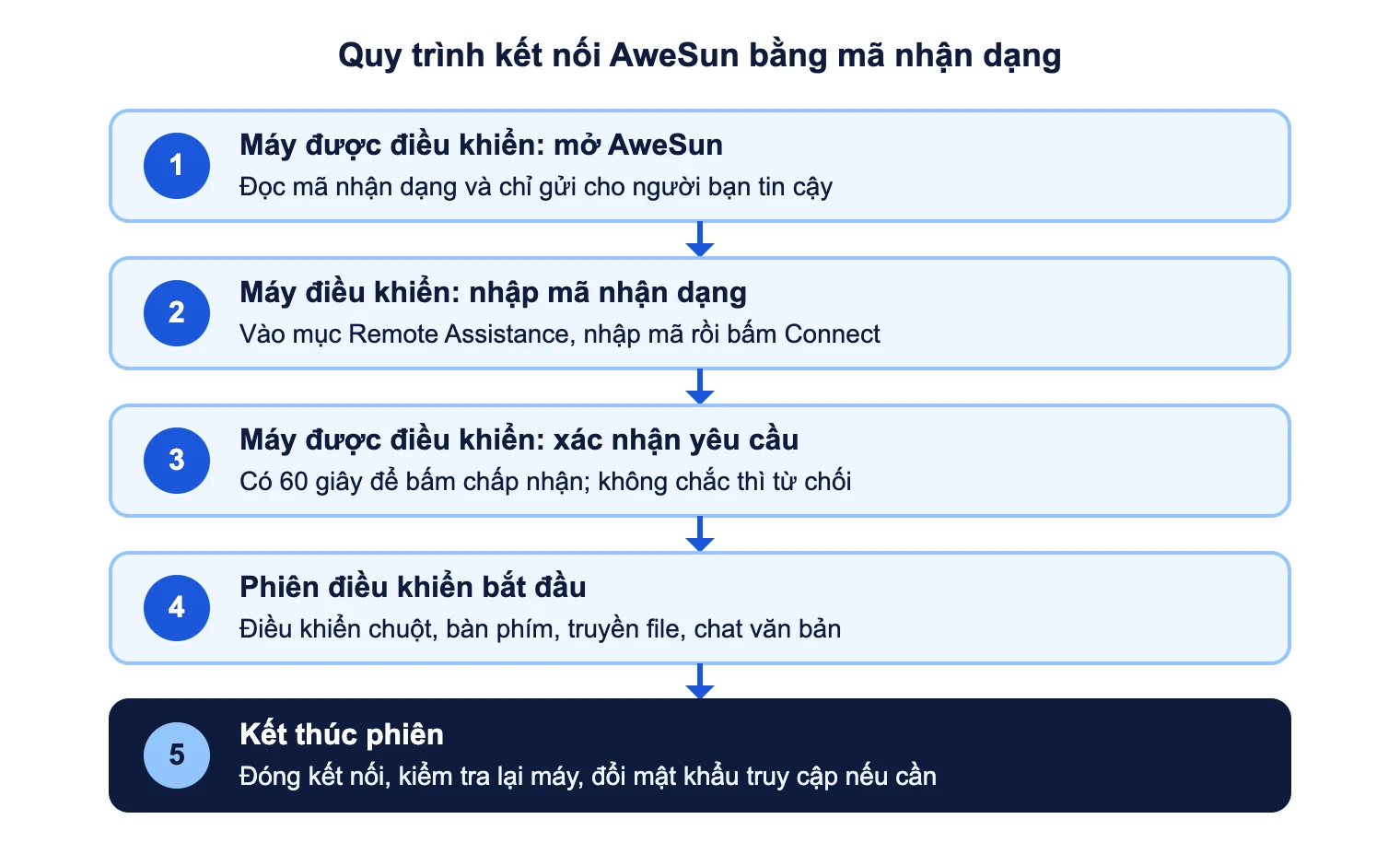
Đây là cách nhanh nhất, phù hợp khi một người cần hỗ trợ tạm thời. Theo hướng dẫn chính thức của AweRay, quy trình gồm hai phía:
Phía máy được điều khiển
- Mở AweSun và tìm mã nhận dạng của máy (local identification code) trên màn hình chính.
- Gửi mã này cho người sẽ hỗ trợ bạn. Chỉ gửi cho người bạn quen biết và tự liên hệ, không gửi cho người vừa gọi điện đến.
- Khi có yêu cầu kết nối, AweSun hiện thông báo. Bấm chấp nhận (Accept) nếu đúng là người bạn đang chờ. Yêu cầu chỉ tồn tại 60 giây, quá thời gian sẽ tự huỷ.
Phía máy điều khiển
- Mở AweSun, vào mục hỗ trợ từ xa (Remote Assistance), khu vực điều khiển thiết bị từ xa (Remote Control Equipment).
- Nhập mã nhận dạng của máy kia vào ô trống.
- Bấm Connect và chờ máy kia xác nhận.
- Nếu bên kia đã cho bạn mã xác minh (verification code), bạn có thể nhập mã này để vào thẳng mà không cần chờ xác nhận.
Sau mỗi phiên, AweSun lưu lại lịch sử mã nhận dạng. Lần sau bạn chỉ cần bấm vào bản ghi đó để kết nối lại, hoặc tạo lối tắt trên màn hình desktop.
Thiết lập truy cập không cần người trực (unattended access)
Nếu bạn muốn tự truy cập máy ở công ty hay ở nhà mà không cần ai ngồi bấm chấp nhận, hãy dùng chế độ truy cập không người trực. Các bước theo tài liệu của AweRay:
- Trên máy cần truy cập, cài AweSun bản cá nhân và đăng nhập tài khoản AweRay.
- Nếu máy chưa có trong danh sách thiết bị, bấm nút tham gia chế độ không người trực (join now, unattended).
- Vào Settings, mục Security Settings, chọn phương thức xác thực bảo mật (Security Authentication Method), đánh dấu mật khẩu truy cập (access password) và đặt một mật khẩu phức tạp.
- Trong phần cài đặt chung, bật khởi động cùng hệ thống (startup).
- Trên Windows, vào Settings, System, Power and Sleep, tắt chế độ tự ngủ. Máy ngủ sẽ mất kết nối mạng và bạn không vào được.
- Từ máy điều khiển, đăng nhập cùng tài khoản, mở danh sách thiết bị (Equipment List hoặc Device List), chọn máy và bấm điều khiển màn hình (Desktop Control), rồi nhập mật khẩu để xác minh.
Ngoài mật khẩu truy cập tự đặt, bạn có thể chọn xác minh bằng mật khẩu tài khoản Windows. Với máy văn phòng chứa dữ liệu quan trọng, nên ưu tiên mật khẩu truy cập riêng, dài và không trùng với mật khẩu nào khác. Nếu công ty bạn đã có VPN hoặc hạ tầng VDI, hãy hỏi bộ phận IT trước khi tự cài phần mềm truy cập từ xa lên máy công ty, vì nhiều nơi cấm việc này.
Cách truyền file bằng AweSun
Truyền file (File Transfer) có trong bản miễn phí. Có hai cách dùng phổ biến:
Cách 1: Dùng tính năng Remote File
- Trong danh sách thiết bị, chọn máy cần trao đổi file và bấm Remote File.
- Xác minh bằng mật khẩu truy cập hoặc mật khẩu tài khoản Windows của máy đó.
- Cửa sổ quản lý file hiện ra. Chọn file hoặc thư mục (giữ Ctrl để chọn nhiều), sau đó kéo thả sang phía bên kia, hoặc bấm chuột phải và chọn Transfer, hoặc bấm nút Transfer.
- Bạn có thể tạm dừng hay huỷ lượt truyền đang chạy.
Cách 2: Kéo thả trong phiên điều khiển
Bảng tính năng của AweRay có mục kéo thả file (File Dragging) và đồng bộ clipboard (Synchronous Clipboard). Trong lúc điều khiển, bạn có thể kéo file từ máy mình thả vào cửa sổ điều khiển, hoặc sao chép đoạn văn bản giữa hai máy.
Phía máy được điều khiển luôn có một biểu tượng nổi ở góc màn hình. Từ đó, chủ máy có thể chặn bàn phím, chuột, đồng bộ clipboard hoặc truyền file bất cứ lúc nào. Nếu thấy file lạ đang được chép đi, hãy chặn ngay rồi ngắt kết nối.
AweSun miễn phí và trả phí khác nhau thế nào?
Bảng giá trên trang chính thức của AweRay (kiểm tra tháng 11/2026) chia làm ba gói. Giá tính theo đô la Mỹ, theo từng thiết bị cho mỗi năm và chỉ hiển thị giá năm.
| Gói | Giá công bố | Tính năng chính |
|---|---|---|
| Free | Miễn phí | Kết nối đa hệ điều hành, hỗ trợ từ xa, điều khiển từ xa, đồng bộ clipboard, màn hình đen (Blank Screen), bảng vẽ (Whiteboard), kéo thả file, truyền file, chat văn bản, quay video màn hình, in từ xa, phản chiếu màn hình, nhiều người cùng điều khiển một máy |
| Pro | 33,35 USD/thiết bị/năm; 26,68 USD khi mua 2 thiết bị; 20,01 USD từ 3 thiết bị | Toàn bộ bản Free, thêm hỗ trợ thiết bị Android và dòng lệnh từ xa (Remote CMD) |
| Game | 50 USD/thiết bị/năm; 40 USD khi mua 2 thiết bị; 30 USD từ 3 thiết bị | Như Pro, thêm bàn phím chơi game, nhấn giữ (Long Press), chuyển góc nhìn, dành cho chơi game PC từ điện thoại |
Trang giá không công bố giới hạn cụ thể của bản Free, ví dụ số thiết bị hay thời lượng phiên. Vì vậy, bạn nên dùng thử bản Free với đúng nhu cầu của mình trước khi trả tiền. Giá có thể thay đổi, hãy xem lại trên trang giá ngay trước khi mua.
AweRay còn có cửa hàng Sunshine Shop trong ứng dụng di động (mục Me, chọn Get Discount). Bạn tích điểm Sunshine qua điểm danh hằng ngày, mời bạn bè hoặc xem quảng cáo, rồi đổi lấy quyền dùng Pro hay Game trong thời gian ngắn, từ 3 ngày đến 1 tháng.
Dùng AweSun có an toàn không?
Theo trang bảo mật của AweRay, AweSun có nhiều lớp bảo vệ: mã hoá kết nối bằng RSA-2048 và AES, yêu cầu chấp nhận trước mỗi phiên, cảnh báo đăng nhập từ thiết bị lạ, danh sách chặn theo IP, địa chỉ MAC và tài khoản lạ. Máy được điều khiển cũng tự khoá màn hình sau khi phiên kết thúc. Tuy vậy, mọi phần mềm điều khiển từ xa đều có chung một điểm yếu: nếu chính bạn đưa mã và bấm chấp nhận cho kẻ xấu, mã hoá tốt đến đâu cũng không cứu được.
Các thiết lập nên bật ngay
- Đặt mật khẩu truy cập dài, có chữ hoa, chữ thường, số và ký tự đặc biệt, không dùng lại mật khẩu email hay ngân hàng.
- Tắt quyền truyền file và điều khiển chuột trong phần quyền phía máy được điều khiển nếu bạn chỉ cần cho người khác xem màn hình.
- Bật màn hình đen (Blank Screen) khi truy cập máy văn phòng, để người đi ngang không nhìn thấy bạn đang làm gì.
- Gỡ máy cũ khỏi danh sách thiết bị khi bán hoặc cho người khác dùng.
- Xoá lịch sử kết nối trên máy dùng chung.
Cảnh giác lừa đảo giả danh hỗ trợ kỹ thuật
Tại Việt Nam, kịch bản phổ biến là kẻ gian gọi điện tự xưng công an, cán bộ thuế, nhân viên điện lực, ngân hàng hay “kỹ thuật viên Microsoft”. Họ nói tài khoản của bạn có vấn đề, hồ sơ cần cập nhật, rồi hướng dẫn cài một phần mềm điều khiển từ xa như AweSun, UltraViewer, TeamViewer, AnyDesk và đọc mã cho họ. Khi đã vào được máy hay điện thoại, họ quan sát lúc bạn mở ứng dụng ngân hàng, đọc mã OTP và chuyển tiền đi. Đây là một dạng kỹ thuật thao túng tâm lý (social engineering), nay còn kết hợp cả gọi video giả mạo khuôn mặt như trong các vụ lừa đảo deepfake.
Quy tắc cứng: cơ quan nhà nước và ngân hàng không yêu cầu người dân cài phần mềm điều khiển từ xa qua điện thoại. Ai gọi đến đòi bạn đọc mã nhận dạng, mã xác minh hay bấm chấp nhận kết nối thì đó là dấu hiệu lừa đảo. Hãy cúp máy, tự gọi lại số tổng đài chính thức để kiểm tra.
Nếu đã lỡ cho người lạ điều khiển máy, hãy làm theo thứ tự:
- Ngắt mạng ngay (tắt Wi-Fi, rút dây mạng) để cắt phiên điều khiển.
- Gọi tổng đài ngân hàng theo số in sau thẻ để khoá tài khoản, thẻ và dịch vụ ngân hàng điện tử.
- Từ một thiết bị khác an toàn, đổi mật khẩu email, mạng xã hội, ví điện tử.
- Gỡ phần mềm điều khiển từ xa, quét virus toàn bộ máy và kiểm tra ứng dụng lạ.
- Trình báo cơ quan công an nơi gần nhất, mang theo số điện thoại đã gọi và ảnh chụp tin nhắn.
Doanh nghiệp nên đưa tình huống này vào buổi đào tạo nhân viên, nhất là bộ phận kế toán. Bạn có thể tham khảo thêm checklist an ninh mạng cho doanh nghiệp nhỏ để quy định rõ ai được cài phần mềm truy cập từ xa.
So sánh AweSun với UltraViewer, TeamViewer và AnyDesk
Bốn phần mềm đều làm được việc chính là điều khiển máy tính từ xa, nhưng khác nhau về nền tảng và cách tính phí. Bảng dưới đây tóm tắt ở mức khái quát theo thông tin các hãng công bố, có thể thay đổi theo thời gian.
| Tiêu chí | AweSun | UltraViewer | TeamViewer | AnyDesk |
|---|---|---|---|---|
| Nền tảng | Windows, macOS, Android, iOS | Chủ yếu Windows | Windows, macOS, Linux, Android, iOS | Windows, macOS, Linux, Android, iOS |
| Bản miễn phí | Có, gồm cả truyền file | Có | Cho mục đích cá nhân, phi thương mại | Cho mục đích cá nhân |
| Cách kết nối nhanh | Mã nhận dạng, chờ chấp nhận hoặc mã xác minh | ID và mật khẩu | ID và mật khẩu | Địa chỉ AnyDesk, chờ chấp nhận |
| Điểm mạnh | Bản Free nhiều tính năng, có gói chơi game | Nhẹ, giao diện tiếng Việt, quen thuộc ở Việt Nam | Hệ sinh thái lớn, nhiều công cụ cho doanh nghiệp | Gọn nhẹ, phản hồi nhanh |
| Điểm cần lưu ý | Chưa thấy bản Linux trên trang tải | Không hỗ trợ macOS | Có thể bị giới hạn nếu hệ thống nhận định là dùng thương mại | Bản miễn phí giới hạn cho cá nhân |
Nói ngắn gọn: cần hỗ trợ máy Windows của người quen tại Việt Nam, UltraViewer hay được dùng vì nhiều người đã cài sẵn. Cần điều khiển qua lại giữa Mac, Windows và điện thoại mà không trả phí, AweSun là lựa chọn đáng thử. Doanh nghiệp cần quản lý tập trung nhiều máy thì nên so sánh kỹ các gói doanh nghiệp của TeamViewer, AnyDesk và AweRay.
Câu hỏi thường gặp
AweSun có miễn phí không?
Có. Bản Free cho phép điều khiển từ xa, truyền file, đồng bộ clipboard, màn hình đen và chat. Gói Pro và Game tính phí theo thiết bị mỗi năm. AweRay không công bố giới hạn cụ thể của bản Free trên trang giá.
AweSun có phải phần mềm của Trung Quốc không?
AweSun do AweRay phát hành và được biết đến là phiên bản quốc tế của Sunlogin, phần mềm điều khiển từ xa phổ biến tại Trung Quốc. Nếu tổ chức của bạn có quy định về nguồn gốc phần mềm hay nơi lưu dữ liệu, hãy hỏi bộ phận IT trước khi cài lên máy công ty.
AweSun có chạy trên Linux không?
Trang tải chính thức hiện chỉ liệt kê Windows, macOS, Android và iOS. Nếu bạn cần điều khiển máy Linux, hãy kiểm tra lại trang chính thức của AweRay hoặc chọn phần mềm có bản Linux như TeamViewer, AnyDesk.
Có điều khiển điện thoại Android bằng AweSun được không?
Điện thoại Android cần cài ứng dụng AweSun Host để được điều khiển. Bảng giá của AweRay ghi hỗ trợ thiết bị Android là tính năng của gói Pro và Game, nên bạn nên thử trước để biết bản Free đáp ứng đến đâu.
Mã nhận dạng AweSun có cần giữ bí mật không?
Có. Mã nhận dạng một mình chưa đủ để vào máy vì bạn còn phải bấm chấp nhận, nhưng mã xác minh hay mật khẩu truy cập thì cho phép vào thẳng. Đừng đăng mã lên nhóm chat công khai và chỉ gửi cho người bạn chủ động nhờ hỗ trợ.