
Trả lời nhanh: CapCut là ứng dụng chỉnh sửa video của ByteDance, công ty phát triển TikTok. Bạn dùng được trên điện thoại (iOS, Android), máy tính (CapCut PC cho Windows, macOS) và trình duyệt (CapCut online). Bản miễn phí đủ để cắt ghép, thêm chữ, nhạc, phụ đề tự động; thành phần gắn nhãn Pro và xuất 4K/60fps cần CapCut Pro.
Điểm chính
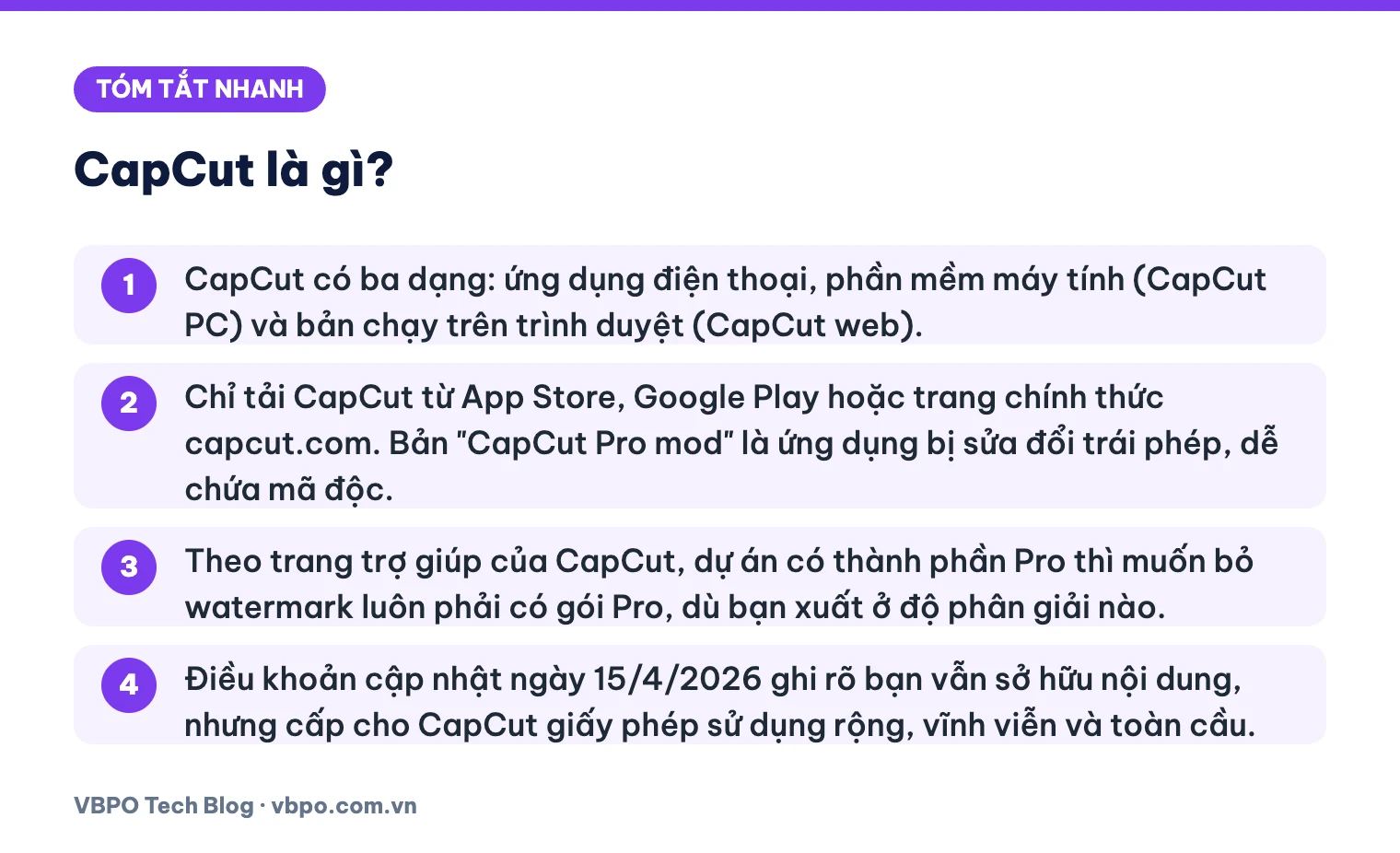
- CapCut có ba dạng: ứng dụng điện thoại, phần mềm máy tính (CapCut PC) và bản chạy trên trình duyệt (CapCut web).
- Chỉ tải CapCut từ App Store, Google Play hoặc trang chính thức capcut.com. Bản “CapCut Pro mod” là ứng dụng bị sửa đổi trái phép, dễ chứa mã độc.
- Theo trang trợ giúp của CapCut, dự án có thành phần Pro thì muốn bỏ watermark luôn phải có gói Pro, dù bạn xuất ở độ phân giải nào.
- Điều khoản cập nhật ngày 15/4/2026 ghi rõ bạn vẫn sở hữu nội dung, nhưng cấp cho CapCut giấy phép sử dụng rộng, vĩnh viễn và toàn cầu.
Mục lục
- CapCut là gì?
- Tải CapCut ở đâu để tránh app giả mạo?
- Hướng dẫn dựng video cơ bản trên CapCut từng bước
- Các tính năng AI của CapCut dùng vào việc gì?
- Xuất video CapCut không watermark: điều kiện chính thức là gì?
- CapCut Pro là gì, bản miễn phí bị giới hạn những gì?
- Video tải lên CapCut được xử lý theo điều khoản nào?
- Nhạc và mẫu CapCut có dùng cho video bán hàng được không?
- Vì sao không nên dùng “CapCut Pro mod”?
- Câu hỏi thường gặp
CapCut là gì?
CapCut là ứng dụng chỉnh sửa video (video editor) do ByteDance phát triển, cùng công ty với TikTok. Ứng dụng nhắm tới người làm video ngắn: cắt ghép nhanh, thêm chữ, nhạc, hiệu ứng, phụ đề rồi xuất theo khung dọc 9:16 cho TikTok, Reels, Shorts hoặc khung ngang 16:9 cho YouTube.
CapCut phổ biến ở Việt Nam vì bản miễn phí làm được phần lớn thao tác cơ bản, giao diện có tiếng Việt và kho mẫu dựng sẵn (template) bám sát xu hướng mạng xã hội. Đổi lại, nhiều mẫu, hiệu ứng, phông chữ đẹp được gắn nhãn Pro.
Ba phiên bản: điện thoại, CapCut PC và CapCut web
| Phiên bản | Chạy trên | Hợp với | Giới hạn cần biết |
|---|---|---|---|
| CapCut điện thoại | iOS, Android | Video quay bằng điện thoại, dựng nhanh trong vài phút | Xuất video dài hơn 15 phút có thể bị yêu cầu Pro; mức này khác nhau theo khu vực |
| CapCut PC (desktop) | Windows, macOS | Video dài, nhiều lớp hình và âm thanh, cần màn hình lớn | Tuỳ chọn xuất 4K, 60fps bị khoá hoặc làm mờ với tài khoản miễn phí |
| CapCut online (CapCut web) | Trình duyệt, tại capcut.com | Máy yếu, máy công ty không được cài phần mềm, sửa nhanh ở nơi khác | Phải tải tệp lên máy chủ; mẫu, công cụ AI tạo ảnh, tạo video từ kịch bản có thể cần Pro |
Tải CapCut ở đâu để tránh app giả mạo?
Từ khoá “tải CapCut” có rất nhiều trang lạ chen vào kết quả tìm kiếm. Bạn chỉ nên dùng bốn nguồn sau:
- iPhone, iPad: mở App Store, tìm “CapCut”, kiểm tra tên nhà phát triển và lượng đánh giá trước khi bấm Nhận.
- Điện thoại Android: mở Google Play, tìm “CapCut” và cài từ trang ứng dụng chính thức. Không cài tệp .apk tải từ nhóm chat hay trang chia sẻ.
- CapCut PC: vào trang capcut.com, chọn bản tải cho Windows hoặc macOS. Trình cài đặt sẽ yêu cầu bạn đồng ý điều khoản sử dụng và chính sách quyền riêng tư trước khi cài.
- CapCut web: mở capcut.com bằng trình duyệt, đăng nhập rồi tạo dự án mới. Không cần cài gì thêm.
Lưu ý: Cẩn thận với tên miền na ná capcut.com, quảng cáo “tải CapCut Pro miễn phí”, tệp .exe hay .apk gửi qua link rút gọn và lời mời mua “tài khoản Pro dùng chung giá rẻ”. Các kiểu này thường dẫn tới mã độc, lộ mật khẩu hoặc mất tài khoản đã liên kết với TikTok, Google.
Hướng dẫn dựng video cơ bản trên CapCut từng bước
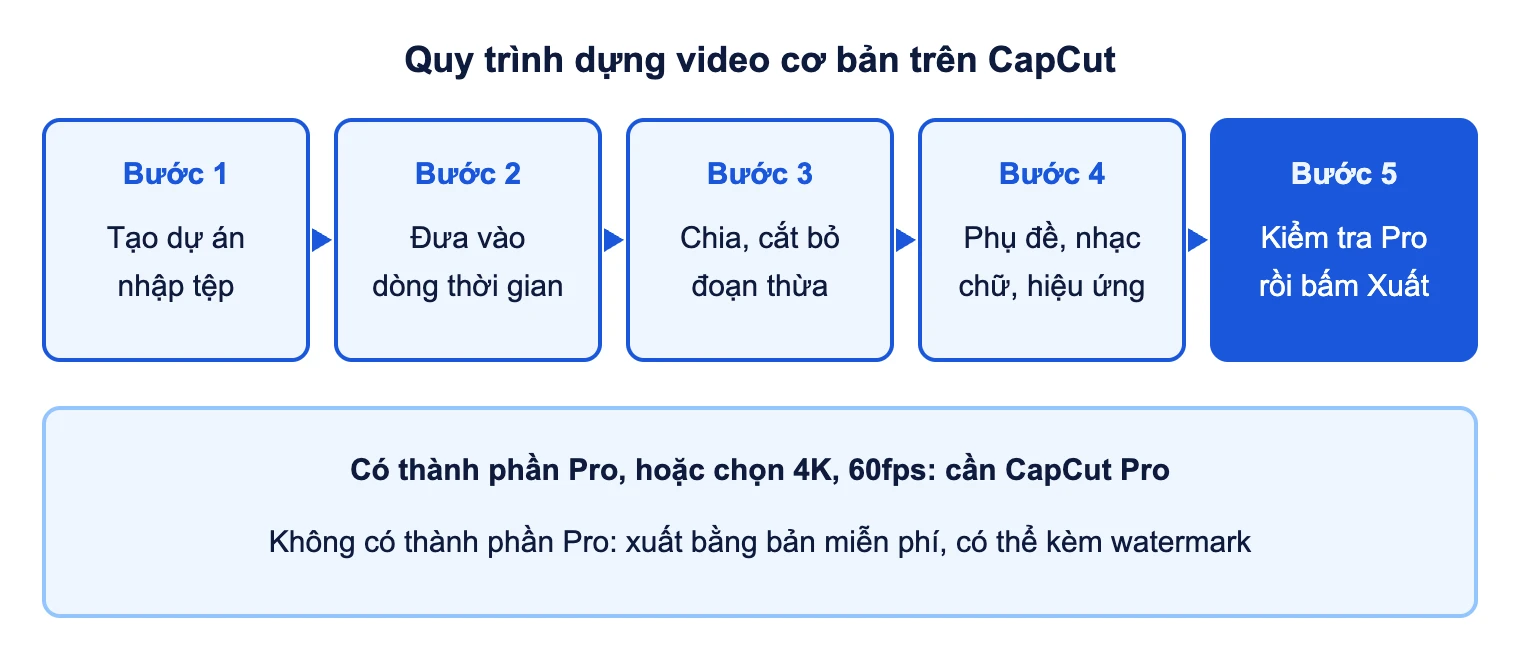
Quy trình trên ba phiên bản gần giống nhau: tạo dự án, nhập tệp, đưa lên dòng thời gian (timeline), cắt bỏ đoạn thừa, thêm chữ và nhạc, rồi xuất. Tên nút dưới đây lấy theo hướng dẫn tiếng Việt của CapCut; giao diện có thể khác theo phiên bản.
Trên CapCut PC
- Mở CapCut, chọn tạo dự án mới.
- Bấm Nhập để chọn video, ảnh, âm thanh từ máy tính, hoặc kéo thả tệp thẳng vào cửa sổ.
- Kéo clip xuống dòng thời gian. Muốn ghép nhiều clip, xếp chúng theo thứ tự từ trái sang phải.
- Kéo đầu phát (playhead) tới điểm cần cắt, bấm Chia. Chọn đoạn thừa vừa tách ra rồi xoá.
- Thêm chữ, bộ lọc, hiệu ứng và chuyển cảnh (transition) giữa các clip. Kéo nhạc hoặc giọng đọc xuống làn âm thanh bên dưới.
- Bấm Xuất, chọn độ phân giải và định dạng (MP4 hoặc MOV), đặt tên tệp và nơi lưu.
Trên điện thoại
- Mở ứng dụng, chạm tạo dự án mới, chọn video trong thư viện ảnh.
- Chạm vào clip trên dòng thời gian để hiện thanh công cụ phía dưới: chia, tốc độ, âm lượng, hoạt ảnh, bộ lọc.
- Thêm văn bản, nhãn dán hoặc nhạc từ thanh công cụ chính.
- Chạm Xuất, chọn độ phân giải. Video được lưu vào bộ nhớ máy.
Ví dụ minh hoạ: bạn quay 6 đoạn ngắn giới thiệu một món ăn, tổng 3 phút. Trên CapCut PC, bạn xếp 6 đoạn lên dòng thời gian, cắt còn 55 giây, thêm phụ đề tự động, một đoạn nhạc nền nhỏ dưới giọng nói, rồi xuất 1080p khung 9:16 để đăng lên TikTok và Reels.
Các tính năng AI của CapCut dùng vào việc gì?
Trong tài liệu hướng dẫn tiếng Việt, CapCut giới thiệu các công cụ AI gồm phụ đề tự động, xoá nền thông minh, chuyển văn bản thành giọng nói, chia cảnh bằng một cú nhấp, chuyển video dài thành video ngắn, dịch video và hiệu chỉnh màu. Trang trợ giúp về gói Pro còn nhắc tới công cụ tạo ảnh bằng AI và tạo video từ kịch bản (script-to-video) trên bản online. Dưới đây là bốn công cụ được dùng nhiều nhất và cách dùng cho đúng.
Phụ đề tự động
Phụ đề tự động (auto captions) nghe phần lời trong video rồi tạo chữ khớp thời gian. Đây là tính năng tiết kiệm thời gian nhất, vì phần lớn người xem video ngắn tắt tiếng. Để có kết quả tốt:
- Chọn đúng ngôn ngữ nói trước khi tạo phụ đề.
- Giảm nhạc nền khi đang có lời, vì nhạc to làm AI nghe sai.
- Rà lại toàn bộ phụ đề. AI hay viết sai tên riêng, tên thương hiệu, số điện thoại và từ địa phương.
Xoá nền
Xoá nền (remove background) tách người hoặc vật thể khỏi khung cảnh phía sau mà không cần phông xanh. Bạn dùng nó để đặt người nói lên ảnh sản phẩm, slide hoặc màu nền thương hiệu. Kết quả tốt nhất khi chủ thể đứng tách khỏi nền, đủ sáng và quần áo khác màu với phông. Viền tóc, tay chuyển động nhanh và vật trong suốt là chỗ AI dễ cắt lỗi, nên xem lại từng đoạn trước khi xuất.
Giọng đọc AI
Tính năng chuyển văn bản thành giọng nói (text to speech) đọc đoạn chữ bạn nhập bằng giọng tổng hợp. Cách này hợp với video hướng dẫn, video tóm tắt tin hoặc khi bạn không muốn thu âm. Hãy nghe lại để sửa chỗ ngắt câu, số liệu và từ viết tắt. Nếu dùng giọng mô phỏng một người thật, bạn cần có sự đồng ý của họ; phần công nghệ nhân bản giọng nói bằng AI có giải thích vì sao việc này nhạy cảm về pháp lý và dễ bị lợi dụng để lừa đảo.
Tạo video từ văn bản hoặc kịch bản
Với công cụ tạo video từ kịch bản, bạn nhập ý tưởng hoặc đoạn văn, CapCut ghép cảnh, chữ và giọng đọc thành bản nháp. Đây là ví dụ điển hình của AI đa phương thức, nơi một mô hình xử lý cả chữ, hình và âm thanh. Theo trang trợ giúp của CapCut, trên bản online công cụ này nằm trong nhóm có thể yêu cầu Pro khi xuất. Hãy coi kết quả là bản nháp và kiểm tra lại thông tin trước khi đăng.
Lưu ý: Danh sách công cụ AI, số lượt dùng miễn phí và công cụ nào thuộc Pro thay đổi khá thường xuyên và có thể khác giữa điện thoại, PC, web. Hãy để ý biểu tượng Pro cạnh từng công cụ trước khi dùng vào dự án quan trọng.
Xuất video CapCut không watermark: điều kiện chính thức là gì?
Theo hai trang trợ giúp của CapCut về việc bị yêu cầu mua Pro, logo chìm (watermark) phụ thuộc vào nội dung dự án và tuỳ chọn xuất:
- Dự án có thành phần Pro: mẫu, hiệu ứng, phông chữ, nhạc, nhãn dán có biểu tượng Pro, chuyển cảnh hoặc bộ màu (LUT) cao cấp, nội dung tạo bằng AI thuộc Pro. Trang trợ giúp nêu rõ muốn bỏ watermark trong trường hợp này luôn cần Pro, chọn 1080p cũng không thay đổi được.
- Trên điện thoại: nếu bạn huỷ lời mời nâng cấp, video vẫn xuất được nhưng có watermark của CapCut, kể cả ở 1080p. Trang trợ giúp cũng ghi xuất không watermark trên điện thoại cần CapCut Pro, nhất là với video dài hoặc độ phân giải cao.
- Trên CapCut PC: tuỳ chọn 4K, 60fps và “Không watermark” hiện màu xám hoặc có biểu tượng khoá với tài khoản chưa có Pro, trừ khi tuỳ chọn đó đang được miễn phí.
- Trên CapCut web: chọn 4K, 60fps hoặc không watermark khi chưa có Pro sẽ hiện thông báo yêu cầu nâng cấp.
Cách hợp lệ là dựng video chỉ bằng thành phần miễn phí, xuất ở độ phân giải và tốc độ khung hình không bị khoá, rồi xem tuỳ chọn watermark trong hộp thoại Xuất của phiên bản đang dùng. Trang trợ giúp không công bố quy tắc chi tiết cho dự án hoàn toàn không có thành phần Pro, nên hãy kiểm tra trực tiếp thay vì tin mẹo trên mạng.
CapCut Pro là gì, bản miễn phí bị giới hạn những gì?
CapCut Pro là gói thuê bao trả phí của CapCut. Theo trang trợ giúp chính thức, quyền lợi Pro gồm xuất 4K, 60fps, xuất không watermark, công cụ tạo nội dung bằng AI, mẫu độc quyền, hiệu ứng cao cấp và dung lượng lưu trữ đám mây mở rộng. CapCut cũng cho biết bản miễn phí vẫn có bộ công cụ dựng video đầy đủ, chỉ không liệt kê chi tiết từng công cụ.
| Hạng mục | Bản miễn phí | CapCut Pro |
|---|---|---|
| Cắt, ghép, chia clip, thêm chữ, nhạc cơ bản | Có | Có |
| Mẫu, hiệu ứng, phông chữ, nhạc, nhãn dán có biểu tượng Pro | Xem trước được, không xuất được | Dùng và xuất được |
| Xuất 4K, 60fps | Bị khoá trên PC và web | Có |
| Xuất không watermark | Theo điều kiện từng phiên bản, không áp dụng khi có thành phần Pro | Có |
| Công cụ AI như tạo ảnh, tạo video từ kịch bản (bản online) | Có thể bị yêu cầu Pro khi xuất | Có |
| Xuất video dài trên điện thoại | Có thể bị giới hạn khoảng 15 phút, khác nhau theo khu vực | Có |
Giá CapCut Pro thay đổi theo khu vực, nền tảng thanh toán và chương trình khuyến mãi, nên bài này không ghi con số cố định. Trên điện thoại, tài khoản đủ điều kiện có thể được dùng thử 7 ngày; trên PC, nút đăng ký sẽ mở trang thanh toán của CapCut trên trình duyệt. Trước khi bấm dùng thử, hãy xem ngày tự động gia hạn. Nếu mua qua App Store hoặc Google Play, bạn huỷ gia hạn trong phần quản lý gói đăng ký của kho ứng dụng đó, không phải trong CapCut.
Ai nên mua CapCut Pro?
- Nên cân nhắc: người làm video đều đặn cho kênh bán hàng hoặc khách hàng, cần xuất 4K, cần bỏ watermark hợp lệ, hay dùng nhiều mẫu và công cụ AI có nhãn Pro.
- Chưa cần: người dựng video cá nhân, học sinh, người chỉ cắt ghép đơn giản và chấp nhận dùng thành phần miễn phí.
Video tải lên CapCut được xử lý theo điều khoản nào?
Bản Điều khoản dịch vụ CapCut cập nhật ngày 15/4/2026 khẳng định CapCut không sở hữu nội dung người dùng (User Content). Tuy vậy, khi đăng hoặc tải nội dung lên, bạn cấp cho công ty giấy phép không độc quyền, miễn phí bản quyền, có thể chuyển nhượng toàn bộ, có thể cấp phép lại, vĩnh viễn và trên toàn thế giới. Mục đích ghi trong điều khoản là vận hành, phát triển và cung cấp dịch vụ, tuỳ theo cài đặt của bạn trên nền tảng.
Điều khoản cũng có giấy phép riêng cho tên người dùng, hình ảnh và chân dung (likeness) của bạn, dùng để ghi nhận bạn là nguồn của nội dung, kể cả trong nội dung được tài trợ. Cụm từ “phát triển dịch vụ” khá rộng. Bạn nên hiểu nó trong bối cảnh nhiều công ty công nghệ dùng nội dung người dùng làm dữ liệu huấn luyện AI, dù điều khoản không nói cụ thể như vậy.
Từ đó, có vài nguyên tắc thực tế:
- Không đưa lên CapCut web tài liệu nội bộ, màn hình chứa dữ liệu khách hàng, hợp đồng, bảng lương hay video họp kín.
- Xin phép người xuất hiện trong video, nhất là trẻ em. Khuôn mặt và giọng nói là dữ liệu dễ bị lạm dụng; bài về lừa đảo deepfake cho thấy kẻ gian có thể ghép mặt, giả giọng chỉ từ vài đoạn video công khai.
- Điều khoản ghi CapCut dành cho người từ 13 tuổi; người dưới 18 tuổi cần cha mẹ hoặc người giám hộ đồng ý.
Nhạc và mẫu CapCut có dùng cho video bán hàng được không?
Không nên mặc định là được. Điều khoản dịch vụ cho biết quyền dùng nội dung của công ty (nhạc, mẫu, hiệu ứng) cho mục đích thương mại hay phi thương mại tuỳ theo từng sản phẩm. Với CapCut, điều khoản dẫn sang Thoả thuận cấp phép tài liệu CapCut (CapCut Materials License Agreement) để xác định phạm vi. Giấy phép này có giới hạn, không chuyển nhượng và có thể bị thu hồi. Riêng về âm nhạc, điều khoản viết rõ không cấp quyền nào đối với bản ghi âm và tác phẩm âm nhạc trong đó.
Với video quảng cáo sản phẩm, livestream bán hàng hay video chạy quảng cáo trả tiền, cách an toàn là dùng nhạc bạn đã mua bản quyền, nhạc tự sáng tác hoặc thư viện nhạc có giấy phép thương mại ghi rõ. Nếu doanh nghiệp đang làm video quy mô lớn, phần AI trong marketing có phân tích thêm các rủi ro pháp lý khi dùng nội dung do AI tạo ra.
Vì sao không nên dùng “CapCut Pro mod”?
“CapCut Pro mod” là bản ứng dụng bị bên thứ ba chỉnh sửa trái phép để mở khoá tính năng trả phí. Các bản này thường được phát tán qua trang tải APK, nhóm Facebook, Telegram hoặc video hướng dẫn kèm link rút gọn. Rủi ro cụ thể:
- Mã độc: ứng dụng bị sửa có thể chứa phần mềm quảng cáo, đánh cắp tin nhắn, mã OTP hoặc theo dõi bàn phím. Bạn không có cách kiểm chứng bên sửa đã thêm gì vào mã.
- Mất tài khoản: đăng nhập bằng TikTok, Google hay Facebook trên bản mod là đưa thông tin đăng nhập cho một ứng dụng không rõ nguồn.
- Vi phạm điều khoản: tài khoản có thể bị khoá, dự án lưu trên đám mây có thể không truy cập được.
Nếu đã lỡ cài, hãy gỡ ứng dụng, đổi mật khẩu các tài khoản từng đăng nhập trên đó, bật xác thực hai lớp và quét máy bằng phần mềm bảo mật đáng tin cậy.
Câu hỏi thường gặp
CapCut có miễn phí không?
Có. Bạn tải và dùng CapCut miễn phí trên điện thoại, PC và web với các công cụ dựng cơ bản. Các thành phần có biểu tượng Pro, xuất 4K, 60fps và một số công cụ AI cần gói CapCut Pro.
CapCut PC và CapCut online khác nhau thế nào?
CapCut PC cài trên Windows hoặc macOS, xử lý tệp ngay trên máy, hợp với video dài và dự án nhiều lớp. CapCut online chạy trên trình duyệt, không cần cài đặt nhưng phải tải tệp lên máy chủ và phụ thuộc tốc độ mạng.
Làm sao xuất video CapCut không có watermark?
Theo trang trợ giúp của CapCut, dự án có thành phần Pro thì chỉ bỏ được watermark khi có gói Pro. Với dự án chỉ dùng thành phần miễn phí, hãy kiểm tra tuỳ chọn watermark trong hộp thoại Xuất của phiên bản đang dùng, vì điều kiện khác nhau giữa điện thoại, PC và web.
Có nên tải CapCut Pro APK trên mạng không?
Không. Bản APK “Pro” ngoài Google Play thường là bản mod trái phép, có nguy cơ chứa mã độc và làm lộ tài khoản. Muốn dùng tính năng Pro, hãy đăng ký gói chính thức hoặc dùng thử nếu tài khoản đủ điều kiện.