

Trả lời nhanh: Hàm SUMIF cộng các ô thoả một điều kiện theo cú pháp =SUMIF(range, criteria, [sum_range]). Cần từ hai điều kiện trở lên thì dùng SUMIFS và đặt vùng cần cộng lên đầu: =SUMIFS(sum_range, criteria_range1, criteria1, ...). Cú pháp giống nhau trên Excel và Google Sheets. Điều kiện có toán tử như “>20” phải nằm trong ngoặc kép.
Điểm chính
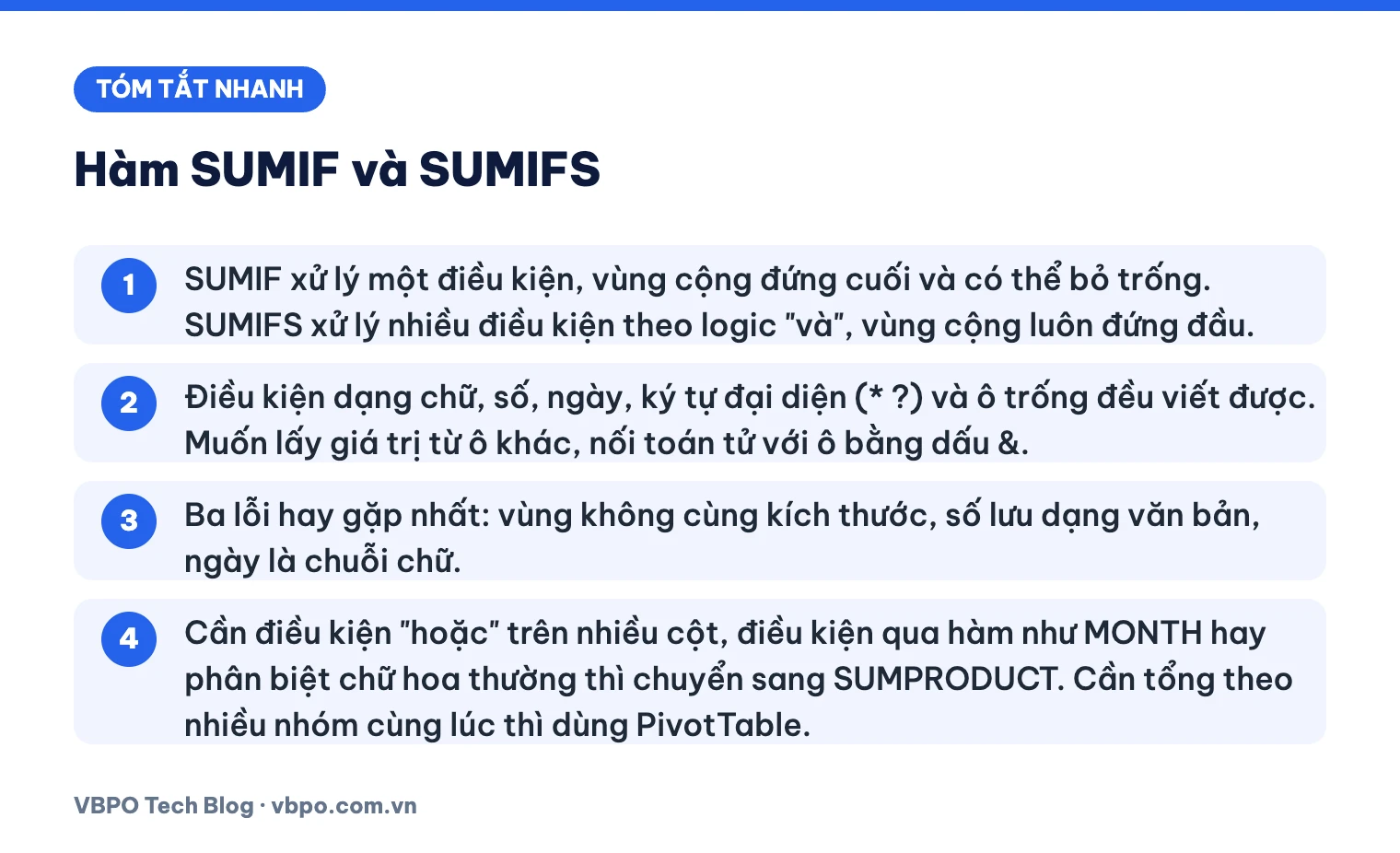
- SUMIF xử lý một điều kiện, vùng cộng đứng cuối và có thể bỏ trống. SUMIFS xử lý nhiều điều kiện theo logic “và”, vùng cộng luôn đứng đầu.
- Điều kiện dạng chữ, số, ngày, ký tự đại diện (* ?) và ô trống đều viết được. Muốn lấy giá trị từ ô khác, nối toán tử với ô bằng dấu &.
- Ba lỗi hay gặp nhất: vùng không cùng kích thước, số lưu dạng văn bản, ngày là chuỗi chữ.
- Cần điều kiện “hoặc” trên nhiều cột, điều kiện qua hàm như MONTH hay phân biệt chữ hoa thường thì chuyển sang SUMPRODUCT. Cần tổng theo nhiều nhóm cùng lúc thì dùng PivotTable.
Mục lục
- Cú pháp hàm SUMIF và SUMIFS viết như thế nào?
- Bảng dữ liệu ví dụ dùng trong bài
- Cách dùng hàm SUMIF từng bước
- Viết điều kiện trong SUMIF thế nào cho chữ, số, ngày và ô trống?
- Cách dùng SUMIF nhiều điều kiện với hàm SUMIFS
- Dùng SUMIF và SUMIFS trên Google Sheets có khác Excel không?
- Vì sao hàm SUMIF trả về 0 hoặc kết quả sai?
- Khi nào nên dùng SUMPRODUCT hoặc PivotTable thay cho SUMIFS?
- Câu hỏi thường gặp
Cú pháp hàm SUMIF và SUMIFS viết như thế nào?
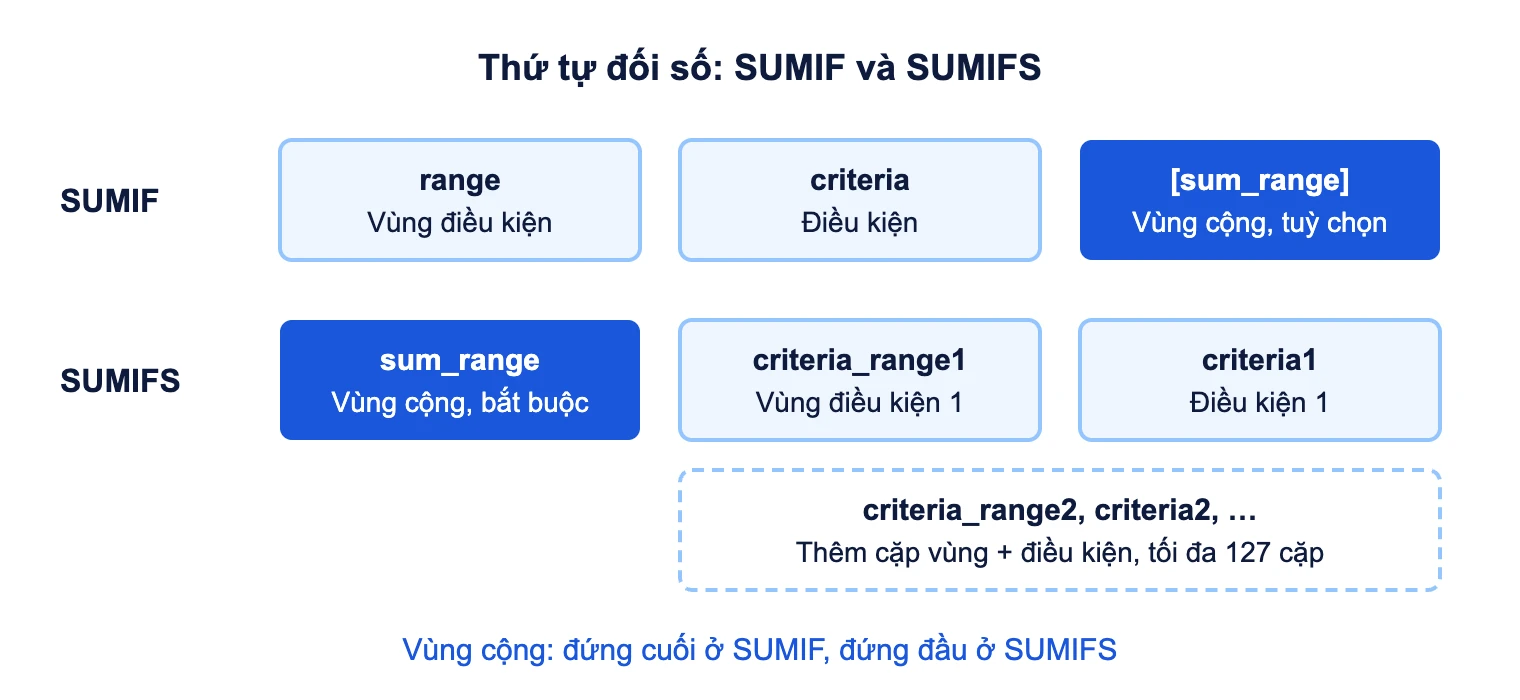
SUMIF và SUMIFS cùng thuộc nhóm hàm tính tổng có điều kiện (conditional sum). Tên hai hàm gần giống nhau nhưng thứ tự đối số (argument) khác hẳn. Đây là lý do phổ biến nhất khiến người mới chuyển từ SUMIF sang SUMIFS viết sai công thức.
Cú pháp SUMIF
=SUMIF(range, criteria, [sum_range])
- range: vùng chứa dữ liệu để so với điều kiện, ví dụ cột tên nhân viên.
- criteria: điều kiện. Có thể là chữ, số, ngày, biểu thức như “>20” hoặc một ô tham chiếu.
- sum_range (tuỳ chọn): vùng chứa số cần cộng. Nếu bỏ trống, hàm cộng luôn các ô trong range thoả điều kiện.
Cú pháp SUMIFS
=SUMIFS(sum_range, criteria_range1, criteria1, [criteria_range2, criteria2], ...)
- sum_range: vùng cần cộng, bắt buộc và luôn đứng đầu.
- criteria_range1, criteria1: cặp vùng điều kiện và điều kiện thứ nhất.
- Các cặp tiếp theo là tuỳ chọn. Excel cho phép tối đa 127 cặp vùng và điều kiện.
- Một dòng chỉ được cộng khi thoả tất cả điều kiện cùng lúc.
Sơ đồ dưới đây tóm tắt khác biệt về vị trí vùng cộng giữa hai hàm.
Máy đặt định dạng vùng (Region) kiểu Việt Nam thường dùng dấu chấm phẩy để ngăn cách đối số, ví dụ =SUMIF(B2:B11;"An";E2:E11). Bài này viết bằng dấu phẩy. Nếu Excel báo lỗi công thức, bạn đổi sang dấu chấm phẩy. Google Sheets cũng đổi dấu ngăn cách theo cài đặt ngôn ngữ và vùng (Locale) của từng bảng tính.
Bảng dữ liệu ví dụ dùng trong bài
Các công thức bên dưới dùng bảng ví dụ minh hoạ sau, đặt ở vùng A1:E11 (dòng 1 là tiêu đề). Doanh thu tính bằng triệu đồng. Ô C9 được để trống có chủ ý để minh hoạ điều kiện ô trống. Tổng cột E là 146.
| Dòng | A: Ngày | B: Nhân viên | C: Khu vực | D: Sản phẩm | E: Doanh thu |
|---|---|---|---|---|---|
| 2 | 03/10/2026 | An | Bắc | Laptop | 25 |
| 3 | 05/10/2026 | Bình | Nam | Chuột | 2 |
| 4 | 08/10/2026 | An | Nam | Màn hình | 12 |
| 5 | 12/10/2026 | Chi | Bắc | Laptop | 30 |
| 6 | 15/10/2026 | Bình | Bắc | Bàn phím | 3 |
| 7 | 18/10/2026 | An | Bắc | Chuột | 1 |
| 8 | 22/10/2026 | Chi | Nam | Laptop | 28 |
| 9 | 25/10/2026 | Bình | (trống) | Màn hình | 15 |
| 10 | 02/11/2026 | An | Nam | Laptop | 26 |
| 11 | 05/11/2026 | Chi | Bắc | Bàn phím | 4 |
Cách dùng hàm SUMIF từng bước
Bài toán: tính tổng doanh thu của nhân viên An.
- Chọn ô sẽ hiện kết quả, ví dụ H2.
- Gõ
=SUMIF(rồi quét chọn vùng điều kiện B2:B11. - Gõ dấu phẩy, nhập điều kiện “An” có ngoặc kép, hoặc bấm vào ô đang chứa chữ An.
- Gõ dấu phẩy, quét chọn vùng cộng E2:E11, đóng ngoặc và nhấn Enter.
Công thức hoàn chỉnh: =SUMIF(B2:B11,"An",E2:E11). Kết quả là 64, tức 25 + 12 + 1 + 26 ở các dòng 2, 4, 7 và 10.
Nếu định sao chép công thức sang nhiều ô, hãy khoá vùng bằng tham chiếu tuyệt đối (absolute reference): =SUMIF($B$2:$B$11,G2,$E$2:$E$11). Trong Excel trên Windows, phím F4 bật nhanh dấu $ cho địa chỉ đang chọn. Khi đó bạn gõ danh sách tên nhân viên ở cột G, rồi kéo công thức ở cột H xuống là có bảng tổng theo từng người.
Khi nào được bỏ trống sum_range?
Khi vùng điều kiện cũng chính là vùng cần cộng. Ví dụ cộng các đơn có doanh thu lớn hơn 20: =SUMIF(E2:E11,">20") cho kết quả 109 (25 + 30 + 28 + 26). Hàm vừa so sánh vừa cộng trên cùng cột E. Với SUMIFS thì không có lựa chọn này, vì sum_range là đối số bắt buộc.
Viết điều kiện trong SUMIF thế nào cho chữ, số, ngày và ô trống?
Phần điều kiện (criteria) quyết định gần hết độ đúng của công thức. Quy tắc chung: điều kiện có toán tử so sánh phải nằm trong ngoặc kép. Khi lấy giá trị từ ô khác, bạn nối toán tử với ô bằng dấu &.
Điều kiện là chữ
Cộng doanh thu sản phẩm màn hình: =SUMIF(D2:D11,"Màn hình",E2:E11) cho kết quả 27 (12 + 15). SUMIF không phân biệt chữ hoa, chữ thường, nên “màn hình” và “Màn hình” cho cùng kết quả.
Muốn cộng mọi dòng trừ một giá trị, dùng toán tử khác (<>): =SUMIF(B2:B11,"<>An",E2:E11) cho kết quả 82, tức tổng 146 trừ đi 64 của An.
Điều kiện là số: lớn hơn, nhỏ hơn, bằng
| Điều kiện | Ý nghĩa | Công thức | Kết quả |
|---|---|---|---|
| “>20” | Lớn hơn 20 | =SUMIF(E2:E11,”>20″) | 109 |
| “>=26” | Từ 26 trở lên | =SUMIF(E2:E11,”>=26″) | 84 |
| “<10” | Nhỏ hơn 10 | =SUMIF(E2:E11,”<10″) | 10 |
| “<=3” | Không quá 3 | =SUMIF(E2:E11,”<=3″) | 6 |
| 15 | Đúng bằng 15 | =SUMIF(E2:E11,15) | 15 |
| “<>2” | Khác 2 | =SUMIF(E2:E11,”<>2″) | 144 |
Lấy ngưỡng từ ô: nếu G2 chứa số 20, viết =SUMIF(E2:E11,">"&G2). Lỗi hay gặp là viết “>G2”. Khi đó hàm hiểu G2 là chữ chứ không phải địa chỉ ô, và kết quả thường bằng 0.
Điều kiện là ngày
Ngày trong Excel và Google Sheets thực chất là số, nên bạn dùng toán tử giống như với số. Cách an toàn nhất là tạo ngày bằng hàm DATE thay vì gõ chuỗi. Chuỗi “01/11/2026” có thể bị hiểu thành ngày 11 tháng 1 tuỳ cài đặt vùng của máy.
- Từ 01/11/2026 trở đi:
=SUMIF(A2:A11,">="&DATE(2026,11,1),E2:E11)cho kết quả 30 (26 + 4). - Trong tháng 10/2026, cần hai điều kiện nên dùng SUMIFS:
=SUMIFS(E2:E11,A2:A11,">="&DATE(2026,10,1),A2:A11,"<"&DATE(2026,11,1))cho kết quả 116.
Dùng “<” ngày đầu tháng sau thay vì “<=” ngày cuối tháng giúp bạn không phải nhớ tháng có 30 hay 31 ngày. Cách này cũng không bỏ sót dòng có ghi kèm giờ phút trong ngày cuối tháng.
Ký tự đại diện * và ?
- Dấu * thay cho chuỗi ký tự bất kỳ, kể cả không có ký tự nào.
=SUMIF(D2:D11,"*phím",E2:E11)cho kết quả 7, tức các sản phẩm kết thúc bằng “phím”. - Dấu ? thay cho đúng một ký tự.
=SUMIF(B2:B11,"C??",E2:E11)cho kết quả 62, vì chỉ tên “Chi” có ba ký tự và bắt đầu bằng C. - Cần tìm đúng dấu * hoặc ? có trong dữ liệu, thêm dấu ngã phía trước, ví dụ “~*”.
- Kết hợp với ô: “*”&G2&”*” cộng các dòng có chứa từ khoá đang nằm ở G2.
Ký tự đại diện chỉ hoạt động với dữ liệu dạng chữ. Với cột số, điều kiện “1*” không khớp với số 12.
Điều kiện ô trống và ô không trống
- Ô trống:
=SUMIF(C2:C11,"",E2:E11)cho kết quả 15, là dòng 9 chưa nhập khu vực. - Ô có dữ liệu:
=SUMIF(C2:C11,"<>",E2:E11)cho kết quả 131.
Ô chỉ chứa dấu cách trông như trống nhưng không được tính là trống. Nếu kết quả lệch, hãy dùng hàm LEN để kiểm tra độ dài nội dung ô, hoặc TRIM để làm sạch khoảng trắng.
Cách dùng SUMIF nhiều điều kiện với hàm SUMIFS
SUMIF chỉ nhận một điều kiện. Khi cần lọc theo nhiều cột cùng lúc, bạn chuyển sang hàm SUMIFS. Hàm này cộng một dòng khi dòng đó thoả mọi điều kiện (logic “và”).
Hai điều kiện cùng lúc
Doanh thu của An tại khu vực Bắc: =SUMIFS(E2:E11,B2:B11,"An",C2:C11,"Bắc") cho kết quả 26, gồm dòng 2 và dòng 7.
Ba điều kiện, có cả ngày
Doanh thu Laptop ở khu vực Nam trong tháng 10/2026:
=SUMIFS(E2:E11,D2:D11,"Laptop",C2:C11,"Nam",A2:A11,">="&DATE(2026,10,1),A2:A11,"<"&DATE(2026,11,1))
Kết quả là 28, chỉ có dòng 8. Dòng 10 cũng là Laptop ở khu vực Nam nhưng thuộc tháng 11 nên không được cộng.
Điều kiện “hoặc” (OR)
SUMIFS chỉ hiểu “và”. Muốn cộng doanh thu của An hoặc Bình, có hai cách:
- Cộng hai hàm:
=SUMIF(B2:B11,"An",E2:E11)+SUMIF(B2:B11,"Bình",E2:E11)cho kết quả 84 (64 + 20). - Dùng mảng hằng (array constant) trong Excel:
=SUM(SUMIF(B2:B11,{"An","Bình"},E2:E11))cũng cho 84. Trên Google Sheets, nên bọc thêm ARRAYFORMULA:=SUM(ARRAYFORMULA(SUMIF(B2:B11,{"An","Bình"},E2:E11))). Dấu ngăn cách bên trong mảng hằng cũng thay đổi theo cài đặt vùng.
Cần cẩn thận khi hai điều kiện “hoặc” nằm trên hai cột khác nhau, ví dụ nhân viên An hoặc khu vực Bắc. Cộng hai SUMIF sẽ cho 127 (64 + 63), trong khi đáp án đúng là 101. Lý do là dòng 2 và dòng 7 thoả cả hai điều kiện nên bị tính hai lần. Trường hợp này nên dùng SUMPRODUCT như ở phần sau.
Dùng SUMIF và SUMIFS trên Google Sheets có khác Excel không?
Về cú pháp, hai nền tảng giống nhau: cùng tên hàm, cùng thứ tự đối số, cùng ký tự đại diện * ? và dấu ngã. Công thức viết ở Excel thường dán sang Google Sheets vẫn chạy. Khác biệt nằm ở vài chi tiết vận hành:
| Tiêu chí | Excel | Google Sheets |
|---|---|---|
| Dấu ngăn cách đối số | Theo định dạng vùng của hệ điều hành | Theo cài đặt Locale của từng file |
| Vùng trong SUMIFS lệch kích thước | Báo lỗi #VALUE! | Báo lỗi kích thước mảng không khớp |
| Lấy dữ liệu từ file khác | Tham chiếu trực tiếp, file nguồn phải đang mở | Dùng IMPORTRANGE rồi mới tính |
| Công cụ thay thế khi cần tổng hợp | SUMPRODUCT, PivotTable | SUMPRODUCT, QUERY, Bảng tổng hợp |
Với bảng tính dùng chung trên Google Sheets, ai có quyền chỉnh sửa đều sửa được công thức và dữ liệu nguồn. File chứa doanh thu hoặc lương nên được kiểm tra lại quyền chia sẻ, tránh để chế độ ai có đường liên kết cũng chỉnh sửa được. Nếu nhờ công cụ AI trực tuyến viết công thức, bạn chỉ cần mô tả tên cột và vị trí dữ liệu, không cần dán số liệu thật của công ty.
Vì sao hàm SUMIF trả về 0 hoặc kết quả sai?
Phần lớn lỗi của SUMIF và SUMIFS không hiện thông báo gì. Công thức vẫn ra một con số, chỉ là con số sai. Dưới đây là các nguyên nhân nên kiểm tra theo thứ tự.
Vùng điều kiện và vùng cộng không cùng kích thước
Với SUMIFS, mọi vùng phải có cùng số dòng và số cột. Lệch một dòng là Excel trả về lỗi #VALUE!, nên bạn phát hiện ngay.
SUMIF thì nguy hiểm hơn. Excel không báo lỗi mà lấy ô đầu tiên của sum_range rồi tự mở rộng cho bằng kích thước của range. Ví dụ =SUMIF(B2:B11,"An",E3:E12) sẽ cộng lệch xuống một dòng, cho ra số sai mà không có cảnh báo nào.
Cách phòng tránh: kiểm tra hai vùng bắt đầu và kết thúc ở cùng dòng. Tốt hơn nữa, chuyển dữ liệu thành Bảng (Table) bằng phím tắt Ctrl+T trong Excel để tham chiếu theo tên cột, ví dụ =SUMIF(Table1[Nhân viên],"An",Table1[Doanh thu]). Tên bảng mặc định có thể khác tuỳ ngôn ngữ giao diện. Khi thêm dòng mới, vùng tham chiếu tự mở rộng theo.
Số được lưu dưới dạng văn bản
Dữ liệu xuất từ phần mềm kế toán, website hoặc dán từ email hay bị chuyển thành chữ. SUMIF bỏ qua các ô này trong vùng cộng, nên tổng nhỏ hơn thực tế. Điều kiện dạng “>20” cũng không khớp với chúng.
Dấu hiệu nhận biết: số bị căn lề trái, Excel hiện tam giác nhỏ màu xanh ở góc ô, hoặc =ISTEXT(E2) trả về TRUE. Các cách sửa:
- Chọn vùng, bấm biểu tượng cảnh báo cạnh ô rồi chọn chuyển thành số (Convert to Number).
- Hoặc dùng Data > Text to Columns rồi bấm Finish ngay để Excel nhận lại kiểu số. Giao diện có thể khác theo phiên bản.
- Hoặc tạo cột phụ với
=VALUE(E2), hoặc nhân giá trị với 1, rồi dùng cột phụ làm vùng cộng. - Kiểm tra dấu ngăn cách hàng nghìn. Số kiểu “1.250.000” có thể bị coi là chữ nếu máy đang dùng dấu phẩy để ngăn hàng nghìn.
Nếu dữ liệu đến từ khâu nhập tay, đặt quy tắc thống nhất ngay từ đầu (xem thêm về quy trình nhập liệu (data entry)) đỡ tốn công hơn nhiều so với sửa công thức về sau.
Ngày là chuỗi chữ
Ngày dạng chữ không so sánh được với giá trị tạo bằng DATE. Kiểm tra bằng =ISNUMBER(A2): kết quả FALSE nghĩa là ô đang chứa chữ. Bạn có thể chuyển đổi bằng hàm DATEVALUE, hoặc dùng Text to Columns và chọn đúng thứ tự ngày tháng năm (DMY) ở bước cuối.
Các lỗi khác cần kiểm tra
- Quên ngoặc kép quanh toán tử: viết
=SUMIF(E2:E11,>20)sẽ bị báo lỗi công thức. - Tham chiếu tới workbook khác đang đóng: SUMIF và SUMIFS trả về lỗi #VALUE!. Hãy mở file nguồn, hoặc chuyển sang SUMPRODUCT.
- Chuỗi cần so khớp dài hơn 255 ký tự: SUMIF cho kết quả sai. Nên rút gọn điều kiện hoặc dùng ký tự đại diện.
- Khoảng trắng thừa: “An ” có dấu cách ở cuối khác với “An”. Dùng TRIM để làm sạch cột trước khi tính.
Khi nào nên dùng SUMPRODUCT hoặc PivotTable thay cho SUMIFS?
SUMIFS nhanh và dễ đọc khi bạn cần một con số tổng. Nhưng có những bài toán nó không làm được, hoặc làm rất vụng.
Dùng SUMPRODUCT khi điều kiện phải qua tính toán
SUMIFS chỉ so sánh trực tiếp giá trị trong vùng. Nó không nhận biểu thức như MONTH(A2:A11) làm vùng điều kiện. SUMPRODUCT nhân các mảng TRUE/FALSE với vùng số, nên làm được những việc sau:
- Điều kiện dựa trên kết quả hàm:
=SUMPRODUCT((MONTH(A2:A11)=10)*(C2:C11="Bắc")*E2:E11)cho kết quả 59, gồm dòng 2, 5, 6 và 7. Lưu ý MONTH không xét năm. Nếu dữ liệu trải qua nhiều năm, nhân thêm (YEAR(A2:A11)=2026). - Điều kiện “hoặc” trên nhiều cột mà không đếm trùng:
=SUMPRODUCT((((B2:B11="An")+(C2:C11="Bắc"))>0)*E2:E11)cho kết quả đúng là 101. - Phân biệt chữ hoa, chữ thường:
=SUMPRODUCT(EXACT(B2:B11,"An")*E2:E11). - Tham chiếu tới workbook đang đóng: SUMPRODUCT thường vẫn tính được trong khi SUMIF báo lỗi.
Nhược điểm: SUMPRODUCT tính trên toàn bộ mảng nên chậm hơn khi dữ liệu lên tới hàng trăm nghìn dòng. Không nên dùng tham chiếu cả cột như A:A trong SUMPRODUCT. Các vùng cũng phải cùng kích thước, nếu không hàm báo lỗi #VALUE!.
Dùng PivotTable khi cần tổng theo nhiều nhóm cùng lúc
Nếu bạn đang viết hàng chục SUMIFS chỉ để lập bảng doanh thu theo nhân viên và khu vực, PivotTable (bảng tổng hợp) làm việc đó bằng thao tác kéo thả:
- Chọn một ô bất kỳ trong bảng dữ liệu.
- Trong Excel, vào Insert > PivotTable. Trong Google Sheets, vào Chèn > Bảng tổng hợp. Giao diện có thể khác theo phiên bản.
- Kéo trường Nhân viên vào Hàng (Rows), Khu vực vào Cột (Columns), Doanh thu vào Giá trị (Values) với phép tính tổng.
Điểm yếu: trong Excel, PivotTable không tự cập nhật khi dữ liệu nguồn thay đổi, bạn phải bấm làm mới (Refresh). Bố cục bảng cũng khó tham chiếu từng ô như công thức. Google Sheets thì cập nhật bảng tổng hợp tự động.
PivotTable rất hợp với bước khám phá trong phân tích dữ liệu, khi bạn chưa biết cần xem số theo chiều nào. Khi báo cáo cần cập nhật định kỳ cho nhiều người xem, các con số SUMIFS thường được đặt cố định trên một dashboard. Với dữ liệu lớn đến từ nhiều nguồn, công cụ như Power BI sẽ phù hợp hơn bảng tính.
Câu hỏi thường gặp
Hàm SUMIF và SUMIFS khác nhau thế nào?
SUMIF nhận một điều kiện, vùng cộng đứng cuối và có thể bỏ trống. SUMIFS nhận một hoặc nhiều điều kiện theo logic “và”, vùng cộng bắt buộc và đứng đầu. Nếu chỉ muốn nhớ một hàm, bạn dùng SUMIFS cho mọi trường hợp.
SUMIF có dùng được nhiều điều kiện không?
Không trực tiếp. Với điều kiện “và”, hãy dùng SUMIFS. Với điều kiện “hoặc” trên cùng một cột, cộng nhiều hàm SUMIF hoặc dùng mảng hằng. Với “hoặc” trên nhiều cột, dùng SUMPRODUCT để tránh tính trùng.
Vì sao SUMIF trả về 0 dù nhìn thấy dữ liệu khớp?
Thường do số hoặc ngày đang lưu dạng chữ, có khoảng trắng thừa trong ô, quên ngoặc kép quanh toán tử, hoặc viết “>G2” thay vì “>”&G2. Hãy kiểm tra bằng ISTEXT, ISNUMBER và LEN trước khi sửa công thức.
SUMIF có phân biệt chữ hoa, chữ thường không?
Không. “AN”, “an” và “An” đều được coi là một. Nếu cần phân biệt, dùng =SUMPRODUCT(EXACT(B2:B11,"An")*E2:E11).
Có dùng SUMIF cho dữ liệu ở sheet khác được không?
Được, chỉ cần thêm tên sheet trước vùng, ví dụ =SUMIF(DuLieu!B2:B11,"An",DuLieu!E2:E11). Tên sheet có dấu cách hoặc dấu tiếng Việt phải đặt trong nháy đơn, như ‘Dữ liệu’!B2:B11. Với file khác, Excel cần mở file nguồn, còn Google Sheets cần lấy dữ liệu qua IMPORTRANGE.