
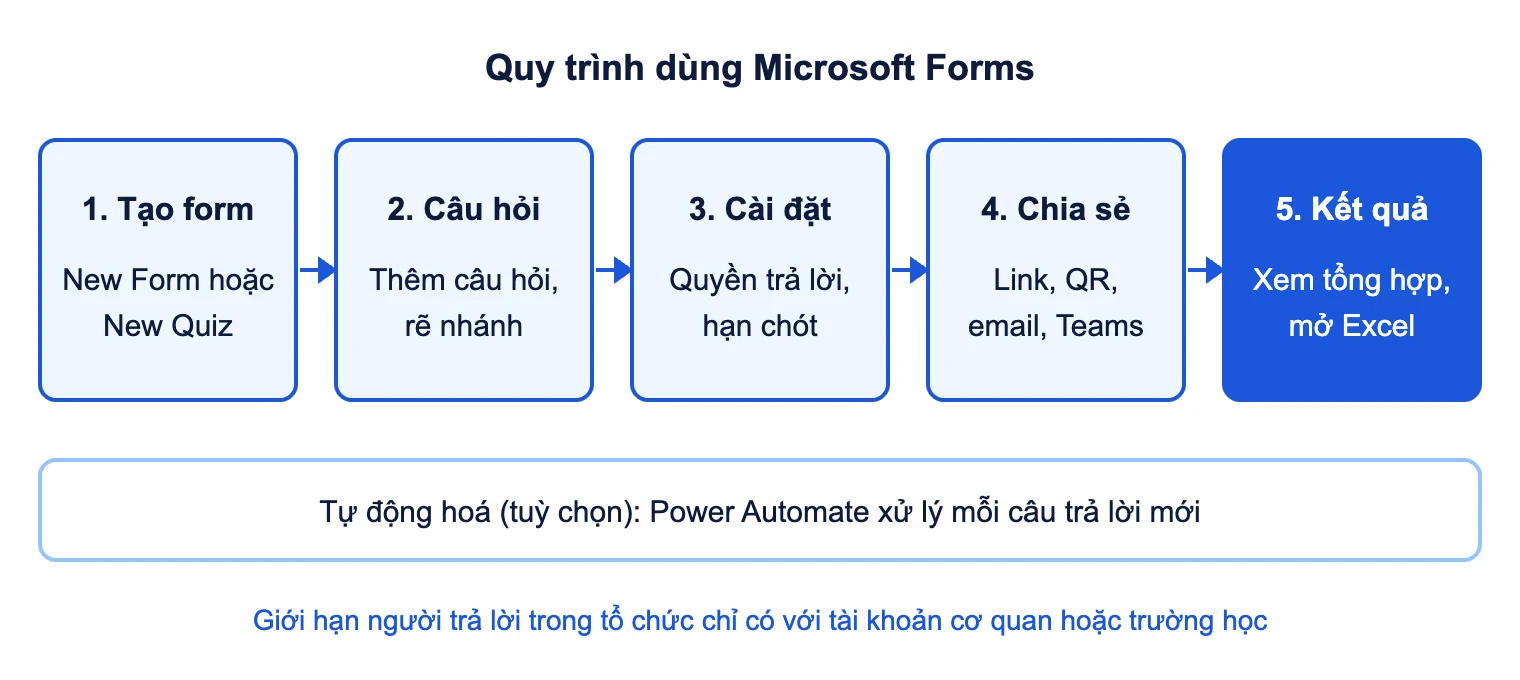
Trả lời nhanh: Microsoft Forms (MS Form) là công cụ tạo khảo sát, bài kiểm tra và bình chọn trực tuyến của Microsoft. Bạn vào forms.office.com, đăng nhập tài khoản Microsoft, chọn New Form hoặc New Quiz, thêm câu hỏi, bấm Collect responses để gửi link hoặc mã QR, rồi xem kết quả và mở bằng Excel.
Điểm chính
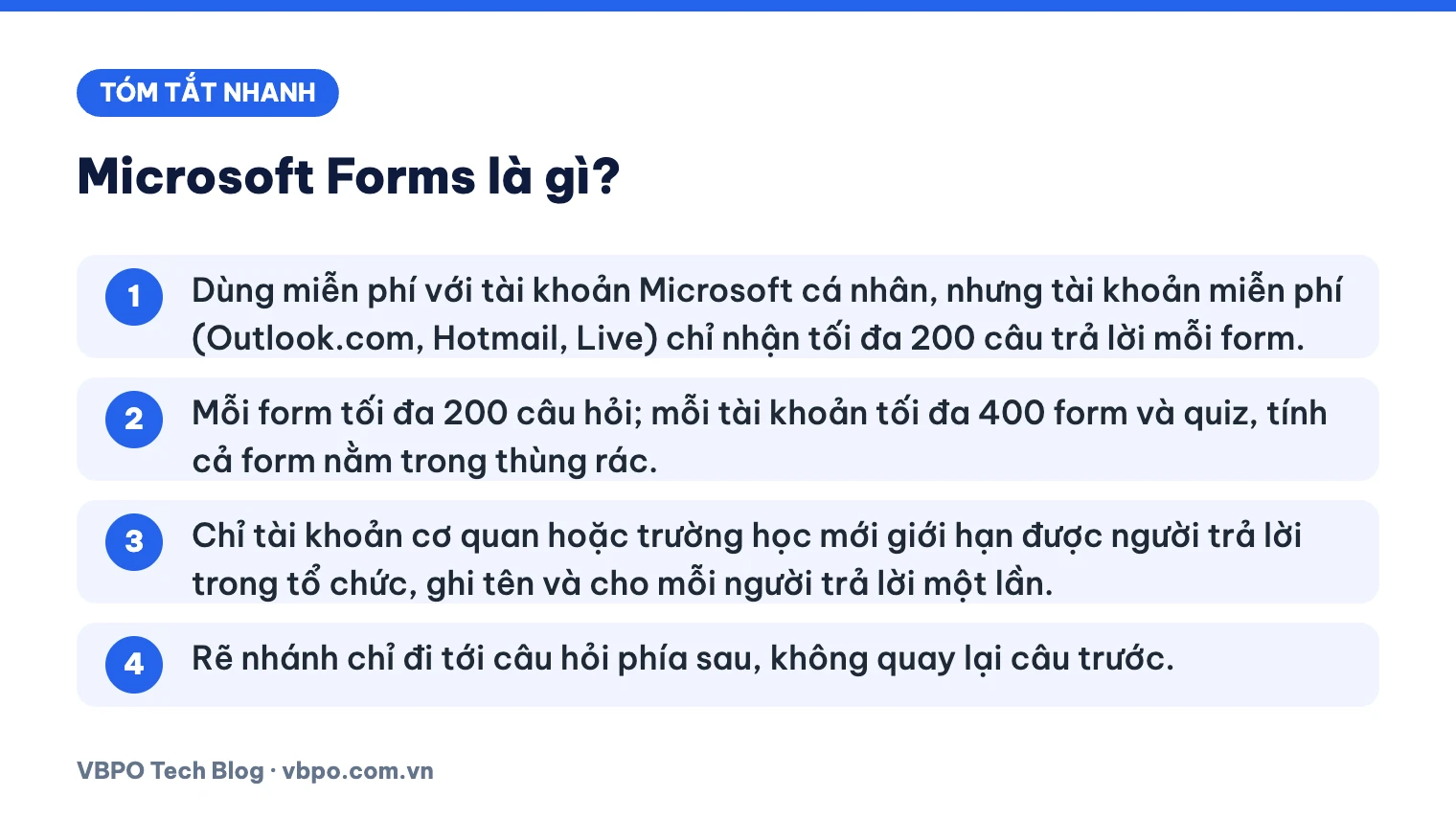
- Dùng miễn phí với tài khoản Microsoft cá nhân, nhưng tài khoản miễn phí (Outlook.com, Hotmail, Live) chỉ nhận tối đa 200 câu trả lời mỗi form.
- Mỗi form tối đa 200 câu hỏi; mỗi tài khoản tối đa 400 form và quiz, tính cả form nằm trong thùng rác.
- Chỉ tài khoản cơ quan hoặc trường học mới giới hạn được người trả lời trong tổ chức, ghi tên và cho mỗi người trả lời một lần.
- Rẽ nhánh chỉ đi tới câu hỏi phía sau, không quay lại câu trước.
Mục lục
- Microsoft Forms là gì?
- Cách tạo form Microsoft (khảo sát) từng bước
- Các loại câu hỏi trong Microsoft Forms
- Cách tạo bài kiểm tra (Quiz) có chấm điểm
- Cách thêm rẽ nhánh (branching) trong MS Form
- Cách giới hạn người trả lời trong tổ chức
- Chia sẻ form bằng link, mã QR, email và Teams
- Cách xem kết quả và xuất Microsoft Forms sang Excel
- Tích hợp Microsoft Forms với Teams và Power Automate
- Giới hạn của Microsoft Forms: số câu trả lời, số câu hỏi
- So sánh Microsoft Forms và Google Forms
- Rủi ro bảo mật và form giả mạo cần biết
- Câu hỏi thường gặp
Microsoft Forms là gì?
Microsoft Forms (gọi tắt là MS Form, nhiều người gọi là “forms office” theo địa chỉ forms.office.com) là ứng dụng web trong hệ sinh thái Microsoft 365, dùng để tạo biểu mẫu (form), khảo sát (survey), bài kiểm tra (quiz) và bình chọn nhanh (poll). Người trả lời chỉ cần trình duyệt trên máy tính hoặc điện thoại.
Forms hợp với khảo sát khách hàng, đăng ký hội thảo, lấy ý kiến nhân viên, kiểm tra sau đào tạo. Bạn dùng được với tài khoản Microsoft cá nhân hoặc tài khoản Microsoft 365 cơ quan, trường học. Hạn mức và tuỳ chọn khác nhau theo loại tài khoản, xem bảng giới hạn ở phần sau. Form cho công việc nên tạo bằng tài khoản công ty để dễ bàn giao khi nhân sự thay đổi.
Cách tạo form Microsoft (khảo sát) từng bước
Các bước dưới đây theo tài liệu trợ giúp của Microsoft. Tên nút ghi theo giao diện tiếng Anh. Giao diện tiếng Việt có thể dịch khác, và giao diện có thể khác theo phiên bản.
- Mở trình duyệt, vào forms.office.com và đăng nhập.
- Chọn New Form. Nếu khung gợi ý soạn bằng Copilot hiện ra, bạn có thể đóng lại để tự soạn.
- Nhập tiêu đề (tối đa 90 ký tự) và phần mô tả.
- Chọn Add new để thêm câu hỏi. Các loại Choice, Text, Rating, Date hiện sẵn; các loại còn lại nằm trong More question types.
- Ở từng câu, bật Required nếu bắt buộc trả lời. Với câu trắc nghiệm, bật Multiple answers nếu cho chọn nhiều đáp án.
- Dùng Section để chia form dài thành từng trang, ví dụ “Thông tin chung”, “Đánh giá dịch vụ”, “Góp ý”.
- Bấm Preview để làm thử như người trả lời, bấm Submit để kiểm tra, rồi bấm Back để quay lại sửa.
Form được lưu tự động. Cần nhớ: xoá một câu hỏi sẽ xoá vĩnh viễn dữ liệu đã thu cho câu đó, nên với form đang chạy, hãy thêm câu mới thay vì xoá câu cũ.
Các loại câu hỏi trong Microsoft Forms
Theo trang trợ giúp của Microsoft, Forms có 8 loại câu hỏi, cộng thêm khối Section để chia phần. Bảng dưới tóm tắt khi nào nên dùng từng loại.
| Loại câu hỏi | Dùng khi nào | Lưu ý |
|---|---|---|
| Choice (lựa chọn) | Trắc nghiệm một hoặc nhiều đáp án | Có thể đổi thành danh sách thả xuống (Drop-down) và xáo trộn đáp án (Shuffle options) |
| Text (văn bản) | Câu trả lời tự do: họ tên, góp ý | Mỗi câu trả lời tối đa 4.000 ký tự |
| Rating (đánh giá) | Chấm điểm mức độ hài lòng | Hiển thị dạng sao hoặc thang số |
| Date (ngày) | Ngày sinh, ngày muốn tham dự | Người trả lời chọn trên lịch |
| Ranking (xếp thứ tự) | Sắp xếp các lựa chọn theo mức ưu tiên | Nằm trong More question types |
| Likert | Nhiều nhận định cùng một thang, ví dụ từ “Rất không đồng ý” đến “Rất đồng ý” | Mỗi nhận định tính là 1 câu trong giới hạn 200 câu |
| File upload (tải tệp lên) | Nhận CV, ảnh minh chứng, bài nộp | Phụ thuộc loại tài khoản và cấu hình tổ chức; nên thử bằng Preview trước |
| Net Promoter Score | Hỏi khả năng giới thiệu sản phẩm cho người khác | Dùng cho chỉ số NPS, thang 0 đến 10 |
| Section (phần) | Chia form thành nhiều trang | Cần có Section để rẽ nhánh theo phần và hiện thanh tiến trình |
Cách tạo bài kiểm tra (Quiz) có chấm điểm
Quiz khác form thường ở chỗ mỗi câu có đáp án đúng và điểm số. Forms tự chấm các câu có đáp án định sẵn. Người ra đề chỉ phải chấm tay những câu tự luận.
- Tại forms.office.com, chọn New Quiz. Nếu hộp Draft with Copilot hiện ra, bấm dấu X để tự soạn.
- Đặt tên bài kiểm tra, rồi chọn loại câu hỏi đầu tiên, thường là Choice.
- Nhập câu hỏi, bấm Add option để thêm đáp án.
- Bấm dấu tích Correct answer cạnh đáp án đúng. Bật Multiple answers nếu câu có nhiều đáp án đúng.
- Nhập số điểm vào ô Points.
- Bấm biểu tượng Message cạnh từng đáp án để viết lời giải thích. Người làm bài thấy lời này khi chọn đáp án đó.
- Với môn tự nhiên, bật Math rồi chọn Enter an equation để nhập công thức.
- Bấm Preview làm thử trước khi gửi cho học viên.
Trong Settings, tuỳ chọn Show results automatically được bật sẵn. Sau khi nộp, người làm thấy ngay câu đúng (dấu tích xanh) và câu sai (chữ đỏ). Với bài thi có nhiều đợt, nên tắt tuỳ chọn này để tránh lộ đáp án.
Nếu tài khoản có Copilot, Forms có thể soạn nháp quiz từ một đoạn mô tả; bạn vẫn phải đọc lại từng đáp án. Khi cần quản lý khoá học, điểm và chứng chỉ ở quy mô lớn, một hệ thống quản lý học tập LMS sẽ phù hợp hơn.
Cách thêm rẽ nhánh (branching) trong MS Form
Rẽ nhánh (branching logic) đưa người trả lời tới câu hỏi khác nhau tuỳ đáp án họ chọn. Ví dụ minh hoạ: câu 1 hỏi “Bạn đã dùng dịch vụ chưa?”. Chọn “Rồi” thì sang phần đánh giá. Chọn “Chưa” thì sang câu hỏi lý do rồi kết thúc.
- Soạn xong toàn bộ câu hỏi trước khi thêm rẽ nhánh.
- Tại câu muốn rẽ nhánh, bấm dấu ba chấm (More settings for question) và chọn Add branching.
- Trên trang Branching options, mở danh sách thả xuống cạnh từng đáp án và chọn câu hỏi muốn chuyển tới.
- Với nhánh cần dừng, chọn End of the form.
- Muốn rẽ nhánh theo cả một phần, bấm dấu ba chấm của Section (More settings for section) và chọn Add branching.
Lưu ý: Forms chỉ cho rẽ nhánh tới câu hỏi phía sau. Ví dụ form có 7 câu thì câu 4 chỉ đi được tới câu 5, 6, 7 hoặc kết thúc. Nếu bạn đặt nhánh quay về câu trước, người trả lời bị bỏ qua các câu ở giữa và bị đưa thẳng tới nút Submit. Hãy thử từng nhánh bằng Preview trước khi gửi.
Cách giới hạn người trả lời trong tổ chức
Cài đặt này nằm trong Settings của form và ở màn hình gửi form (Collect responses). Có ba lựa chọn:
- Anyone can respond: ai có link cũng trả lời được, không cần đăng nhập. Hợp với khảo sát khách hàng, đăng ký sự kiện công khai.
- Only people in my organization can respond: chỉ người đăng nhập bằng tài khoản thuộc tổ chức của bạn. Có thêm hai tuỳ chọn: Record name (ghi lại tên người trả lời) và One response per person (mỗi người trả lời một lần).
- Specific people in my organization can respond: chỉ người hoặc nhóm bạn nhập tên. Tối đa 100 tên hoặc nhóm, trong đó không quá 20 nhóm, mỗi nhóm tối đa 1.000 người.
Hai lựa chọn giới hạn trong tổ chức chỉ có với tài khoản Office 365 Education và Microsoft 365 Apps for business. Tài khoản cá nhân không có. Khi đã giới hạn, người nhận được link qua email chuyển tiếp cũng không trả lời được nếu không thuộc danh sách.
Cũng trong Settings, bạn bỏ chọn Accept responses để ngừng nhận câu trả lời, đặt Start date và End date cho bài kiểm tra có giờ, bật Shuffle questions để xáo thứ tự câu hỏi (không dùng được với form nhiều Section), hoặc bật Get email notification of each response để nhận email mỗi khi có câu trả lời mới.
Lưu ý: Microsoft cho biết tuỳ chọn mỗi người một lần chỉ được bảo đảm trong một chuỗi liên tục 50.000 câu trả lời.
Chia sẻ form bằng link, mã QR, email và Teams
Bấm Collect responses ở phía trên form để mở màn hình Send and collect responses. Chọn đối tượng trả lời như phần trên, rồi chọn cách gửi:
- Copy link: sao chép đường link. Tài khoản cơ quan có thêm Shorten URL để rút gọn link; tài khoản cá nhân và bản web trên điện thoại không có tuỳ chọn này.
- QR Code: bấm biểu tượng QR, chọn Download để tải ảnh PNG. In mã lên standee hoặc slide để người tham dự quét.
- Invitation: nhập tên người, nhóm Teams hoặc kênh Teams, rồi chọn gửi qua Outlook, Teams hoặc cả hai. Mỗi lời mời gửi được tối đa 500 người nhận riêng lẻ và một nhóm.
- Embed: sao chép mã nhúng để đặt form vào trang web nội bộ hoặc Sway.
Lưu ý: link chia sẻ để cộng tác cho phép sửa form, khác với link để trả lời. Đừng gửi nhầm link này cho người làm khảo sát.
Cách xem kết quả và xuất Microsoft Forms sang Excel
- Mở form, chọn View responses. Nút này hiện kèm số câu trả lời đã nhận.
- Màn hình Responses Overview hiện tổng số câu trả lời, thời gian làm trung bình và biểu đồ của từng câu. Bấm More details để xem chi tiết một câu.
- Bấm Check individual results để xem câu trả lời của từng người, dùng mũi tên trái phải để chuyển qua lại.
- Bấm Open results in Excel. Mũi tên bên cạnh có hai lựa chọn: Open in Excel Desktop mở sổ tính có kết nối trực tiếp với form, còn Download a copy tải về bản tĩnh không cập nhật.
Bản có kết nối trực tiếp được lưu trong OneDrive for work or school; form của nhóm thì lưu ở SharePoint. Theo Microsoft, mở bằng Excel trên máy tính cần Excel kênh Current Channel phiên bản 2410 trở lên. Chỉ chủ form, hoặc người trong tổ chức có quyền sửa sổ tính, mới làm mới được dữ liệu. Sửa dữ liệu trong Excel không làm thay đổi câu trả lời gốc trong Forms.
Muốn cho người khác xem nhanh mà không cấp quyền vào form, chọn More options for responses rồi Share a summary link. Ai có link đều xem được bản tổng hợp, nên đừng dùng cách này với khảo sát có thông tin nhạy cảm. Khi dữ liệu lớn, bạn có thể đưa file Excel vào Power BI để làm báo cáo theo phòng ban, chi nhánh.
Lưu ý: khi vượt 50.000 câu trả lời, Forms không còn biểu đồ tổng hợp, xem từng câu trả lời, in và chấm tay quiz; bạn chỉ còn xuất được file CSV.
Tích hợp Microsoft Forms với Teams và Power Automate
Với Microsoft Teams, bạn gửi form thẳng vào nhóm hoặc kênh từ mục Invitation; nhóm Teams nhận lời mời tối đa 200 thành viên. Thành viên một nhóm (team) có thể tạo tới 400 form dùng chung, tách riêng với hạn mức cá nhân, và dữ liệu Excel của form nhóm nằm ở SharePoint nên cả nhóm cùng mở được. Bạn cũng có thể chèn form hoặc quiz vào PowerPoint để khán giả trả lời ngay khi thuyết trình.
Power Automate là công cụ tự động hoá của Microsoft, có trình kết nối (connector) cho Forms. Mỗi khi có câu trả lời mới, luồng có thể gửi email cho người phụ trách, đăng tin vào kênh Teams hoặc ghi thêm dòng vào danh sách SharePoint. Ví dụ minh hoạ: nhân viên gửi form đề xuất mua thiết bị, luồng chuyển cho quản lý duyệt rồi báo kết quả lại. Power Automate cần giấy phép phù hợp, một số trình kết nối nâng cao tính phí riêng. Nếu cần nối Forms với công cụ ngoài Microsoft, Zapier hay n8n là lựa chọn khác, cùng thuộc nhóm nền tảng low-code no-code.
Giới hạn của Microsoft Forms: số câu trả lời, số câu hỏi
Số liệu dưới đây lấy từ trang trợ giúp về giới hạn form, câu hỏi, câu trả lời và ký tự của Microsoft. Microsoft có thể điều chỉnh, nên hãy kiểm tra lại trước khi chạy khảo sát lớn.
| Hạng mục | Giới hạn |
|---|---|
| Số form và quiz mỗi tài khoản | 400, tính cả form trong thùng rác |
| Số poll mỗi tài khoản | 400, tính riêng với form |
| Số câu hỏi mỗi form | 200; mỗi nhận định Likert tính 1 câu |
| Câu trả lời mỗi form, tài khoản cá nhân miễn phí | 200 |
| Câu trả lời mỗi form, tài khoản cá nhân trả phí | 1.000 |
| Câu trả lời mỗi form, tài khoản cơ quan, trường học | 5.000.000 |
| Tiêu đề form | 90 ký tự |
| Nội dung một câu hỏi | 4.000 ký tự |
| Câu trả lời cho một câu hỏi | 4.000 ký tự |
| Mỗi lựa chọn trắc nghiệm | 1.000 ký tự |
Con số dễ gây bất ngờ nhất là 200 câu trả lời với tài khoản miễn phí. Nếu định khảo sát vài trăm người bằng tài khoản Outlook.com cá nhân, hãy đổi sang tài khoản cơ quan hoặc công cụ khác trước khi phát link.
So sánh Microsoft Forms và Google Forms
Hai công cụ có chức năng cơ bản gần như nhau. Khác biệt chính nằm ở hệ sinh thái và hạn mức của tài khoản miễn phí.
| Tiêu chí | Microsoft Forms | Google Forms |
|---|---|---|
| Tài khoản | Tài khoản Microsoft cá nhân hoặc Microsoft 365 | Tài khoản Google hoặc Google Workspace |
| Nơi lưu kết quả | Excel trên OneDrive hoặc SharePoint, có thể tải bản sao | Google Sheets |
| Tài khoản cá nhân miễn phí | Tối đa 200 câu trả lời mỗi form | Dùng miễn phí, không bị ngưỡng 200 câu trả lời như Forms |
| Giới hạn trong tổ chức | Có, với tài khoản cơ quan, trường học | Có, với tài khoản Google Workspace |
| Quiz tự chấm điểm | Có | Có |
| Rẽ nhánh | Theo câu hỏi hoặc theo Section, chỉ đi tới phía sau | Theo Section, dựa trên câu trả lời |
| Tự động hoá | Power Automate, gửi qua Teams và Outlook | Apps Script và tiện ích bổ sung (add-on) |
Chọn Microsoft Forms nếu công ty bạn đã dùng Microsoft 365, Teams và Outlook, vì quyền truy cập theo tài khoản công ty có sẵn và dữ liệu nằm trong OneDrive, SharePoint do IT quản lý. Chọn Google Forms nếu bạn làm việc chủ yếu trên Google Workspace hoặc cần khảo sát cá nhân miễn phí với hơn 200 người. Cả hai đều không hợp với khảo sát cần logic phức tạp như quay lại câu trước hay tính điểm theo điều kiện.
Rủi ro bảo mật và form giả mạo cần biết
Form nằm trên tên miền của Microsoft nên trông đáng tin, và kẻ gian lợi dụng điều này. Kịch bản hay gặp: email báo “hộp thư sắp đầy” kèm link tới form đòi nhập mật khẩu.
- Không nhập mật khẩu, mã OTP hay thông tin thẻ ngân hàng vào bất kỳ form nào, dù form có logo công ty hay logo Microsoft. Bộ phận IT thật không thu mật khẩu qua form.
- Khi nhận link form lạ, hãy hỏi lại người gửi qua một kênh khác như gọi điện hoặc nhắn trực tiếp.
- Người tạo form không nên thu số căn cước, số tài khoản ngân hàng nếu không thật cần. Việc thu thập dữ liệu cá nhân phải tuân thủ quy định bảo vệ dữ liệu cá nhân hiện hành tại Việt Nam, gồm việc thông báo mục đích cho người trả lời.
Xem thêm dấu hiệu nhận biết tấn công phishing để phổ biến cho đồng nghiệp.
Câu hỏi thường gặp
Microsoft Forms có miễn phí không?
Có. Bạn dùng được Forms với tài khoản Microsoft cá nhân miễn phí như Outlook.com hay Hotmail, nhưng mỗi form chỉ nhận tối đa 200 câu trả lời. Tài khoản Microsoft 365 cơ quan, trường học có hạn mức tới 5.000.000 câu trả lời mỗi form và thêm các tuỳ chọn giới hạn trong tổ chức.
Vì sao MS Form không nhận thêm câu trả lời?
Ba nguyên nhân hay gặp: form tạo bằng tài khoản miễn phí đã chạm ngưỡng 200 câu trả lời; tuỳ chọn Accept responses đã bị tắt; hoặc đã qua End date đặt trong Settings.
Làm sao để mỗi người chỉ trả lời một lần?
Vào Settings, chọn Only people in my organization can respond rồi bật One response per person. Tuỳ chọn này chỉ có với tài khoản cơ quan hoặc trường học, và người trả lời phải đăng nhập. Form để chế độ Anyone can respond không chặn được một người gửi nhiều lần.
Người trả lời có cần tài khoản Microsoft không?
Không, nếu form để chế độ Anyone can respond. Họ chỉ cần mở link hoặc quét mã QR. Người trả lời chỉ phải đăng nhập khi form giới hạn trong tổ chức hoặc cho một số người cụ thể.