
Trả lời nhanh: iTaxViewer là ứng dụng miễn phí của cơ quan thuế, dùng để mở và đọc hồ sơ thuế định dạng XML như tờ khai, báo cáo, thông báo trên máy Windows. Bạn tải bộ cài tại cổng Thuế điện tử thuedientu.gdt.gov.vn, mục Hỗ trợ, giải nén rồi cài. Sau đó mở file XML để xem nội dung và chữ ký số.
Điểm chính
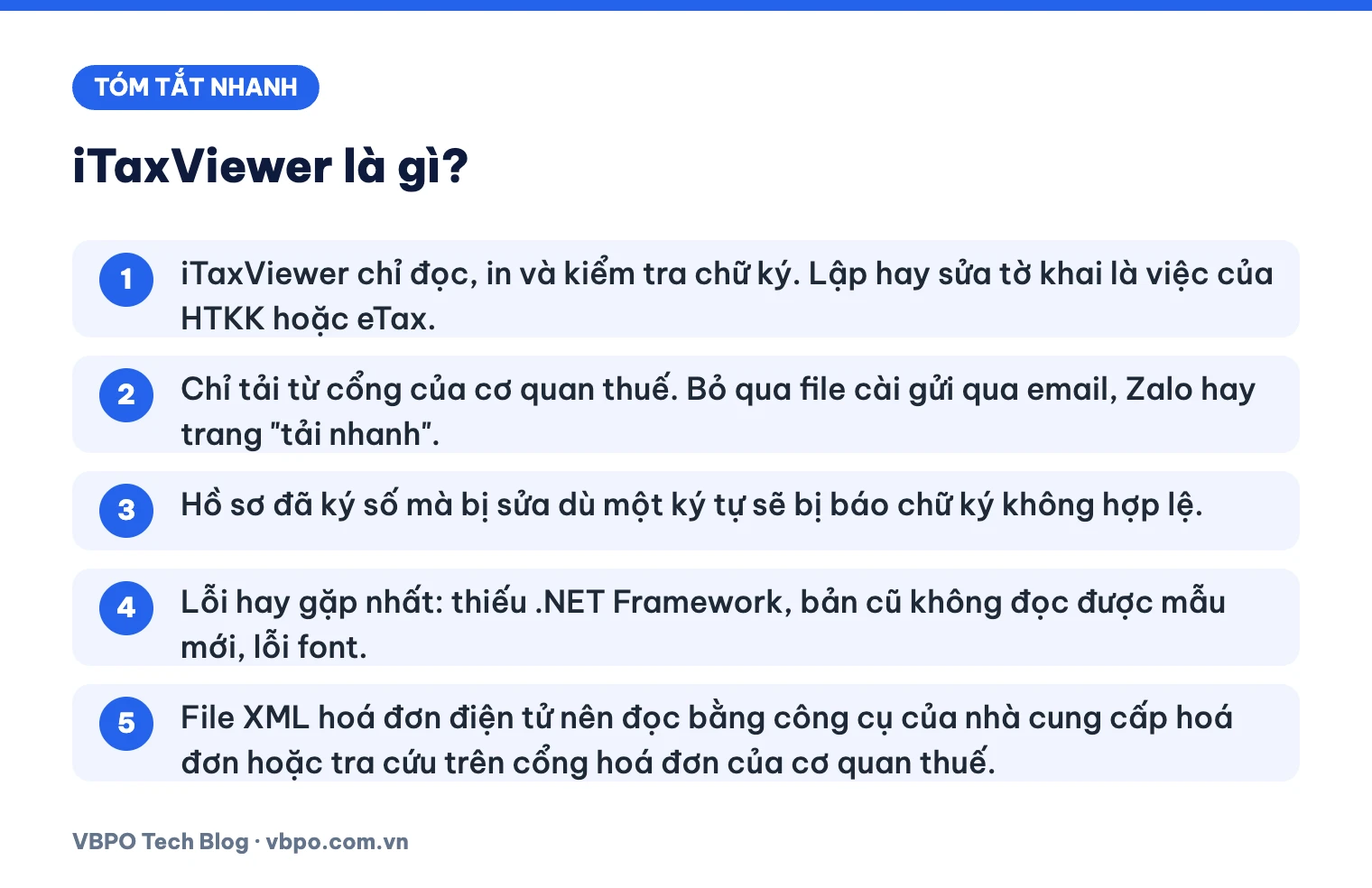
- iTaxViewer chỉ đọc, in và kiểm tra chữ ký. Lập hay sửa tờ khai là việc của HTKK hoặc eTax.
- Chỉ tải từ cổng của cơ quan thuế. Bỏ qua file cài gửi qua email, Zalo hay trang “tải nhanh”.
- Hồ sơ đã ký số mà bị sửa dù một ký tự sẽ bị báo chữ ký không hợp lệ.
- Lỗi hay gặp nhất: thiếu .NET Framework, bản cũ không đọc được mẫu mới, lỗi font.
- File XML hoá đơn điện tử nên đọc bằng công cụ của nhà cung cấp hoá đơn hoặc tra cứu trên cổng hoá đơn của cơ quan thuế.
Mục lục
- iTaxViewer là gì và dùng để làm gì?
- Tải iTaxViewer mới nhất ở đâu cho an toàn?
- Cài đặt iTaxViewer trên máy tính thế nào?
- Cách mở file XML tờ khai bằng iTaxViewer
- Kiểm tra chữ ký số trên hồ sơ XML ra sao?
- Lỗi thường gặp khi dùng iTaxViewer và cách xử lý
- Đọc file XML hoá đơn điện tử bằng cách nào?
- Đọc file XML tờ khai khi không có iTaxViewer
- Câu hỏi thường gặp
iTaxViewer là gì và dùng để làm gì?
iTaxViewer là phần mềm đọc hồ sơ thuế do ngành thuế phát hành. Trên cổng thuế, nó mang tên “Ứng dụng hỗ trợ đọc hồ sơ thuế XML”. Ứng dụng ban đầu do Tổng cục Thuế phát hành. Từ năm 2025, Tổng cục Thuế được tổ chức lại thành Cục Thuế trực thuộc Bộ Tài chính, nên các bản cập nhật gần đây được ghi là do Cục Thuế nâng cấp.
Hồ sơ thuế điện tử được lưu ở dạng XML (eXtensible Markup Language). Đây là file văn bản có cấu trúc. Máy đọc rất tốt, còn người đọc thì khó: mở bằng Notepad, bạn chỉ thấy hàng trăm thẻ lồng nhau với tên viết tắt. iTaxViewer dựng lại file đó theo đúng hình thức tờ khai, có tiêu đề, chỉ tiêu, số liệu và phụ lục.
Các loại file iTaxViewer thường được dùng để đọc:
- Tờ khai lập từ phần mềm HTKK hoặc khai trực tuyến: tờ khai thuế theo tháng, quý; quyết toán thuế thu nhập cá nhân (TNCN), thu nhập doanh nghiệp (TNDN).
- Báo cáo tài chính nộp qua mạng.
- Các mẫu báo cáo liên quan đến hoá đơn, ví dụ báo cáo tình hình sử dụng hoá đơn.
- Thông báo cơ quan thuế gửi về dạng XML, như thông báo tiếp nhận hồ sơ, xác nhận giao dịch nộp thuế điện tử.
Người cần cài iTaxViewer thường là kế toán doanh nghiệp, đại lý thuế, người làm dịch vụ kế toán, kiểm toán viên cần soát hồ sơ khách hàng gửi. Cá nhân tự quyết toán thuế TNCN cũng có thể dùng để xem lại bản đã nộp.
iTaxViewer khác HTKK và eTax thế nào?
| Công cụ | Vai trò chính | Khi nào dùng |
|---|---|---|
| HTKK | Phần mềm lập tờ khai cài trên máy, kết xuất file XML | Khi cần nhập số liệu và tạo tờ khai |
| Cổng Thuế điện tử (eTax) | Nộp hồ sơ, nhận thông báo, tra cứu, nộp thuế trực tuyến | Khi nộp tờ khai hoặc tra cứu hồ sơ đã nộp |
| iTaxViewer | Đọc, kiểm tra chữ ký và in file XML | Khi cần xem lại, đối chiếu hoặc in hồ sơ đã có |
Nói gọn: HTKK để làm, eTax để nộp, iTaxViewer để xem. iTaxViewer không cho sửa số liệu. Nếu phát hiện sai, bạn quay lại HTKK hoặc eTax để lập tờ khai bổ sung theo đúng thủ tục.
Tải iTaxViewer mới nhất ở đâu cho an toàn?
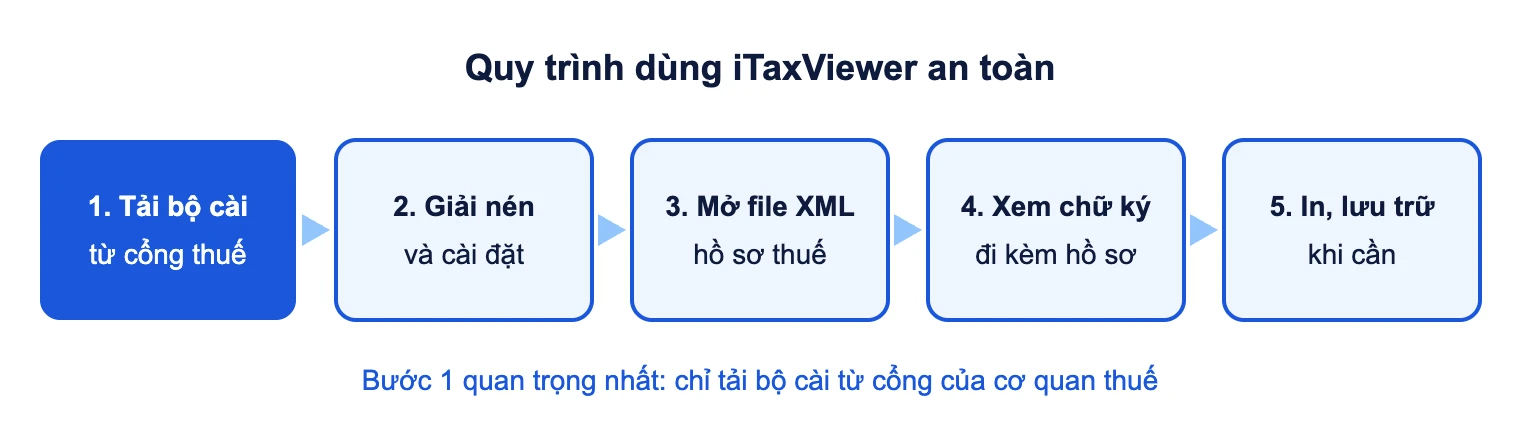
Nguồn chính thức là cổng Thuế điện tử của Cục Thuế tại địa chỉ thuedientu.gdt.gov.vn. Các bước tải như sau (giao diện có thể khác theo phiên bản cổng):
- Mở trình duyệt, gõ trực tiếp địa chỉ thuedientu.gdt.gov.vn. Không bấm qua link quảng cáo trên kết quả tìm kiếm.
- Chọn phân hệ dành cho doanh nghiệp, hoặc phân hệ phù hợp với loại người nộp thuế của bạn.
- Tìm khung “Hỗ trợ” ở cột bên phải, mục “Phần mềm liên quan”.
- Bấm vào dòng “Ứng dụng hỗ trợ đọc hồ sơ thuế XML – iTaxViewer”. Một file nén .zip sẽ được tải về máy.
Trang thông tin của Cục Thuế (gdt.gov.vn) thường đăng thông báo mỗi khi nâng cấp các ứng dụng hỗ trợ kê khai, kèm danh sách mẫu biểu được cập nhật. Đây là chỗ nên xem khi bạn muốn biết bản mới thay đổi gì.
Phiên bản iTaxViewer mới nhất là bao nhiêu?
iTaxViewer được nâng cấp nhiều lần trong năm, thường đi cùng các đợt cập nhật HTKK khi có mẫu tờ khai mới. Riêng năm 2026 đã có một loạt bản 2.7.x, và đến nửa cuối năm, các trang tổng hợp pháp luật đã ghi nhận bản 2.8.x. Số phiên bản đổi nhanh, nên cách chắc chắn nhất là xem tên file trên cổng thuế ngay lúc tải, rồi so với bản đang cài trên máy.
Bạn nên cập nhật khi:
- Cơ quan thuế thông báo có bản mới.
- File XML mới nhận báo lỗi không đọc được, trong khi file cũ vẫn mở bình thường.
- Tờ khai hiển thị thiếu chỉ tiêu hoặc lệch phụ lục so với mẫu đang áp dụng.
Cảnh báo mạo danh: Giả danh cơ quan thuế là kiểu lừa đảo có thật và phổ biến. Kẻ gian gửi email hoặc tin nhắn “thông báo thuế”, kèm file nén hay link “tải iTaxViewer bản mới” để cài mã độc, đánh cắp dữ liệu và chiếm quyền máy tính. Cơ quan thuế không gửi phần mềm qua email hay Zalo. Nhận file như vậy thì đừng mở. Các dấu hiệu nhận biết email giả được tổng hợp trong bài bảo mật email doanh nghiệp.
Một số trang tài liệu pháp luật đặt sẵn link tải trên máy chủ riêng. Các link này tiện, nhưng không phải nguồn gốc và có thể chậm cập nhật. Nếu buộc phải dùng, hãy quét virus và so tên phiên bản với cổng thuế trước khi cài.
Cài đặt iTaxViewer trên máy tính thế nào?
iTaxViewer chạy trên Windows. Phần mềm không có bản cho macOS hay điện thoại. Người dùng Mac cần một máy ảo Windows để cài.
- Giải nén file .zip vừa tải: chuột phải vào file, chọn Extract All, hoặc dùng phần mềm giải nén quen thuộc.
- Chạy file cài đặt trong thư mục vừa giải nén. Nếu Windows SmartScreen hỏi, hãy kiểm tra lại nguồn tải trước khi cho phép chạy.
- Ở màn hình đầu, giữ thư mục cài mặc định hoặc bấm Browse để chọn nơi khác, rồi bấm Next.
- Bấm Install và chờ cài xong.
- Bấm Finish. Biểu tượng iTaxViewer xuất hiện trên màn hình Desktop.
Khi máy đã có bản cũ, bạn thường cài đè được bản mới. Nếu cài đè báo lỗi, gỡ bản cũ trong Settings, mục Apps, rồi cài lại. Máy công ty bị khoá quyền quản trị (admin) thì nhờ bộ phận IT cài. Đừng tắt phần mềm diệt virus chỉ để cài cho nhanh.
Cách mở file XML tờ khai bằng iTaxViewer
Bạn có thể mở file theo một trong các cách sau. Tên nút và menu có thể khác theo phiên bản.
- Mở iTaxViewer, chọn chức năng mở tệp (thường là biểu tượng thư mục hoặc menu tệp), rồi trỏ tới file .xml cần xem.
- Chuột phải vào file XML, chọn Open with, rồi chọn iTaxViewer. Nếu đánh dấu dùng làm chương trình mặc định, lần sau bạn chỉ cần nhấp đúp vào file.
- Với phiên bản hỗ trợ kéo thả, kéo file XML thả thẳng vào cửa sổ phần mềm.
Sau khi mở, phần mềm hiển thị tờ khai theo mẫu, thường kèm danh sách phụ lục để bạn chuyển qua lại. Hãy đối chiếu mã số thuế, kỳ tính thuế và loại tờ khai (lần đầu hay bổ sung) trước khi đọc số liệu chi tiết. Đây là ba chỗ hay bị nhầm khi một kế toán quản lý nhiều doanh nghiệp.
File tải từ eTax và file nhận qua email
File tải về từ mục tra cứu hồ sơ trên cổng thuế đôi khi ở dạng nén. Bạn giải nén trước rồi mới mở. File XML khách hàng gửi qua email cũng làm tương tự, nhưng chỉ mở khi biết rõ người gửi. Một file có đuôi kép kiểu “tokhai.xml.exe” là file chạy, không phải tờ khai.
In và lưu tờ khai thành PDF
iTaxViewer có chức năng in tờ khai đang xem. Muốn có bản PDF, bạn chọn máy in ảo “Microsoft Print to PDF” có sẵn trên Windows 10 và 11. Bản PDF chỉ để lưu trữ, gửi tham khảo. Bản có giá trị là file XML đã ký số và đã được cơ quan thuế tiếp nhận, nên đừng xoá file gốc sau khi in.
Kiểm tra chữ ký số trên hồ sơ XML ra sao?
Hồ sơ nộp qua mạng được ký bằng chữ ký số (digital signature) của người nộp thuế. Thông báo trả về thì được ký bởi cơ quan thuế. Chữ ký nằm ngay trong file XML, và iTaxViewer đọc phần này để hiển thị thông tin chứng thư số. Vị trí hiển thị tuỳ phiên bản, thường ở cuối tờ khai hoặc ở một khung riêng.
Khi xem, bạn để ý ba thông tin:
- Người ký: tên đơn vị và mã số thuế trên chứng thư có khớp với người nộp thuế trên tờ khai không.
- Thời điểm ký: có nằm trong thời hạn hiệu lực của chứng thư số không.
- Trạng thái: phần mềm báo chữ ký hợp lệ hay không hợp lệ.
Khi phần mềm báo chữ ký không hợp lệ, nguyên nhân thường gặp là:
- File đã bị mở và lưu lại bằng chương trình khác, như Notepad hay Excel, làm nội dung thay đổi.
- File bị hỏng trong lúc tải hoặc khi gửi qua ứng dụng chat có nén lại tệp.
- Chứng thư số đã hết hạn hoặc bị thu hồi vào thời điểm ký.
Đừng sửa file XML bằng tay, kể cả chỉ để căn lề cho dễ nhìn. Chỉ cần thêm một dấu cách, giá trị băm (hash) của nội dung đã khác và chữ ký mất hiệu lực. Nếu muốn hiểu vì sao chữ ký phát hiện được thay đổi nhỏ như vậy, bạn xem bài chữ ký số là gì và cách hoạt động.
Lỗi thường gặp khi dùng iTaxViewer và cách xử lý
| Hiện tượng | Nguyên nhân thường gặp | Cách xử lý |
|---|---|---|
| Không mở được phần mềm, báo thiếu .NET Framework | Máy chưa bật hoặc chưa cài phiên bản .NET mà iTaxViewer cần | Đọc phiên bản .NET ghi trong thông báo lỗi, bật trong Windows Features hoặc cài từ trang của Microsoft |
| Báo không đọc được file hoặc file sai định dạng | iTaxViewer cũ hơn mẫu tờ khai mới; file tải lỗi; file bị đổi đuôi | Cập nhật bản mới nhất, tải lại file gốc, kiểm tra đuôi thật là .xml |
| Chữ hiển thị ô vuông, dấu tiếng Việt bị lỗi | Máy thiếu font, sai cài đặt ngôn ngữ, hoặc file rất cũ dùng bảng mã khác | Cài lại iTaxViewer bản mới, kiểm tra các font Unicode phổ biến như Times New Roman, Arial còn trên máy, cập nhật Windows |
| Thiếu phụ lục, chỉ tiêu lệch dòng | Bản iTaxViewer không khớp mẫu biểu đang áp dụng | Cập nhật lên bản mới, mở lại file |
| Phần mềm diệt virus chặn file cài | File chạy ít phổ biến bị nghi ngờ | Chỉ cho phép khi chắc chắn file tải từ cổng thuế; tải từ nguồn lạ thì xoá ngay |
| Chữ ký báo không hợp lệ | File bị sửa sau khi ký, lỗi truyền tải, chứng thư hết hạn | Lấy lại file gốc từ cổng thuế hoặc từ người gửi |
Bật .NET Framework trên Windows
Phần lớn lỗi “không mở được” trên máy mới cài lại Windows đến từ .NET Framework. Cách bật:
- Mở Control Panel, chọn Programs, rồi chọn Turn Windows features on or off.
- Đánh dấu dòng .NET Framework đúng với phiên bản mà thông báo lỗi yêu cầu (ví dụ minh hoạ: .NET Framework 3.5).
- Bấm OK. Windows có thể tải thêm thành phần qua Windows Update.
- Khởi động lại máy rồi mở lại iTaxViewer.
Máy công ty chặn Windows Update thì bước tải thành phần có thể thất bại. Khi đó bạn cần bộ phận IT hỗ trợ, không nên tải bộ .NET từ trang lạ.
Đọc file XML hoá đơn điện tử bằng cách nào?
Đây là chỗ nhiều người nhầm. Hoá đơn điện tử cũng là file XML có chữ ký số của người bán, nhưng cấu trúc do nhà cung cấp dịch vụ hoá đơn tạo ra theo chuẩn dữ liệu của cơ quan thuế. iTaxViewer được thiết kế chủ yếu cho hồ sơ thuế. Với hoá đơn, các cách dưới đây thường phù hợp hơn. Nếu bạn chưa rõ khác biệt giữa hoá đơn có mã và không mã, xem bài hoá đơn điện tử là gì.
| Cách đọc | Ưu điểm | Hạn chế |
|---|---|---|
| Trang tra cứu hoặc công cụ xem của nhà cung cấp hoá đơn (thường có trong email gửi hoá đơn) | Hiển thị đúng mẫu hoá đơn, kiểm tra được chữ ký người bán | Mỗi nhà cung cấp một công cụ; cần cảnh giác email giả mạo |
| Cổng hoá đơn điện tử của cơ quan thuế (hoadondientu.gdt.gov.vn) | Đối chiếu hoá đơn đã có trên hệ thống của cơ quan thuế hay chưa | Là tra cứu thông tin, không thay cho bản thể hiện đầy đủ của hoá đơn |
| Trình duyệt, Notepad++ hoặc VS Code | Có sẵn hoặc miễn phí, mở nhanh, thấy được dữ liệu thô | Khó đọc; dễ vô tình sửa và lưu đè làm hỏng chữ ký |
| Excel nhập dữ liệu từ XML | Lọc, tổng hợp nhiều hoá đơn cùng lúc | Không kiểm tra chữ ký; chỉ dùng để phân tích |
| Phần mềm kế toán có chức năng nhập hoá đơn XML | Tự đọc, hạch toán và đối chiếu hàng loạt | Thường có phí; phụ thuộc nhà cung cấp phần mềm |
Với Excel trong Microsoft 365, bạn có thể nhập XML qua thẻ Data, chọn Get Data, From File, From XML (giao diện có thể khác theo phiên bản). Hãy làm trên bản sao, không làm trên file gốc. Doanh nghiệp nhận hàng trăm hoá đơn mỗi tháng thường chuyển sang tự động hoá khâu đọc và đối chiếu; bài ứng dụng RPA trong kế toán phân tích các nghiệp vụ hay được tự động trước và rủi ro đi kèm.
Lưu ý bảo mật: Không tải file XML tờ khai hay hoá đơn lên các trang “xem XML online” không rõ chủ. File chứa mã số thuế, doanh thu, thông tin người mua, có khi cả thu nhập của từng nhân viên trong quyết toán TNCN. Dữ liệu đã tải lên coi như ra khỏi tầm kiểm soát của bạn.
Đọc file XML tờ khai khi không có iTaxViewer
Có lúc bạn không cài được iTaxViewer: dùng máy Mac, máy công ty không cho cài phần mềm, hoặc chỉ cần xem nhanh một con số. Khi đó có vài cách thay thế:
- Tra cứu ngay trên cổng thuế: tờ khai đã nộp được lưu trên hệ thống, bạn đăng nhập tài khoản thuế điện tử để tra cứu và tải lại.
- Mở bằng trình duyệt Chrome hoặc Edge: kéo file vào cửa sổ trình duyệt để xem cấu trúc thẻ, rồi dùng tổ hợp Ctrl+F tìm mã chỉ tiêu cần xem.
- Mở bằng Notepad++ hoặc VS Code: có tô màu cú pháp, gập mở từng nhóm thẻ. Chỉ đọc, đừng bấm lưu.
Các cách này cho thấy dữ liệu thô với tên thẻ viết tắt, không có nhãn chỉ tiêu tiếng Việt như trên tờ khai. Chúng đủ để tra một con số, không đủ để rà soát cả bộ hồ sơ. Khi cần đối chiếu đầy đủ, bạn vẫn nên dùng iTaxViewer trên một máy Windows tin cậy.
Câu hỏi thường gặp
iTaxViewer có mất phí không?
Không. Ứng dụng do cơ quan thuế phát hành miễn phí trên cổng Thuế điện tử. Trang nào đòi trả phí, đòi nhập mã kích hoạt hay bắt cài thêm phần mềm khác thì nhiều khả năng là lừa đảo.
iTaxViewer có sửa được tờ khai không?
Không. iTaxViewer chỉ đọc, in và hiển thị chữ ký. Muốn điều chỉnh số liệu, bạn lập tờ khai bổ sung trên HTKK hoặc khai trực tuyến trên cổng thuế.
Có dùng iTaxViewer trên điện thoại hoặc macOS được không?
Không có bản chính thức. Trên Mac, bạn cần máy ảo Windows. Trên điện thoại, cá nhân có thể xem một số thông tin thuế qua ứng dụng eTax Mobile của ngành thuế, nhưng ứng dụng này không thay thế việc đọc file XML.
Làm sao biết đang dùng iTaxViewer mới nhất?
So số phiên bản trên máy với tên file ở mục Phần mềm liên quan trên cổng Thuế điện tử. Nếu file trên cổng có số lớn hơn, bạn tải về và cài đè.
Chữ ký báo không hợp lệ thì hồ sơ đã nộp có bị từ chối không?
Kết quả tiếp nhận do hệ thống thuế xác nhận lúc bạn nộp, thể hiện qua thông báo trả về. Lỗi chữ ký trên bản lưu ở máy thường do file đã bị sửa hoặc hỏng khi truyền. Bạn tải lại file từ cổng thuế để kiểm tra lại.
iTaxViewer có đọc được file XML hoá đơn điện tử không?
Mục đích chính của iTaxViewer là hồ sơ thuế, gồm cả các báo cáo liên quan đến hoá đơn. File XML của từng hoá đơn nên xem bằng công cụ của nhà cung cấp hoá đơn hoặc tra cứu trên cổng hoá đơn điện tử của cơ quan thuế.