
Trả lời nhanh: Malwarebytes là phần mềm chống mã độc (anti-malware) của công ty an ninh mạng cùng tên ở Mỹ, dùng để quét và gỡ virus, trojan, adware, PUP, ransomware trên Windows, macOS, Android và iOS. Bản Free chỉ quét, gỡ khi bạn bấm quét; bản Premium thêm bảo vệ thời gian thực. Chỉ tải từ trang chính thức malwarebytes.com.
Điểm chính
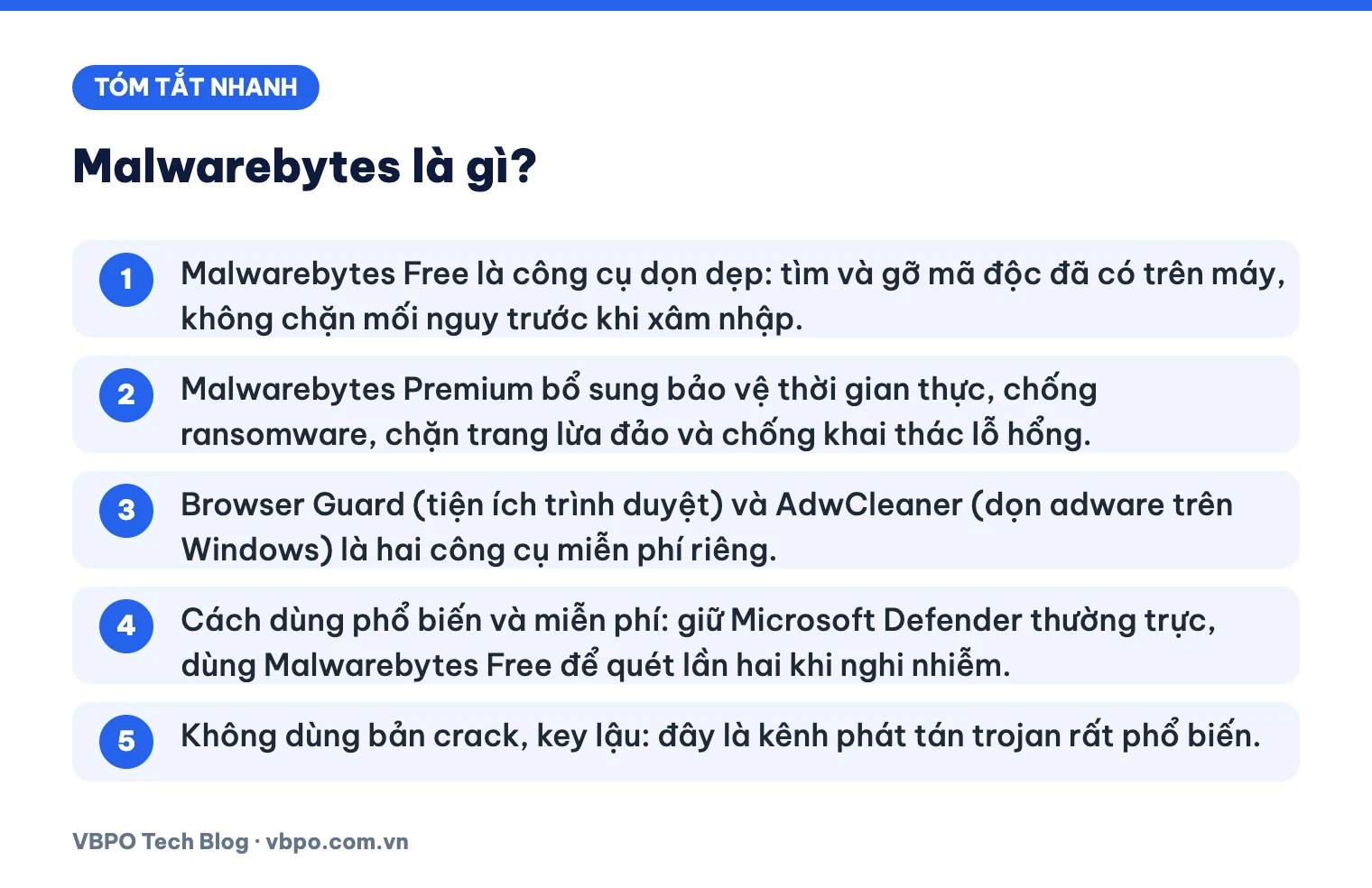
- Malwarebytes Free là công cụ dọn dẹp: tìm và gỡ mã độc đã có trên máy, không chặn mối nguy trước khi xâm nhập.
- Malwarebytes Premium bổ sung bảo vệ thời gian thực, chống ransomware, chặn trang lừa đảo và chống khai thác lỗ hổng.
- Browser Guard (tiện ích trình duyệt) và AdwCleaner (dọn adware trên Windows) là hai công cụ miễn phí riêng.
- Cách dùng phổ biến và miễn phí: giữ Microsoft Defender thường trực, dùng Malwarebytes Free để quét lần hai khi nghi nhiễm.
- Không dùng bản crack, key lậu: đây là kênh phát tán trojan rất phổ biến.
Mục lục
- Malwarebytes là gì?
- Malwarebytes quét và gỡ được những loại mã độc nào?
- Malwarebytes Free và Malwarebytes Premium khác nhau thế nào?
- Malwarebytes Browser Guard và AdwCleaner là gì?
- Cách dùng Malwarebytes quét mã độc trên máy nghi nhiễm
- Có nên dùng Malwarebytes song song với Microsoft Defender?
- Malwarebytes so với Kaspersky và Microsoft Defender
- Khi nào quét mã độc là chưa đủ, cần cài lại hệ điều hành hoặc nhờ chuyên gia?
- Tải Malwarebytes ở đâu an toàn? Vì sao không nên dùng key lậu, bản crack?
- Câu hỏi thường gặp
Malwarebytes là gì?
Malwarebytes là tên một công ty an ninh mạng có trụ sở tại Mỹ, đồng thời là tên phần mềm chống mã độc nổi tiếng nhất của công ty này. Người dùng Việt Nam biết đến Malwarebytes chủ yếu như một công cụ dọn máy: khi máy tính bỗng hiện quảng cáo lạ, trình duyệt tự đổi trang chủ hay chạy chậm bất thường, nhiều kỹ thuật viên sẽ cài Malwarebytes để quét.
Nếu bạn chưa rõ mã độc gồm những loại nào, hãy đọc thêm bài malware là gì và các loại phần mềm độc hại trước khi tiếp tục. Bài này tập trung vào Malwarebytes như một công cụ cụ thể.
Malwarebytes quét và gỡ được những loại mã độc nào?
Malwarebytes phát hiện nhiều nhóm phần mềm độc hại và phần mềm không mong muốn. Dưới đây là các nhóm hay gặp nhất trên máy tính cá nhân.
- Virus, trojan, phần mềm gián điệp (spyware): các chương trình ẩn mình để đánh cắp mật khẩu, theo dõi thao tác hoặc mở cửa hậu cho kẻ tấn công. Một số loại biến máy bạn thành một phần của mạng botnet mà bạn không hề biết.
- Phần mềm quảng cáo (adware): chèn pop-up, banner, mở tab quảng cáo liên tục. Đây là lý do phổ biến nhất khiến người dùng tìm đến Malwarebytes.
- Chương trình có thể không mong muốn (PUP, potentially unwanted program): thanh công cụ, phần mềm tối ưu máy, dọn rác tự cài theo bộ cài miễn phí. PUP không hẳn là mã độc nhưng thường thu thập dữ liệu, chèn quảng cáo và làm máy chậm. Malwarebytes xếp PUP vào nhóm cần xử lý.
- Phần mềm chiếm quyền trình duyệt (browser hijacker): đổi trang chủ, đổi công cụ tìm kiếm mặc định, chuyển hướng sang trang lạ.
- Mã độc tống tiền (ransomware): mã hoá dữ liệu rồi đòi tiền chuộc. Bản Premium có lớp chống ransomware chạy thời gian thực. Bản Free có thể gỡ chương trình ransomware còn sót lại, nhưng không giải mã được các tệp đã bị mã hoá. Xem thêm cơ chế tấn công trong bài ransomware là gì.
- Khai thác lỗ hổng (exploit): mã tấn công lợi dụng lỗi của trình duyệt, Office hay trình đọc PDF. Lớp chống khai thác lỗ hổng chỉ có ở bản trả phí.
Malwarebytes Free và Malwarebytes Premium khác nhau thế nào?
Malwarebytes Free là công cụ dọn dẹp, chỉ tìm và gỡ mã độc đã có trên máy khi bạn chủ động bấm quét. Malwarebytes Premium (trên trang chính thức hiện ghi là Premium Security) bổ sung bảo vệ thời gian thực, tức là chặn mối nguy trước khi nó chạm vào tệp của bạn.
Theo trang sản phẩm của hãng tại thời điểm viết bài (11/2026), các lớp bảo vệ chỉ có ở bản trả phí gồm: bảo vệ thời gian thực (real-time protection), chống ransomware, chặn trang lừa đảo (phishing) và trang độc hại, chống khai thác lỗ hổng, chống dò mật khẩu (brute force) và chống bị gỡ cài đặt trái phép.
| Tiêu chí | Malwarebytes Free | Malwarebytes Premium |
|---|---|---|
| Giá | Miễn phí | Trả phí theo năm, theo số thiết bị |
| Quét và gỡ mã độc đã có | Có, khi bạn bấm quét | Có |
| Bảo vệ thời gian thực | Không | Có |
| Chống ransomware | Không chặn trước, chỉ gỡ sau khi phát hiện | Có lớp chặn chủ động |
| Chặn trang lừa đảo, trang độc hại | Không có trong ứng dụng (có thể bù bằng Browser Guard) | Có |
| Chống khai thác lỗ hổng, chống brute force | Không | Có |
| Phù hợp với | Quét lần hai bên cạnh Defender, cứu máy nghi nhiễm | Người muốn một lớp bảo vệ thường trực, dùng làm chính hoặc bổ sung |
Các gói trả phí hiện hành
Trang bảng giá của Malwarebytes hiện chia gói theo số thiết bị: gói Standard cho 1 thiết bị (điện thoại, máy tính bảng hoặc PC), gói cho gia đình, và các gói cho hộ kinh doanh, văn phòng nhỏ bảo vệ 3, 10 hoặc 20 thiết bị. Hãng áp dụng chính sách hoàn tiền trong 60 ngày. Giá hiển thị khác nhau theo quốc gia và thường có khuyến mãi năm đầu, nên bạn nên xem trực tiếp trên trang chính thức thay vì tin vào mức giá trên các trang bán key.
Malwarebytes Browser Guard và AdwCleaner là gì?
Ngoài ứng dụng chính, Malwarebytes có hai công cụ miễn phí thường bị nhầm với nhau và với bản Free.
Browser Guard: tiện ích chặn quảng cáo và lừa đảo trên trình duyệt
Malwarebytes Browser Guard là tiện ích mở rộng (extension) miễn phí cho Chrome, Firefox, Edge và Safari. Theo trang giới thiệu của hãng, Browser Guard chặn quảng cáo, trình theo dõi (tracker), cảnh báo trang lừa đảo và trang phát tán mã độc, chặn mã đánh cắp thẻ thanh toán (skimmer) trên trang mua sắm, đồng thời cho phép bạn tự thêm tên miền muốn chặn. Hãng cho biết mọi gói đều kèm Browser Guard.
Ưu điểm: nhẹ, không cần cài ứng dụng chính, bù được phần chặn trang lừa đảo mà bản Free không có. Hạn chế: chỉ bảo vệ trong trình duyệt đã cài tiện ích, không bảo vệ khi bạn mở tệp tải về hay bấm link trong ứng dụng chat ngoài trình duyệt.
AdwCleaner: công cụ dọn adware cho Windows
Malwarebytes AdwCleaner là công cụ miễn phí cho Windows, chuyên gỡ adware, PUP và phần mềm chiếm quyền trình duyệt. AdwCleaner không có bảo vệ thời gian thực, chỉ quét khi bạn chạy. Công cụ này hữu ích khi máy bị cài lẫn nhiều thanh công cụ, phần mềm tăng tốc lạ, trình duyệt bị đổi trang chủ, nhưng bạn không muốn cài cả bộ Malwarebytes.
Cách dùng Malwarebytes quét mã độc trên máy nghi nhiễm
Nên quét ngay khi thấy: quảng cáo bật lên cả khi không mở trình duyệt, trang chủ tự đổi, tiện ích lạ xuất hiện, phần mềm bảo mật bị tắt mà bạn không tắt.
Dưới đây là quy trình cho máy Windows. Tên nút và vị trí menu có thể khác theo phiên bản, nhưng thứ tự thao tác về cơ bản không đổi.
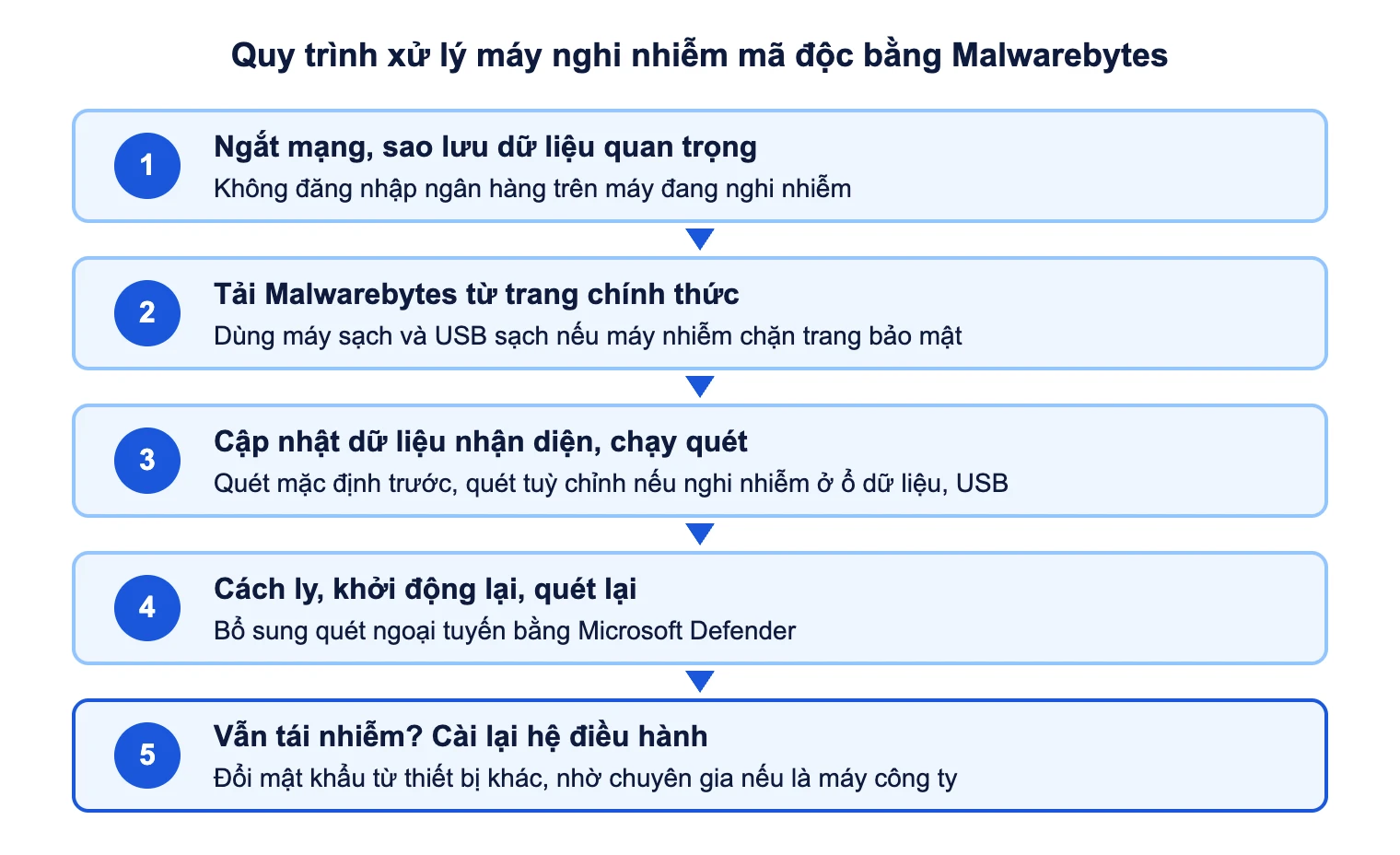
- Ngắt mạng và sao lưu dữ liệu quan trọng. Tắt Wi-Fi hoặc rút cáp mạng để mã độc ngừng gửi dữ liệu ra ngoài. Chép tài liệu quan trọng sang ổ ngoài, nhưng không chép tệp chạy (.exe) hay tệp lạ vừa tải. Không đăng nhập ngân hàng, ví điện tử trên máy đang nghi nhiễm.
- Tải bộ cài từ trang chính thức. Gõ tay địa chỉ malwarebytes.com và vào mục tải về. Nếu máy nhiễm chặn không cho vào trang bảo mật, hãy tải bằng máy khác rồi chép bộ cài qua một USB sạch.
- Cài đặt và cập nhật. Chạy bộ cài, làm theo hướng dẫn trên màn hình. Mở ứng dụng và để Malwarebytes tải dữ liệu nhận diện mới nhất trước khi quét. Bước này cần bật mạng tạm thời.
- Chạy quét. Bấm nút Scan (Quét) trên màn hình chính để chạy lượt quét mặc định, kiểm tra bộ nhớ, các mục khởi động cùng Windows, registry và các thư mục hay bị nhiễm. Nếu nghi mã độc nằm trong ổ dữ liệu hoặc USB, dùng tuỳ chọn quét tuỳ chỉnh (Custom Scan) để chọn ổ cần quét.
- Xem kết quả và cách ly. Khi quét xong, ứng dụng liệt kê các mục phát hiện, phân loại như mã độc hay PUP. Bỏ chọn phần mềm bạn biết rõ và cố ý cài, còn lại bấm Quarantine (Cách ly). Tệp bị cách ly được khoá lại, chưa xoá hẳn, nên bạn vẫn khôi phục được nếu phát hiện nhầm.
- Khởi động lại máy nếu được yêu cầu. Một số mã độc chỉ được gỡ hết khi Windows khởi động lại.
- Quét lại cho tới khi sạch. Chạy thêm một lượt quét. Khi kết quả không còn mục nào, bổ sung quét ngoại tuyến bằng Microsoft Defender: mở Bảo mật Windows (Windows Security), vào Bảo vệ khỏi vi-rút & mối đe dọa, chọn Tùy chọn quét, rồi chọn Quét ngoại tuyến của Microsoft Defender. Kiểu quét này chạy trước khi Windows khởi động nên bắt được mã độc cố ẩn mình.
- Dọn trình duyệt và đổi mật khẩu. Gỡ tiện ích lạ, đặt lại trang chủ và công cụ tìm kiếm. Đổi mật khẩu email, mạng xã hội, ngân hàng từ một thiết bị khác đã sạch, rồi bật xác thực hai lớp.
Nếu mã độc chặn không cho cài hoặc chạy Malwarebytes, bạn có thể khởi động Windows vào Chế độ an toàn có kết nối mạng (Safe Mode with Networking) rồi cài và quét lại. Ở chế độ này, phần lớn chương trình tự khởi động sẽ không chạy, trong đó có nhiều loại mã độc.
Có nên dùng Malwarebytes song song với Microsoft Defender?
Có, và đây là cách dùng hợp lý với đa số người dùng cá nhân. Microsoft Defender (Microsoft Defender Antivirus) có sẵn trong Windows 10 và Windows 11, miễn phí và chạy thường trực. Malwarebytes Free không chạy thường trực nên không xung đột với Defender. Bạn để Defender làm lớp bảo vệ chính, khi nghi ngờ hoặc định kỳ thì mở Malwarebytes quét thêm một lượt như một ý kiến thứ hai.
Với Malwarebytes Premium, cần chú ý cài đặt đăng ký với Windows Security Center. Theo trang trợ giúp của Malwarebytes, bạn mở ứng dụng, vào Settings (Cài đặt), chọn tab Security (Bảo mật), tìm mục Windows Security Center và bật hoặc tắt công tắc đăng ký.
- Bật đăng ký: Windows coi Malwarebytes là phần mềm diệt virus chính. Khi đã có phần mềm diệt virus khác đăng ký làm bảo vệ chính, Defender thường tự tắt phần quét thời gian thực của mình để tránh xung đột.
- Tắt đăng ký: Defender giữ vai trò bảo vệ chính, Malwarebytes Premium chạy thêm lớp bảo vệ của riêng nó. Hai lớp cùng chạy tốn thêm tài nguyên, máy cấu hình thấp có thể chậm hơn.
Không cài cùng lúc hai phần mềm diệt virus thường trực cùng đăng ký làm bảo vệ chính, ví dụ Kaspersky và Malwarebytes Premium. Hai chương trình cùng quét một tệp có thể gây treo máy, chậm khởi động hoặc chặn nhầm lẫn nhau.
Malwarebytes so với Kaspersky và Microsoft Defender
So sánh khái quát dưới đây giúp bạn chọn hướng. Tỷ lệ phát hiện cụ thể nên xem ở báo cáo mới nhất của AV-Test hay AV-Comparatives.
| Tiêu chí | Malwarebytes | Kaspersky | Microsoft Defender |
|---|---|---|---|
| Bản miễn phí | Có, chỉ quét và gỡ thủ công | Có bản miễn phí với bảo vệ cơ bản, tuỳ khu vực | Có sẵn trong Windows, chạy thường trực |
| Thế mạnh | Dọn adware, PUP, quét lần hai, cứu máy đã nhiễm | Bộ bảo mật trọn gói ở các bản trả phí, nhiều tính năng đi kèm | Tích hợp sâu vào Windows, không cần cài thêm, không tốn phí |
| Hạn chế | Bản Free không bảo vệ thường trực | Bị cấm bán tại một số nước, ví dụ Mỹ từ năm 2024 | Ít tính năng ngoài chống mã độc, cài đặt nằm rải rác trong Windows |
| Phù hợp với | Người cần công cụ dọn máy, người muốn thêm một lớp | Người muốn một bộ bảo mật trả phí nhiều tính năng | Đa số người dùng Windows cá nhân |
Tóm lại: nếu bạn dùng Windows và không có nhu cầu đặc biệt, Defender cộng Malwarebytes Free là bộ đôi miễn phí đủ dùng. Muốn một bộ trả phí nhiều tính năng hơn, bạn có thể cân nhắc Malwarebytes Premium hoặc Kaspersky, nhưng chỉ chọn một làm lớp chính. Doanh nghiệp có nhiều máy nên tìm hiểu giải pháp endpoint security có quản lý tập trung thay vì cài bản cá nhân lên từng máy.
Khi nào quét mã độc là chưa đủ, cần cài lại hệ điều hành hoặc nhờ chuyên gia?
Có những tình huống mà dù quét đã sạch, bạn vẫn không nên tin chiếc máy đó nữa.
- Máy đã bị ransomware mã hoá dữ liệu. Gỡ chương trình tống tiền không làm tệp trở lại bình thường. Cần khôi phục từ bản sao lưu, và nên cài lại Windows để loại bỏ cửa hậu kẻ tấn công có thể để lại.
- Mã độc quay lại sau nhiều lần quét. Nếu sau hai, ba lượt quét và khởi động lại, Malwarebytes vẫn phát hiện cùng một mối nguy, có thể máy có thành phần ẩn sâu (rootkit) hoặc mã độc tự tải lại qua một tác vụ đã lên lịch.
- Có dấu hiệu bị đánh cắp tài khoản. Tài khoản ngân hàng có giao dịch lạ, email tự gửi thư, mạng xã hội bị đổi mật khẩu. Khi đó, ưu tiên gọi tổng đài chính thức của ngân hàng để khoá tài khoản, đổi mật khẩu từ thiết bị khác, rồi mới xử lý máy.
- Phần mềm bảo mật liên tục bị tắt hoặc không cài được. Mã độc có đủ quyền để vô hiệu hoá công cụ bảo mật thì cũng đủ quyền làm nhiều việc khác trên máy.
- Máy dùng cho công việc, chứa dữ liệu khách hàng. Đừng tự xử lý một mình. Báo bộ phận IT hoặc đơn vị bảo mật để họ kiểm tra các máy khác trong mạng, lưu lại dấu vết và đánh giá dữ liệu có bị lộ hay không. Bài an ninh mạng cho doanh nghiệp nhỏ có thêm gợi ý cho đơn vị không có đội IT riêng.
Tải Malwarebytes ở đâu an toàn? Vì sao không nên dùng key lậu, bản crack?
Chỉ tải Malwarebytes từ trang chính thức malwarebytes.com, hoặc từ Microsoft Store, App Store, Google Play với tên nhà phát hành là Malwarebytes. Nếu tìm qua Google, hãy kiểm tra kỹ tên miền trước khi bấm, vì kẻ gian thường mua quảng cáo tìm kiếm để đưa trang giả mạo phần mềm bảo mật lên đầu kết quả.
Các bản Malwarebytes Premium crack, key Malwarebytes vĩnh viễn chia sẻ trên mạng là rủi ro lớn nhất của chủ đề này. Bộ cài crack là kênh phát tán trojan và phần mềm đánh cắp thông tin rất phổ biến: bạn tưởng đang cài phần mềm bảo mật nhưng thực chất đang tự tay chạy mã độc với quyền quản trị. Bản bị sửa đổi cũng thường không cập nhật bình thường, nên lớp bảo vệ có thể đã mất tác dụng mà bạn không biết.
Cẩn thận với cửa sổ bật lên trên web báo máy bạn đã nhiễm nhiều virus và giục bấm tải phần mềm diệt virus, hoặc cuộc gọi tự xưng nhân viên hỗ trợ kỹ thuật đề nghị cài phần mềm điều khiển từ xa để diệt virus giúp bạn. Đây là kịch bản lừa đảo hỗ trợ kỹ thuật quen thuộc, thuộc nhóm tấn công phi kỹ thuật (social engineering). Phần mềm bảo mật thật không cảnh báo bạn qua quảng cáo trên trang web.
Câu hỏi thường gặp
Malwarebytes có miễn phí không?
Có. Malwarebytes Free dùng miễn phí, không giới hạn thời gian, để quét và gỡ mã độc khi bạn chủ động bấm quét. Bảo vệ thời gian thực, chống ransomware, chặn trang lừa đảo chỉ có ở bản Premium trả phí.
Malwarebytes Free có thay thế được phần mềm diệt virus không?
Không. Bản Free không chạy thường trực nên không chặn được mã độc ngay lúc nó xâm nhập. Hãy dùng bản Free như công cụ quét bổ sung, và giữ Microsoft Defender hoặc một phần mềm diệt virus khác làm lớp bảo vệ chính.
Malwarebytes có dùng được trên điện thoại và Mac không?
Có. Malwarebytes có ứng dụng cho macOS, Android và iPhone. Tính năng mỗi nền tảng khác nhau. Trên iPhone, iOS không cho ứng dụng quét toàn bộ hệ thống như trên máy tính, nên ứng dụng chủ yếu tập trung chặn trang lừa đảo và nội dung độc hại.
Malwarebytes cách ly nhầm phần mềm của tôi thì làm sao?
Mục bị cách ly chưa bị xoá hẳn. Bạn mở khu vực Quarantine (Cách ly) trong ứng dụng để khôi phục mục đó, và có thể thêm nó vào danh sách cho phép (Allow List) để lần sau không bị bắt lại. Chỉ làm vậy khi bạn chắc chắn phần mềm đến từ nguồn đáng tin.