
Trả lời nhanh: Telegram là ứng dụng nhắn tin miễn phí, lưu tin nhắn trên đám mây nên dùng được cùng lúc trên điện thoại, máy tính (Telegram PC) và trình duyệt (Telegram Web). Bạn chỉ nên tải từ kho ứng dụng chính thức hoặc telegram.org, đăng nhập bằng số điện thoại, rồi bật ngay mật khẩu 2 bước và kiểm tra các thiết bị đang đăng nhập.
Điểm chính
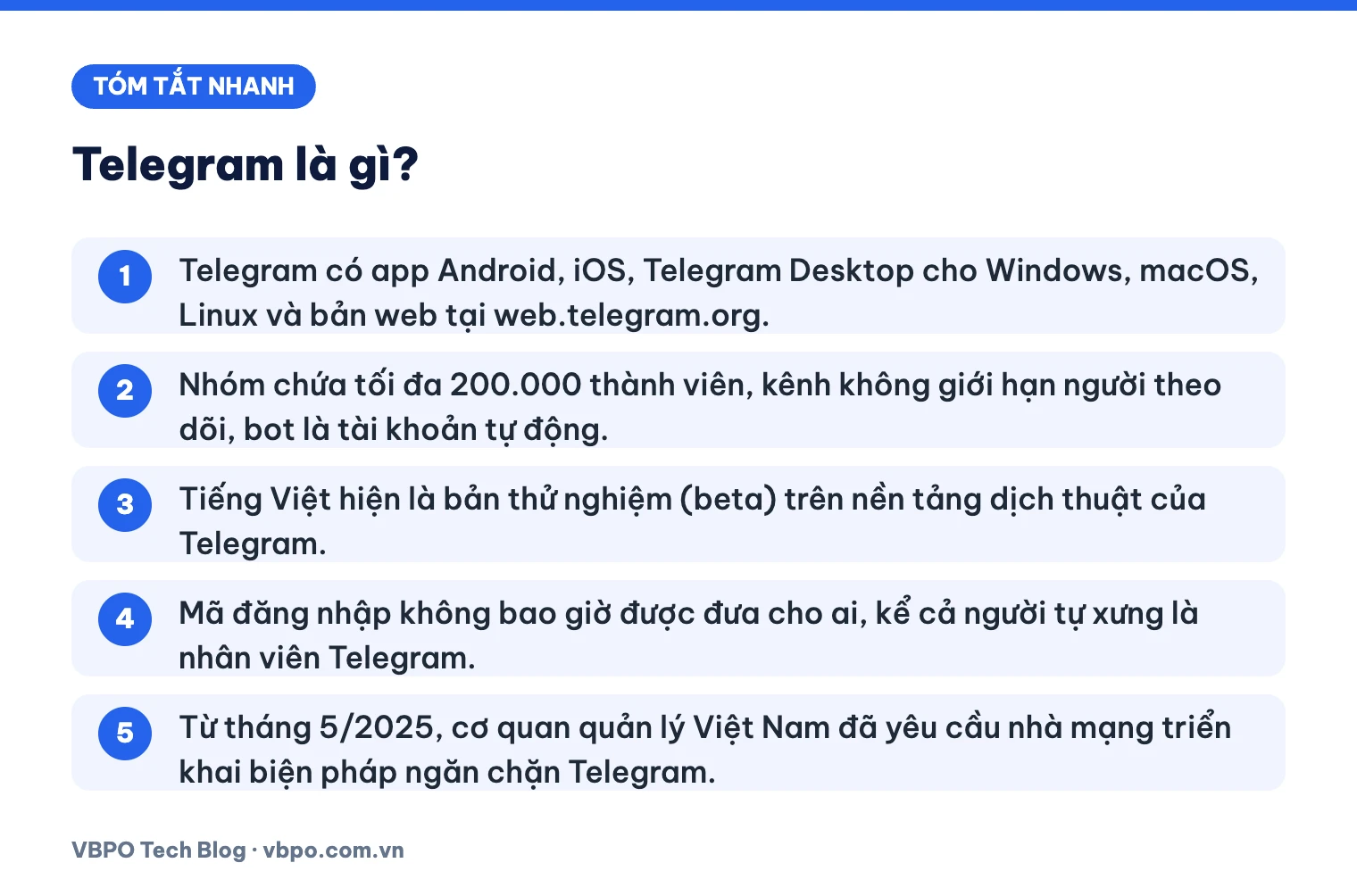
- Telegram có app Android, iOS, Telegram Desktop cho Windows, macOS, Linux và bản web tại web.telegram.org.
- Nhóm chứa tối đa 200.000 thành viên, kênh không giới hạn người theo dõi, bot là tài khoản tự động.
- Tiếng Việt hiện là bản thử nghiệm (beta) trên nền tảng dịch thuật của Telegram.
- Mã đăng nhập không bao giờ được đưa cho ai, kể cả người tự xưng là nhân viên Telegram.
- Từ tháng 5/2025, cơ quan quản lý Việt Nam đã yêu cầu nhà mạng triển khai biện pháp ngăn chặn Telegram.
Mục lục
- Telegram là gì?
- Cách tải Telegram an toàn trên điện thoại và máy tính
- Cách đăng nhập Telegram trên điện thoại, máy tính và Telegram Web
- Telegram Web, Telegram PC và app điện thoại khác nhau thế nào?
- Nhóm, kênh và bot trên Telegram khác nhau ra sao?
- Cách chuyển Telegram sang tiếng Việt
- Thiết lập bảo mật Telegram nên làm ngay sau khi cài
- Nhận diện các kiểu lừa đảo phổ biến trên Telegram
- Bối cảnh quản lý Telegram tại Việt Nam năm 2025
- Câu hỏi thường gặp
Telegram là gì?
Telegram là ứng dụng nhắn tin và gọi điện qua Internet, ra mắt năm 2013. Điểm khác lớn nhất so với nhiều ứng dụng chat khác là tin nhắn thông thường được lưu trên máy chủ của Telegram (cloud chat). Nhờ vậy bạn đăng nhập trên máy mới là thấy lại lịch sử trò chuyện, không cần sao lưu thủ công.
Ngoài chat cá nhân, Telegram có ba thứ khiến nó được dùng rộng rãi: nhóm (group) cho thảo luận đông người, kênh (channel) để phát tin một chiều, và bot để tự động hoá. Ứng dụng miễn phí. Gói trả phí Telegram Premium là tuỳ chọn, ví dụ nâng giới hạn gửi tệp lên 4 GB.
Cách tải Telegram an toàn trên điện thoại và máy tính
Telegram có nhiều bản “mod” và trang tải giả mạo dùng để đánh cắp tài khoản hoặc cài mã độc, nên hãy tải đúng nguồn.
Tại Việt Nam, Cục Viễn thông đã yêu cầu các doanh nghiệp viễn thông triển khai biện pháp ngăn chặn Telegram từ năm 2025 (chi tiết ở phần cuối bài). Việc tải và kết nối có thể bị ảnh hưởng tuỳ nhà mạng và thời điểm. Bài viết này không hướng dẫn cách vượt chặn.
Tải Telegram cho Android
- Mở Google Play, tìm “Telegram”.
- Kiểm tra nhà phát triển là Telegram FZ-LLC và lượt tải rất lớn. Bỏ qua các ứng dụng có tên gần giống như “Telegram Plus”, “Telegram Pro”, “Telegram tiếng Việt”.
- Bấm Cài đặt rồi mở ứng dụng.
Máy không có Google Play có thể dùng tệp APK trên chính telegram.org, không tải APK từ nhóm chat hay người lạ gửi.
Tải Telegram cho iPhone, iPad
- Mở App Store, tìm “Telegram Messenger”.
- Kiểm tra nhà phát triển là Telegram FZ-LLC.
- Bấm Nhận để tải. Bản iOS yêu cầu iOS 13.0 trở lên theo Telegram.
Tải Telegram PC (Windows, macOS, Linux)
Bản chính thức cho máy tính tên là Telegram Desktop, tải tại trang desktop.telegram.org. Trang này có bản cài đặt và bản portable (chạy không cần cài) cho Windows, bản cho macOS (kèm lựa chọn Mac App Store), bản Linux cùng gói Flatpak và Snap.
- Vào desktop.telegram.org bằng cách gõ địa chỉ, không bấm vào quảng cáo tìm kiếm.
- Chọn bản phù hợp hệ điều hành và tải về.
- Chạy tệp cài đặt, chọn ngôn ngữ và thư mục, bấm Install.
Người dùng Mac có thêm ứng dụng Telegram for macOS (macos.telegram.org), bản Telegram xác nhận có chat bí mật.
Cách đăng nhập Telegram trên điện thoại, máy tính và Telegram Web
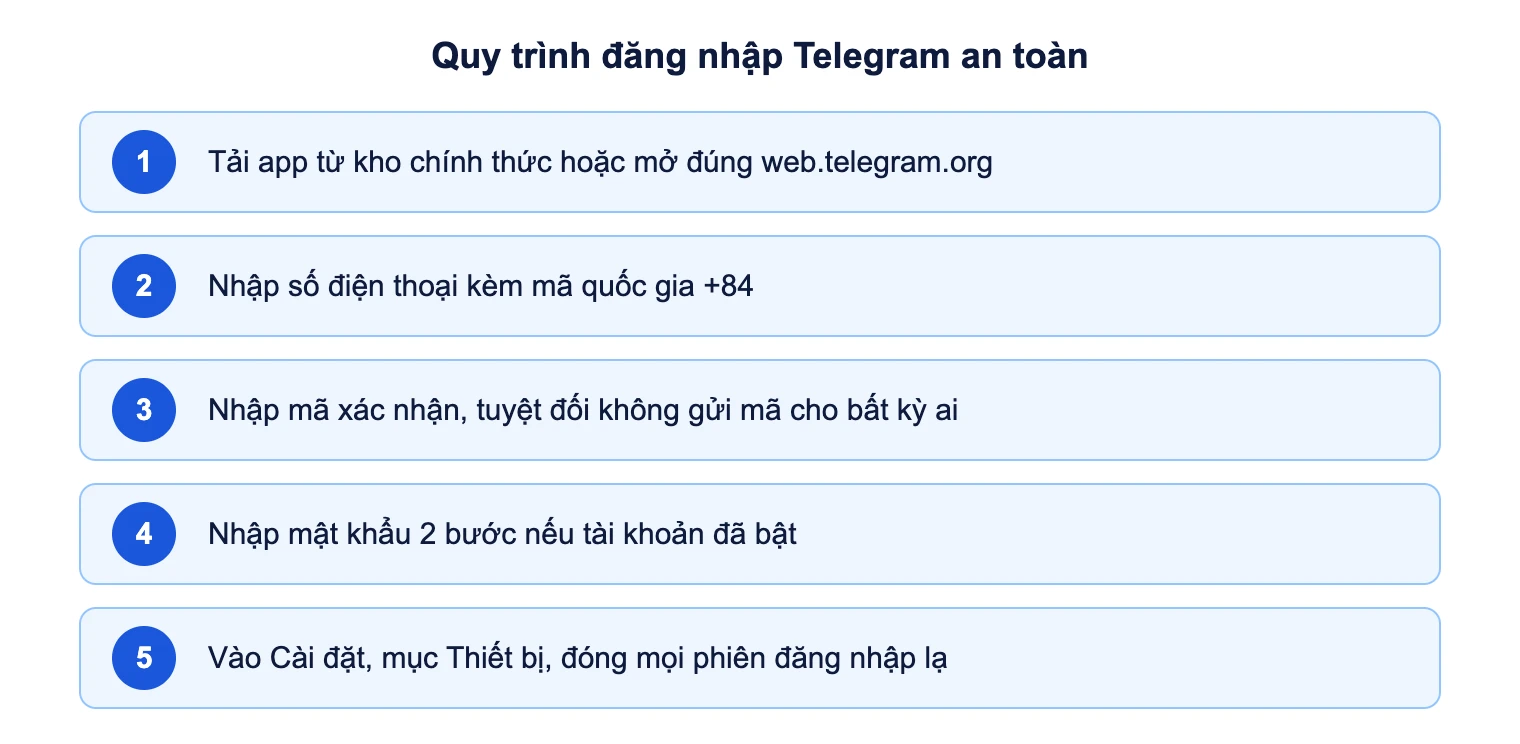
Tài khoản gắn với số điện thoại. Tên nút có thể khác theo phiên bản, nhưng trình tự chung như sau.
Đăng nhập Telegram trên điện thoại
- Mở ứng dụng, bấm Start Messaging (Bắt đầu nhắn tin).
- Chọn quốc gia Việt Nam (+84) và nhập số điện thoại, bỏ số 0 ở đầu nếu ứng dụng đã tự điền mã quốc gia.
- Nhập mã xác nhận. Nếu bạn đang đăng nhập Telegram ở máy khác, mã thường được gửi vào cuộc trò chuyện từ tài khoản dịch vụ “Telegram” có dấu xác minh. Nếu chưa đăng nhập ở đâu, mã được gửi qua SMS.
- Nếu đã bật mật khẩu 2 bước, nhập thêm mật khẩu này.
- Nếu là tài khoản mới, đặt tên hiển thị.
Đăng nhập Telegram PC
Khi mở Telegram Desktop lần đầu, bạn thường có hai lựa chọn: quét mã QR hiển thị trên màn hình bằng ứng dụng Telegram trên điện thoại đã đăng nhập, hoặc đăng nhập bằng số điện thoại và mã xác nhận như trên. Trên điện thoại, chức năng quét thường nằm trong mục Thiết bị (Devices) của phần Cài đặt.
Đăng nhập Telegram Web
- Gõ trực tiếp địa chỉ web.telegram.org vào trình duyệt. Telegram Web có hai phiên bản chính thức là WebK và WebA, giao diện hơi khác nhưng chức năng gần nhau.
- Quét mã QR bằng điện thoại, hoặc chọn đăng nhập bằng số điện thoại.
- Nhập mã xác nhận và mật khẩu 2 bước nếu có.
- Dùng xong trên máy công cộng, hãy đăng xuất và đóng phiên đó trong mục Thiết bị.
Trang giả mạo Telegram Web thường dùng tên miền gần giống, ví dụ thêm chữ, đổi đuôi tên miền. Luôn kiểm tra thanh địa chỉ là web.telegram.org trước khi quét hay nhập mã.
Telegram Web, Telegram PC và app điện thoại khác nhau thế nào?
Cả ba dùng chung tài khoản và đồng bộ chat thường, khác nhau ở cách cài và tính năng.
| Tiêu chí | App điện thoại | Telegram PC (Desktop) | Telegram Web |
|---|---|---|---|
| Cần cài đặt | Có | Có, hoặc bản portable trên Windows | Không, mở bằng trình duyệt |
| Đăng ký tài khoản mới | Phù hợp nhất | Có thể, nhưng thường đăng nhập bằng QR từ điện thoại | Thường đăng nhập bằng QR từ điện thoại |
| Chat bí mật | Có | Telegram chỉ xác nhận có trên app Telegram for macOS | Không nên mặc định là có |
| Gửi tệp lớn, làm việc lâu | Kém tiện hơn | Tốt nhất | Khá, phụ thuộc trình duyệt |
| Dùng trên máy lạ, máy công cộng | Không áp dụng | Không nên | Được, nhưng phải đăng xuất sau khi dùng |
Nhóm, kênh và bot trên Telegram khác nhau ra sao?
Nhóm (group)
Nhóm là nơi mọi thành viên cùng nhắn tin, tối đa 200.000 người theo trang hỏi đáp của Telegram. Khi tham gia một nhóm công khai, những người trong nhóm có thể thấy tên và tên người dùng của bạn, rồi nhắn tin riêng cho bạn. Đây là cách kẻ lừa đảo tìm “con mồi”.
Kênh (channel)
Kênh là bảng tin một chiều: chỉ quản trị viên đăng bài, người theo dõi chỉ đọc, thả cảm xúc hoặc bình luận nếu kênh bật tính năng này. Kênh không giới hạn số người theo dõi. Lượt theo dõi lớn không chứng minh kênh uy tín.
Bot
Bot là tài khoản do phần mềm điều khiển, tên người dùng thường kết thúc bằng chữ “bot”. Bot dùng để nhắc việc, nhận thông báo từ hệ thống, trả lời câu hỏi thường gặp, hay làm đầu nhận lệnh cho các công cụ tự động hoá quy trình như nền tảng tự động hoá n8n. Bot không phải là Telegram chính thức. Một bot đòi bạn chia sẻ số điện thoại, mã đăng nhập hoặc nạp tiền để “kích hoạt” là dấu hiệu bất thường.
Mỗi tài khoản, nhóm, kênh hay bot công khai có tên người dùng (username) và đường dẫn dạng t.me/tên. Nếu bạn đặt username cho chính mình, bất kỳ ai cũng có thể tìm thấy và nhắn tin cho bạn qua tên đó. Nếu không cần, bạn có thể để trống username trong Cài đặt.
Cách chuyển Telegram sang tiếng Việt
Telegram tiếng Việt hiện chưa phải ngôn ngữ chính thức. Trên nền tảng dịch thuật của Telegram (translations.telegram.org), tiếng Việt được ghi là bản beta, do cộng đồng tình nguyện dịch. Cách áp dụng đã được chúng tôi kiểm tra trên trang này:
- Trên thiết bị đã cài và đăng nhập Telegram, mở trang tiếng Việt của nền tảng dịch thuật Telegram, hoặc mở đường dẫn t.me/setlanguage/vi-beta.
- Bấm nút “Use Telegram in Vietnamese (beta)”.
- Telegram mở ứng dụng và hỏi bạn có muốn đổi ngôn ngữ không. Xác nhận để chuyển.
- Muốn quay lại tiếng Anh, vào Settings (Cài đặt) → Language (Ngôn ngữ) và chọn English.
Vì là bản beta, một số chữ có thể vẫn hiển thị tiếng Anh hoặc dịch chưa sát. Không cần cài ứng dụng “Telegram tiếng Việt” nào khác: các bản này không phải của Telegram và có thể là ứng dụng giả mạo. Cũng không gửi mã đăng nhập cho bot hay “người hỗ trợ” hứa Việt hoá giúp bạn.
Thiết lập bảo mật Telegram nên làm ngay sau khi cài
Tên menu ghi kèm tiếng Anh trong ngoặc để bạn dễ tìm.
1. Bật mật khẩu 2 bước (2-Step Verification)
- Vào Cài đặt → Quyền riêng tư và bảo mật → Xác minh 2 bước (Settings → Privacy and Security → 2-Step Verification).
- Đặt mật khẩu mới, khác mọi mật khẩu bạn đang dùng ở nơi khác.
- Thêm email khôi phục và xác nhận mã gửi tới email đó.
Khi đã bật, người khác có mã SMS của bạn vẫn không đăng nhập được nếu thiếu mật khẩu này. Hãy lưu mật khẩu trong trình quản lý mật khẩu, và giữ email khôi phục an toàn, vì kẻ chiếm được email có thể dùng nó để đặt lại mật khẩu.
2. Ẩn số điện thoại
Vào Cài đặt → Quyền riêng tư và bảo mật → Số điện thoại (Phone Number). Mặc định, Telegram chỉ cho người đã lưu bạn trong danh bạ thấy số. Bạn có thể chọn không ai được thấy (Nobody) và giới hạn ai được tìm bạn bằng số điện thoại. Lưu ý: người đã có sẵn số của bạn trong danh bạ vẫn sẽ thấy số đó.
3. Kiểm tra và đóng phiên đăng nhập lạ
Vào Cài đặt → Thiết bị (Devices). Danh sách hiện mọi thiết bị đang đăng nhập tài khoản, kèm loại máy, vị trí ước tính và thời gian hoạt động. Thấy phiên không nhận ra, hãy bấm vào và chọn kết thúc phiên (Terminate Session), hoặc chọn kết thúc tất cả phiên khác. Kiểm tra mục này định kỳ.
4. Dùng chat bí mật cho nội dung nhạy cảm
Chat bí mật (Secret Chat) mã hoá đầu cuối, chỉ nằm trên hai thiết bị tham gia, không lưu trên đám mây Telegram và không chuyển tiếp được. Bạn có thể đặt hẹn giờ tự huỷ tin nhắn. Đổi lại, chat bí mật không đồng bộ sang máy khác và sẽ mất khi bạn đăng xuất. Nên dùng khi trao đổi giấy tờ cá nhân.
5. Tạo passkey và rà soát quyền riêng tư khác
Từ cuối năm 2025, Telegram có thêm khoá truy cập (passkey): đăng nhập bằng mã PIN, vân tay hoặc khuôn mặt thay cho mã SMS. Tạo tại Cài đặt → Quyền riêng tư và bảo mật → Passkeys. Trong cùng mục Quyền riêng tư và bảo mật, bạn cũng nên giới hạn ai được thêm bạn vào nhóm, để tránh bị kéo vào các nhóm “đầu tư” hay “kèo” mà không hỏi ý kiến.
Nhận diện các kiểu lừa đảo phổ biến trên Telegram
Telegram cho phép người lạ nhắn tin, cho kéo hàng chục nghìn người vào một nhóm, và cho tạo tài khoản ẩn danh khá dễ. Kẻ gian tận dụng đúng những điểm này. Hầu hết các kịch bản dưới đây là biến thể của kỹ thuật thao túng tâm lý, bạn có thể đọc thêm trong bài social engineering là gì.
Việc nhẹ lương cao, làm nhiệm vụ
Bạn được mời vào nhóm “cộng tác viên”, nhận nhiệm vụ đơn giản như thả tim, đánh giá sản phẩm, xem video. Vài nhiệm vụ đầu được trả tiền thật để tạo lòng tin. Sau đó là “nhiệm vụ VIP” yêu cầu nạp tiền trước, hứa hoàn gốc kèm hoa hồng. Số tiền nạp tăng dần và luôn có lý do để chưa rút được: “sai thao tác”, “cần nạp thêm để mở khoá”. Công việc thật không bao giờ đòi người làm nạp tiền.
Đầu tư, tiền mã hoá (crypto)
Các nhóm “tín hiệu” khoe ảnh chụp lợi nhuận, rồi dẫn bạn tới sàn hoặc ứng dụng do chính họ dựng. Biến thể khác là bot hoặc “admin” hứa nhân đôi số coin bạn gửi, hay nhờ bạn nhập cụm từ khôi phục ví để “nhận airdrop”. Không ai cần cụm từ khôi phục của bạn, lý do được giải thích trong bài ví blockchain là gì. Đường dẫn đăng nhập sàn gửi qua Telegram cũng cần soi kỹ như với phishing qua email.
Giả danh Telegram, cơ quan chức năng, người quen
- Giả nhân viên hỗ trợ Telegram: báo tài khoản sắp bị khoá, yêu cầu gửi mã xác nhận. Theo Telegram, mã đăng nhập chỉ được gửi trong cuộc trò chuyện dịch vụ “Telegram” có dấu xác minh, và Telegram không có tài khoản hỗ trợ trên mạng xã hội khác. Hỗ trợ chính thức nằm trong ứng dụng, mục Cài đặt → Đặt câu hỏi (Ask a Question).
- Giả công an, ngân hàng, nhà mạng: đòi xác minh danh tính, chuyển tiền vào “tài khoản tạm giữ”. Cơ quan nhà nước không làm việc qua Telegram như vậy.
- Người quen bị chiếm tài khoản: nhắn mượn tiền, nhờ bình chọn qua đường dẫn lạ. Hãy gọi điện xác minh bằng số bạn đã biết. Kẻ gian có thể dùng thêm giọng nói hoặc video giả, xem thêm bài lừa đảo deepfake.
Nhóm “kèo”, soi kèo, cá cược
Các nhóm này mời “kèo chắc thắng” bóng đá, xổ số, rồi bán gói VIP hoặc dẫn bạn tới trang cá cược. Ngoài rủi ro mất tiền vì kết quả không thể bảo đảm, việc tổ chức và tham gia đánh bạc trái phép là vi phạm pháp luật Việt Nam.
Nếu lỡ gửi mã đăng nhập hoặc quét mã QR lạ: vào ngay Cài đặt → Thiết bị để kết thúc mọi phiên khác, đổi mật khẩu 2 bước và kiểm tra email khôi phục. Nếu đã chuyển tiền, giữ lại toàn bộ tin nhắn, ảnh chụp giao dịch và trình báo cơ quan công an nơi gần nhất.
Bối cảnh quản lý Telegram tại Việt Nam năm 2025
- Ngày 24/4/2025, Cục An ninh mạng và phòng, chống tội phạm sử dụng công nghệ cao (A05, Bộ Công an) có văn bản số 2898/A05-P5 đề nghị ngăn chặn hoạt động của Telegram.
- Ngày 21/5/2025, Cục Viễn thông (Bộ Khoa học và Công nghệ) ban hành công văn 2312/CVT-CS, yêu cầu các doanh nghiệp viễn thông triển khai biện pháp kỹ thuật ngăn chặn Telegram và báo cáo kết quả trước ngày 2/6/2025.
- Lý do được nêu: khoảng 68% trong hơn 9.600 kênh, nhóm Telegram tại Việt Nam được đánh giá có nội dung xấu, như chống phá Nhà nước, mua bán dữ liệu cá nhân, lừa đảo, ma tuý; Telegram không hợp tác gỡ nội dung vi phạm và chưa thực hiện thủ tục thông báo cung cấp dịch vụ viễn thông xuyên biên giới.
- Cơ sở pháp lý được viện dẫn gồm Luật Viễn thông, Nghị định 147/2024/NĐ-CP về quản lý, cung cấp, sử dụng dịch vụ Internet và thông tin trên mạng, và Nghị định 163/2024/NĐ-CP hướng dẫn Luật Viễn thông.
Sau thời điểm này, trải nghiệm thực tế của người dùng không đồng nhất: có lúc, có mạng truy cập được, có lúc không. Đến thời điểm viết bài, chúng tôi chưa thấy văn bản chính thức nào công bố huỷ bỏ yêu cầu trên. Nếu nhóm học tập hoặc công việc của bạn đang phụ thuộc vào Telegram, nên chủ động xuất dữ liệu quan trọng (trên Telegram PC: Settings → Advanced → Export Telegram data) và thống nhất một kênh liên lạc dự phòng. Các ứng dụng VPN, proxy không rõ nguồn gốc cũng là một nguồn rủi ro lộ dữ liệu, tương tự những gì được phân tích trong bài data breach là gì.
Câu hỏi thường gặp
Telegram có mất phí không?
Không. Telegram miễn phí cho mọi tính năng cơ bản như nhắn tin, gọi điện, nhóm, kênh. Telegram Premium là gói trả phí tuỳ chọn, bổ sung một số tiện ích như gửi tệp tới 4 GB. Ai đòi bạn trả tiền để “kích hoạt” hay “gia hạn” Telegram thường thì đó là lừa đảo.
Dùng Telegram Web có cần cài gì không?
Không. Bạn chỉ cần trình duyệt, gõ đúng web.telegram.org rồi quét mã QR bằng điện thoại hoặc đăng nhập bằng số điện thoại. Dùng trên máy chung thì nhớ đăng xuất và đóng phiên trong mục Thiết bị.
Làm sao biết tài khoản Telegram đang bị người khác đăng nhập?
Mở Cài đặt → Thiết bị để xem danh sách phiên đăng nhập. Thiết bị hoặc vị trí lạ là dấu hiệu cần xử lý: kết thúc phiên đó, đổi mật khẩu 2 bước và kiểm tra lại email khôi phục.
Quên mật khẩu 2 bước thì làm thế nào?
Nếu đã thêm email khôi phục khi bật xác minh 2 bước, bạn có thể dùng email đó để đặt lại mật khẩu ngay trên màn hình đăng nhập. Vì vậy hãy luôn thêm email khôi phục và đảm bảo bạn còn truy cập được email này.