
Trả lời nhanh: Cách nhanh nhất để chuyển PDF sang Word là mở file bằng Microsoft Word 2013 trở lên: vào Tệp > Mở, chọn file PDF, bấm OK để Word chuyển đổi rồi lưu thành .docx. Không có Word thì dùng Google Docs hoặc Adobe Acrobat online. PDF scan cần công cụ có OCR.
Điểm chính
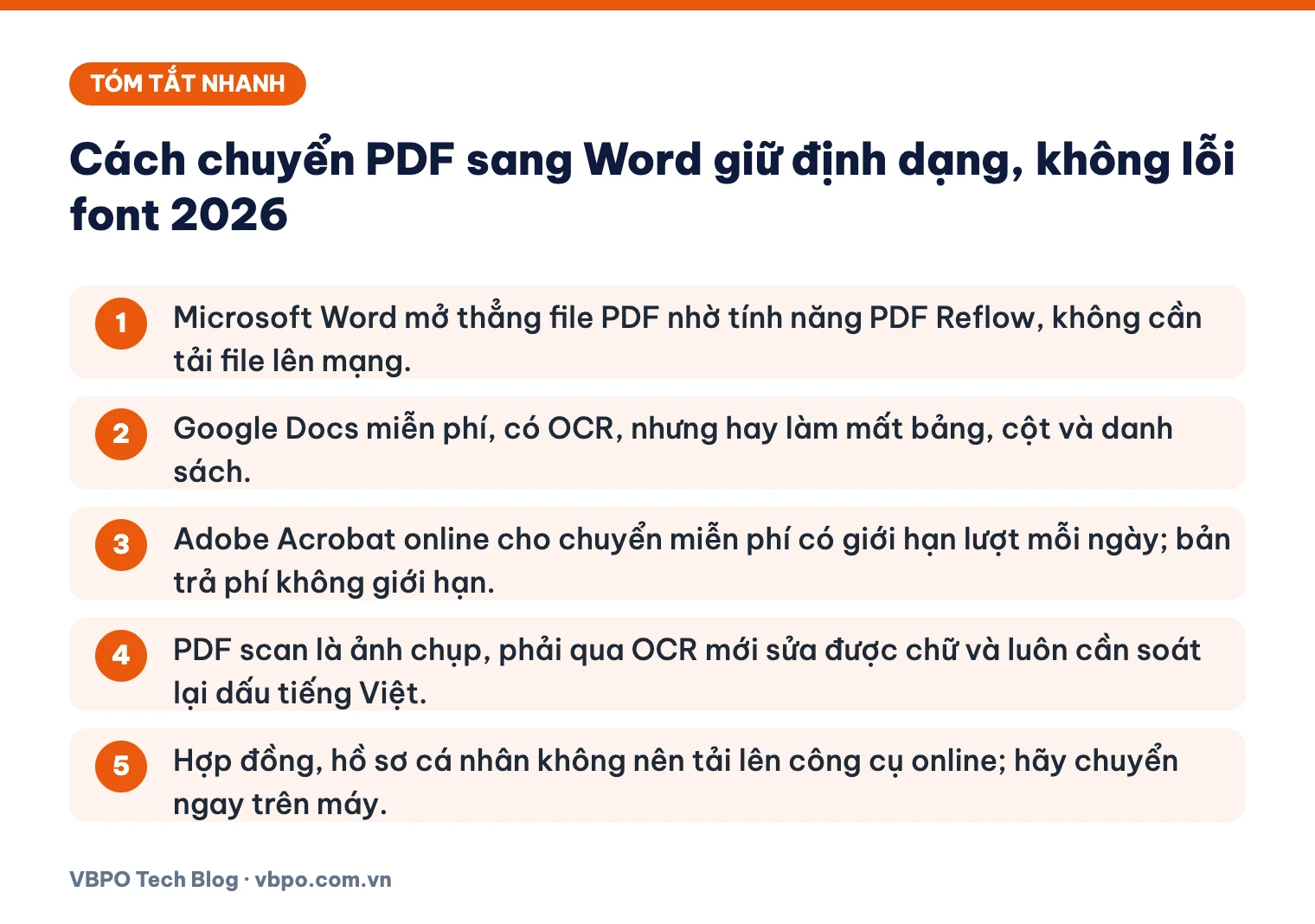
- Microsoft Word mở thẳng file PDF nhờ tính năng PDF Reflow, không cần tải file lên mạng.
- Google Docs miễn phí, có OCR, nhưng hay làm mất bảng, cột và danh sách.
- Adobe Acrobat online cho chuyển miễn phí có giới hạn lượt mỗi ngày; bản trả phí không giới hạn.
- PDF scan là ảnh chụp, phải qua OCR mới sửa được chữ và luôn cần soát lại dấu tiếng Việt.
- Hợp đồng, hồ sơ cá nhân không nên tải lên công cụ online; hãy chuyển ngay trên máy.
Mục lục
- Cách 1: Chuyển PDF sang Word bằng chính Microsoft Word
- Cách 2: Chuyển PDF thành Word bằng Google Docs
- Cách 3: Chuyển đổi PDF sang Word bằng Adobe Acrobat
- Cách 4: Dùng công cụ chuyển PDF sang Word online khác
- PDF scan thì chuyển sang Word thế nào?
- Nên chọn cách nào? Bảng so sánh nhanh
- Chuyển PDF sang Word bị lỗi font tiếng Việt, sửa thế nào?
- Bố cục bị vỡ sau khi chuyển, xử lý ra sao?
- Tải PDF lên công cụ online có an toàn không?
- File PDF có mật khẩu thì làm sao?
- Câu hỏi thường gặp
Bạn cần sửa vài dòng trong file PDF mà không có file Word gốc? Bài này hướng dẫn bốn cách chuyển file PDF sang Word phổ biến nhất, kèm cách xử lý PDF scan, lỗi font tiếng Việt và vỡ bố cục. Các công cụ PDF to Word (convert PDF to Word) khác nhau ở mức giữ định dạng, khả năng đọc chữ trên ảnh và việc file có rời khỏi máy hay không.
Giao diện Word, Google Docs và Acrobat có thể khác theo phiên bản và ngôn ngữ cài đặt. Tên menu trong bài ghi cả tiếng Việt và tiếng Anh để bạn dễ đối chiếu.
Cách 1: Chuyển PDF sang Word bằng chính Microsoft Word
Từ Word 2013, Microsoft tích hợp tính năng PDF Reflow. Khi bạn mở một file PDF, Word tự chuyển nó thành tài liệu chỉnh sửa được. Đây là cách nên thử đầu tiên nếu máy đã cài Word, vì file không phải tải lên bất kỳ máy chủ nào.
Các bước thực hiện
- Mở Microsoft Word (bản 2013 trở lên hoặc Microsoft 365).
- Chọn Tệp (File) > Mở (Open) > Duyệt (Browse), tìm tới file PDF và bấm Mở.
- Word hiện thông báo rằng nó sẽ chuyển PDF thành tài liệu chỉnh sửa được, có thể mất một lúc với file lớn, và bố cục có thể không giống hệt bản gốc. Bấm OK.
- Nếu thanh vàng báo chế độ xem được bảo vệ (Protected View) hiện ra, bấm Cho phép chỉnh sửa (Enable Editing).
- Kiểm tra nội dung, rồi vào Tệp > Lưu thành (Save As), chọn định dạng Tài liệu Word (.docx).
Word tạo tài liệu mới, file PDF gốc vẫn giữ nguyên.
Ưu và nhược điểm
- Ưu điểm: không mất thêm phí nếu đã có Word, xử lý ngay trên máy, phù hợp với tài liệu mật.
- Nhược điểm: theo nhiều hướng dẫn sử dụng Word, các phần dễ bị lệch gồm lề, cột, bảng, ngắt trang, chú thích cuối trang, khung (frame), hiệu ứng chữ. Tài liệu nhiều hình, biểu đồ thì chuyển kém hơn tài liệu toàn chữ.
- Với PDF scan: Word vẫn mở được nhưng kết quả thường kém. Chữ có thể sai nhiều hoặc dính thành mảng hình. Hãy dùng cách có OCR ở phần sau.
Cách 2: Chuyển PDF thành Word bằng Google Docs
Nếu không có Word, Google Docs là lựa chọn miễn phí, chỉ cần tài khoản Google. Google Drive còn có sẵn nhận dạng ký tự quang học (OCR, Optical Character Recognition), nên đọc được cả PDF scan và ảnh chụp tài liệu.
Các bước thực hiện
- Vào Google Drive trên máy tính, chọn Mới (New) > Tải tệp lên (File upload) và chọn file PDF.
- Nhấp chuột phải vào file vừa tải lên, chọn Mở bằng (Open with) > Google Tài liệu (Google Docs).
- Drive tạo một bản Google Docs mới chứa nội dung đã chuyển. Đọc lại và sửa lỗi nếu có.
- Chọn Tệp (File) > Tải xuống (Download) > Microsoft Word (.docx) để lấy file Word về máy.
Giới hạn cần biết
Theo trang trợ giúp của Google Drive, tính năng chuyển PDF và ảnh sang văn bản hoạt động tốt nhất với file từ 2 MB trở xuống, chữ cao tối thiểu 10 pixel, ảnh rõ nét, đủ sáng và đặt đúng chiều. Drive tự nhận diện ngôn ngữ của tài liệu. Định dạng thường giữ được là chữ đậm, nghiêng, cỡ chữ, kiểu chữ và ngắt dòng. Còn danh sách, bảng, cột, chú thích cuối trang thì khó được nhận diện. Vì vậy Google Docs hợp với văn bản thuần chữ, không hợp với báo giá hay bảng biểu phức tạp.
Cách 3: Chuyển đổi PDF sang Word bằng Adobe Acrobat
Adobe, đơn vị phát triển định dạng PDF, có bản Acrobat online miễn phí có giới hạn và bản trả phí.
Acrobat online (miễn phí, có giới hạn)
- Mở trang chuyển PDF sang Word của Adobe Acrobat online trên trình duyệt.
- Bấm chọn file (Select a file) hoặc kéo thả file PDF vào khung.
- Acrobat tự chuyển file sang Word. Bấm tải xuống để lấy file .docx.
Theo trang công cụ của Adobe, bản online dùng được mà không cần đăng ký hay thẻ thanh toán, nhưng có giới hạn số lượt chuyển mỗi ngày. Từ lần dùng thứ hai trở đi, bạn có thể phải đăng nhập mới tải được file. Adobe cho biết file được xử lý trên máy chủ của hãng và bị xoá nếu bạn không đăng nhập để lưu lại. Định dạng khuyến nghị là .docx; Acrobat cũng xuất được .doc và RTF.
Acrobat bản trả phí
Bản trả phí không giới hạn lượt chuyển, có chuyển hàng loạt và có OCR để biến PDF scan thành văn bản tìm kiếm, chỉnh sửa được trước khi xuất sang .docx. Trong ứng dụng, bạn tìm công cụ Xuất PDF (Export PDF), chọn Microsoft Word rồi xuất file. Adobe có cho dùng thử Acrobat Pro 7 ngày. Hãy xem trang giá chính thức của Adobe tại thời điểm mua vì giá thay đổi theo gói và khu vực.
Cách 4: Dùng công cụ chuyển PDF sang Word online khác
Ngoài Adobe, có nhiều trang chuyển PDF to Word quen thuộc với người dùng Việt Nam như iLovePDF, Smallpdf, PDF Candy hay Convertio. Cách dùng gần giống nhau:
- Mở đúng trang chính thức của dịch vụ (gõ tên miền trực tiếp, không bấm vào quảng cáo lạ).
- Tải file PDF lên.
- Chọn định dạng đầu ra Word (.docx). Nếu có tuỳ chọn OCR và file là bản scan, hãy bật OCR.
- Bấm chuyển đổi, tải file về, sau đó xoá file trên dịch vụ nếu trang có nút xoá.
Bản miễn phí của các dịch vụ này thường bị giới hạn ở một hoặc vài điểm: số lượt mỗi ngày, dung lượng file, số trang, hoặc chỉ cho OCR ở bản trả phí. Giới hạn thay đổi theo thời gian, hãy xem trang giá của từng dịch vụ. Công cụ online chỉ nên dùng cho tài liệu công khai.
PDF scan thì chuyển sang Word thế nào?
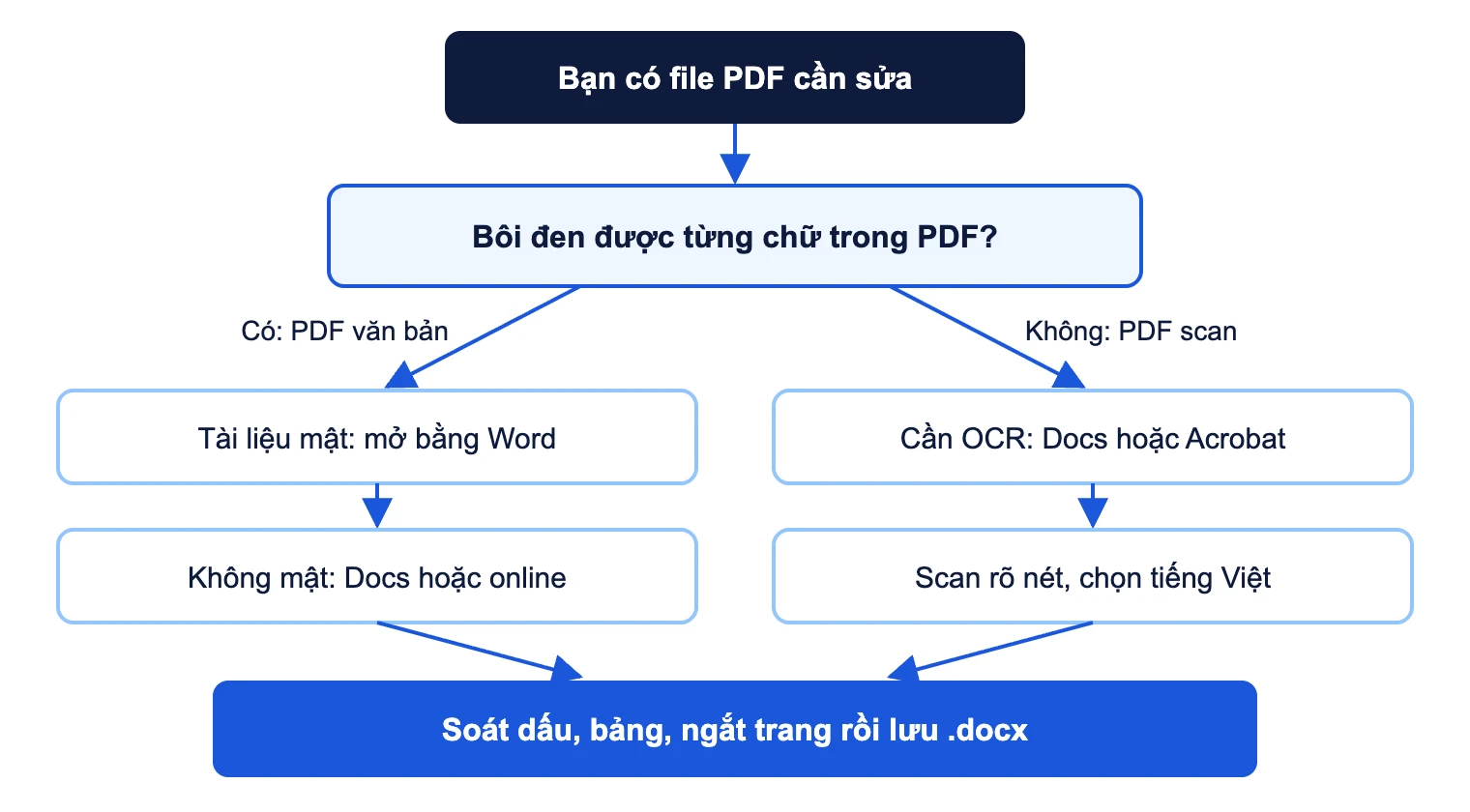
PDF xuất từ Word, Excel có lớp chữ thật. PDF scan chỉ là ảnh chụp từng trang giấy. Để phân biệt, hãy mở PDF và thử bôi đen một dòng chữ. Bôi đen được từng chữ là PDF văn bản. Chỉ chọn được cả trang như một bức ảnh là PDF scan.
PDF scan bắt buộc phải qua OCR để máy nhận dạng hình dạng từng ký tự thành chữ. Nếu tài liệu có chữ viết tay, công nghệ cần dùng lại khác; bạn có thể tìm hiểu thêm về sự khác nhau giữa OCR, ICR và OMR. Với nhu cầu lấy số liệu từ hàng trăm hoá đơn, biểu mẫu, việc chuyển từng file sang Word không còn hiệu quả, khi đó nên xem các phương pháp trích xuất dữ liệu tự động.
Mẹo để OCR nhận dạng tiếng Việt chính xác hơn
- Nếu tự scan, đặt độ phân giải từ 300 dpi trở lên. Chữ mờ do scan độ phân giải thấp là nguyên nhân phổ biến khiến OCR đọc sai.
- Xoay trang đúng chiều, cắt bỏ viền đen, chụp đủ sáng và không bị bóng.
- Nếu công cụ cho chọn ngôn ngữ nhận dạng, chọn tiếng Việt. Chọn sai ngôn ngữ, dấu thanh dễ bị mất hoặc nhận thành ký tự khác.
- Luôn đọc lại số, tên riêng và dấu, nhất là với bản photo nhiều lần hoặc có con dấu đè lên chữ.
Nên chọn cách nào? Bảng so sánh nhanh
| Cách | Chi phí | Giữ định dạng | PDF scan | File rời khỏi máy? | Hợp với |
|---|---|---|---|---|---|
| Microsoft Word (PDF Reflow) | Có sẵn nếu đã có Word | Tốt với tài liệu nhiều chữ; bảng, cột, chú thích dễ lệch | Kém | Không | Hợp đồng, tài liệu nội bộ |
| Google Docs | Miễn phí | Giữ đậm, nghiêng, cỡ chữ; hay mất bảng, cột, danh sách | Có OCR, tốt nhất với file từ 2 MB trở xuống | Có, lưu trên Google Drive | Văn bản thuần chữ, không có Word |
| Acrobat online | Miễn phí, giới hạn lượt mỗi ngày | Công cụ chuyên PDF, xuất .docx, .doc, RTF | Cần dùng OCR của Acrobat | Có, xử lý trên máy chủ Adobe | Chuyển vài file không nhạy cảm |
| Acrobat trả phí | Thuê bao, có dùng thử 7 ngày | Có chuyển hàng loạt, nhiều tuỳ chọn xuất | Có OCR | Tuỳ cách dùng bản cài hay bản web | Người làm việc với PDF hằng ngày |
| Công cụ online khác | Miễn phí có giới hạn, bản trả phí mở thêm | Khác nhau theo dịch vụ | Một số dịch vụ chỉ có OCR ở bản trả phí | Có | Tài liệu công khai, cần nhanh |
Tóm lại: tài liệu mật thì dùng Word, file thuần chữ mà không có Word thì dùng Google Docs, file scan hoặc nhiều bảng thì thử Acrobat. Cách nào cũng cần soát lại sau khi chuyển.
Chuyển PDF sang Word bị lỗi font tiếng Việt, sửa thế nào?
Lỗi font là phàn nàn phổ biến nhất khi chuyển đổi PDF sang Word tiếng Việt. Muốn sửa đúng, bạn cần biết lỗi thuộc loại nào.
Chữ hiện thành ký tự lạ, sai dấu hàng loạt
Nguyên nhân thường gặp là PDF được tạo từ văn bản gõ bằng bảng mã cũ như TCVN3 (ABC) với font .VnTime, hoặc VNI với font VNI-Times. Khi chuyển sang Word, chữ giữ nguyên mã cũ nhưng hiển thị bằng font Unicode, nên các nguyên âm có dấu biến thành ký tự lạ lẫn trong từ.
- Cách nhanh: nếu máy đã cài đúng bộ font cũ đó, chọn toàn bộ văn bản và đổi về font gốc (ví dụ .VnTime). Chữ sẽ hiện đúng, nhưng tài liệu vẫn dùng bảng mã cũ.
- Cách triệt để: chuyển mã sang Unicode. Với Unikey, bạn sao chép đoạn văn bản, mở công cụ chuyển mã của Unikey, chọn bảng mã nguồn là TCVN3 (ABC) hoặc VNI Windows, bảng mã đích là Unicode, bấm chuyển mã, rồi dán lại vào Word và đổi sang font Unicode như Times New Roman hoặc Arial.
Font bị thay bằng font khác, chữ lệch dòng
Khi PDF không nhúng (embed) đầy đủ font và máy bạn không có font đó, Word sẽ thay bằng một font gần giống. Chữ vẫn đúng dấu nhưng rộng hẹp khác, làm dòng bị đẩy xuống, bảng tràn trang. Cách xử lý là cài font gốc nếu biết tên font (xem trong mục thuộc tính tài liệu của trình đọc PDF), hoặc chủ động đổi toàn bộ sang một font Unicode phổ biến rồi căn chỉnh lại.
Sai chính tả rải rác sau OCR
Đây không phải lỗi font mà là lỗi nhận dạng. Ví dụ minh hoạ: chữ “lãi” có thể bị đọc thành “lải”, số 0 bị đọc thành chữ O. Hãy bật kiểm tra chính tả tiếng Việt trong Word và đặc biệt soát các con số, ngày tháng, số tài khoản.
Bố cục bị vỡ sau khi chuyển, xử lý ra sao?
PDF lưu vị trí từng dòng chữ trên trang, còn Word sắp xếp chữ theo đoạn văn tự chảy. Vì vậy khi chuyển PDF thành Word, công cụ phải đoán đâu là đoạn, đâu là bảng, đâu là cột. Đoán sai thì bố cục vỡ. Trước khi sửa, hãy bật nút Hiện/Ẩn ¶ (Show/Hide) trên thẻ Trang đầu (Home) để thấy các dấu ngắt đoạn, ngắt trang và khoảng trắng ẩn.
Mỗi dòng là một đoạn riêng
Đây là lỗi hay gặp: cuối mỗi dòng có một dấu ngắt đoạn, nên khi sửa chữ thì dòng không tự chảy. Cách xử lý bằng Tìm và Thay thế (Find and Replace, phím Ctrl+H):
- Thay ^p^p (hai dấu ngắt đoạn liền nhau, tức chỗ ngắt đoạn thật) bằng một ký hiệu tạm không có trong bài, ví dụ ###.
- Thay ^p (các ngắt dòng thừa) bằng một dấu cách.
- Thay ### trở lại thành ^p.
Làm trên bản sao trước, vì nếu tài liệu gốc không có dòng trống giữa các đoạn, bước 1 sẽ không tách được đoạn đúng.
Chữ nằm trong hàng loạt hộp văn bản
Một số công cụ dựng lại trang bằng nhiều hộp văn bản (text box) để giữ đúng vị trí. Nhìn thì giống bản gốc nhưng rất khó sửa. Nếu công cụ có tuỳ chọn không dùng hộp văn bản, hãy chọn nó. Nếu không, sao chép chữ trong từng hộp, dán vào tài liệu mới với tuỳ chọn Chỉ giữ văn bản (Keep Text Only) rồi định dạng lại.
Bảng bị biến thành chữ rời hoặc lệch cột
Nếu bảng bị tách thành các dòng chữ phân cách bằng dấu tab, hãy bôi đen phần đó và chọn Chèn (Insert) > Bảng (Table) > Chuyển Văn bản thành Bảng (Convert Text to Table).
Hình ảnh nhảy trang, đè lên chữ
Chọn hình, vào Ngắt dòng văn bản (Wrap Text) và chọn Thẳng hàng với văn bản (In Line with Text). Hình sẽ nằm cố định trong dòng chữ thay vì trôi tự do.
Tải PDF lên công cụ online có an toàn không?
Khi dùng công cụ chuyển PDF sang Word online, file của bạn được gửi lên máy chủ của nhà cung cấp để xử lý. Bạn không kiểm soát được file được giữ bao lâu và ai truy cập được. Nếu nhà cung cấp bị tấn công, tài liệu có thể nằm trong một vụ rò rỉ dữ liệu (data breach).
- Không tải lên công cụ online: hợp đồng, hồ sơ nhân sự, bảng lương, ảnh chụp căn cước công dân, sao kê ngân hàng, hồ sơ bệnh án, tài liệu có dấu mật của cơ quan, doanh nghiệp. Với những file này, dùng Word hoặc phần mềm cài trên máy.
- Đọc chính sách của dịch vụ: file được giữ bao lâu, có dùng để huấn luyện mô hình hay không, máy chủ đặt ở đâu.
- Xoá file sau khi tải về nếu dịch vụ có nút xoá, và đăng xuất khi dùng máy tính chung.
- Khi bắt buộc gửi qua mạng, cân nhắc mã hoá dữ liệu trước.
Cẩn thận trang giả và ứng dụng giả mạo
Từ khoá “pdf to word” có lượng tìm kiếm lớn nên bị kẻ xấu lợi dụng. Một số trang mạo danh công cụ chuyển đổi bắt tải file .exe, cài tiện ích trình duyệt hoặc ứng dụng xin quyền đọc tin nhắn, danh bạ. Đó có thể là phần mềm độc hại (malware). Hãy gõ trực tiếp tên miền chính thức, chỉ cài ứng dụng từ kho chính thức, xem kỹ tên nhà phát triển.
File PDF có mật khẩu thì làm sao?
PDF có thể được đặt mật khẩu mở file, hoặc bị giới hạn quyền sao chép, chỉnh sửa. Khi đó các công cụ chuyển đổi thường từ chối xử lý. Nếu bạn là người tạo file, hãy mở bằng mật khẩu của mình, gỡ giới hạn trong phần mềm đã dùng để đặt nó, rồi chuyển đổi. Nếu file do người khác gửi, hãy xin bản không khoá hoặc file Word gốc. Giới hạn đó do chủ tài liệu đặt ra, nên tự ý vượt qua là xâm phạm quyền của họ.
Câu hỏi thường gặp
Chuyển PDF sang Word miễn phí được không?
Được. Word có sẵn tính năng mở PDF nếu máy đã có Word 2013 trở lên. Google Docs miễn phí hoàn toàn với tài khoản Google. Acrobat online và nhiều trang khác có bản miễn phí nhưng giới hạn số lượt, dung lượng hoặc tính năng OCR.
Vì sao chuyển file PDF sang Word xong bị lỗi font?
Thường do PDF gốc dùng bảng mã cũ TCVN3 hoặc VNI, do font không được nhúng trong PDF, hoặc do chữ ở dạng Unicode tổ hợp. Cài đúng font hoặc dùng công cụ chuyển mã của Unikey để đưa về Unicode sẽ xử lý được phần lớn trường hợp.
Chuyển PDF scan sang Word có chính xác tuyệt đối không?
Không. OCR phụ thuộc chất lượng ảnh, độ phân giải, ngôn ngữ nhận dạng và kiểu chữ. Bản scan rõ, từ 300 dpi, chọn tiếng Việt sẽ cho kết quả tốt hơn, nhưng bạn vẫn cần đọc lại số liệu và dấu.
Có cách convert PDF to Word mà không cần tải file lên mạng?
Có. Mở PDF trực tiếp bằng Microsoft Word là cách xử lý hoàn toàn trên máy. Bản Acrobat cài trên máy cũng có tính năng xuất sang Word, tuỳ gói bạn dùng.
Sửa xong muốn chuyển lại thành PDF thì làm thế nào?
Trong Word, chọn Tệp > Lưu thành (Save As) và chọn kiểu PDF, hoặc dùng mục Xuất (Export) để tạo tài liệu PDF.