
Trả lời nhanh: Todoist là ứng dụng danh sách việc cần làm (to do list app) của công ty Doist, chạy trên web, máy tính và điện thoại. Bạn gom việc vào Hộp thư đến, chia theo dự án, gắn nhãn, đặt ưu tiên P1–P4 và gõ hạn chót bằng ngôn ngữ tự nhiên. Bản Free đủ cho cá nhân.
Điểm chính
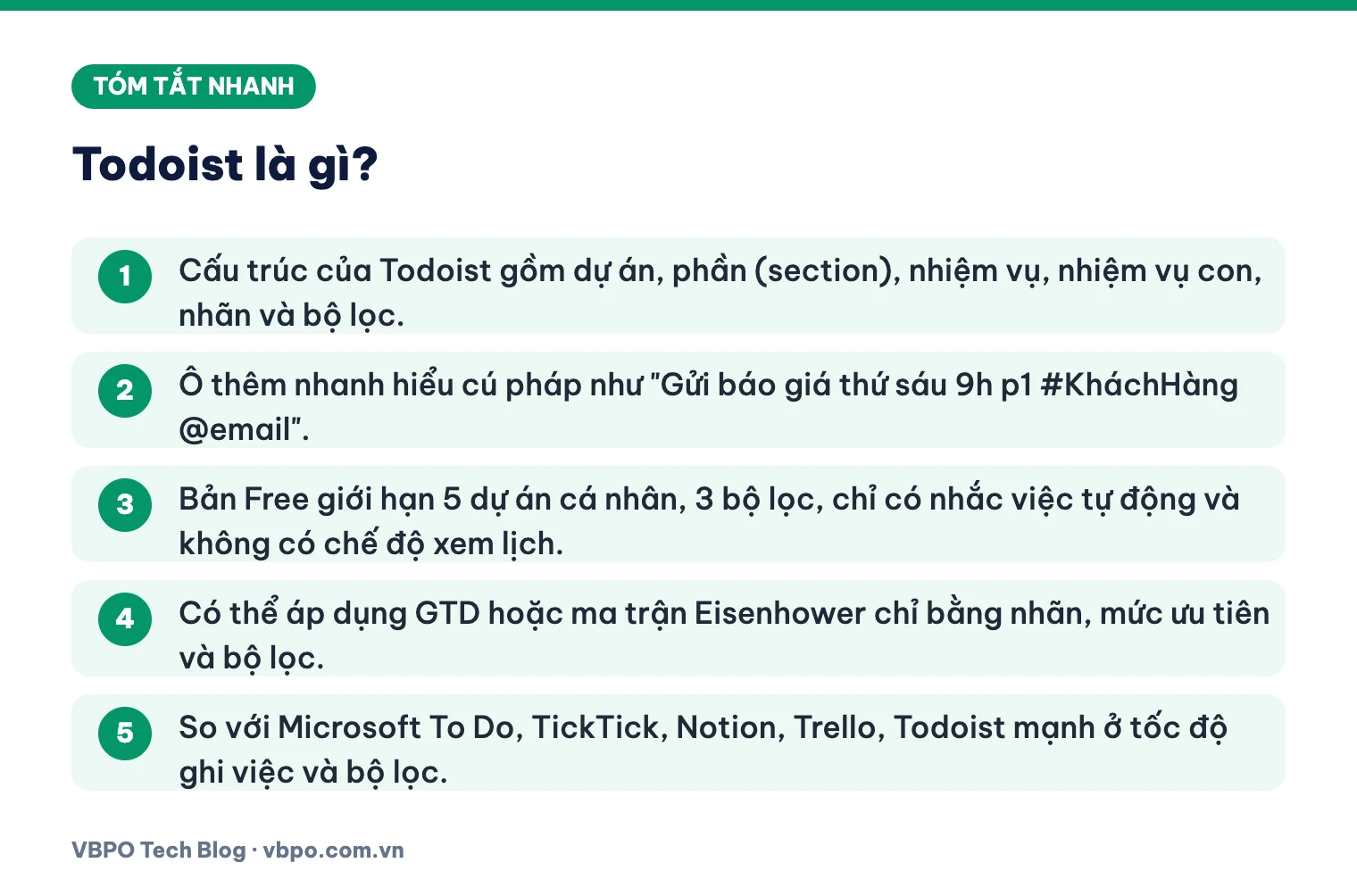
- Cấu trúc của Todoist gồm dự án, phần (section), nhiệm vụ, nhiệm vụ con, nhãn và bộ lọc.
- Ô thêm nhanh hiểu cú pháp như “Gửi báo giá thứ sáu 9h p1 #KháchHàng @email”.
- Bản Free giới hạn 5 dự án cá nhân, 3 bộ lọc, chỉ có nhắc việc tự động và không có chế độ xem lịch.
- Có thể áp dụng GTD hoặc ma trận Eisenhower chỉ bằng nhãn, mức ưu tiên và bộ lọc.
- So với Microsoft To Do, TickTick, Notion, Trello, Todoist mạnh ở tốc độ ghi việc và bộ lọc.
Mục lục
- Todoist là gì?
- Cách dùng Todoist cho người mới: 6 bước đầu tiên
- Các khái niệm cốt lõi trong Todoist là gì?
- Nhập ngày đến hạn bằng ngôn ngữ tự nhiên và nhắc việc hoạt động thế nào?
- Chế độ xem danh sách, bảng và lịch khác nhau ra sao?
- Todoist cho nhóm hoạt động thế nào?
- Todoist tích hợp với lịch Google, Outlook, email và Slack thế nào?
- Todoist Free, Pro và Business khác nhau những gì?
- Áp dụng GTD trong Todoist như thế nào?
- Dùng ma trận Eisenhower trong Todoist ra sao?
- Todoist so với Microsoft To Do, TickTick, Notion và Trello thế nào?
- Câu hỏi thường gặp
Todoist là gì?
Todoist là một app quản lý công việc cá nhân và nhóm nhỏ, ra đời năm 2007, hiện do công ty Doist phát triển. Ứng dụng có bản web, bản cài cho Windows, macOS, Linux, iOS, Android và tiện ích mở rộng cho trình duyệt. Dữ liệu đồng bộ qua tài khoản giữa mọi thiết bị.
Todoist tập trung vào ghi việc nhanh, sắp xếp gọn và nhắc đúng lúc, không làm biểu đồ Gantt hay quản lý nguồn lực. Bài phần mềm quản lý dự án là gì giải thích khác biệt giữa hai nhóm công cụ này.
Cách dùng Todoist cho người mới: 6 bước đầu tiên
Tên menu lấy theo trang trợ giúp của Todoist; giao diện có thể khác theo phiên bản.
- Tạo tài khoản và cài đúng ứng dụng. Đăng ký trên trang chính thức todoist.com hoặc tải từ App Store, Google Play, Microsoft Store. Bật xác thực hai yếu tố (two-factor authentication) trong phần cài đặt tài khoản.
- Đổ hết việc vào Hộp thư đến (Inbox). Gõ mọi việc đang có trong đầu, chưa cần phân loại.
- Tạo 3–5 dự án. Ví dụ minh hoạ: Công việc, Gia đình, Học tiếng Anh, Khách hàng A. Bản Free cho tối đa 5 dự án cá nhân, nên đừng chia quá nhỏ.
- Dùng cú pháp thêm nhanh. Khi gõ nhiệm vụ, thêm # để chọn dự án, @ để gắn nhãn, p1 đến p4 để đặt mức ưu tiên, và một cụm ngày như “tomorrow 9am”.
- Làm việc từ màn hình Hôm nay (Today). Đây là danh sách việc đến hạn hôm nay của mọi dự án. Màn hình Sắp tới (Upcoming) cho bạn xem từng ngày phía trước và kéo thả việc sang ngày khác.
- Dọn Hộp thư đến mỗi ngày. Cuối ngày, chuyển từng việc trong Inbox vào dự án, đặt ngày hoặc xoá nếu không cần làm nữa.
Chỉ tải Todoist từ trang chính thức hoặc kho ứng dụng của hệ điều hành. Bản “Todoist Pro miễn phí” từ nguồn lạ là app giả mạo dễ chứa mã độc. Cũng cảnh giác email giả danh thông báo thanh toán, xem cách nhận diện trong bài phishing là gì.
Các khái niệm cốt lõi trong Todoist là gì?
Hiểu đúng sáu khái niệm dưới đây là đủ để dùng Todoist hiệu quả.
Dự án (project)
Dự án là thùng chứa lớn nhất, tương ứng với một mục tiêu hoặc một mảng trách nhiệm: “Ra mắt website”, “Nhà cửa”, “Khách hàng B”. Dự án có thể lồng dự án con. Theo trang giới hạn sử dụng của Todoist, mỗi dự án chứa tối đa 300 nhiệm vụ đang hoạt động, tính cả nhiệm vụ con và nhiệm vụ lặp lại.
Phần (section)
Phần chia một dự án thành các nhóm nhỏ, ví dụ dự án “Ra mắt website” có các phần Nội dung, Thiết kế, Kỹ thuật, Kiểm thử. Mỗi dự án có tối đa 20 phần. Ở chế độ xem bảng, mỗi phần thành một cột.
Nhiệm vụ và nhiệm vụ con (sub-task)
Nhiệm vụ là một hành động cụ thể. Nhiệm vụ con giúp tách việc lớn thành bước nhỏ, ví dụ minh hoạ: “Làm hồ sơ vay” gồm “Sao kê lương 6 tháng”, “Bản sao căn cước”, “Hợp đồng lao động”. Nên dừng ở một hoặc hai tầng; lồng sâu hơn khiến việc rà soát rất mệt.
Nhãn (label)
Nhãn cắt ngang mọi dự án. Một nhiệm vụ chỉ thuộc một dự án nhưng có thể mang nhiều nhãn. Nhãn hợp để đánh dấu ngữ cảnh (@goi_dien, @may_tinh, @ra_ngoai), người liên quan (@sep, @ke_toan) hoặc thời lượng (@15phut).
Bộ lọc (filter)
Bộ lọc là một danh sách được tạo tự động từ câu truy vấn. Đây là tính năng làm Todoist khác các app đơn giản. Một số truy vấn mẫu theo tài liệu của Doist:
- 7 days & p1: việc ưu tiên cao nhất đến hạn trong 7 ngày tới.
- today & #Công việc: việc hôm nay trong dự án Công việc.
- no date: việc chưa có ngày, hữu ích khi rà soát hằng tuần.
- assigned to: tên: việc đã giao cho một người trong nhóm.
Dấu & nghĩa là “và”, dấu | nghĩa là “hoặc”, dấu ! nghĩa là “không”. Bản Free cho lưu 3 bộ lọc, Pro và Business cho 150.
Mức ưu tiên P1–P4
Todoist có bốn mức ưu tiên. P1 là quan trọng nhất và hiện màu đỏ, P4 là mức mặc định không màu; P2 và P3 nằm giữa. Quy tắc dễ giữ: mỗi ngày không quá ba việc P1.
Nhập ngày đến hạn bằng ngôn ngữ tự nhiên và nhắc việc hoạt động thế nào?
Todoist đọc được ngày giờ bạn gõ trong tên nhiệm vụ (natural language date). Ví dụ trong tài liệu chính thức dùng tiếng Anh, và đây cũng là cú pháp được nhận ổn định nhất. Nếu bạn thử gõ cụm tiếng Việt, hãy để ý xem phần chữ có được tô sáng không; không được tô sáng nghĩa là Todoist chưa hiểu.
| Bạn gõ | Todoist hiểu là |
|---|---|
| today, tomorrow | Hôm nay, ngày mai |
| next monday | Thứ hai tuần sau |
| June 15 at 9am | Ngày 15/6 lúc 9 giờ sáng |
| every friday | Lặp lại mỗi thứ sáu |
| every 3 days starting next monday | Lặp mỗi 3 ngày, bắt đầu từ thứ hai tuần sau |
Ví dụ minh hoạ một dòng hoàn chỉnh: “Nộp báo cáo tuần every friday at 4pm p2 #Công việc @may_tinh”. Todoist sẽ tạo nhiệm vụ lặp mỗi chiều thứ sáu, ưu tiên P2, nằm trong dự án Công việc, gắn nhãn máy tính.
Về nhắc việc (reminder): ở bản Free, Todoist chỉ có nhắc việc tự động cho nhiệm vụ có cả ngày và giờ. Bản Pro và Business thêm nhắc việc tuỳ chỉnh, ví dụ nhắc trước 30 phút, nhắc theo giờ cố định hoặc nhắc theo vị trí. Theo trang giới hạn của Todoist, mỗi tài khoản có tối đa 700 nhắc việc.
Chế độ xem danh sách, bảng và lịch khác nhau ra sao?
Cùng một dự án, bạn có thể đổi cách hiển thị mà không làm thay đổi dữ liệu.
- Danh sách (list): mặc định, hợp với việc cá nhân và danh sách dài. Có thể nhóm và sắp xếp theo ngày, mức ưu tiên, nhãn.
- Bảng (board): các phần thành cột, nhiệm vụ thành thẻ để kéo qua lại. Bản Free có chế độ này. Nếu bạn mới làm quen với cách quản lý bằng cột, xem bài Kanban là gì để biết cách đặt giới hạn việc đang làm.
- Lịch (calendar): hiển thị nhiệm vụ theo ngày, tuần hoặc tháng và cho kéo thả để chặn khung giờ (time-blocking). Theo bảng giá, chế độ lịch và chế độ bảng tính (table) chỉ có ở Pro và Business.
Todoist cho nhóm hoạt động thế nào?
Todoist có hai cách làm việc chung:
- Chia sẻ dự án cá nhân: mời tối đa 5 người vào một dự án cá nhân, ở cả bản Free và Pro.
- Không gian nhóm (team workspace): nơi chứa các dự án nhóm, thành viên, quyền hạn và thanh toán tập trung. Gói Business cho tới 500 dự án nhóm, 250 người mỗi dự án và 1.000 thành viên. Không gian nhóm ở mức miễn phí chỉ có 5 dự án nhóm và 3 bộ lọc nhóm.
Trong dự án chung, bạn giao việc, bình luận và đính kèm tệp trên từng nhiệm vụ. Business thêm nhật ký hoạt động nhóm, mẫu dùng chung và phân quyền.
Giới hạn cần biết: Todoist không có biểu đồ Gantt, không quản lý khối lượng công việc theo người, không theo dõi giờ công sẵn có. Nhóm từ vài chục người trở lên với nhiều phụ thuộc giữa các đầu việc thường cần công cụ quản lý dự án chuyên sâu hơn.
Todoist tích hợp với lịch Google, Outlook, email và Slack thế nào?
Google Calendar và Outlook Calendar
Theo trang trợ giúp của Todoist, bạn kết nối lịch tại Cài đặt (Settings), thẻ Lịch (Calendars), rồi chọn kết nối Google Calendar hoặc Outlook Calendar. Sau khi kết nối:
- Sự kiện trong lịch hiện ở màn hình Hôm nay và Sắp tới, nhưng chỉ đọc; muốn sửa phải vào ứng dụng lịch.
- Nếu bật đồng bộ nhiệm vụ, các nhiệm vụ có khung giờ sẽ xuất hiện trong một lịch mới tên “Todoist”. Đổi giờ sự kiện ở lịch sẽ cập nhật lại nhiệm vụ.
- Mỗi lúc chỉ kết nối được một tài khoản Google hoặc Outlook. Google Tasks không được đồng bộ.
- Tắt đồng bộ sẽ xoá toàn bộ sự kiện trong lịch Todoist, kể cả sự kiện bạn tự thêm vào đó.
Cả ba gói đều kết nối được lịch; riêng chế độ xem lịch để chặn khung giờ cần Pro hoặc Business.
Chuyển email thành nhiệm vụ
Mỗi dự án có một địa chỉ email riêng. Mở menu ba chấm của dự án, chọn mục gửi nhiệm vụ qua email vào dự án này, sao chép địa chỉ. Khi chuyển tiếp một email tới địa chỉ đó, tiêu đề email thành tên nhiệm vụ, nội dung và tệp đính kèm nằm trong bình luận.
Slack
Ứng dụng Todoist cho Slack cho phép tạo nhiệm vụ bằng lệnh /todoist, biến một tin nhắn thành nhiệm vụ để xử lý sau, giao việc cho đồng nghiệp và đánh dấu hoàn thành ngay trong Slack.
Tự động hoá với công cụ khác
Todoist có hơn 100 tích hợp chính thức. Với những luồng không có sẵn, ví dụ mỗi đơn hàng mới trên form tạo một nhiệm vụ cho bộ phận giao hàng, bạn có thể dùng nền tảng tự động hoá như Zapier hoặc n8n. Mỗi tích hợp có quyền đọc và ghi vào tài khoản, nên hãy gỡ ứng dụng không còn dùng.
Todoist Free, Pro và Business khác nhau những gì?
Bảng dưới tổng hợp từ trang bảng giá và trang giới hạn sử dụng của Todoist tại thời điểm tháng 11/2026. Giá tính bằng đô la Mỹ, chưa gồm thuế địa phương, và có thể thay đổi; hãy xem lại trang bảng giá trước khi trả tiền.
| Tiêu chí | Free (Beginner) | Pro | Business |
|---|---|---|---|
| Giá | 0 USD | 5 USD/tháng nếu trả theo năm (60 USD/năm), 7 USD nếu trả theo tháng | 8 USD/người/tháng nếu trả theo năm (96 USD), 10 USD nếu trả theo tháng |
| Dự án cá nhân | 5 | 300 | 300 mỗi thành viên |
| Bộ lọc tự tạo | 3 | 150 | 150 mỗi thành viên |
| Người trong một dự án cá nhân | 5 | 5 | 5 (dự án nhóm: 250) |
| Nhắc việc | Chỉ nhắc tự động | Nhắc tuỳ chỉnh, theo vị trí | Như Pro |
| Lịch sử hoạt động | 1 tuần | Đầy đủ | Đầy đủ |
| Tải tệp lên | 5 MB | Lớn hơn, tới 100 MB theo bảng giá | 100 MB |
| Chế độ lịch, bảng tính | Không | Có | Có, cả dự án nhóm |
| Không gian nhóm đầy đủ | Không | Không | Có, tới 1.000 thành viên |
Nâng lên Pro khi bạn chạm trần 5 dự án, 3 bộ lọc hoặc cần nhắc việc trước giờ hẹn; Business dành cho nhóm cần phân quyền và hoá đơn chung. Theo bảng giá, bản Pro và Business có sao lưu tự động, bản Free thì không. Các tính năng AI như trợ lý tạo bộ lọc chỉ có giới hạn ở bản Free.
Áp dụng GTD trong Todoist như thế nào?
GTD (Getting Things Done) là phương pháp của David Allen gồm năm bước: thu thập, làm rõ, sắp xếp, rà soát và thực hiện. Todoist khớp với GTD khá tự nhiên. Dưới đây là một cách thiết lập (ví dụ minh hoạ).
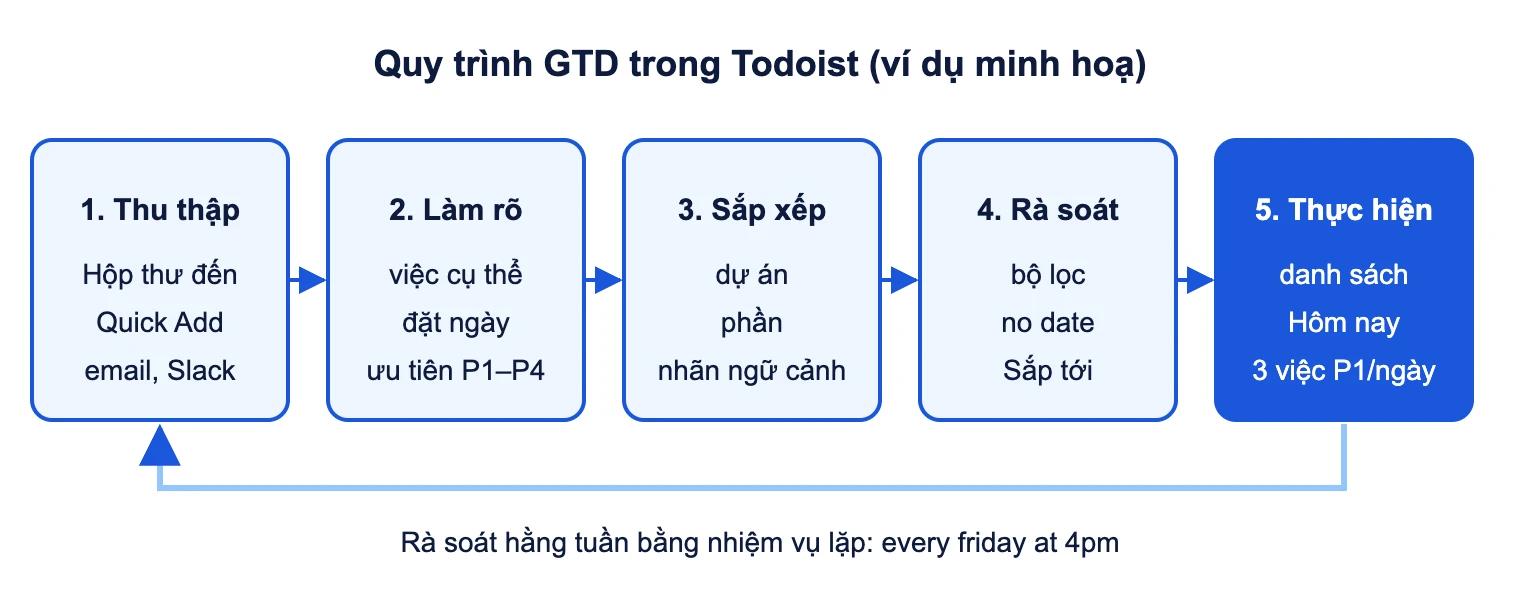
- Thu thập: mọi ý tưởng, lời hứa, việc được giao đều vào Hộp thư đến. Dùng thêm nhanh, tiện ích trình duyệt, email hoặc lệnh /todoist trong Slack.
- Làm rõ: với mỗi mục, hỏi “hành động tiếp theo là gì?”. Viết lại tên nhiệm vụ bắt đầu bằng động từ: không ghi “Hợp đồng thuê nhà” mà ghi “Gọi chủ nhà hỏi điều khoản gia hạn”. Việc dưới 2 phút thì làm luôn.
- Sắp xếp: việc nhiều bước thành dự án. Dùng nhãn cho ngữ cảnh: @goi_dien, @may_tinh, @ra_ngoai. Việc đang chờ người khác thì gắn @cho_phan_hoi.
- Rà soát: tạo nhiệm vụ lặp “Rà soát tuần every friday at 4pm”. Khi làm, mở bộ lọc “no date” để xử lý việc thiếu ngày, và bộ lọc “@cho_phan_hoi” để nhắc người khác.
- Thực hiện: mỗi sáng mở Hôm nay. Khi ở chỗ chỉ gọi điện được, mở bộ lọc “@goi_dien” thay vì đọc cả danh sách.
Dùng ma trận Eisenhower trong Todoist ra sao?
Ma trận Eisenhower chia việc theo hai trục: quan trọng và khẩn cấp. Todoist không có chế độ xem ma trận riêng, nhưng bốn mức ưu tiên vừa đủ bốn ô. Ví dụ minh hoạ cách ánh xạ:
| Ô ma trận | Mức ưu tiên | Cách xử lý | Bộ lọc gợi ý |
|---|---|---|---|
| Quan trọng và khẩn cấp | P1 | Làm ngay hôm nay | p1 & (today | overdue) |
| Quan trọng, chưa gấp | P2 | Lên lịch, chặn khung giờ | p2 & 7 days |
| Khẩn cấp, ít quan trọng | P3 | Giao cho người khác hoặc làm gọn | p3 & today |
| Không quan trọng, không gấp | P4 | Gom lại, xoá khi rà soát | p4 & no date |
Lưu ý: bản Free chỉ lưu được 3 bộ lọc, nên bạn có thể lưu ba ô đầu và xem ô P4 bằng cách sắp xếp theo mức ưu tiên.
Todoist so với Microsoft To Do, TickTick, Notion và Trello thế nào?
| Công cụ | Điểm mạnh | Hạn chế | Hợp với |
|---|---|---|---|
| Todoist | Thêm việc nhanh bằng cú pháp, bộ lọc mạnh, chạy trên hầu hết nền tảng | Bản Free giới hạn dự án, bộ lọc; chế độ lịch phải trả phí | Cá nhân bận rộn, nhóm nhỏ |
| Microsoft To Do | Miễn phí với tài khoản Microsoft, gắn với Outlook, có danh sách “Ngày của tôi” | Lọc và phân loại đơn giản, làm việc nhóm hạn chế | Người dùng hệ sinh thái Microsoft 365 |
| TickTick | Có sẵn đồng hồ Pomodoro, theo dõi thói quen, chế độ ma trận Eisenhower | Một số tính năng như chế độ lịch đầy đủ cần bản trả phí | Người muốn quản lý việc và thời gian trong một app |
| Notion | Kết hợp tài liệu và cơ sở dữ liệu, tuỳ biến gần như không giới hạn | Tốn công dựng hệ thống, ghi việc nhanh và nhắc việc kém tiện hơn | Người cần ghi chú, wiki và việc cần làm chung một chỗ |
| Trello | Bảng Kanban trực quan, thẻ có checklist, dễ cho nhóm theo dõi tiến độ | Không tối ưu cho danh sách việc cá nhân hằng ngày | Nhóm theo dõi quy trình theo giai đoạn |
So sánh trên mang tính khái quát vì các hãng đổi gói thường xuyên. Cần ghi việc nhanh, chọn Todoist hoặc Microsoft To Do; cần ma trận có sẵn, chọn TickTick.
Todoist lưu dữ liệu trên máy chủ của nhà cung cấp. Không ghi mật khẩu, mã OTP, số thẻ hay thông tin khách hàng nhạy cảm vào tên nhiệm vụ, bình luận hoặc tệp đính kèm. Với dữ liệu công ty, hãy kiểm tra quy định nội bộ về việc dùng dịch vụ đám mây trước khi đưa dự án nhóm lên Todoist.
Câu hỏi thường gặp
Todoist có miễn phí không?
Có. Gói Free (Beginner) miễn phí vĩnh viễn với 5 dự án cá nhân, 3 bộ lọc, chế độ danh sách và bảng, nhắc việc tự động cho nhiệm vụ có giờ. Bạn chỉ trả tiền khi cần nhiều dự án hơn, nhắc việc tuỳ chỉnh, chế độ lịch hoặc không gian nhóm đầy đủ.
Nên dùng nhãn hay dự án để phân loại việc?
Dùng dự án cho “việc này thuộc mục tiêu nào”, dùng nhãn cho “việc này làm trong hoàn cảnh nào”. Một nhiệm vụ chỉ nằm trong một dự án nhưng có thể mang nhiều nhãn, nên nhãn hợp để lọc chéo giữa các dự án.
Todoist có đồng bộ hai chiều với Google Calendar không?
Có, nhưng có giới hạn. Sự kiện lịch hiện trong Todoist ở dạng chỉ đọc. Nhiệm vụ có khung giờ được đẩy sang lịch “Todoist”, và đổi giờ ở lịch sẽ cập nhật lại nhiệm vụ.
Có nên dùng bản Todoist Pro “miễn phí” tải trên mạng?
Không. Các bản bẻ khoá hoặc file cài từ nguồn lạ vừa vi phạm điều khoản, vừa có nguy cơ chứa mã độc lấy cắp tài khoản. Nếu cần tính năng Pro, hãy mua gói qua trang chính thức hoặc kho ứng dụng của hệ điều hành.